Как убрать пароль с телефона самсунг
Содержание:
- Сброс пароля с помощью аккаунта Google
- Способы сброса пароля
- Сложные способы
- Как разблокировать телефон Samsung без потери данных?
- Как внести телефон в черный список на Android-смартфоне
- Как разблокировать Samsung Galaxy пароль до заводских настроек?
- Зачем убирать пароль с телефона Самсунг
- Самый «жесткий» вариант
- Как разблокировать телефон Samsung
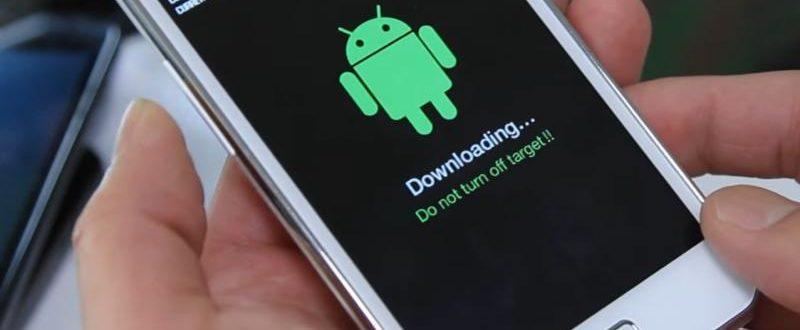
- Перепрошивка Самсунга для Разблокировки Пароля – Способ #10
Сброс пароля с помощью аккаунта Google
Сразу после запуска таймера в окне ввода символов появится кнопка «Забыли пароль?». Нажмите на неё. Затем в новом окне введите свой адрес электронной почты и пароль для входа аккаунт Google. После подтверждения вашей личности ПИН будет сброшен и откроется рабочий стол.

Если ваш гаджет не подключен к глобальной сети, можно воспользоваться следующей хитростью. На некоторых смартфонах Android можно открыть шторку центра уведомлений. Кликните на значок «Wi-Fi». Телефон соединится с маршрутизатором автоматически, если ранее вы уже устанавливали соединение с этим роутером. Таким образом вы подключите телефон к Интернету даже в заблокированном состоянии. Аналогично можно соединить гаджет с сетью 3G, нажав на соответствующую ему иконку.
Способы сброса пароля
Гаджеты Самсунг, как и другие модели смартфонов и планшетов, работают на операционной системе Андроид. Принцип разблокировки устройств во всех случаях практически одинаковый.
Через Гугл
Если человек забыл пароль, разблокировать телефон Samsung можно через личный кабинет Гугл. Чтобы разблокировка с помощью аккаунта Google прошла успешно, необходимо выполнение нескольких условий:
- смартфон должен быть включен;
- на устройстве подключена передача данных;
- геолокация включена;
- профиль Google активен.
Использование общего аккаунта Гугл очень удобно тем, что при необходимости можно управлять гаджетом удаленно, например, с компьютера.
- На сайте Google активируются под своим логином.
- В разделе «Мои устройства» находят нужный девайс.
- Среди настроек выбирают пункт «Пароли» и кликают по строке сброса защиты.
Если перегрузить смартфон Samsung после выполнения подобных манипуляций, включить девайс, то появится главный экран, но уже без окна для ввода пароля.
Использование дополнительного пин-кода
Несмотря на схожесть всех мобильных гаджетов, есть возможность ввода дополнительного пин-кода блокировки телефона именно для Самсунга. Его создание происходит принудительно, когда пользователь первоначально активирует защиту графическим ключом.
Если не получается ввести правильный графический ключ, то следует выбрать строчку «Доп. PIN». Откроется стартовый экран.
Использовать для телефона Самсунг дополнительный код разблокировки можно только при защите девайса с помощью графического ключа. В других случаях вариант не актуален.
Сброс настроек
Этот вариант, как и прошивку, используют в крайнем случае, когда другие способы не помогают. Смысл заключается в сбросе пользовательских настроек девайса до заводских параметров.
Инициировать инструмент hard resset можно из настроек, но при блокировке девайса, когда пользователь забыл пароль на телефоне Самсунг, это возможно сделать с использованием кнопок на корпусе.
- Смартфон выключают.
- Одновременно зажимают три кнопки: увеличения громкости, питания и возврата на рабочий экран («Домой»). Если последняя клавиша не предусмотрена, то зажимают первые 2.
- Кнопку питания отпускают при появлении на экране логотип компании, остальные удерживают еще около 15 секунд.
- На экране появится надпись Recovery, где выбирают пункт Factory Reset.
- Передвижение по пунктам меню происходит кнопками громкости, а выбор – питания.
- После очистки внутренней памяти снова появляется меню, где выбирают Reboot System Now.
После выполнения такой процедуры смартфон запустится с нуля, как после покупки.
Переустановка прошивки
Выполнить перепрошивку самостоятельно опасно. Лучше доверить такую процедуру квалифицированному мастеру из сервисного центра. Самостоятельная прошивка может привести к большим проблемам. При ошибках можно даже сжечь внутренние детали или установить неработоспособное ПО.
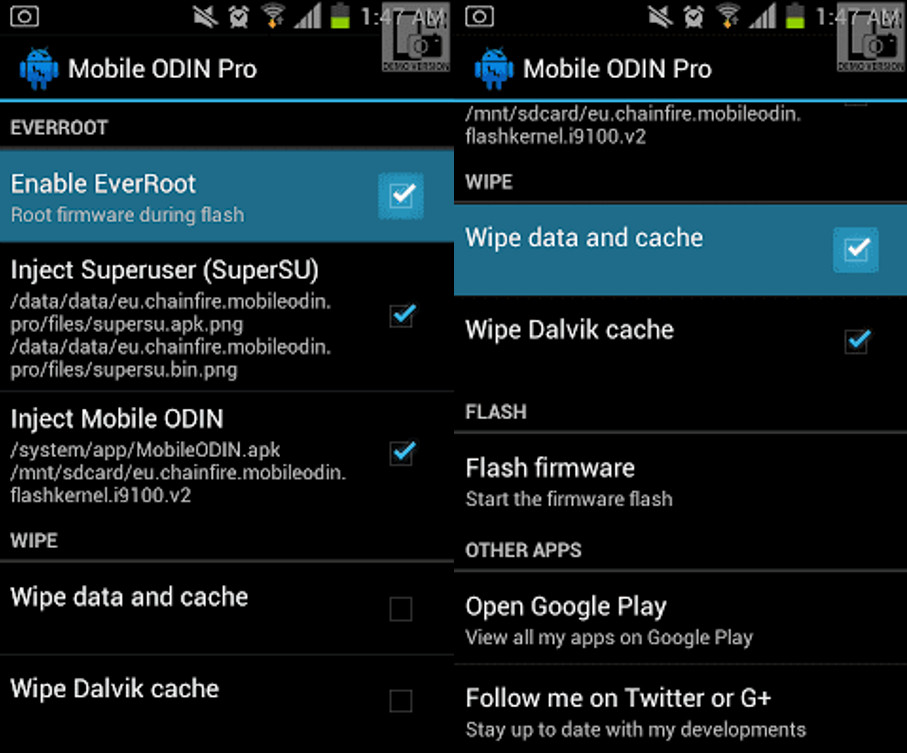
При наличии специальных навыков и опыта, используют универсальное приложение Odin или фирменный продукт Smart Switch. После перепрошивки устройство будет полностью чистым, никакой личной информации не сохранится. Прежде чем выполнять перепрошивку, внимательно читают инструкцию программы, так как есть масса нюансов.
Через пользовательское восстановление
Таким способом смогут воспользоваться лишь те пользователи, у которых мобильный гаджет поддерживает установку sd-карты. В последнее время это редкость, так как предложенной внутренней памяти производителем хватает.
Сложные способы
Если вы хотите чуть глубже познакомиться с работой ОС, попробуйте более сложные способы, как снять блокировку. Мы приведем максимально подробные инструкции, чтобы не возникло затруднений.
Предустановленная утилита
Предупредить проблему часто легче, чем ее устранить. Обойти графический ключ можно в установленной заранее программе – SMS Bypass или Pattern Unlock. Скачайте ее на телефон, утилите понадобятся Root права.
Если вы забыли пароль на телефоне, но предварительно поставили SMS Bypass – пошлите на свой номер сообщение «1234 reset». Аппарат перегрузится, после подключения впишите любую последовательность и сбросьте блокировку.
Сброс заводских настроек
Универсальный метод, подходит для любых моделей – от популярных Samsung и Sony Xperia до моделей малоизвестных китайских производителей с любой версией Андроида. Сброс вернет устройство к изначальному состоянию, стерев все настройки пользователя. При этом уничтожится вся информация со внутренней памяти – установленные программы, тексты SMS, заметки, телефонная книга.
Если у вас создан профиль в Google, регулярно синхронизируйте с ним содержимое смартфона, тогда будет можно восстановить контакты. Музыка, фотографии и видеофайлы, сохраняемые на SD-карту, будут не тронуты в любом случае.
Как снять пароль с телефона:
- Проверьте заряд устройства – он должен достигать минимум 60%.
- Отключите аппарат и зажмите клавиши для запуска системного меню.
- Кликните на wipe data/factory reset. Если недоступен сенсорный ввод, двигайтесь по подпунктам с помощью кнопок регулировки звука.
- Все настройки скинутся, загрузится телефон.
- Задайте новый пин-код, не забудьте записать его.
Комбинация клавиш, которую надо нажать для загрузки системного меню, отличается в зависимости от модели гаджета. Обычно это различные вариации физических кнопок – включения, регулировки звука, «Домой». Из следующего списка можно узнать значения для популярных производителей:
- Samsung: включения, центральная и увеличение звука; для Galaxy Fit и Mini достаточно нажатия первых двух кнопок, для S Plus и Nexus – двух последних.
- Sony Xperia: выключение и Home.
- HTC и Asus: громкость вниз и выключение.
- Huawei: звук вверх и отключение.
- LG: Nexus – две кнопки звука и отключение; L3 –вниз звук, выключение и Home.
- Телефон Леново: отключение и качелька звука.
Удаление файлов ключа
Если забыл графический ключ, для доступа можно стереть из системы определенные файлы, где хранится пин-код. Метод срабатывает, если настроены root-права и кастомная прошивка с Recovery типа TWRP или CMW. Как обойти графический пароль:
- Загрузите файловый менеджер Aroma.
- Скопируйте его на смартфон без распаковки.
- Выключите телефон, зайдите в системное меню комбинацией кнопок, как описано в предыдущем разделе.
- Кликните на install zip, укажите путь к Aroma.
- Откроется программа. Перейдите в каталог data/system.
- Сотрите файлы:
- key
- key
- db
- Перезагрузите аппарат, впишите произвольные цифры для разблокировки.
После сброса графического кода не забудьте сделать новый PIN-код.
Если в гаджете заведено несколько пользователей, удалить графический ключ на телефоне можно по-другому. Каждый аккаунт должен обладать root-правами и иметь утилиту SuperSu с подключенным многопользовательским режимом. Как снять графический ключ Андроид:
- переключитесь на вторую учетную запись;
- поставьте приложение-менеджер;
- сотрите файлы, в которых хранится ключ.
Способы для конкретных производителей
Отдельные производители цифровой техники создают фирменные сервисы для удаленной разблокировки мобильника. Убрать забытый пароль с их помощью достаточно легко.
Samsung
Чтобы быстро разблокировать Самсунг, понадобится регистрация в Samsung account. Ее данные надо заранее внести в телефон.
Если он внезапно будет заблокирован:
- зайдите в профиль на ресурсе Samsung account;
- в разделе «Контент» найдите свой гаджет;
- зажмите «Разблокировать экран».
Sony
Как удалить забытый код доступа на Сони Иксперия:
- Загрузите на ПК фирменный Sony Ericsson PC Suite.
- Подсоедините ваш Xperia к компьютеру.
- В программе кликните «Восстановление данных» в меню «Инструменты».
- Руководствуйтесь подсказками на мониторе, чтобы открыть доступ к Xperia.
Xiaomi
На этого надо запросить разрешение у компании-производителя через специальную утилиту на фирменном сайте. После его получения, установить приложение Mi Flash Unlock, зарегистрироваться в нем и разблокировать Bootloader.
После того, как разблокировать загрузчик удалось, в Xiaomi Redmi 3 или другой модели в системном меню выбираем Wipe all data.
Как разблокировать телефон Samsung без потери данных?
Когда у вас есть блокировка экрана, вы обнаружите, что вашу проблему легко решить.
Блокировка экрана Android Lock может помочь вам напрямую обойти экран блокировки Samsung
Включая графический ключ, PIN-код, пароль и отпечатки пальцев, что занимает до пяти минут. В дополнение к удалению пароля он не будет удалять какие-либо данные на телефоне, вам не нужно беспокоиться о том, что данные телефона будут потеряны. Что еще более важно, вам не нужно обладать передовыми навыками и знаниями, работа программного обеспечения очень проста
Даже если вы молоды или стары, вы можете понять шаги и следовать инструкциям для работы. В настоящее время программное обеспечение может быть применено к серии Samsung Galaxy S / Note / Tab. Более того, вам не нужно беспокоиться о потере каких-либо данных, программа не повредит вашим телефонным данным.
Cкачать для Windows или Mac Os.
Шаг 1. Подключите телефон Samsung
Запустите программное обеспечение на своем компьютере и выберите «Блокировка экрана». Затем используйте USB-кабель для подключения телефона Samsung к компьютеру. На этом этапе интерфейс программы, как показано ниже, нажмите «Пуск».
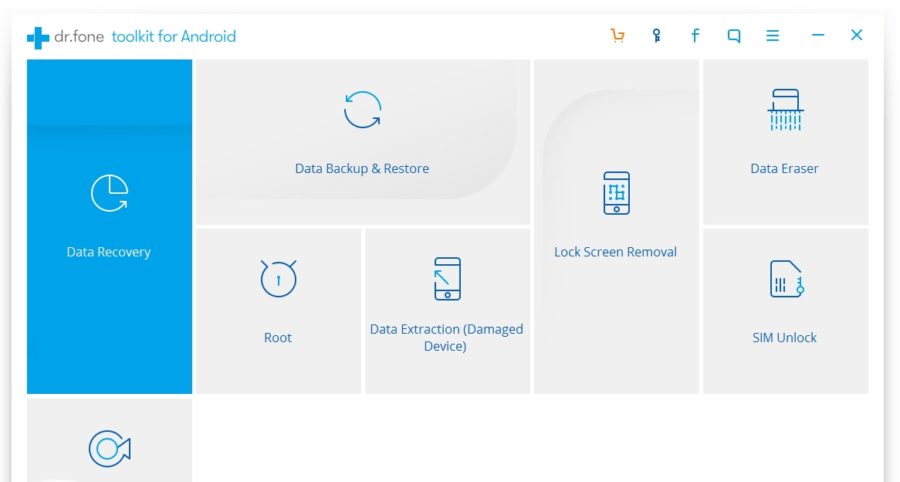 (Как разблокировать Samsung?)
 (Как разблокировать Samsung?)
Шаг 2. Войдите в режим загрузки
2.Нажмите и удерживайте кнопку «Уменьшение громкости» + «Домой» + «Питание» одновременно.
3. Нажмите «Уровень громкости», чтобы войти в режим загрузки.
 (Как разблокировать Samsung?)
Шаг 3. Загрузите пакет восстановления
Когда ваш телефон Samsung перейдет в режим загрузки, программа автоматически загрузит пакет восстановления, который займет у вас несколько минут, пожалуйста, подождите терпеливо.
 (Как разблокировать Samsung?)
Шаг 4. Снимите экран блокировки Samsung
Наконец, когда загрузка пакета восстановления завершена, программа начнет удалять блокировку экрана. Пожалуйста, будьте уверены, что этот процесс не потеряет никаких ваших данных. Когда этот процесс закончен, вы можете повторно использовать свой телефон без ввода пароля.
 (Как разблокировать Samsung?)
Как внести телефон в черный список на Android-смартфоне
Большинство людей пользуется смартфонами на операционной системе Андроид. Однако, в зависимости от производителя мобильного устройства, сверху может быть установлена своя фирменная оболочка. Из-за этого на разных моделях вызовы блокируются по-разному. Проще всего заблокировать мобильники на чистом Android, делается это так:
- Открывают Телефон и переходят в Журнал звонков;
- Находят нежелательный контакт, нажимают на него и удерживают палец несколько секунд, после чего выбирают пункт «Заблокировать/сообщить о спаме»;
- Открывается окошко, где нужно поставить галочку напротив пункта «Сообщить о вызове как о спаме» и тут нажимают Заблокировать.
Можно заблокировать номер и иным способом. Для этого открывают Телефон, потом нажимают на иконку меню в верхнем правом уголке и выбирают Настройки. Переходят в раздел Блокировки вызовов и нажимают на кнопку Добавить номер.
Samsung
Смартфоны этого производителя являются одними из самых востребованных на рынке. Чтобы внести номер в чёрный список на данном устройстве, нужно действовать таким способом:
- Открывают Телефон;
- Выбирают контакт, от которого нет желания принимать звонки и нажимают на кнопку Опции, которая расположена в верхнем правом уголке;
- Нажимают на строку Добавить в чёрный список.
Чтобы удалить контакт из чёрного списка, необходимо открыть Телефон, потом Опции и Настройки вызовов. Далее выбирают пункт Блокировка и Список блокировки.
Xiaomi
На этих смартфонах добавление контактов в чёрный список происходит несколько иначе.
- Открывают Настройки – Безопасность – Чёрный список;
- Нажимают на настройки в правом верхнем уголке и активируют пункт Включить блокировку;
- Поле этого выбирают подпункт Номера чёрного списка и добавляют сюда номера всех абонентов, от которых нет желания принимать звонки.
Не стоит забывать, что последовательность действий может несколько отличаться в зависимости от версии установленного на смартфон программного обеспечения.
Meizu
Владельцы таких смартфонов могут избавиться от надоедливых звонков таким способом.
- Открывают раздел Телефон и переходят во вкладку Набор номера.
- Находят нужный номер и выбирают подпункт «В черный список».
Чтобы убрать номер из ЧС или добавить туда ещё номера, следует открыть приложение Безопасность и перейти во вкладку Спам-блокировки. Нажимают на дополнительное меню и выбирают Настройки чёрного списка. Далее жмут на пункт Добавить в чёрный список.
Леново
На большинстве смартфонов, работающих на операционной системе Андроид, чёрный список является стандартным функционалом. Чтобы занести контакт в ЧС на телефоне Леново, нужно действовать так:
- Заходят в приложение Телефон и выбирают пункт Все настройки;
- Активируют самую последнюю функцию из списка Чёрный/белый списки;
- В телефонной книги находят нужный контакт и длительно нажимают на него. Появляется контекстное меню, в котором нужно выбрать раздел «Добавить в черный список».
Заблокировать отдельных абонентов можно и при помощи программного обеспечения. В Плей Маркете есть множество таких программ, которые помогают блокировать номера.
Другие модели
В чёрный список можно добавлять телефонные номера и на смартфонах HTC. Делают это так:
- Открывают Телефон;
- Нажимают и несколько секунд держат палец на нужном контакте;
- Появляется контекстное меню, где нужно выбрать пункт Блокировать и подтвердить свои действия.
Точно так же можно добавлять ещё номера в список и при необходимости удалять их.
Мобильные устройства компании LG тоже пользуются большим спросом. Тут добавление контактов в ЧС происходит так:
- Открывают приложение Телефон;
- Нажимают на дополнительное меню, это три точки, расположенные в правом верхнем уголке;
- Выбирают раздел Настройки вызовов, и потом пункт Отклонение вызова;
- Тапают по пункту Отклонять вызовы и тут добавляют контакты надоедливых абонентов.
На современных смартфонах других производителей тоже есть подобная опция. Чаще всего найти её можно в настройках, в разделе Безопасность. Если что-то не получается, рекомендуется внимательно прочитать инструкцию к мобильному устройству.
Как разблокировать Samsung Galaxy пароль до заводских настроек?
Вы забыли Samsung Galaxy пароль? На самом деле забыть пароль блокировки экрана – обычная вещь. Существует множество способов, которые помогут вам разблокировать Samsung Galaxy пароль, Графический ключ и любые другие PIN-коды вашего смартфона. Все, что вам нужно сделать, это просто следовать этим простым методам, чтобы разблокировать Samsung Galaxy. Жесткий сброс – один из основных эффективных и быстрых способов разблокировки смартфона Samsung.
Если ваш смартфон работает очень медленно, лагает, а также не реагируя на нажатия хорошо. Вы не можете вспомнить Samsung Galaxy пароль своего телефона, то этот метод для вас. Если вы столкнулись с большой проблемой при доступе к заводским данным. Сбросив альтернативы, вы также можете выполнить быструю перезагрузку на вашем смартфоне Samsung. Просто следуйте приведенным ниже методам быстрого сброса настроек на вашем устройстве.
Способ 1:
Есть много людей, которые страдают от проблемы, как разблокировать Samsung Galaxy пароль? Итак, для вашей помощи просто следуйте этому шагу, когда ваш смартфон Samsung выключен, затем слегка нажмите и удерживайте клавиши уменьшения громкости и увеличения громкости в то же самое время. После этого удерживайте нажатую клавишу включения, пока не увидите тестовый экран, обычно это занимает 13-18 секунд. Когда вы видите тестовый экран, просто нажмите кнопку уменьшения громкости, чтобы легко перемещаться по параметрам. Пока не увидите опцию очистки данных / заводского сброса, а затем просто нажмите клавишу питания, чтобы выбрать эту опцию.
Способ 2:
Второй способ восстановления забытого Samsung Galaxy пароль просто отключите ваш телефон. Затем нажмите кнопку уменьшения громкости, потом отпустите кнопку включения питания, но при этом удерживайте нажатую кнопку уменьшения громкости около на 8-14 секунд. Когда вы увидите некоторые дополнительные параметры, появляющиеся на экранах вашего устройства, вы можете легко перейти к следующему шагу. Нажимайте клавишу низкого уровня громкости, чтобы легко перемещаться по всем параметрам до тех пор, пока вы не найдёте опцию сброса, обычно показывает параметр заводского сброса. Просто нажмите клавишу включения, чтобы выполнить этот процесс.
Способ 3:
Когда ваше устройство выключено, нажмите кнопку дома с помощью кнопки питания. Когда на экране восстановления Android появится домашний ключ, нажмите кнопку увеличения и уменьшения громкости. Помните, что необходимо одновременно нажать эти две кнопки. Когда вы находитесь на экране системы восстановления Android. Вы должны нажать все клавиши, а затем нажать кнопку уменьшения громкости, чтобы перейти к опции сброса настроек и очистки данных. Как только вы найдёте, просто нажмите кнопку питания, чтобы начать этот процесс.
Способ 4:
Чтобы выполнить заводскую перезагрузку с помощью этого метода, просто выключите устройство. После чего нажмите домашний ключ и медленно отпустите кнопку питания, продолжая нажимать домашний ключ. Выберите ключ поиска с помощью системы восстановления экрана Android. Нажмите на заводскую настройку сброса / стереть данные и выберите OK с помощью кнопки питания. Выберите параметр «Да» и удалите все пользовательские данные. Теперь он перезагрузит ваше устройство, и процесс заводского сброса будет выполнен на вашем устройстве.
Разблокировка телефона Samsung с помощью заводских настроек не является идеальным решением, поскольку оно уничтожит все ваши данные на вашем телефоне. Хотя dr.fone является одним из лучших инструментов, которые вы можете использовать для получения забытого Samsung Galaxy пароль. Это не приведет к потере данных при разблокировке телефона Samsung, безопаснее, проще, независимо от того, какой носитель и т. Д.
Зачем убирать пароль с телефона Самсунг
Практически все пользователи блокируют свои устройства, стараясь таким способом защитить персональные данные от чужих глаз, благо, что компания Samsung разработала несколько надежных вариантов. Если графический или цифровой ключ больше не нужен, его можно удалить в несколько кликов через стандартное меню. Необходимость снять защиту в телефоне возникает по многим причинам, например:
- стандартные действия превратились в утомительный процесс и отнимают время;
- владелец вдруг забыл пароль и не может получить доступ к телефону;
- некоторые функции становятся недоступными из-за неполадок в системе или некорректной работы определенных приложений.
Самый «жесткий» вариант
Если не один вышеприведенный способ вам не помог, можно прибегнуть к самому крайнему варианту. Но, следует отметить, что Hard Reset или перепрошивка смартфона хоть и помогут решить проблему, но полностью удалят все ваши данные и файлы, сохраненные на телефоне, и восстановить их не получится.
Совершив Hard Reset (сброс настроек до заводских), в результате у вас на руках будет «пустое» устройство, такое, как только из магазина. Что касается новой прошивки, то это тоже самое, что и полная переустановка оперативной системы.
Сброс настроек до заводских произвести достаточно просто – он выполняется через меню настроек смартфона или через специальную кнопку. Перепрошивку также можно осуществить самостоятельно, но придется помучиться с поиском подходящей ОС под ваш смартфон или планшет. Последний вариант лучше доверить специалистам из сервисного центра.
Права Root – самый действенный способ разблокировки
Если вы успели получить (до разблокировки) права Root, устройство будет разблокировать гораздо проще. Для этих целей можно воспользоваться платным приложением SMS Bypass которое стоит порядка 80-100 рублей.
Чтобы воспользоваться функционалом SMS Bypass, просто отправьте на свой номер СМС с текстом «1234 reset» и все. Блокировка телефона будет сброшена, и вы сможете получить доступ к устройству. После сброса, устройство самостоятельно перезагрузится.
Следует отметить, что многие гаджеты с root-правами позволяют скачивать и устанавливать приложения даже на заблокированном устройстве. Данный функционал будет доступен, если пользователь синхронизирует смартфон с ПК.
Если на вашем смартфоне два активных Google-аккаунта и один из них заблокировал устройство, можно сделать следующее:
- Откройте действующую учетную запись;
- При помощи файлового менеджера типа Root Browser или Root Explorer войдите в папку data/system.
Далее, потребуется удалить следующие файлы:
- gesture.key;
- locksettings.db-wal;
- locksettings.db;
- locksettings.db-shm.
Когда все будет сделано, один из аккаунтов будет удален, и вы получите полный доступ к функциям смартфона.
Кастомное меню Recovery – делаем все быстро и грамотно
Данный вариант – восстановление через меню ClockWordMod (CWM) и TWRP, запускается путем нажатия комбинации кнопок в процессе запуска Андроид. Если у вас есть на смартфоне такие инструменты, вы сможете восстановить работу смартфона несколькими способами.
Для качественной работы меню, вам потребуется установить на гаджет AROMA Filemanager, работа которого связана с восстановлением.
Чтобы разблокировать телефон с помощью него, вам достаточно установить его на заблокированное устройство через SD-карту или ПК. Затем, требуется открыть приложение, выбрать папку /data/system и стереть все файлы, отвечающие за хранение паролей и ключей.
Также, можно попробовать поработать с приложением Screen Lock Cracker, который работает автоматически, сразу после запуска на смартфоне. Единственный момент – разработчики не обещают его корректную работу на некоторых моделях телефонов.
Как разблокировать телефон Samsung
Способ 1 — через официальный сервис Самсунг
Сделав сброс пароля этим способом телефон останется в прежнем состоянии и ничего с него не удалится. Главное, чтобы устройство было привязано к учетной записи Самсунг.
1. Перейдите по адресу — https://findmymobile.samsung.com/ и вбейте свои данные для авторизации.
2. Выберите свой смартфон из перечня, нажмите на «Еще» и далее нажните на «Разблокировать мое устройство». Коды будут сброшены и смартфон разблокируется.
Способ 2 — через безопасный режим
Срабатывает не всегда, особенно на новых аппаратах со свежим Андроид, но попробовать стоит, тем более все данные останутся на устройстве и ничего не сотрется.
1. Зажмите кнопку питания пока не появится меню. В нем нажмите и держите кнопку отключения питания, пока не появится окно с безопасным режимом.
2. Устройство загрузится без установленных приложений. Зайдите в настройки и отключите ввод пароля. После перезагрузки смартфона, он будет работать в нормальном режиме.
Интересно! Также можно попробовать войти через дополнительный пин код, если вы его вводили до этого и вообще помните. Этот вариант появляется при неправильном вводе пароля.
Способ 3 — через «найти телефон»
Данные аппарата будут стерты и все вернется до заводских установок. Необходимо знать свой логин и пароль от Google аккаунта.
1. Перейдите по адресу — https://www.google.com/android/find и авторизуйтесь с помощью своего гугл аккаунта.
2. В левой колонке щелкните по «Очистить устройство» и подтвердите свои намерения. Если появится просьба еще раз ввести данные — сделайте это. Как только телефон соединится с интернетом, к примеру, по wifi, сразу очистится.
Способ 4 — Hard Reset
Все будет сброшено до заводских настроек и все ваши данные будут удалены. Главное помнить свой Google аккаунт, если забыли пароль и от него, то читайте материал про, восстановление гугл аккаунта.
1. Отключите аппарат, зажав кнопку питания.
2. Зажмите кнопки: питания и увеличения громкости. Как только почувствуете вибрацию отпустите только кнопку питания. Когда появится Recovery Menu то отпустите и кнопку громкости.
3. Для перемещения по пунктам меню используйте сенсорный экран или кнопки громкости. Перейдите по пункту «wipe data/factory reset», нажмите на кнопку питания и подтвердите свои намерения.
После того, как процесс сброса закончится, перезагрузите аппарат, выбрав пункт «Reboot» если этого не произошло автоматически.
Способ 5 — Smart Lock
Будет работать только если вы настраивали эту функции ранее в настройках. Работает она так: при совершении определенного действия вводить пароль, чтобы разблокировать экран телефона не нужно, например, при подключении по Bluetooth.
Перепрошивка Самсунга для Разблокировки Пароля – Способ #10
Этот способ является универсальным. Он сработает на любой модели смартфона. Суть заключается в том, что операционная система устройства подлежит полной деинсталляции и устанавливается заново. Разумеется, вместе с ОС будут удалены все файлы и данные с устройства (в том числе и заданный пароль).
Подготовительные действия:
- зарядите батарею устройства или убедитесь, что на нем есть минимум 50% заряда;
- узнайте актуальную версию ОС для вашего смартфона («Меню» – «Настройки» – «О телефоне»).
Вариант 1. Через компьютер
Есть много программ, с помощью которых можно прошить телефон на базе Андроид: Fastboot, Odin, KDZ Updater, Flash Tool и др.
- Скачайте одну из указанных прог на свой ПК (лучше осуществить скачивание на диск С, чтобы путь к ней был – C:\Android). Мы рассмотрим процесс на примере Fastboot.
- Подключите смартфон с помощью USB-кабеля к ПК. Должна начаться автоматическая установка драйверов.
- Загрузите прошивку, подходящую под версию вашего телефона. Она должна скачаться в архиве zip.
- Переместите архив в папку C:\Android.
- Разблокируйте на телефоне бутлоадер:

- зайдите в меню «Пуск»;
- в поисковик введите «CMD»;
- выберите cmd.exe и нажмите по файлу право кнопкой мышее;
- далее – «запуск от имени администратора»;
- в командную сроку введите C:\Android\Tools;
- нажмите Enter;
- введите команду fastboot devices.
- Если программа правильно распознала ваш девайс, то появится его код. Это значит, что устройство готово к прошивке. Если высветилось сообщение «waiting for device», нужно отключить устройство и повторно повторить вышеуказанные действия.
- Если все получилось, введите команду «fastboot update название файла прошивки.zip».
- Должен запуститься процесс прошивки андроида. Когда процедура закончится, перезагрузите смартфон.
Вариант 2. Через Recovery
Recovery – это специальный режим на вашем смартфоне. Чтобы в него попасть, нужно выключить телефон и зажать определенные кнопки.
СПРАВКА: Для каждой модели устройства на базе Андроид кнопки свои. Это могут быть клавиша питания + прибавления громкости; кнопка Home + питание + громкость вверх и др.
- Скачайте файл прошивки.
- Перенесите его в корневую систему смартфона с помощью USB-кабеля.
- Перейдите в режим Рекавери.
- Найдите раздел с прошивкой («apply update from externel storage», «apply update from sdcard» и т.п.).
- Выберите скачанный файл и тапните по нему. Начнется процесс прошивки.
Вариант 3. Через ROM MANAGER
Данный способ прошивки не пользуется популярностью, потому что для использования ROM Manager нужны Root-права.
- Загрузите программу ROM Manager.
- Скачайте нужную прошивку для своего гаджета.
- Подключите смартфон к ПК с помощью юсб-кабеля.
- Откройте утилиту.
- Скопируйте zip-файл с прошивкой в память своего телефона.
- В меню программы нажмите на «Установить ROM с SD карты».
- Найдите архив с прошивкой и тапните по нему.
- Далее – «Перезагрузка и установка».
- Поставьте галочку рядом с пунктом «Сохранить текущий ROM» (это позволит восстановить прежнюю версию ОС, если что-то пойдет не так).
- Подтвердите свои действия кнопкой «Ок».
ВНИМАНИЕ: Перепрошивка – это радикальный метод. В руках неопытного пользователя он может стать губительным для стабильной работы устройства. Потому, если вы не разбираетесь в смартфонах и не уверены в своих силах, лучше обратиться к специалисту.
Потому, если вы не разбираетесь в смартфонах и не уверены в своих силах, лучше обратиться к специалисту.
https://youtube.com/watch?v=WGRVI1CL7zo