Как пользоваться nfc в телефоне для оплаты
Содержание:
- Безопасность
- Что делать, если ваша карта не поддерживает бесконтактные платежи?
- Как оплачивать телефоном без NFC
- Активация NFC
- Функции и суть работы NFC
- Подключение и настройка
- Понятие NFC в телефоне
- Android Pay
- Принцип работы
- Как подключить NFC?
- Как настроить и платить телефоном
- Как настроить nfc для оплаты картой
- Нужен ли интернет для оплаты смартфоном
- Как установить НФС в смартфоне, если его нет?
- История появления NFC в телефоне
- Как настроить оплату
- Заключение
Безопасность
Бесконтактные оплаты, отсутствие лишних движений — это хорошо, но что насчет безопасности? Вполне логичный вопрос, не украдут ли данные банковской карты или не перехватят ли секретную заметку? Ответ — нет, не перехватят и не украдут.
Радиус действия NFC очень мал, всего 10 сантиметров. На таком расстоянии сложно незаметно взломать систему и проникнуть в гаджет. У функции Bluetooth радиус достигает десятков метров, и здесь шанс чужого вмешательства куда выше.
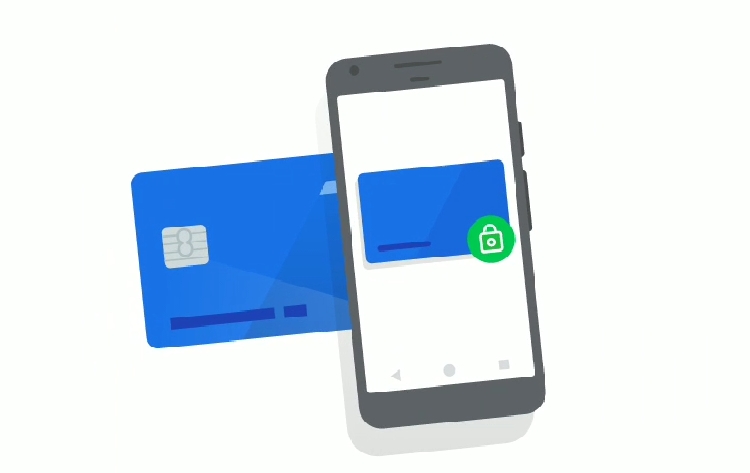
При оплате покупок через терминал никакая информация о карте не передается. Номер карты шифруется в специальный токен — случайно сгенерированный идентификатор, который и будет выступать в качестве главных реквизитов при оплате. Плюс, платеж проходит только после вашего подтверждения — приложенного отпечатка пальца или введенного пароля. Так что злоумышленник не сможет воспользоваться вашей картой, даже если у него будет ваш смартфон.
Что делать, если ваша карта не поддерживает бесконтактные платежи?
Бывают ситуации, когда карта не привязывается к аккаунту в приложениях Paypal. Причины отказа системой:
- Не достоверные данные пользователя. Система сверяет сведения из банка с данными в аккаунте.
- Нельзя привязывать чужую карту. По закону банковской картой может пользоваться только владелец.
- PayPal работает только с картами: Visa, MasterCard, Maestro и American Express. Страна выпуска карты должна совпадать со страной, указанной в аккаунте.
- Банк может заблокировать онлайн-платежи, соответственно карта не зарегистрируется в приложении. Разблокировать возможно при посещении банка.
- Не активированная карта, которую только что получили, нельзя добавить. Для привязки необходимо провести активацию с помощью банкомата или первой безналичной оплаты товара в магазине.
Приложения Paypal со временем заменят кошелек. Безопасность и удобство бесконтактных платежей, возможность привязывать карты магазинов склоняет большинство людей пользоваться данной системой. Все, что нужно в магазине, это всего лишь гаджет.
Как оплачивать телефоном без NFC
Как добавить NFC в телефон без NFC. Чтобы предоставить пользователю доступ к NFC при отсутствии слота для чипа, мобильные операторы разработали специальным SIM-карты. В них встраивают модуль для бесконтактной оплаты. С их помощью владелец смартфона может расплачиваться в магазинах.
Получить симку можно у большинства операторов мобильной связи, если это не запрещено по каким-либо причинам. Инициатором блокировки SIM-карт с NFC может выступать правительство. В некоторых случаях к ним нельзя подключить определённые карты, что связано с запретом со стороны сотрудников банка или платёжной системы, использующейся на привязываемой карте.

Чтобы оплачивать телефоном без NFC, необходимо:
- Посетить салон продаж оператора и спросить о возможности покупки подобной карты.
- Узнать условия использования симки и принять их.
- Оплатить покупку и получить модуль.
- Установить симку в соответствующий слот.
- Загрузить приложение для оплаты со смартфона.
- Настроить программу и привязать банковскую карту.
Этот простой алгоритм действий позволит использовать бесконтактную оплату почти на любых устройствах.
Преимущества
Оплата без использования NFC доступна даже на устаревших недорогих устройствах и при отсутствии слота для чипа. Для установки SIM-карты не нужны какие-либо умения. Как и на современных устройствах, данные пользователя защищены от кражи. При настройке карты необходимо указывать пин-код или создавать графический пароль. Если доступно сканирование отпечатков пальцев или есть система идентификации лиц, пользователь сможет гораздо лучше защитить устройство.
Недостатки
Основной недостаток SIM-карт со встроенным модулем заключается в нестабильности. Установленный непосредственно в устройство чип гораздо надёжнее. Кроме того, симку с NFC не так легко найти. И даже при успешной установке её работоспособность не гарантирована. Некоторые банки не разрешают пользователям расплачиваться через NFC, полученным при помощи SIM. В подобной ситуации необходимо получить соответствующую информацию в определённом банке.
На большинстве современных смартфонов используется выдвижной лоток для сим-карт. В некоторых случаях чип может не работать. Получение и установка NFC при отсутствии встроенного — долгий процесс, требующий от пользователя получения множества информации. Хотя для корректной работы следует приобрести телефон со встроенным чипом, можно использовать и устаревшее устройство.

Активация NFC
Активация NFC важный, но не единственный этап настройки режима бесконтактной оплаты. Далее предстоит скачать мобильное приложение, к которому нужно будет привязать свою карту.
Соответственно для полной активации необходимо:
- включить режим NFC;
- скачать приложение;
- открыть карту в банке не ниже класса (Visa Classic, Mastercard Standart);
- ввести данные карты в программе.
Точно следуя инструкции мобильного приложения, нужно будет ввести данные пользователя карты, CVV, а также дату, указанную на лицевой стороне.
Установка NFC-модуля
Модуль NFC может быть установлен в телефон отдельно. Для этого не требуется особых навыков.
Для установки потребуется:
- Выбрать модуль.
- Установить его под крышку телефона либо снаружи (если речь о метках).
- Скачать необходимое приложение.
- Начать использование.
В зависимости от вида модуля могут существовать нюансы установки. Например, при установке NFC-антенны нужно будет снять с нее защитную пленку и наложить на сим-карту, так чтобы антенный блок остался снаружи.
Далее батарея помещается на место и поверх нее укладывается антенна. Телефон аккуратно закрывается крышкой и может быть готов к использованию. Установка других видов модулей может подразумевать другие действия.
Виды модулей и методы их внедрения
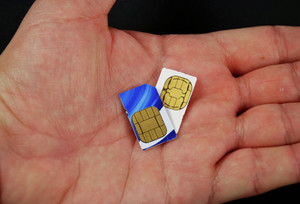 Существует три основных вида съемных модулей near field communications: сим-карты, NFC антенны, а также метки.
Например, мобильные операторы Мегафон, МТС, Билайн и Теле 2 и другие предлагают NFC-симки.
В этом случае также возможна бесконтактная оплата, но транзакции при этом не шифруются. Сим-карта, которая поддерживает стандарт NFC, устанавливается также как и любая другая.
В салонах сотовой связи можно приобрести и NFC-антенну, которая крепится под крышку телефона, а не в боковое отверстие как в iPhone или другие модели смартфонов.
Еще один вариант: использование меток с разным объемом памяти. Их можно использовать, например, наклеивая на визитные карточки или для других целей. Реже используются SD-карты, в которые встроен NFC-чип. Для их использования в смартфоне должен быть слот для карт памяти стандарта Micro-SD.
Как использовать NFC-метку?
Метки с модулем используются для самых разных целей: от блокировки будильника и до запуска мобильного интернета через Wi-Fi. Их особенность в том, что они могут быть наклеены на что угодно, включая ноутбук или стол.
Способы использования меток:
- быстрое отключение звука или Wi-Fi;
- автоматический запуск приложений, Bluetooth, GPS;
- для передачи электронной визитки и другой информации.
Чтобы использовать метку ее нужно купить в салоне мобильной связи или любом другом магазине электроники. Для управления функциями смартфона нужно будет установить специальную программу, где задаются параметры модуля. Далее нужно поместить телефон над меткой и записать на нее информацию. После установки NFC-метки на выбранном месте можно проверять работоспособность модуля.
Функции и суть работы NFC
«Технологии NFC» в переводе означает – коммуникация рядом находящегося поля. То есть, два устройства, поддерживающих данную функцию, могут контактировать, когда находятся поблизости. NFC в смартфонах также позволяет обмениваться ссылками и файлами, а если установить специальное приложение, можно создавать метки.
Суть работы данной технологии напоминает Bluetooth, но NFC имеет несколько преимуществ. Она позволяет совершать бесконтактные платежи и имеет небольшой радиус действия, что исключает возможность перехвата денежных средств. Соединение между двумя устройствами происходит намного быстрее, чем при использовании Bluetooth.
Samsung указывает надпись NFC прямо на аккумуляторе смартфонов, Sony размещает эту информацию на корпусе устройства. Но самый удобный способ проверить наличие данной функции – через меню. Для этого необходимо:
- открыть настройки своего гаджета;
- зайти в раздел беспроводных сетей и выбрать «Еще»;
- здесь появится пункт настройки NFC.
Безопасность – одно из главных преимуществ NFC технологии. Доступ к устройству работает только в радиусе 10 см. Гаджеты соединяются практически мгновенно, исключением могут быть только устройства с разным расположением NFC, им понадобится 5–10 секунд времени. При передаче информации таким образом тратится минимальное количество энергии.
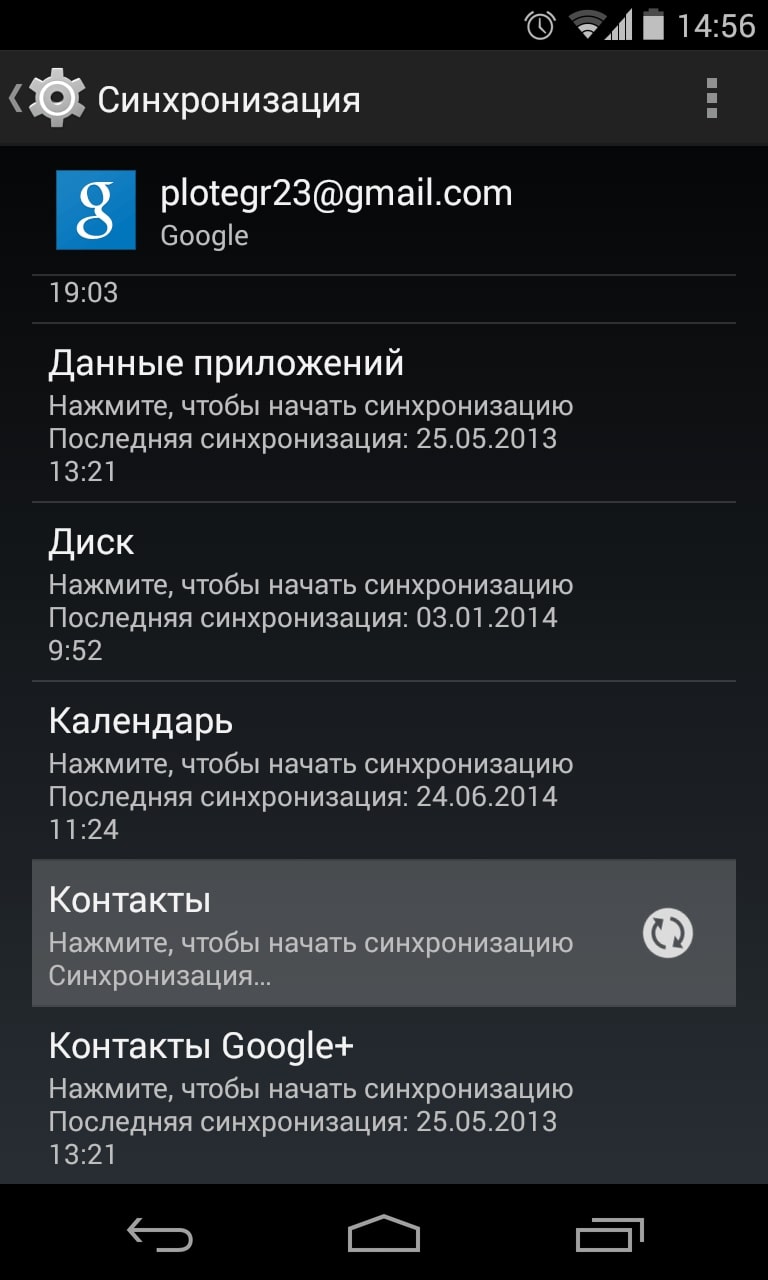
Рисунок 1. Поиск и настройка NFC на андроиде.
Подключение и настройка
Настраивать систему следует начинать с уточнения, встроен ли в ваш телефон НФС. Если на телефоне присутствует характерный значок, продолжайте работу.
Проверяем совместимость
Иногда аббревиатура и значок НФС отсутствуют на крышке, но есть возможность дополнительной диагностики. Например, зайдите в настройки и выберите пункт “Беспроводные сети”. Далее нажмите в меню на вкладку “Еще” и поищите там значок NFC. Напротив функции щелкните по ползунку и переместите его вправо. Отсутствие функции говорит об отсутствии поддержки со стороны ОС. Другие приложения не помогут сделать НФС доступной, поскольку работа осуществляется благодаря чипу.
Как настроить
В настройках найдите функцию НФС и выберите устройство, с которым требуется установить связь. Всего парой движений выполните эту задачу – достаточно воспользоваться верхним меню с быстрыми настройками, нажав на NFC. Если вы являетесь владельцем айфона или айпада, то вам данная информация вряд ли пригодится. Разработчики гарантируют автоматическую активацию сети сразу после включения устройства.
Понятие NFC в телефоне

NFC – в переводе на русский «ближняя бесконтактная связь». Основной принцип работы – передача информации на близком расстоянии не более 10 см. Для чего нужна такая связь, когда существуют Bluetoth, WiFi?
Работа основывается на высокочастотные передачи информации с частотой 13,56 МГц от одного устройства другому.
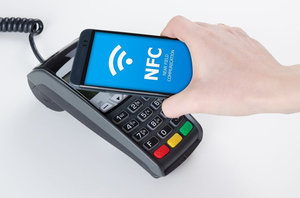
Безопасность данных – основная причина потребности в информационном обмене на малом расстоянии. Взломать устройство, украсть, денежные средства на находящихся близко друг от друга устройствах – трудно, даже невозможно. Но зачем нужна такая связь, если она работает в пределах 10-и см? Наиболее частое использование – поднесение смартфона к терминалам для оплаты услуг, так как транзакция, считывание происходит мгновенно.
ВНИМАНИЕ! Первый телефон со встроенным НФС был выпущен компанией Nokia в 2006 г. в модели 6131, но функция не использовалась
Массовое ее применение началось в последние 3 года, где технология встречается в каждом смартфоне.
Использование НФС:
- передача файлов, от одного смартфона другому;
- оплата услуг по безналичному расчету – наиболее часто используемый вариант технологии в нашей стране. Оплата проезда, информация о личных данных при касании – менее используемые варианты;
- проверка информации, мгновенное считывание информации с визитных карт;
- современные модели телевизоров от «Sony» обладают встроенной функцией «One Touch Mirroring», позволяющая из памяти смартфона выводить на экран фото/видео, текстовые файлы, музыку;
- использование NFC в качестве ключа для контроля над доступом к информационным сервисам.
Плюсы использования:
- Быстрота соединения. Не нужно вводить дополнительные настройки, пароли. Нужны только 2 телефона на близком расстоянии с включенной функцией.
- Повышенный уровень безопасности. Передаваемая информация не может быть украдена мошенниками.
- Удобно применять. Если у пользователя добавлено несколько банковских карт к телефону, то функция НФС позволяет пользоваться ими всеми, без ввода дополнительных данных. Можно присоединить транспортные, скидочные карты, пользование которыми не составит труда для функции NFC.
Android Pay
Эта программа для оплаты телефоном с помощью NFC действует с 2015 года. Работает на всех устройствах с ОС Android KitKat версии 4.4 и выше, которые оснащены функцией NFC. К середине 2017 года заявлено 15 стран покрытия и 2 в проекте на конец года.
Карта Мегафон Банк — виртуальные и банковские карты
Ключевой функционал Android Pay
К наиболее популярным функциям относятся:
- эмуляция банковских карт (Visa, MasterCard);
- регистрация карт лояльности, бонусных систем, транспортных;
- осуществление бесконтактных платежей в супермаркетах, магазинах, на заправках, в кафе и ресторанах;
- возможность интернет-платежей (на сайтах, где есть специальная пометка).

Принцип работы
Если кратко, то, как и в пассивных RFID-чипах, NFC использует:
- антенну;
- блок безопасности.
Антенна передает информацию между меткой и считывающим устройством. Также при помощи антенны происходит питание микрочипов внутри NFC-метки. Используется принцип электромагнитной индукции – при считывании информации в антенне смартфона генерируется магнитное поле. Такое же поле возникает в антенне самой метки, а от него возникает электрический ток, силы которого достаточно для питания микрочипов.
Блок безопасности состоит из набора микросхем, часть из которых хранит пользовательские данные, а другая занимается расшифровкой сигнала, считыванием и записью информации. Блок безопасности может быть, как физическим устройством – конкретными чипами на NFC-метке, так и эмулироваться программными средствами, как в случае с PDA – смартфонами, КПК, смарт часами и другими портативными устройствами.
В целом устройство напоминает микрокомпьютер – тут даже есть свой процессор и оперативная память. Благодаря своей конструкции NFC-метка не требует питания, стоит дешево и позволяет перепрограммировать себя под разные задачи. Но есть и ограничение – для организации обмена данными нужен хотя бы один активный контроллер NFC.
Как подключить NFC?
Для начала бесконтактной оплаты нужно зайти в настройки своего смартфона и активировать NFC. Учтите, что такая технология поддерживается далеко не каждым телефоном. Далее необходимо будет открыть (если ее нет) карту Сбербанка РФ.
Пошаговая инструкция для пользователя:
- Шаг 1. Проверяем наличие модуля NFC и активируем его.
- Шаг 2. Скачиваем нужное приложение.
- Шаг 3. Добавляем данные карты Сбербанка или карт в выбранную платежную систему.
- Шаг 4. Проходим проверку у банка с введением индивидуального кода.
- Шаг 5. После появление карточки в списке, переходим к процедуре оплаты телефоном.
В системе нужно будет ввести номер карты, срок ее действия, а также фамилию, имя держателя, код безопасности (CVV). Карту можно отсканировать фронтальной камерой смартфона прямо в приложении. Далее в виде SMS придет проверочный код от банка, который нужно будет ввести.
Для оплаты достаточно разблокировать экран смартфона и поднести его к терминалу, который принимает бесконтактную оплату. Настройка Near Field Communication не требует особых навыков. Достаточно изучить подробную инструкцию и четко ей следовать.
NFC метка для оплаты через Cбербанк может быть куплена отдельно. В этом случае процедура подключения та же, но для проведения операции можно воспользоваться меткой с чипом.
Проверка совместимости
Прежде чем, устанавливать специальное приложение, убедитесь, что телефон совместим с NFC. Изучать стоит разделы «Настройки», «Беспроводные сети», «NFC» или «NFC и оплата». При нахождении нужной функции включите ее. Проверить автоматическую активацию Android Beam.
Оплатить товар можно сразу после загрузки данных карт. Проблемы возможны, если в телефоне установлен root-доступ либо была произведена модификация заводских настроек.
Прямая установка
Установить программу можно двумя путями: скачав приложение или напрямую через сервис Сбербанк-Онлайн. Отличие в том, что в сервисе банка уже есть вся информация о карте и ее держателе, также не нужно будет вводить ее реквизиты или фотографировать лицевую часть. Соответственно процедура активации происходит быстрее, чем обычно.
Активация через Сбербанк-Онлайн
В смартфоне нужно зайти в Google Play и скачать приложение Сбербанк-Онлайн.
Если программа уже установлена на телефоне, то достаточно просто нажать на иконку и открыть ее.
Для подключения карты необходимо:
- Зайти в Сбербанк-Онлайн и найти свою карту.
- Отметить нужную карту для привязки и нажать на кнопку «Добавление».
- Запустить мастер, с помощью которого завершается регистрация.
Айфон можно активировать без Google Play через софт Wallet и мобильный онлайн-софт. Для активации потребуется предварительный запуск функций идентификации и безопасности Touch ID, iCloud.
Для активации продукции компании Apple нужно войти в AppStore, найти и установить приложение банка. Далее также выбирается карта и нажимается кнопка «Подключить». Данное действие еще необходимо подтвердить и выбрать тип устройства.
Как настроить и платить телефоном
Чтобы платить за покупки через телефон без карты, нужно вначале активировать радиосвязь ближнего радиуса. Для этого достаточно зайти в настройки телефона и включить в разделе «Беспроводные сети» NFC (если его нет, значит, гаджет не поддерживает бесконтактную оплату).
Для использования всех возможностей оплаты одним прикосновением нужно, чтобы вместе с чипом NFC в мобильнике был установлен Secure Element с полным доступом. Он есть только у отдельных моделей Phillips, Sony и HTC – нужное приложение в них уже установлено либо установится при обновлении операционной системы.
Приложение, чтобы оплачивать телефоном
Для оплаты мобильником в одно касание нужно установить одно из приложений. Их выбор большой:
- Яндекс.Деньги. После установки нужно зайти в «Бесконтактные платежи», где сразу появится виртуальная карточка MasterCard. На телефон придет защитный код, который понадобится для списания более 1 000 руб. или снятия наличных.
- Visa QIWI Wallet. Нужно привязать кошелек к телефону, введя пароль из СМС. Для покупок на сумму меньше 1 000 руб. достаточно разблокировать экран смартфона, для более крупных приобретений – вводить PIN-код.
- Кошелек. Это официальное приложение Сбербанка, которое доступно для скачивания в Google Play. Для корректной работы нужно иметь версию ОС Android не ниже 4.4.
- Samsung Pay. Устанавливается на телефоны Самсунг и позволяет проводить не только бесконтактные платежи, но и расплачиваться на всех терминалах, принимающих карты с магнитной полосой.
- Android Pay. Приложение разработано для телефонов с ОС Андроид. Позволяет совершать покупки в интернете и платить в одно касание в обычных магазинах и ресторанах. Доступно для скачивания в Google Play.
- Apple Pay. Сервис интегрирован в Wallet и разработан для владельцев айфонов. С его помощью можно расплачиваться в интернете и через терминалы, поддерживающие бесконтактную оплату.
Прежде чем привязать карту к мобильному устройству, рекомендуется узнать, какие смартфоны оснащены функцией NFC. Мобильный телефон должен иметь ОС не ниже Android 4.4. или iOS 8.
К брендам, поддерживающим неконтактные варианты оплаты, относится:
- Samsung;
- Айфон;
- HTC;
- Honor;
- Huawei Nova;
- Wileyfox Swift;
- Nokia;
- Xiaomi;
- LG.
Чтобы пользоваться смартфоном для оплаты товара, требуется настройка мобильного устройства и установка на него дополнительного программного обеспечения.

После получения банковской карточки с функцией бесконтактных платежей настройте телефон. Если на смартфоне установлена OS Android нужно:
- Перейти к настройкам.
- Выбрать раздел «Беспроводные сети».
- Опуститься к надписи «Еще», а затем перейти к ней.
- Разрешить передачу данных в разделе «NFC».
- Включить автоматическую активацию напротив строчки «Android Beam».
Что касается мобильных устройств под управлением iOS, настройку производить не нужно. Остается только установить приложение, через которое добавляется карточка.
Чтобы рассчитываться мобильным телефоном рекомендуется:
- Приобрести товар в магазине, аптеке или другой торговой точке.
- Дождаться, пока кассир проведет продукты через кассу.
- Поднести смартфон к терминалу.
- Ввести пин-код на устройстве.
Как настроить nfc для оплаты картой
На главном экране своего телефона найдите значок Настройки и нажмите по нему.

В настройках нажмите на вкладку Подключения. Далее, здесь у вас будет параметр NFC и оплата. Нажмите по названию.

Далее, нажмите здесь на вкладку Бесконтактные платежи.

Здесь можно выбрать приложение для оплаты. Яндекс, Гугл или Самсунг.

Вы можете включить или отключить функцию Android Beam.

Данная функция позволит вам обмениваться ссылками на веб страницы, контактами и многим другим. Нужно просто поднести два смартфона с включённым нфс друг к другу задними панелями.

Вверху справа нажмите на кнопку Свойства (три точки). В открывшемся окне нажмите на вкладку Стандартный способ NFC.

Здесь можно настроить способ обработки транзакций. Рекомендуется выбрать Автовыбор.

Нужен ли интернет для оплаты смартфоном
Подключение гаджета к интернету для этой процедуры не требуется. Связь с банком в процессе транзакции осуществляет платежный терминал, которому покупатель подносит свой смартфон. Более того, для осуществления оплаты таким образом не требуется и сотовая связь. Можно вообще извлечь сим-карту и перевести устройство в «режим полета».
Подключение смартфона с Android Pay потребуется, но не в момент оплаты, а позже — для обновления информации о прикрепленных картах. Android Pay позволяет совершать 6 транзакций без обновления. При использовании Samsung Pay и Apple Pay подключение к Сети требуется лишь при добавлении карты.
Как установить НФС в смартфоне, если его нет?
Что делать, если телефон не поддерживает НФС и в нем нет этого модуля и можно ли его установить? Прежде всего, нужно проверить, действительно ли чип NFC отсутствует в смартфоне. Для этого нужно снять заднюю крышку аппарата (если устройство это позволяет) и осмотреть аккумулятор.
При наличии NFC на нем будет соответствующая одноименная метка. Если крышка не снимается, значок либо аббревиатура должны находиться на внешней стороне гаджета. Также можно проверить, оснащен ли телефон технологией, открыв настройки. Нужно выбрать вкладку «Беспроводные сети», потом «Еще» и при наличии NFC в этом меню будет соответствующий пункт.
Если встроенная функция NFC отсутствует, не стоит огорчаться – технологию можно подключить самостоятельно. Это возможно лишь в том случае, если крышка на обороте телефона и разъем для сим-карты на гаджете съемные.
Как добавить НФС в телефон? Наилучшее решение – установка специального модуля, являющегося внешним прибором коммуникации. Он совместим почти со всеми смартфонами и дает возможность без проблем использовать NFC. Такие модули представлены в виде внешних устройств, чипов, сим-карт, наклеек. Последние могут быть пассивными и активными. Активные дают возможность передавать данные, используя Bluetooth и Wi-fi, что повышает энергопотребление телефона. Пассивные не позволяют обмениваться данными.
Чаще всего для установки в телефон применяются следующие методы:
- NFC-сим-карта. Такие карты сегодня предлагают практически все операции. Необходимо только установить симку в смартфон.
- NFC-антенна. Купить антенну можно в салоне связи. Она присоединяется к сим-карте и вставляется в телефон.
История появления NFC в телефоне
Такая технология, как NFC берет свое начало в далеком 1983 году. Тогда она использовалась для записи нужных данных с помощью радиосигналов. Но современная система появилась только в 2004 году. Три фирмы – Sony, Nokia и Philips создали “форум NFC”, что позволяло передавать некоторую информацию всего лишь с помощью прикосновения устройств. С годами технология Near field communication совершенствовалась.
В 2006 году были созданы “метки НФС”, а в 2007 году такую метку вставили в телефон Nokia 6131. В 2009 форумом NFC был создан стандарт Peer-to-Peer, позволяющий смартфонам с помощью НФС обмениваться друг с другом контактами, ссылками, инициализировать Bluetooth и так далее. Сейчас эта технология присутствует почти в каждом мобильном устройстве и используется в разных целях.
Как настроить оплату
Важный момент. Чтобы не иметь бледный вид перед фыркающей толпой сзади вас и не переминаться с ноги на ногу во время оформления транзакции, необходимо заранее проделать кое-какие манипуляции с девайсом. Чтобы платить телефоном, следуйте следующим правилам.
- Проверьте устройство на наличие в нем искомого модуля и включите его. Обычно сведения о NFC находятся в разделе настроек под названием беспроводные сети — еще (дополнительные функции) — NFC. Сделайте активной опцию, если она у вас есть.
- Убедитесь, что программа Android Beam включена в работу, системное приложение «подхватывает» дремавшую изначально опцию, и поможет вам осуществить платежи.
- Кроме того, понадобится утилита-эмулятор банковской карты, их на Play Маркете немыслимое количество. Не теряйтесь, выбираем самые надежные, опробованные временем, исходя из названия модели вашего телефона. О каждой из них пойдет речь в дальнейшем.
- На данном этапе отметим, что после скачивания приложения с Google Play и первого запуска в телефоне, предстоит привязать банковскую карту для повседневного использования. Здесь уже пути реализации алгоритма разнятся, поэтому описание будем проводить для каждой конкретной программы.
- Не забывайте о заряде аккумулятора, не стоит даже пытаться провести платеж на нулевом уровне, зависание транзакции в самый неподходящий момент вам ни к чему.
- Следующий важный шаг, заключается в настройке уже установленного приложения. Для экономии времени в самый ответственный момент, установите требуемое приложение, как действующее по умолчанию. Один единственный раз и навсегда. Для этого заходим по пути: настройки — приложения — дополнительные настройки, затем приложения по умолчанию (системные). Укажите уже установленную утилиту, как отвечающую за бесконтактную оплату, в следующий раз платеж пройдет гладко, без лишних вопросов.
- Если ни в настройках беспроводной связи, ни в приложениях не отыщется словосочетание: бесконтактная оплата, то у вас в телефоне эта возможность отсутствует.
Заключение
Я ко всем новшествам отношусь с недоверием. Меня не может прельстить последняя модель смартфона, потому что я все равно больше половины функций не буду использовать. Для меня телефон – это прежде всего простота и удобство использования, наличие необходимого мне функционала, доступная цена.
Признаюсь, что владею не самым доисторическим аппаратом и он даже оснащен NFC. Узнала об этом в процессе написания статьи. Пока предпочитаю пользоваться бесконтактными банковскими карточками. Но я – совсем не пример для подражания. Уверена, что совсем скоро большинство людей станет расплачиваться за покупки телефонами так же легко, как и разговаривать по ним. И я в том числе.
А вы уже опробовали технологию NFC? Я иногда наблюдаю в кафе, где обедаю, такую картину. Человек пытается расплатиться смартфоном. По несколько раз подносит аппарат к терминалу, что-то пытается включить на телефоне, повторяет эти действия снова и снова. Очередь в это время нервно переминается с ноги на ногу. В конце концов покупатель сдается и достает наличные или карту. Все выдыхают. У вас случаются такие казусы?