Как опубликовать резкое и качественное фото в instagram
Содержание:
- Как скопировать фото с галереи для инстаграм?
- Требования для загружаемых фото в Инстаграм
- Загружаем фото с телефона
- Добавить в полном размере
- Как происходит копирование
- Как сохранить фото из Инстаграма на Айфон
- Как опубликовать фото в сторис с компьютера
- Хештеги
- Как загрузить вертикальное фото в инстаграм?
- Как выложить фото в Инстаграм с телефона
- Как обрезать фото и добавить в Инстаграм
- Приложение Instagram в Windows 10
- Загрузка нескольких фото в “Инстаграм” в одну публикацию сразу с телефона
- Как выложить несколько фото в Инстаграм
- Стандартное приложение для ПК
- Как создать пост-галерею из нескольких фото в мобильном приложении Инстаграм?
- Как добавить фото в Инстаграм к уже опубликованному в сторис
- Как отмечать людей на фото
- Приложения для создания историй
- Используем приложения для Android
- iPhone
- Выводы статьи
Как скопировать фото с галереи для инстаграм?

Чтобы добиться подобного результата, следует перейти в приложение. Далее осуществляется переход в свой профиль. Вниманию будет представлен аккаунт инсты. После этого человек должен сделать такие пошаговые операции:
- Нажимается крестик. При помощи данного движения можно скопировать требуемые публикации для размещения.
- Появится выбор картинок, которые собраны в галерее.
- В социальной сети присутствует возможность добавлять изображения, которые были выполнены непосредственно в приложении.
- Если выбирается раздел устройства, вниманию будут представлены варианты, снятые недавно.
- В представленных снимках следует выбрать нужный.
- Чтобы снять фото для размещения, нужно активировать соответствующую опцию в приложении.
- Появится кружок для переключения с главной камеры на другую. Чтобы сделать кадр, следует нажимать на нее.
Перед перемещением снимка из галереи следует выбрать его и обработать фильтрами. Пользователи устанавливают характерные хештеги. Как только человек нажмет на опцию Поделиться в истории, изображение автоматически публикуется.
Требования для загружаемых фото в Инстаграм
Согласно официальным правилам этой социальной сети, запрещено выкладывать снимки, которые могут относиться к чужой личной собственности. Хозяин имеет полное право пожаловаться, и это повлечет за собой не только удаление публикации, но и бан (блокировку) аккаунта.
Рекомендовано загружать только свои фотографии и не злоупотреблять картинками, взятыми из интернета. У них тоже есть автор (владелец прав). Если он не давал разрешения на свободное распространение медиаданных, он аналогично может подать жалобу. Если необходимо использовать сторонние изображения, лучше брать их на специальных фотостоках.
Требования к формату:
- Кроме квадрата допускается публиковать и другие варианты, только с правильным соотношением сторон, иначе будет сделана автоматическая обрезка. Вертикальные прямоугольники Инстаграм принимает при параметрах 4:5, а горизонтальные – 1,9:1 (можно ставить 16:9).
- В галерее (карусели) может быть не больше 10 медиафайлов, все они будут в одной ориентации. Скомбинировать квадраты и вертикали не получится.
- Максимальный размер изображения составляет 30 Мб (для видео – 1 Гб).
- Форматы снимков, которые принимает Инстаграм: jpeg, png, gif. Последний относится к анимированным картинкам, но после загрузки в профиль они станут статичными. Чтобы сохранить подвижность, gif нужно сначала конвертировать в avi или mp4 (видео).
- Для корректного отображения снимка его размеры должны составлять 1080*1080 для квадратов и 1054*512 px – для остальных вариантов. Загружать огромные фото с телефона (2560*1440 и выше) нет смысла: Инстаграм их сожмет, качество потеряется. Очень маленькие будут растянуты и тоже не порадуют своим видом.
- В сториз требования те же, но картинки должны иметь размер 1080*1920.
Другой момент: в ленте все выложенные снимки будут автоматически обрезаны квадратом по центру. Если важен общий визуал, вертикальными и горизонтальными форматами лучше не злоупотреблять.
Загружаем фото с телефона
Не секрет, что большая часть людей, зарегистрированных в фотохостинге/соц. сети, предпочитает использовать приложение для смартфонов/планшетов. Оно и неудивительно, ведь в нем предложен огромный функционал для изучения (без ограничений как в десктопной версии). Для того, чтобы добавить несколько фото в одном посте вам необходимо выполнить следующие действия:
- Сперва нужно зайти в приложение, используя свои данные для входа.
- Далее потребуется нажать на знакомый плюс, отвечающий за добавление изображений в свой профиль.

- На следующем экране, отображающем имеющиеся фото в галерее, нажмите на параметр добавления нескольких фото (значок внешне напоминает наложенные друг на друга квадраты).

- Следом выберите несколько фото, которые вы желаете разместить. По готовности нажмите «Далее».

- В окне редакции новой публикации по желанию заполните интересующие вас поля. Можно добавить подпись к фото или отметить место, где оно было сделано. Нажмите «Поделиться» для того, чтобы загрузить публикацию.

- Запись опубликована, а о наличии нескольких фото в ней сообщает овал, расположенный вверху слева. и точки под фото.

Добавить в полном размере
Чтобы загрузить фото в полном размере в Инстаграм и не ухудшить его, необходимо подготовить изображение заранее, подогнать его под размеры, требуемые инстаграмом. Для этого подойдет программа «No Crop», которая доступна как в Play Market, так и в App Store. Работать с ней просто:
- Установите приложение на смартфон.
- Запустите приложение.
- Тапните по трем линиям, чтобы вызвать меню.
- Выберите пункт «Сохранить размер».
- Выберите первый пункт, так как именно 1080 на 1080 поддерживает Инстаграм.
- Выйдите из меню, нажмите кнопку «Edit» в меню главного окна приложения.
- Выберите подходящее изображение из галереи устройства.
- Оно появится в специальном окне. Подгоните его под размеры, для этого можно использовать жесты масштабирования. Картинка должна полностью заполнить поле. Если она превышает, тогда уменьшайте ее так, чтобы влезли все части. Неиспользуемое пространство останется заполнено прозрачным фоном, который не будет видно.
- Сохраните отредактированное фото в специальной кнопкой.
- Опубликуйте его в Instagram.
Как происходит копирование
По умолчанию в приложении Instagram для смартфонов и в версии для браузеров на ПК возможность копирования контента невозможна. Это было сделано с целью исключить плагиат. Однако сейчас существуют специальные сервисы и уловки, позволяющие быстро преодолеть данное ограничение.
Вариант 1: Через мобильный браузер
Суть данного способа состоит в том, что вы открываете нужный пост в браузерной версии Инстаграма и копируете нужную информацию там. Рассмотрим, как это реализовать:
- Найдите в социальной сети тот пост, где нужно скопировать определённый элемент.
- В верхней правой части над публикацией расположена кнопка в виде трёх точек. Нажмите на неё. Далее из контекстного меню выберите пункт «Поделиться».
Откроется окно, где вы можете настроить параметры, где и каким образом вы будете делиться записью. Используйте кнопку «Копировать ссылку». Она расположена в самом низу. После успешного копирования вы увидите соответствующее сообщение.
Откройте любой мобильный браузер на смартфоне.
Вставьте скопированную ссылку в адресную строку и нажмите кнопку «Перейти» на цифровой клавиатуре.
На экране отобразится выбранная публикация в мобильной браузерной версии Инстаграма. С помощью длительного удержания пальцем текста выделите его и в контекстном меню выберите кнопку «Скопировать».
Таким образом вы можете копировать не только данные из самого поста, но и комментарии к нему.
Вариант 2: Через Телеграмм
Данный способ подойдёт для тех случаев, когда нужно получить более подробное описание страницы и публикации. Сам по себе Telegram не поможет это сделать, однако там существуют боты – встроенные пользователями мини-программы в окне чата, позволяющие это сделать. Итак, использование данного варианта выглядит следующим образом:
- Для начала вам нужно добавить в список контактов Телеграма бота, который выполняет описанные функции. Воспользуйтесь графой «Поиск по контактам и людям». Введите туда «@instasavegrambot» и откройте найденный результат.
Воспользуйтесь кнопкой «Начать», которая находится чате с ботом. Если таковой нет, то пропишите в поле ввода сообщений команду «/start» и нажмите отправку. Появится небольшая инструкция по работе с ботом на русском языке. Ознакомьтесь с ней.
Если нужно получить информацию по профилю конкретного пользователя, то отправьте сообщение боту по типу «@логин_пользователя». Если нужна информация именно о посте, то скиньте боту ссылку на него.
Выполните запуск приложения Инстаграм и найдите там публикацию, информацию о которой вам нужно скопировать. Нажмите на иконку в виде троеточия, расположенную в правой верхней части над постом. Из контекстного меню выберите вариант «Поделиться». Скопируйте ссылку, воспользовавшись одноимённой кнопкой.
Вставьте её в поле ввода сообщений чат-бота. Отправьте сообщение.
Бот выдаст несколько сообщений. В первых будут содержаться медиа-материалы из поста – фотографии и видео. В последнем всегда будет расположено текст из поста.
Зажмите текст, выделив его и скопируйте, воспользовавшись специальной кнопкой.
Используя приведённые выше советы, вы можете копировать любое описания к постам в Инстаграме, а также комментарии к ним. Если у вас есть какие-то вопросы к статье, то напишите комментарий внизу.
Как сохранить фото из Инстаграма на Айфон
App Store изобилует различными приложениями и утилитами для Iphone, которые позволяют загружать картинки и видео из Instagram. Все они имеют схожий механизм действия, отличаются только в плане цены и дизайна. Наиболее популярными на сегодняшний день являются следующие:
- Instagrab — бесплатный, предлагает пользователю широкий ассортимент возможностей, содержит рекламу. Разрешает не только скачать публикации, но и делать репосты в другие социальные сети.
- InstaRegram — бесплатная программа для скачивания фотографий, которая включает встроенные покупки. Единственный недостаток — обилие рекламного контента.
- nstaSave — популярное приложение в App Store с довольно высоким рейтингом, распространяется на бесплатной основе. Разрешает загружать изображения и видеоматериалы в неограниченном количестве. Подходит для загрузки постов из Stories IG.
Пошаговая инструкция, как сохранить фотографии из Инстаграма с помощью приложения на примере InstaSave:
- Загрузите утилиту на смартфон.
- Запустите ее.
- Введите логин и пароль от аккаунта в Instagram.
- Откройте понравившийся пост.
- Нажмите на значок со стрелочкой, который располагается в левом нижнем углу экрана.
- Откройте доступ к Галерее.
- Из выпавшего контекстного меню выберите позицию «Save».
Изображение вы найдете в галерее смартфона. Оно будет загружено в высоком качестве, но с водяными знаками приложения. Если захотите избавиться от них, придется установить платную PRO-версию. Instagrab PRO не только разрешает скачивать снимки без сторонних логотипов, но и отключает рекламу, добавляет ряд новых инструментов (загрузки Сторис, прямых трансляций и т.д.).
Как опубликовать фото в сторис с компьютера
Без использования дополнительных программ и сервисов, опубликовать фотографию в сторис Инстаграм с компьютера не представляется возможным. Рассмотрим несколько онлайн инструментов, чтобы обойти это ограничение.
Socialkit
Универсальная программа под Windows для управления инстаграм–аккаунтами. В «арсенале» приложения, помимо задач для продвижения, включена функция постинга историй. Плюсом такого подхода является то, что публикации можно запланировать наперёд и программа в автоматическом режиме опубликует сторис в заданное время. С помощью такого подхода можно решать маркетинговые задачи.
Socialkit
Скачайте программу с официального сайта, чтобы оценить её возможности. На сайте разработчика есть подробные инструкции по работе с ПО.
SocTool
Соцтул – это программа с набором функций и инструментов для работы в Инстаграм, в том числе постинг фотографий в сторис. Создайте задачу добавьте материал для публикации и укажите время, далее программа всё сделает сама.
SocTool
После установки SocTool на компьютер и активации аккаунта у пользователя будет три дня на тестирования программы в бесплатном режиме.
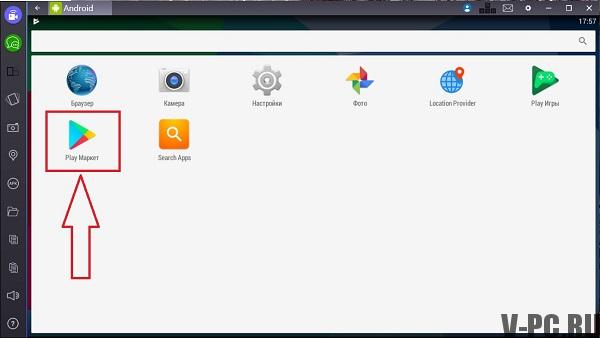
Эмулятор ОС Android – Bluestacks
Bluestacks это программа, которая создаёт виртуальную среду Android внутри Windows. Т.е. официальное приложение Instagram будет работать на компьютере точно так же, как на мобильном телефоне.
Bluestacks
Скачайте эмулятор с официального сайта установите в него приложение Инстаграм, войдите под своим логином и паролем. После этого у пользователя появится возможность публиковать фото в сторис.
Bluestacks это не только инстаграм, а так же все приложения и игры, из магазина приложений PlayMarket, только на компьютере. БлюСтак это бесплатная программа.
Supa
Онлайн сервис «заточенный» под создания контента для социальных сетей. С его помощью можно добавить фото в историю инстаграма, прикрепить видео или оформить слайд-шоу. Имеет более 150 шаблонов, позволяет быстро выполнить любое действие.
Supa онлайн фото и видеоредактор
Сервис имеет бесплатный тариф, при редактировании фото на нем останется водяной знак, в версии pro у пользователя становится доступен расширенный функционал и на созданных видео отсутствует ватермарк.
SMMplanner
Сервис отложенного постинга СММпланнер имеет все инструменты для публикации историй в Инстаграм. В онлайн программу интегрирован графический редактор Канва, поэтому при помощи SMMplanner можно не только публиковать фото в сторис, а так же создавать их при помощи готовых шаблонов и уникальных шрифтов.
SMMplanner
Сервис имеет бесплатный тариф, однако для публикации историй потребуется оплатить лицензию. Введите промокод INSTASERVIS_PRO чтобы получить 15 дней начального тарифа.
SmmBox
Универсальная площадка для автопостинга. Сервис умеет работать с восьмью социальными сетями, в том числе постинг фото в Инстаграм. Имеет в своём арсенале расширения для браузеров для того чтобы собирать контент из интернета и сразу же передавать его в свой аккаунт.
SmmBox
Попробуйте сервис в течении тестового периода, по промокоду INSTASERVIS вы получите 10% скидки на оплату тарифа.

Хештеги
Для того, чтобы просто выложить фото в Инстаграм, этого достаточно. Но ключевым шагом, который повлияет на то, сколько человек просмотрит и лайкнет вашу добавленную в Instagram фотографию, является правильный подбор так называемых хэштегов — то есть, ключевых слов, которые описывают ваше изображение и по которым будут искать вашу картинку. Для того, чтобы написать хештег, нужно поставить перед ключевым словом значок «решетки»- #. Выглядеть это будет примерно так: #мояфотка. Ключевые слова пишутся через запятую,перед каждым из них ставим решетку.
Ваше мнение — WiFi вреден?
Да
24.16%
Нет
75.84%
Проголосовало: 9700
Когда при загрузке фотографии в Инстаграм вы будете писать хештег, то автоматически появятся подсказки — похожие теги, которые чаще всего прописывают люди. Ориентируйтесь на те, у которых наибольшая популярность — их просмотрит бОльшее количество людей.
Однако не забывайте и о том, что конкретно ваша целевая аудитория может быть не слишком большая, и лучше, если вы используете хештег с меньшей популярностью, но который более четко дойдет до тех людей, которым вы адресуете свое фото. Работая на конкретную аудиторию вы получите больше лайков и подписчиков.
Давайте посмотрим на реальном примере. Допустим, я выкладываю фото парусника в море. какие ключевые слова напрашиваются сразу? #Море, #парус, #корабль, #волны. Но давайте посмотрим с другой стороны — не с рациональной, а с эмоциональной. Наша задача вызвать в человеке, просматривающем ваше фото, вызвать какую-то эмоцию, чтобы он обязательно поставил лайк и подписался на аккаунт. Для этого можно использовать теги, характеризующие настроение. Что мы можем чувствовать при виде парусника в море?
Правильно, нам подойдут хештеги: #одиночество, #разлука, #водиночестве, #одинпротиввсех, #свободнаядуша, #впоиске и так далее — все, что угодно, что можно почувствовать при виде этого изображения — включите свою фантазию. И подсказки, которые будут появляться при прописывании этих ключевиков, сами дадут вам знать, какие из этих эмоциональный состояний наиболее востребованы и находят отклик в сердцах подписчиков.
Как вы заметили, в качестве хешей можно писать не только отдельные слова, но и целые словосочетания. А также символы «эмодзи» — отдельно или в сочетании друг с другом или со словами. Сердечки, цветочки и губки приветствуются!
Как загрузить вертикальное фото в инстаграм?
Пользователям предоставляется возможность выкладывать снимки в специальном формате. Подобное желание возникает на фоне определенных поведенческих факторов. Разработчики отметили, что часть владельцев профилей в социальной сети отменяют свои публикации. Это происходит в ситуации, если снимок не такой, как было задумано. Выполнив перечисленные манипуляции через компьютер, можно установить пропорциональность картинок и потом выложить.
Использовать функцию post довольно просто. Требуется загрузить крайний вариант ПО. После этого можно загружать изображение. Вниманию будет представлен значок с двумя стрелками. Они находятся в нижнем углу снизу. Нужно нажать на них и задать требуемый размер изображения без обрезки и без белого фона. Подобные правила актуальны для файлов всех категорий и типов.
Как выложить фото в Инстаграм с телефона
Существует 3 способа публикации изображения. Стандартный и самый распространенный – через заход в сам Инстаграм. Реже люди публикуют фотографии из галереи смартфона. Последний вариант: почти все крупные редакторы (VSCO, Lightroom) умеют связываться с другими приложениями. После обработки картинки можно ее сразу отправить в Инстаграм, не совершая лишних действий.
Из галереи
Метод более удобный, потому что сначала можно подробно рассмотреть понравившийся снимок, а потом послать его в Инстаграм. Принцип действий на iOS и Android почти одинаковый.
Алгоритм:
- Найдите нужный кадр, откройте его.
- Слева внизу выберите квадрат со стрелкой – опцию «Поделиться». В строке приложений найдите иконку Инстаграма. Начнется процесс загрузки.
- Когда он закончится, всплывет окошко для ввода подписи и дальнейшей загрузки публикации. Здесь нельзя поставить геотег, указать людей, наложить фильтры. Изображение уже должно быть готово к процедуре.
У iPhone 6 и старше (до XS включительно) можно сделать глубокий тап по изображению в галерее, чтобы вызвать контекстное меню. Для более новых моделей (XR, 11) требуется долгое нажатие. Дальше схема будет аналогичной: опция «Поделиться» и дальнейшее оформление публикации.
Через приложение Инстаграм
Здесь есть сразу 2 варианта:
- Сделать снимок, отредактировать и опубликовать.
- Выложить уже имеющийся кадр, прошедший все этапы ретуши.
Алгоритм выкладки:
Как обрезать фото и добавить в Инстаграм
Если планируете выкладывать фото не целиком, а предварительно обрезав, то разберёмся, как же это сделать. Избавиться от лишних фрагментов на картинке снова можно несколькими способами.
Первый (во встроенном редакторе устройства):
- Разблокируйте экран смартфона и зайдите в его файловую систему.
- Откройте галерею и щёлкните на нужное фото.
- Нажмите на «Изменить» и функцию «Обрезать».
- Обрежьте по пропорциям (например, 3:4 или 1:1) или вручную, сдвинув границы.
- Сохраните изменения.
- Тапните «Поделиться» — «Instagram» — «Feed».
- Отфильтруйте и добавьте публикацию в Инстаграм.
Второй (в приложении Инсты):
- Запустите программу соцсети и через «плюс» выберите подходящую фотку в галерее.
- Раздвигая экран двумя пальцами, выберите область картинки для сохранения. Всё, что не выбрано – обрезается.
- Кликните «Далее» и поделитесь постом.
Третий (в сторонней утилите):
- Скачайте и установите PicsArt через Google маркет.
- Пропустите стадию авторизации и рекламы премиумных фильтров. Это пока не пригодится.
- Нажмите на «плюс» в нижнем меню.
- Кликните на «Все фото» и выберите подходящее из галереи.
- Тапните на опцию «Инструменты» — «Обрезать».
- Выделите область для обрезки.
- Сохраните изменения при помощи «стрелочки».
- Выберите «Поделиться в…Пост в Instagram».
- Добавьте водяной знак, если нужно.
- Опубликуйте.
Приложение Instagram в Windows 10
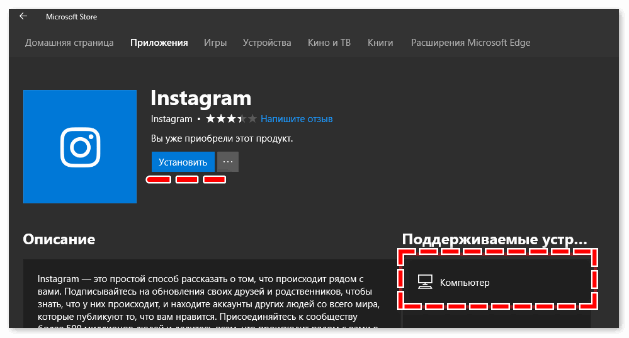
Приложение Instagram для Windows 10 обладает большинством возможностей мобильного приложения. В приложении можно отправить фотографии в Истории (Сториз) или другому пользователю социальной сети. Добавление фото в ленту не поддерживается.
- Установите приложение Instagram из Магазина Microsoft на компьютер.
- Добавьте нужное изображение в папку «Альбом камеры», которая находится в системной папке «Изображения».
- В приложении Instagram нажмите на значок с изображением фотоаппарата.
- Выберите фото (поддерживается выбор изображений, добавленных за последние 24 часа), отредактируйте изображение.
- В следующем окне выберите «Ваша история», или другого получателя, а затем нажмите на кнопку «Отправить».
Загрузка нескольких фото в “Инстаграм” в одну публикацию сразу с телефона
Я подготовила пошаговую инструкцию по загрузке 2 и более фотографий с “айфона” или со смартфона на базе “Андроид”.
Первое, что нужно сделать, – выбрать подходящие фотографии. Я всегда запоминаю их расположение в своей галерее. Делаю это для того, чтобы в дальнейшем не перепутать нужные кадры. Выбранные файлы будут пронумерованы. Стартовым в карусели является первый отмеченный снимок.
Особо хочу отметить использование фильтров. Изменять и перебирать можно каждую часть серии по отдельности. Нажмите на фото, отредактируйте его и завершите процедуру нажатием “Готово” в правом верхнем углу.
 Создание карусели с телефона.
“Андроид”
Откройте аккаунт в приложении. Увидев внизу значок плюса, нажмите на него. Перед вами появятся последнее изображение и список остальных кадров и видео. Для добавления снимков кликните на вкладку “Выбрать несколько”. Ниже отметьте фото, которые хотите разместить. Нажмите “Далее” в верхнем правом углу для продолжения публикации и переходите к выбору фильтров.
“Айфон”
Создать публикацию серии на iPhone совсем несложно.
Для этого:
-
откройте профиль в “Инстаграме”;
-
нажмите кнопку “Добавить фото” (квадрат, внутри которого находится знак “+”);
-
отметьте нужное в “Галерее”;
-
перейдите к редактированию;
-
подпишите публикацию и отметьте людей;
-
нажмите “Поделиться”.
Как выложить несколько фото в Инстаграм
Когда то Instagram позволял выкладывать только изображения в определенных пиксельных пропорциях. Сначала существовало ограничение 640×640 пикселей. С июля 2015 года разработчики дали возможность улучшить качество, допустив максимальный размер в 1080×1080 пикселей. Заметив, что пользователи часто вообще отказываются от публикации, если им не удается вставить фото без обрезки, администрация изменила свои правила. В настоящее время можно по желанию юзеров вообще не делать кадрирование и обрезку.
В полном размере
Выложить фотографию в полном размере в современной версии Инстаграм легко. Вот как это можно сделать:
- Добавьте фотографию из галереи.
- Нажмите один раз на круглую серую кнопку с двумя уголками, расположенную слева снизу. Изображение примет первоначальный вид.
Без обрезок
Используя эту кнопку можно выкладывать как горизонтальные, так и вертикальные фото. Каждый раз только следует не забывать отжать ее один раз. И в новостной ленте ваши картинки отобразятся именно так, как вы и задумывали: необрезанные, в полном размере. Такая свобода творчества и самовыражения делает инстаграм еще более популярным среди все большего количества пользователей.
Стандартное приложение для ПК
Для компьютеров под управлением Windows предусмотрено приложение Instagram. Установить его смогут владельцы 10 и 8-мой версии операционной системы, используя Windows Market. В последних обновлениях были добавлены функции загрузки Stories.
Чтобы добавить фотографии в Инстаграм Stories через ПК:
- Нажать в Пуске по значку: Windows Магазин.
- Ввести в строке поиска: Instagram – получить.
- Дождаться окончания установки – запустить.
- Авторизоваться в социальной сети, используя логин и пароль от учетной записи.
- Перейти в свой профиль – нажать по значку фотоаппарата.
- Загрузить снимок или снять с помощью веб-камеры.
Для добавления фотографий в стандартную публикацию понадобится еще одного приложение: Pic Upload For Instagram. Также, как и стандартный инструмент, его можно скачать из Windows Магазина. Зайдя в приложение, снизу появится значок: «+» и возможность загрузить снимок.
Как создать пост-галерею из нескольких фото в мобильном приложении Инстаграм?
О том, как установить на компьютер мобильное приложение Инстаграм, я писал в посте — “Как установить Инстаграм на компьютер?”. Здесь же, я покажу, как создать пост-галерею в уже установленном приложении.
Для запуска мобильного приложения Инстаграм, нужно сперва запустить оболочку Android или IOS, с помощью которой было установлено приложение, а затем и сам Инстаграм.
Начните процедуру создания поста, нажав на плюсик в нижнем меню приложения Инстаграм, а там, перейдите в раздел “Галерея”. Если вы уже загружали какие-то файлы в менеджер файлов BlueStacks, то они будут доступны здесь. В противном случае, окно будет пустым.
В верхнем правом углу, в выпадающем списке, выберите пункт “Другие…”, чтобы загрузить в BlueStacks фото, необходимые для публикации в Инстаграм. Перед вами откроется менеджер файлов оболочки BlueStacks. Напоминаю, BlueStacks имитирует работу устройства Android, которое установлено прямо на наш компьютер. И, как любое устройство, BlueStacks имеет свое хранилище файлов.
Вам нужно загрузить необходимые для публикации Инстаграм фото, в менеджер файлов BlueStacks. Для этого нажмите “Выбрать из Windows” в боковом меню, и выберите нужное фото с вашего ПК. Выбранные фотографии, автоматически загружаются в менеджер файлов и становятся доступными для публикации. BlueStacks позволяет загружать по одной фотографии, поэтому, для загрузки остальных, используйте кнопку “Импорт из Windows”, в левом боковом меню.
Перейдите во вкладку Instagram. Если новых фотографий здесь нет, то прервите процесс создания поста, нажав на крестик в правом верхнем углу, а затем, снова начните создавать пост. После этого должны появиться все загруженные вами из Windows фотографии.
Все, теперь можно начинать создание поста-галереи. Для этого, выберите первое фото, которое будет идти в начале галереи и кликните по нему.
При выборе первого фото, вы также можете установить пропорции фотографий в галерее. По умолчанию, фото добавляются квадратными. Но, кликнув на значок обрезки в левом нижнем углу выбранной фотографии, вы можете опубликовать фотографии в оригинальных пропорциях. Учтите, что все последующие фотографии в галерее, будут иметь те же пропорции, что и первое.
Чтобы опубликовать не одно, а несколько фотографий в одном посте, нажмите на значок слоя, в правом нижнем углу выбранного фото. Далее, кликайте на фотографии в галерее в том порядке, в котором они должны быть расположены. На каждом фото должен появляться порядковый номер.
Выбрав все фотографии, нажмите “Далее”, и завершите процесс создания поста.
Как добавить фото в Инстаграм к уже опубликованному в сторис
Дополнить ленту своими новыми Сторис можно в любой момент. Для этого выполните одно из действий:
- Нажмите на знакомый значок «Камера».
- Удерживайте палец на своей аватарке, пока не появится предложение «Дополнить свою историю».
Аналогичным образом, как было рассказано выше, запишите свои новые Stories и нажмите кружочек «Ваша история», чтобы добавить их к уже опубликованному материалу.
Каждая сториз хранится 24 часа. Однако если присвоить снимкам или видео из Истории статус «Актуальное», то сервис будет долго сохранять их на вашей странице. Делается это следующим образом:
- Зайдите в свою историю, кликнув по своей аватарке.
- Нажмите кружок «Выделить» в тот момент, когда на экране нужная фотография или видео.
- Появится меню «Добавить в актуальное», где щелкнув по кружку с выбранным изображением, вы сделаете его доступным для просмотра дольше суток.
Как отмечать людей на фото
Инстаграм позволяет в публикациях ленты (в сториз есть ограничения) упоминать любые аккаунты, включая закрытые. После в профиле у этих людей фотография отобразится в блоке «Отмеченные». Однако некоторые пользователи могут настроить функцию так, чтобы подтверждать или отклонять присутствие метки на изображении.
Упоминания добавляются просто:
- Дойдите до последнего этапа публикации фото. Найдите строку «Отметить пользователей».
- Во всплывшем окне коснитесь места на фотографии, где должна появиться метка. Инстаграм предложит строку поиска.
- Вбивайте имя пользователя или его аккаунта. Элемент «@» ставить не обязательно. После этого снова появится окно с фотографией.
- Если метка стоит не там, где нужно, коснитесь ее и, удерживая, переместите в другую точку. Дальше можно добавить еще людей, если это нужно.
- После завершения процедуры нажимайте «Готово».
Приложения для создания историй
Если вам нужно опубликовать простую фотографию с надписью на белом фоне, рекомендуем воспользоваться утилитой Unfold (для iPhone). Аналог для владельцев Android – это StoryArt. Для добавления картинки, текста или видео на обложку сториз, нужно сначала скачать приложение. Перейдите в Google Play или App Store, в поисковой строке напишите «StoryArt»/«Unfold». Установите утилиту нажатием на соответствующую клавишу. Теперь переходим к самому главному: как наложить фото на фон для Инстаграм.
После того, как приложение было установлено, запустите его и нажмите на «+» для создания новой сторис. Нужно придумать название для последующего ее поиска в библиотеке. Далее кликаем на строку «Создать», снова выбираем «+» для просмотра всех рамок и выбора подходящей.
Если вы сделали выбор в пользу макета, где нужно добавлять фотографию, нажмите на окно для изображения и выберете нужное из галереи. Предварительно следует разрешить доступ к файлам смартфона. Если макет подразумевает добавление текстового сопровождения, необходимо нажать на соответствующую строку и добавить заголовки.
Используем приложения для Android
Этот вариант используется в том случае, если нужно скачать фотографии или видео из Instagram на смартфоне или планшете. Код страницы в этих гаджетах не просмотреть. Потому и нужно использовать специальные программы.
FastSave for Instagram
Эта программа позволяет быстро и без проблем сохранить понравившуюся картинку из Инстаграма на свое мобильное устройство. Приложение можно без проблем скачать в Google Play. Оно совершенно бесплатно.
Программа обладает отличным интуитивно понятным интерфейсом. Только вот русского языка нет. Но это не страшно. Мы предоставим подробную инструкцию о том, как работать с программой.
Сначала ее нужно скачать из Google Play и установить по стандартному сценарию.
1. Итак, запускаем приложение с помощью соответствующего значка на рабочем столе устройства и сразу попадаем в главное окно. Здесь нужно передвинуть ползунок
«FastSave Service» в положение «Вкл» и нажать на большую кнопку «Open Instagram».
2. Теперь запустится клиент Инстаграма. Нужно найти запись с интересующим изображением, нажать на три точки в верху записи и тапнуть по пункту
«Копировать ссылку».
Копирование ссылки
После этого сразу же начнется загрузка содержимого записи. Будь то фото или видео. По завершении загрузки найти скачанный объект можно будет в галерее. Приложение автоматически создает папку для сохранения туда контента.
FastSave for Instagram отлично работает практически на любых устройствах. Даже на относительно старых. Радует и то, что программе не требуется никакая настройка. Она работает исключительно в автоматическом режиме.
InstaSave
Еще одна превосходная утилита для сохранения фото и видео из Инстаграм на смартфоне под управлением ОС Android. Приложение также совершенно бесплатно и его легко можно найти в Google Play.
У программы очень простой интерфейс. Все управление основано всего на двух кнопках. Но действий придется выполнить больше, чем в предыдущем
Но это не важно. Ведь будет подробная инструкция
Итак, скачиваем программу из Google Play и устанавливаем ее.
1. Запускаем утилиту при помощи соответствующего ярлыка и попадаем в главное окно. Здесь нужно нажать на кнопку запуска Instagram. Она находится в верхней правой части окошка. Просто тапаем по ней.
2. После запуска Инстаграма ищем интересующий пост и жмем на три точки вверху записи. В появившемся меню тапаем по пункту
«Копировать ссылку».
3. Затем нажимаем кнопку
«Назад» и возвращаемся в главное окно загрузчика. Тапаем по большой кнопке с надписью «Вставить ссылку для скачивания».
4. Загрузка начнется немедленно. Через несколько мгновений контент будет скачан и отобразится в программе.
Вот и вся работа.
Стоит отметить, что скачанные фотографии и видео также отображаются в галерее. И в случае чего их можно найти и там. Конечно, предыдущая программа была проще в плане использования, но и InstaSave тоже ничего.
Особенно радует то, что в данном приложении имеется русский язык. Отечественные пользователи смогут его использовать без каких бы то ни было проблем. Да и работает оно в автоматическом режиме
Что тоже немаловажно
Fast Downloader
Эта программа для загрузки контента из Инстаграма как две капли воды похожа на первую. Но оно даже лучше, так как количество действий для старта загрузки минимальное. Утилита совершенно бесплатна и может быть найдена на просторах Google Play.
Интерфейс невероятно прост и понятен. Для управления программой достаточно всего одной кнопки. Все остальное она выполняет в автоматическом режиме.
Но сначала скачаем и установим Fast Downloader из Google Play.
1. Запускаем утилиту при помощи соответствующего ярлыка на рабочем столе смартфона и в главном окне передвигаем ползунок с надписью
«Fast Download Service» в положение «Вкл». Затем нажимаем на кнопку «Open Instagram».
2. В Инстаграме по уже известному сценарию ищем нужный пост, жмем на три точки и тапаем по пункту «Копировать ссылку».
Копирование ссылки
Как и в случае с FastSave загрузка начнется немедленно, а скачанный контент можно будет найти в галерее. Данное приложение также лишено русского языка. Но он тут и не нужен, поскольку управление до смешного простое.
А вообще интересно, кто у кого стащил идею? Ведь видно же, что приложения идентичны. Хоть и от разных разработчиков. Но хорошо, что они есть. Иначе мы так бы и не смогли скачать контент с Инстаграма на смартфон под управлением ОС Android.
iPhone
Обладатели мобильных устройств, работающих на базе iOS, тоже могут добавить свои фото или любые другие готовые изображения в Instagram, выбрав один из трех доступных вариантов. Делается это точно так же, как и в описанных выше случаях с Android, разница заключается лишь в небольших внешних отличиях интерфейсов, продиктованных особенностями операционных систем. К тому же все эти действия нами ранее уже были рассмотрены в отдельных материалах, с которыми и рекомендуем ознакомиться.

Подробнее:
Очевидно, что в Инстаграм для айФон можно публиковать не только единичные фотографии или картинки. Пользователям «яблочной» платформы также доступа функция «Карусель», позволяющая делать посты, содержащие до десяти фотоснимков. В одной из наших статей мы уже писали, как это делается.

Подробнее: Как создать «Карусель» в Instagram
Выводы статьи
Если пользователю необходимо добавить в Инстаграм фото с компьютера, он может сделать публикацию разными способами: загрузить фотографию с помощью режима разработчика в браузере, расширения браузера, онлайн сервиса, через облачное хранилище, напрямую передать изображение на телефон, или при помощи программы эмулятора Android.
Как добавить в Инстаграм фото с компьютера (видео)
Похожие публикации:
- Яндекс Дзен — лента персональных рекомендаций
- Как отключить push (пуш) уведомления
- Как передать большой файл через интернет — 5 способов
- Скайп онлайн без установки на компьютер
- Яндекс Радио — любимая музыка онлайн