Светочувствительность. подробно про iso для начинающих
Содержание:
- Программы для открытия файлов формата ISO
- Шаг 3 – Как ISO влияет на качество фотографий?
- UltraISO — возможно не только открыть файл ISO, но и записать его
- Установка игр на PS3 с флешки
- Достоинства и недостатки
- Создание образа ISO для Windows 7 через официальный сайт Microsoft
- Возможности
- UltraISO для windows на русском
- Назначение
- Как сделать образ Виндовс 10 через стороннее программное обеспечение
- Как правильно подобрать ISO
- Программа для создания ISO образа UltraISO.
- Шаг 1 – Что такое ISO?
- Шаг 2 – Как влияет ISO на экспозицию?
- Советы как минимизировать шумы
Программы для открытия файлов формата ISO
WinRAR
С помощью данного софта вы сможете посмотреть полное содержимое ISO образа и, при желании, извлечь из него то что вам нужно. Но в WinRAR не получится создать виртуальный привод с диском, т.к. это всего лишь обычный архиватор.
Программа работает с файлами формата ISO, также, как и с обычными архивами, с одной лишь разницей, вы сможете только посмотреть и извлечь содержимое, без возможности добавить новое. Так, чтобы произвести какие-либо действия с образом ISO в WinRAR, достаточно кликнуть по нему мышкой (правой кнопкой) и из выпавшего меню выбрать нужное действие (смотрите картинку).
Все действия
Открытый
Не будем заострять внимание на WinRAR, принцип работы с ISO файлами аналогичный, как и с обычными архивами, для просмотра и извлечения данных, ВинРАР отлично подойдет
UltraISO
UltraISO, как понятно из названия, является специально предназначенным софтом для работы с файлами формата ISO. Позволяет редактировать их содержимое, делать свои уникальные образы и создавать виртуальные приводы. Некоторые нюансы по работе с данной программой вы сможете найти в статье — как создать загрузочную флешку.
Кликните для увеличения
Важно! Чтобы заработал виртуальный привод в системе, во время установки данной программы, обязательно поставьте галочку на пункте «Установить ISO CD/DVD эмулятор (ISODrive)»
Как открыть образ ISO в программе UltraISO
В верхнем меню, в самой левой его части кликните по названию «Файл» и выберите пункт «Открыть…» из выпадающего списка. Далее, в уже открывшемся проводнике выберите файл ISO, который вы хотите открыть.
Как это сделать
Открытый
После открытия, в левом верхнем столбце вы увидите его название, а в правом, все содержимое. Чтобы добавить какой-либо файл, достаточно перетащить его в программу, а чтобы извлечь, наоборот перетащить из нее. Чтобы увидеть все возможные операции с файлами и папками, кликните по ним мышкой (правой кнопкой), после чего выберите нужное действие.
Как смонтировать образ ISO в UltraISO
Чтобы сделать это, перейдите по пункту «Инструменты» в верхнем меню, далее кликните по пункту «Монтировать в виртуальный привод…». Программа откроет окно с виртуальными приводами, кликните по фигуре прямоугольника, которая находится справа от поля ввода «Файл образа» (смотрите картинку).
Куда кликать
В открывшемся окне проводника, найдите и выберите необходимый вам файл. Далее, нажмите на кнопку «Монтировать». Для того, чтобы размонтировать образ, в этом же окне нажмите на кнопку «Размонтировать».
Количество виртуальных приводов, буква диска и т.д., меняется в настройках, кликните по пункту «Опции» в верхнем меню и выберите из выпавшего списка пункт «Настройки». В открывшемся окне перейдите по вкладке «Виртуальный привод».
Куда кликать
UltraISO довольно интересный и легкий в управлении софт, если вам не нужны какие-либо дополнительные функции, то смело выбирайте именно его.
Daemon Tools Lite
Одна из самых известных и интересных программ такого рода, к тому же еще и бесплатная (отдельные, дополнительные функции можно приобрести уже за деньги.)
Во время процесса установки выберите пункт «Бесплатная лицензия», а в самом последнем окне не забудьте убрать галочки с программ и приложений, которые вам не нужны (смотрите картинку).
Бесплатная лицензия
Убрать галочки
Смонтировать образ довольно просто, запустите программу и кликните по кружочку с названием «Быстрое монтирование», который располагается в нижней левой части программы. В открывшемся окне проводника откройте нужный файл.
Убрать галочки
Как размонтировать
Также за определенную плату можно докупить возможность создания своих уникальных образов, записи CD/DVD, создания виртуальных HDD и т.д.
Alcohol 120%
Довольно популярная среди пользователей России программа с огромным функционалом, предназначенная для работы с образами дисков. Доступна в нескольких редакциях — бесплатная/платная, которые отличаются функционалом.
Установите и запустите Alcohol 120%. В верхнем меню кликните по пункту «Файл», после чего в выпавшем списке перейдите по пункту «Открыть…», также можно просто одновременно нажать на две клавиши «CTRL + O». Откроется окно проводника, в котором выберите нужный файл и откройте его.
Как открыть
Как смонтировать
Чтобы смонтировать виртуальный диск, кликните по нему мышкой (правой кнопкой) и нажмите на пункт «Смонтировать на устройство» из выпавшего контекстного меню.
Alcohol 120% имеет огромное количество разнообразных настроек, позволяет копировать диски, создавать свои полноценные копии и многое другое.
Шаг 3 – Как ISO влияет на качество фотографий?
Как правило, чем меньше ISO, тем выше качество изображения. При удвоении ISO вы по сути вдвое повышаете экспозицию, также удваивается и цифровой шум. Этот шум снижает детализацию фотографии, делая изображение зернистым и неравномерным.
Низкое ISO = Высокое качество
Чтобы лучше показать, как ISO влияет на качество изображения, я взял еще одну серию фотографий, которая показана ниже. Для целей этого эксперимента я изменял не только ISO, а также выдержку и диафрагму, чтобы экспозиция оставалась постоянной, в результате легче сравнивать качество фотографий. Фото отображаются в следующем порядке: 100, 200, 400, 800, 1600, 3200


Как вы видите, чем выше ISO, тем сильнее шум, тем больше он портит картинку. Существуют специальные программы. которые удаляют шум. Они могут исправить ситуацию, но ценой некоторого снижения детализации и сглаживания мелких деталей, которые смешиваются с шумом. Это наглядно показано на картинке ниже (участок изображения в масштабе 100%)
Поэтому используйте плагины для шумоподавления с осторожностью

Камеры с большим размером сенсора лучше, так как сенсор получает больше света. Но технологии улучшаются и разница между размером сенсора и шумом уменьшается, особенно в сравнении с камерами прошлых лет выпуска.
Все камеры различаются между собой, поэтому я предлагаю вам поснимать вашей камерой в условиях низкой освещенности, чтобы определить, какое максимальное ISO можно использовать без сильного ущерба для качества. Повышение экспозиции при обработке дает такой же эффект, как и повышение ISO, то есть увеличивается шум, поэтому убедитесь, что установили экспозицию при съемке правильно, без недодержки. Таким образом вы избежите повышения шума при обработке.
Теперь, когда вы знаете, как работает ISO, рассмотрим различные ситуации практического применения.
UltraISO — возможно не только открыть файл ISO, но и записать его
Программа платная, но имеет пробный период, которым мы и воспользуемся.
Переходим по ссылке и скачиваем UltraISO с официального сайта выбрав необходимый язык программы.
Устанавливаем программу. Как это сделать можно почитать в статье
После установки у вас автоматически все файлы ISO будут открывать по двойному нажатию с помощью UltraISO
При открытии высветится окошко Добро пожаловать в котором необходимо будет нажать Пробный период…
Откроется окошко подобное ниже приведенному, где можно будет скопировать любую информацию с вашего образа
Так же возможно запустить установку программы. Вылезет ошибка (по крайней мере в Windows 8 у меня ругается), но программа установится
Если в момент установки вы не убирали флажок Установить ISODrive показанный на рисунке
значит у вас есть виртуальный привод и можно монтировать образ в него. Делается это следующим образом. Открывается необходимый iso файл в UltraISO, раскрывается меню Инструменты и выбираете Монтировать в виртуальный привод…. Так же можно просто нажать F6
В открывшемся окошке нажимаем Монтировать
После можно работать с этим iso файлом как-будто у вас установлен диск в приводе. Некоторые программы, в основном игры требуют наличие установочного диска. В этом случае монтирование в виртуальный привод это выход.
Если у вас нет виртуального привода, переустановите UltraISO.
Установка игр на PS3 с флешки
Мы пропустим тему установки кастомной прошивки или ODE на консоль, так как этот процесс необходимо рассматривать отдельно от поставленного вопроса по части игр. При этом для последующих действий это является обязательным условием, без которого данная инструкция не несет смысла.
Шаг 1: Подготовка съемного носителя
Первым делом необходимо выбрать и правильно отформатировать Flash-накопитель, который планируется использовать для установки игр на PlayStation 3. Для этих целей подойдет практически любой съемный диск, будь то USB-флешка или карта памяти формата microSD.
Единственное значимое отличие накопителей заключается в скорости передачи данных. По этой причине флешка с USB-интерфейсом больше подходит для этой задачи. К тому же не все компьютеры оснащены картридером для подключения microSD.

Объем памяти на диске должен соответствовать вашим потребностям. Это может быть, как флешка на 8 ГБ, так и внешний USB жесткий диск.

Перед скачиванием и добавлением игр съемный диск следует отформатировать. Для этого можно прибегнуть к стандартным средствам операционной системы Windows.
- В зависимости от разновидности Flash-накопителя подключите его к компьютеру.


При использовании внешнего HDD потребуется воспользоваться специальным софтом для его форматирования в формат «FAT32».

Здесь наиболее важным является список «Файловая система». Разверните его и выберите вариант «FAT32».

В строке «Размер единицы распределения» можете оставить значение «По умолчанию» или поменять его на «8192 байт».

По желанию измените метку тома и установите галочку «Быстрое (очистка оглавления)», чтобы ускорить процедуру удаления имеющихся данных. Нажмите кнопку «Начать» для инициации форматирования.

Дождитесь появления уведомления об успешном завершении процесса и можете переходить к следующему шагу.

Шаг 2: Скачивание и копирование игр
На этом этапе вам необходимо проявить внимательность, чтобы поместить рабочие файлы приложения в правильную директорию на накопителе. В противном случае консоль не сможет прочитать добавленную папку должным образом. При этом неправильная установка не является критичной, так как вы всегда можете повторно воспользоваться ПК для перемещения файлов.
- Откройте корневую директорию накопителя и создайте новую папку «GAMES». В дальнейшем данный раздел будет использоваться в качестве основного каталога.

Скачайте архив с игрой для PS3 на ПК с любого сайта в интернете, имеющего соответствующую категорию. Итоговый архив следует распаковать с помощью архиватора WinRAR.

Во многих случаях можно столкнуться с форматом ISO. Доступ к файлам может быть получен также с помощью архиватора или программы UltraISO.

В готовом каталоге должна присутствовать папка «PS3_GAME» и файл «PS3_DISC.SFB».

Скопируйте данную директорию целиком, поместив в «GAMES» на Flash-накопителе.

В результате на съемном диске может быть установлено сразу несколько приложений, которые без проблем будут определены Sony PlayStation 3.

Теперь отключите подготовленную флешку от компьютера и можно переходить к работе с консолью.
Шаг 3: Запуск игр на консоли
При условии правильной подготовки накопителя и записи полностью работоспособной игры данный этап является самым простым, так как не требует от вас буквально никаких дополнительных действий. Вся процедура запуска состоит из нескольких шагов.
- К USB-порту на PS3 подключите ранее записанный накопитель.

Убедившись в успешном подключении карты памяти, через главное меню консоли выберите «multiMAN».

После запуска остается только найти приложение в общем списке по названию.

В некоторых случаях может потребоваться обновление списка путем нажатия кнопок «Select+L3» на геймпаде.

Надеемся, наша инструкция помогла вам с решением вопроса по установке игр с флешки на консоль PlayStation 3.
Достоинства и недостатки
UltraISO имеет больше достоинств, чем недостатков. Какие плюсы и минусы можно выделить? Читайте далее!
Достоинства:
- Приложение имеет очень удобный и понятный интерфейс, с которым разберётся абсолютно любой ПК-пользователь.
- При необходимости создания загрузочной флешки, программа предоставит возможность пробного использования своих функций в течение 30 дней.
- Неприхотливость в работе и совместимость со всеми версиями операционной системы Windows.
- Софт занимает мало места на жёстком диске.
Недостатки:
- Неполная совместимость с Mac, постоянные ошибки и «вылеты».
- В случае работы с непроизводительного ПК, приложение может постоянно виснуть и самостоятельно закрываться без видимых на то причин.
UltraISO очень востребованная улита для работы с внешними накопителями. Скачать её для Windows 7 (на русском языке) с официального сайта можно абсолютно бесплатно, но, к сожалению, она будет требовать ввода лицензионного ключа и вам будет предоставлен 30-дневный пробный период её использования. В интернете можно найти множество «крякнутых» версий, то есть взломанных, которые не требуют ввода лицензионного ключа и покупки лицензии. Поэтому: если у вас появилась необходимость работы с внешними накопителями, например, создать загрузочную флешку для переустановки Windows, то UltraISO будет отличным выбором для решения этой задачи.
Создание образа ISO для Windows 7 через официальный сайт Microsoft
Перед началом работы убедитесь, что ваш носитель вмещает в себя больше, чем 4 Гб памяти, а также стабильное подключение к сети интернет:
- теперь сверните браузер и зайдите в панель управления,
- выберите вкладку «Система и безопасность»,
в появившемся окне кликните по разделу «Система»,
вас сразу направит на страницу, где в самом низу находится ключ активации вашего продукта. Внимательно перепишите его в строку браузера и нажмите «Проверить»,
дождитесь, пока система проверить ваш Windows 7 и актуальность его лицензии. Процесс займёт от минуты до пяти. Если с ключом всё в порядке, то утилита в браузере сразу же займётся созданием ISO образа всей вашей системы. Если с ключом что-то не так либо этот способ вам не подходит по другим причинам, переходите ко второму пункту инструкции.
Возможности
С её помощью можно копировать весь компакт-диск на свой ПК целиком и не только. Какие ещё она предоставляет возможности?
- Компакт-диски уже не так востребованы, как несколько лет назад. На смену им пришли и USB-накопители, то есть, так называемые «Флешки». Новые ноутбуки выпускаются без дисководов. Исчезает возможность переустановки Windows с помощью компакт-дисков. Что делать в случае отсутствия дисковода и необходимости переустановить Windows? Установить UltraISO и создать загрузочную флешку с абсолютно любой операционной системой Windows. Это одна из основных возможностей, из-за которых она является настолько популярной среди ПК-пользователей.
- С её помощью можно создавать музыкальные диски для аудиопроигрывателей.
- UltraISO позволяет создать виртуальный привод на ПК.
- Она имеет очень простое меню, где находятся основные функции, которые позволят выполнить с внешними накопителями множество операций.
- Например, для создания загрузочной флешки — достаточно зайти в верхнее меню и выбрать пункт «Самозагрузка». После чего следуя инструкциям и всего в несколько кликов вы сможете с лёгкостью создать загрузочный компакт-диск или USB-накопитель для переустановки операционной системы Windows.
UltraISO для windows на русском
| Версия | Платформа | Язык | Размер | Формат | Загрузка |
|---|---|---|---|---|---|
| *UltraISO на Русском для Windows скачайте бесплатно! | |||||
|
UltraISO |
Windows | Русский | 4,4MB | .exe |
Описание UltraISO
UltraISO — это утилита для создания, изменения, конвертирования различных форматов образов на CD и DVD-диски, разработанная компанией EZB Systems. Данный инструмент позволяет редактировать и извлекать файлы изображений, расположенных на внешних накопителях, которые в дальнейшем можно преобразовать в ISO. Главным преимуществом программы является возможность формирования флеш-накопителей, жестких дисков (до 50 GB), образов оптических дисков, дискет (до 2 GB). При необходимости, пользователь может создать файлы и папки внутри образов без предварительной распаковки, что является довольно полезной функцией.
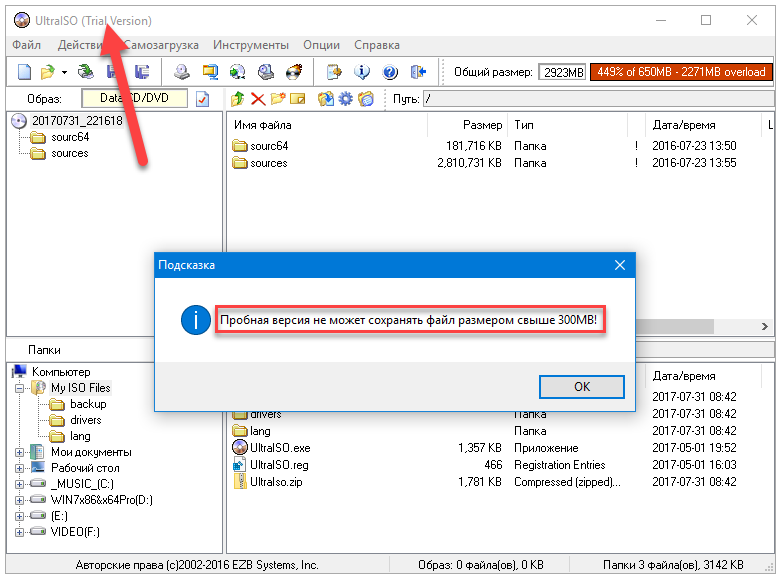
UltraISO поддерживает все популярные форматы картинок, включая ISO и BIN. Особенностью этой утилиты является двойной унифицированный пользовательский интерфейс, который в силу своего удобства позволит сэкономить вам немного драгоценного времени. Программа поддерживает настройку «горячих клавиш», использование которых может быть совмещено с компьютерной мышкой. Также, в функционал этого инструмента входит оптимизация конструкции образа оптического диска и поддержка всех уровней ISO 9660 и Joliet. К недостаткам UltraISO относится «условная бесплатность», то есть не приобретая платную версию, вы сможете вести работу только с теми образами, объем которых более 300 МБ.
Функционал
UltraISO позволяет создавать и редактировать образы на оптических дисках. Также, в возможности программы входит создание различных искусственных накопителей прямо на компьютере, например, жесткий диск, флешка, дискет и другие
Эта утилита способна редактировать файлы изображения без предварительной распаковки.
Рекомендуем обратить внимание на следующие функции:
- Поддержка «горячих клавиш» (в совмещении с мышкой и без);
- Преобразование картинок, находящихся на внешних накопителях, в формат ISO;
- Оптимизация структуры образа диска;
- Имитация оптического привода (для запуска образов на компьютерах, на которых отсутствует дисковод).
Поддерживаемые типы файлов
iso, bin, cue, nrg, mdf, mds, img, ccd, sub, ima, bwi, bwt, b5t, b5i, b6t, b6i, lcd, icf, pxi, vc4, cdi, tao, dao, isz, dmg, daa, uif.
Скриншоты
UltraISO скачать для Windows
| UltraISO скачать для Windows 10UltraISO скачать для Windows 8.1UltraISO скачать для Windows 8 | UltraISO скачать для Windows 7UltraISO скачать для Windows VistaUltraISO скачать для Windows XP |
Похожие программы
|
Recuva
Recover My Files WinAce Undelete Plus PowerISO Power Archiver KGB Archiver IZArch GetDataBack Bad Copy Pro Explorer++ Double Commander Daemon Tools UltraISO NERO 2015 BandiZip ImgBurn Ashampoo Burning Studio Free NexusFile Active Partition Recovery Zero Assumption Recovery (ZAR) R-Studio Acronis Disk Director 12 HDD Regenerator Unreal Commander FreeCommander Hamster Free Zip Archiver WinZip 7-zip WinRAR Total Commander Ashampoo Burning Studio Alcohol 120% |
Дисковые утилиты Файловые Менеджеры Архиваторы Воcтановление данных |
Назначение
УльтраИСО содержит в своём инструментарии массу функций для работы с образами дисков. К её основным возможностям относятся:

- создание образов (image) из файлов на компьютере;
- копирование оптических дисков, устаревших дискет сектор в сектор;
- конвертирование/редактирование образов;
- запись ISO на компакт-диски;
- работа с ISO, имеющими загрузочную запись EFI;
- создание загрузочных USB-накопителей с Windows, Linux и LiveCD;
- извлечение/замена boot-секторов и файлов загрузки;
- сжатие, распаковка и тестирование ISO;
- функция управления через командную строку;
- работа с многотомными и сжатыми файлами;
- поддержка образов с резервными копиями ОС Android;
- прожиг образов на HDD, объемом более 2 ГБ.

Программа для образов умеет проверять контрольные суммы файлов на оптических дисках, сохранять проекты в файл для последующего их использования. Утилита способна монтировать образы в созданные посредством сторонних приложений виртуальные дисководы.
- Windows 7;
- Windows 8;
- Windows 10.
Образ – не обязательно точная копия компакт-диска с сохранением его исходной структуры, как считают многие. Из любого набора файлов можно создать ISO. Под этим понятием кроется обычный файл, имеющий файловую структуру стандарта ISO 9660. Что касается точности, то в ISO содержится немногим меньше информации, чем на самом копируемом диске. Служебные данные, использующиеся для защиты дисков от копирования, при создании образа пропускаются.
Как сделать образ Виндовс 10 через стороннее программное обеспечение
Сразу стоит отметить, что записывать резервную копию лучше на внешний SSD-накопитель или флешку. Дело в том, что DVD-диск – ненадежный источник, он может затеряться, сломаться. К тому же, в новых ноутбуках отсутствует дисковод.
Как еще можно создать образ Windows 10 ISO – установить на компьютер одну из следующих программ.
Daemon Tools
Есть платная и бесплатная (Lite) версия. Функционал у них одинаков, но во второй будет реклама.
Программа-эмулятор CD/DVD-дисководов
Как сделать образ:
- Открывают программу, жмут «Инструменты».
- Выбирают «Записать загрузочный образ на USB».
- Если флешка или внешний SSD уже подключены, жмут «Обзор» и выбирают носитель.
- Ставят галочку напротив «Перезаписать MBR». Это необходимо для создания загрузочной записи. Если пропустить этот шаг, носитель не станет определяться как загрузочный.
- Потребуется отформатировать флешку, поэтому лучше заранее с нее перекинуть все данные. В разделе «Файловая система» выбирают NTFS, указывают имя диска («Метка»).
- Объем USB-носителя должен быть не меньше 4 Гб. «Чистая» ОС Windows 10 весит 3 Гб. А если делается архив с диска C, то и больше.
Жмут «Старт». Daemon Tools начнет делать загрузочную запись и образ. Первая будет готова за несколько секунд. А вот на создание образа может уйти более 20 минут.
Дополнительная информация! Скорость записи при помощи USB достигает 21 Мб/с. Чем новее носитель, тем быстрее на него запишутся файлы, что стоит учесть заранее.
Alcohol 120 %
Эта программа, предназначенная для работы с образами, также позволяет монтировать виртуальные приводы.
Как с ней работать:
- В дисковод вставляют диск, с которого будет записываться образ.
- Раздел «Основные операции» – «Создание образов».
- Выбирают DVD или CD (который вставлен) и жмут «Параметры чтения».
- Указывают путь сохранения, меняют формат на ISO и жмут «Старт».
Дополнительная информация! Есть программа Alcohol 52 %, но с урезанными функциями. Образ с ее помощью сделать можно, но только на виртуальный диск.
Настройки для Alcohol
NERO
Эта программа позволяет записывать образы на DVD-диски, но не на флешки.
Порядок действий:
- Жмут «Новый», выбирают нужный DVD-ROM.
- В разделе «Мультисессия» выбирают «Без мультисессии». Опять жмут «Новый».
- Раздел «Рекордер» – «Запись образа».
- Находят файл ISO и жмут «Открыть».
- Выбирают «Образ DVD» – «Прожиг».
Чтобы быть уверенным в надежности диска, стоит выставить небольшую скорость
В среднем на создание образа уходит 30 – 40 минут, может и дольше, в зависимости от скорости.
Nero Express
С флешками не работает, только с DVD-дисками.
Создание образа:
- В левом окне выбирают «Образ., проект., копир.» – «Образ диска или сохранить проект».
- Выбирают ISO файл, жмут «Открыть».
- «Запись».
Рекордер – действующий дисковод
Опять же, придется подождать. После окончания записи проверяют работоспособность диска.
UltraISO
Есть бесплатная версия программы и она считается одной из наиболее популярных для создания образа. Порядок действий:
- Запускают программу. Во встроенном обозревателе в верхнюю часть перемещают необходимые файлы, из которых будет создаваться образ.
- Жмут «Без самозагрузки».
- Появится окно «Файл изменен. Сохранить его?» – «Да».
- Откроется проводник системы, где указывают место сохранения файла и жмут «Сохранить».
Составленный образ записывается на жесткий диск
Дополнительная информация! Во время работы с Ультра ИСО может выскочить уведомление, что размер образа превышает допустимые границы. Значит, выбран диск с маленьким объемом свободного пространства.
В статье приведена информация о том, как сделать образ Виндовс 10, причем как средствами самой системы, так и при помощи сторонних программ, которые работают и на ранних версиях ОС. Для чего это нужно – для копирования старых дисков, чтобы в будущем можно было их перезаписать на новые. Также образы просто сохраняют на ПК и, при необходимости, монтируют в виртуальный привод. Впрочем, существуют и другие программы с аналогичным функционалом, но те что описаны – проверены временем. Разберется в них даже новичок, так как они поддерживают русский язык.
Как правильно подобрать ISO
ISO фотоаппарата необходимо поднимать в крайнем случае
Для новичков важно помнить, что обычно качественные дисплеи играют злую шутку, и с виду четкий снимок, снятый на критически длинную выдержку (при съемке с рук, когда “смаз” более, чем возможен), принесет разочарование при просмотре в фоторедакторе. Но тогда уже будет поздно что-либо переснимать
Поднятие ISO фотоаппарата на один шаг спасло бы ситуацию. Именно в таком режиме и необходимо подбирать настройки светочувствительности, только на снимок нужно смотреть на дисплее еще во время съемки при приближении в 80-90%.
Изучив свой фотоаппарат и получив немного опыта, фотограф начинает понимать, какой показатель для него не приемлем. Именно тогда можно найти в меню камеры настройку максимального порога ISO в автоматическом режиме и выставить там это значение.
После установки такой настройки, например, на 800, переключение в режим ISO-авто, будет более безопасным. Фотоаппарат будет использовать следующий алгоритм: при фотографировании в режиме приоритета диафрагмы, значение выдержки будет увеличиваться до максимально возможного значения для съемки с рук (математически это фокусное расстояние, умноженное на два), затем в ход пойдет поднятие ISO, но при достижении порога в 800 (при настройке в соответствии с примером) светочувствительность прекратит повышаться. Тогда выдержка будет опять удлиняться, что может привести к “шевеленке” (смазыванию снимка от дрожания рук)
Конечно, в примере не приняты во внимание способность каждого конкретного фотографа стабильно удерживать фотоаппарат, наличие стабилизации объектива или камеры, и другие. К тому же у каждого конкретного производителя может быть заложен свой алгоритм, но в пределах вышеописанной логики
 При фотографировании в режиме приоритета выдержки фотоаппарат не будет трогать светочувствительность пока не упрется в максимальное значение открытой диафрагмы. Затем будет увеличивать ISO до 800 (при настройке в соответствии с примером). В автоматику камеры заложено, что повышение ИСО нежелательно, поэтому данный параметр автоматика фотоаппарата будет повышать всегда в последнюю очередь, для сохранения качества получаемого изображения.
Программа для создания ISO образа UltraISO.
Теперь давайте рассмотрим платную утилиту UltraISO, которая предназначена не только для создания ISO образов, но и для работы с множеством других типов файлов. Эта программа умеет редактировать содержимое как CD так и DVD образов, эмулировать виртуальный привод оптических дисков и записывать созданные образы на реальный внешний носитель.
Кроме этого, утилита может работать с образами созданными в других программах типа Nero Burning Rom, Alcohol 120%, Clone Cd и другие. А также создавать загрузочные диски для различных операционных систем, редактировать файлы и папки внутри образов и делать образы как из оптических дисков так и сUSB накопителей и жестких дисков.
Перед тем как купить программу UltraISO вы можете попробовать поработать с ней в пробном периоде и тем самым определиться приживется ли она на Вашем компьютере и понравится ли она Вам. Правда в пробном периоде программа имеет ограничение по созданию образа в 300 MB. После того как вы скачаете программу и установите ее на компьютере, кликните по созданному ярлыку на рабочем столе и приложение откроет приветственное окно.
Здесь Вам предлагают купить программу, ввести регистрационный код или запустить ее в пробном периоде.
Для начала предлагаю создать ISO-образ из файлов. Для этого нужно найти, выделить и добавить нужные Вам файлы в проект с помощью кнопки «Добавить» или простым перетаскиванием файлов и папок.
Далее нужно сохранить проект как ISO-образ. Для этого в верхнем меню выбирайте пункт «Файл» и в выпадающем списке нажмите на строку «Сохранить как…». Далее нужно дать имяпроекту, выбрать тип ISO и нажать на кнопку сохранить.
После завершения процесса у Вас на компьютере будет создан ISO-образ из файлов и папок.
Теперь давайте создадим ISO-образ из оптического диска. Для этого вставьте в привод диск из которого вы хотите создать ISO-образ и нажмите на кнопку «Создать образ CD». После этого появиться новое окно в котором нужно выбрать область в которой нужно сохранить ISO-образ. Кстати, здесь же вы можете выбрать и другой формат расширения (.NRG, .MDF/.MDS, .IMG/.CCD/.SUB) для создаваемого образа.
Осталось нажать кнопку «Сделать» и начнется процесс создания ISO-образа.
По окончанию процесса создания ISO-образа приложение UltraISO предложит Вам открыть только что созданный файл.
Вот собственно и всё. ISO-образ создан и вы имеете точную копию исходного диска.
Шаг 1 – Что такое ISO?
ISO (International Standards Organization) определяет чувствительность датчика в камере, которая, в свою очередь, влияет на экспозицию ваших фотографий. Шкала ISO обычно начинается со значения 100, а каждое следующее значение изменяется в два раза, до границы возможностей камеры: 100, 200, 400, 800, 1600… Начальная и конечная точки диапазона зависят от камеры, которую вы используете. Большинство современных камер имеют и промежуточные значения ISO, равные 1/3 ступени.
Международная организация стандартизации является ответственной за широко используемые стандарты в различных областях, но все, что вам нужно знать про ISO как параметр чувствительности, приведено ниже.
Шаг 2 – Как влияет ISO на экспозицию?
ISO является одним из трех параметров, влияющих на экспозицию, вместе с выдержкой и диафрагмой. Диафрагма определяется объективом, выдержка временем экспозиции, а ISO свойствами сенсора. Чтобы быть более точным, ISO определяет изменение экспозиции фотографии при изменении чувствительности сенсора.
Шкала ISO похожа на выдержку в том смысле, что когда ISO изменяется в два раза, экспозиция также меняется на ступень, и они пропорциональны друг другу. Уменьшение ISO соответствует низкой экспозиции, увеличение – даст более сильное воздействие света, экспозиция увеличится. Гораздо проще, чем диафрагма. Ниже приводится 6 фото для различных значений ISO: 100, 200, 400, 800, 1600, 3200. Диафрагма и выдержка остаются постоянными на всех фото, изменяется только ISO. Таким образом вы можете видеть влияние этого параметра на фотографию. идеальная экспозиция показана на четвертом фото, где ISO составляет 800.


Как вы могли заметить, каждый параметр влияет на экспозицию независимо. Но есть некоторые последствия применения высоких значений ISO
Советы как минимизировать шумы
Появление цифровых шумов на фотографии с высоким значением ISO неизбежно, так как это физика процесса. Но если соблюдать ряд правил, то можно будет не думать о проблеме шумов:
- Всегда использовать минимально возможный показатель светочувствительности камеры, повышать только по мере надобности;
- Проверять установленное значение перед каждой съемкой. Типичной ошибкой является оставление высокого показателя с предыдущей съемки, тогда как сейчас такие настройки не к чему;
- Выставлять в настройках фотоаппарата максимальную возможность шумоподавления. Однако при этом обработка может сильно сгладить текстуры;
- Использовать формат RAW и уменьшать шум вручную с помощью мощных фоторедакторов. «Сырой» формат фотосъемки RAW позволяет более широко использовать весь инструментарий редакторов;
- Использовать штатив, для увеличения экспозиции с помощью выдержки;
- Когда использование штатива невозможно, искать подручные средства для фиксации фотоаппарата;
- Тренировать устойчивую позицию и правильное дыхание при нажатии на кнопку спуска затвора;
-
При наличии стабилизации изображения в камере или объективе – обязательно использовать ее.