Методы исправления driver irql not less or equal
Содержание:
- IRQL_NOT_LESS_OR_EQUAL parameters
- What Causes DRIVER_IRQL_NOT_LESS_OR_EQUAL (Error 0x000000D1)
- IRQL_NOT_LESS_OR_EQUAL Windows 10 FAQ
- Resolution
- Resolution
- Устранение неполадки driver irql not less or equal в windows 10 другими способами
- Основы «Windows 8 Error Driver_Irql_Not_Less_Or_Equal»
- Синий экран irql not less or equal – методика лечения
- Повреждение системных файлов
- Causes of this Error
- IRQL_NOT_LESS_OR_EQUAL
- Remarks
- Источники проблем IRQL_NOT_LESS_OR_EQUAL
- Решение проблемы
- Что генерирует ошибку времени выполнения driver_irql_not_less_or_equal?
- DRIVER_IRQL_NOT_LESS_OR_EQUAL
- Ошибка DRIVER_IRQL_NOT_LESS_OR_EQUAL
IRQL_NOT_LESS_OR_EQUAL parameters
| Parameter | Description |
|---|---|
|
1 |
The virtual memory address that could not be accessed. Use !pool on this address to see whether it’s |
|
2 |
IRQL at time of the fault. VALUES: 2: The IRQL was DISPATCH_LEVEL at the time of the fault. |
|
3 |
Bit field that describes the operation that caused the fault. Note that bit 3 is only available on chipsets that support this level of reporting. Bit 0 values:
Bit 3 values:
Bit 0 and Bit 3 combined values:
This value is usually caused by:
|
|
4 |
The instruction pointer at the time of the fault. Use the ln (list nearest symbols) command on this address to see the name of the function. |
What Causes DRIVER_IRQL_NOT_LESS_OR_EQUAL (Error 0x000000D1)
Error 0x000000D1, or DRIVER_IRQL_NOT_LESS_OR_EQUAL, means the PC fails to identify the driver that has used improper address. There are several reasons for Windows 10 DRIVER_IRQL_NOT_LESS_OR_EQUAL error:
1. Corrupted, outdated or improperly configured drivers
2. Newly installed hardware or software that causes conflicts
3. Damaged hard disk
4. Corrupted system files
5. Malware or virus infection
6. Other reasons
In reality, the reasons above also result in many system issues, like 100% Disk Usage after Windows 10 Upgrade, ghost touch screen, slow boot problem, etc. So it is necessary to pay attention to each of them.
IRQL_NOT_LESS_OR_EQUAL Windows 10 FAQ
What is the IRQL_NOT_LESS_OR_EQUAL?
IRQL_NOT_LESS_OR_EQUAL is one of the Stop errors and often companied with blue screen. When the error occurs, then it means there is something wrong with your drivers, the Windows Service becomes bad because of antivirus software or other causes.
How do I fix IRQL_NOT_LESS_OR_EQUAL?
There are 7 methods you can take to fix the IRQL_NOT_LESS_OR_EQUAL error, which are shown below:
- Uninstall malware.
- Keep your computer cool.
- Run Windows Memory Diagnostic tool.
- Update Driver.
- Run Hardware Troubleshooter.
- Run Driver Verifier.
- Reset this PC.
What causes IRQL_NOT_LESS_OR_EQUAL?
There are several different causes of the IRQL_NOT_LESS_OR_EQUAL error, and some of them are shown below:
- Damaged system files.
- Incompatible drivers.
- Overheated CPU.
- Corrupted registry.
- Hardware issues.
- Incorrect software installation.
- Windows updates or a downgrade to lower version of Windows.
What causes blue screen Windows 10?
You may meet blue screen on Windows 10 when there is something wrong with your hardware or your devices’ drivers. And if you want to find some methods to fix blue screen, then you should read this post — Windows 10 Blue Screen of Death – You Can Quickly Fix It.
Resolution
If a kernel debugger is available, obtain a stack trace. Start by running the !analyze debugger extension to display information about the bug check. (The !analyze extension can be helpful in determining the root cause.) Next, enter one of the k* (display stack backtrace) commands to view the call stack.
Gather Information
Examine the name of the driver if that was listed on the blue screen.
Check the System Log in Event Viewer for additional error messages that might help pinpoint the device or driver that is causing the error. Look for critical errors in the system log that occurred in the same time window as the blue screen.
Driver Verifier
Driver Verifier is a tool that runs in real time to examine the behavior of drivers. For example, Driver Verifier checks the use of memory resources, such as memory pools. If it identifies errors in the execution of driver code, it proactively creates an exception to allow that part of the driver code to be further scrutinized. Driver Verifier Manager is built into Windows and is available on all Windows PCs.
To start Driver Verifier Manager, type verifier at a command prompt. You can configure which drivers to verify. The code that verifies drivers adds overhead as it runs, so try to verify the smallest number of drivers as possible. For more information, see Driver Verifier.
Following is a debugging example:
Resolution
If a kernel debugger is available, obtain a stack trace. Start by running the !analyze debugger extension to display information about the bug check. (The !analyze extension can be helpful in determining the root cause.) Next, enter one of the k* (display stack backtrace) commands to view the call stack.
Gather Information
Examine the name of the driver if that was listed on the blue screen.
Check the System Log in Event Viewer for additional error messages that might help pinpoint the device or driver that is causing the error. Look for critical errors in the system log that occurred in the same time window as the blue screen.
Driver Verifier
Driver Verifier is a tool that runs in real time to examine the behavior of drivers. For example, Driver Verifier checks the use of memory resources, such as memory pools. If it identifies errors in the execution of driver code, it proactively creates an exception to allow that part of the driver code to be further scrutinized. Driver Verifier Manager is built into Windows and is available on all Windows PCs.
To start Driver Verifier Manager, type verifier at a command prompt. You can configure which drivers to verify. The code that verifies drivers adds overhead as it runs, so try to verify the smallest number of drivers as possible. For more information, see Driver Verifier.
Following is a debugging example:
Устранение неполадки driver irql not less or equal в windows 10 другими способами
Если сообщение о неполадке driverirql появляется даже, когда driver был переустановлен, значит, причина в другом. Можно попробовать следующие способы:
- Удалить программу, отвечающую за безопасность системы – антивирус или фаервол. Некорректно работающий софт мог быть установлен вместе с ней.
- Через Диспетчер устройств обновить driver для плат звука и видео, а также той, что отвечает за Интернет-подключение.
- Необходимо извлечь накопитель, подключенный по USB к компьютеру. Какое именно это устройство, значения не имеет.
- Обновить driver для всех конфликтных устройств. Обнаружить таковые поможет команда msinfo32.exe. Ее потребуется ввести в строке Выполнить, и нажать Enter для начала процедуры.
- Проверить систему на вирусы.
Финальный шаг – проверка модулей памяти. У HDD, используя Acronis Disc необходимо выявить битые сектора. А модули оперативной памяти извлечь, установить в другие слоты, или почистить контакты.
Основы «Windows 8 Error Driver_Irql_Not_Less_Or_Equal»
Люди часто предпочитают ссылаться на «Windows 8 Error Driver_Irql_Not_Less_Or_Equal» как на «ошибку времени выполнения», также известную как программная ошибка. Когда дело доходит до программного обеспечения, как Windows 8, инженеры могут использовать различные инструменты, чтобы попытаться сорвать эти ошибки как можно скорее. К сожалению, некоторые критические проблемы, такие как ошибка driver_irql_not_less_or_equal, часто могут быть упущены из виду.
Пользователи Windows 8 могут столкнуться с ошибкой driver_irql_not_less_or_equal, вызванной нормальным использованием приложения, которое также может читать как «Windows 8 Error Driver_Irql_Not_Less_Or_Equal». В случае обнаруженной ошибки driver_irql_not_less_or_equal клиенты могут сообщить о наличии проблемы Microsoft Corporation по электронной почте или сообщать об ошибках. Затем Microsoft Corporation исправляет эти дефектные записи кода и сделает обновление доступным для загрузки. Эта ситуация происходит из-за обновления программного обеспечения Windows 8 является одним из решений ошибок driver_irql_not_less_or_equal ошибок и других проблем.
Синий экран irql not less or equal – методика лечения
Стоит отметить, что решение проблемы irql not less or equal очень часто скрыто в предоставленной на экране информации. То есть, пользователю рекомендуется не паниковать раньше времени, а внимательно изучить данные, которые выводятся при возникновении этого заболевания. Если ошибка driver irql not less or equal Windows 8 содержит в себе название какого-нибудь файла, то следует начинать борьбу именно с него. Изначально необходимо задать себе вопрос – а была ли недавно проведена установка новых программ, или произведен ввод в эксплуатацию ранее не используемого устройства.
Дальше нужно следовать следующим образом:
- Через диспетчер устройств попытаться откатить драйвер, который вызывает irql not less or equal Windows 7 до прежнего состояния.
- Отключить недавно подключенное устройство и продиагностировать работоспособность компа без него.
- Выполнить деинсталляцию ПО, если после его установки стала появляться irql not less or equal Windows XP.
У некоторых юзеров может возникнуть вопрос – как исправить driver irql not less or equal Windows 7, если неприятность возникает на этапе установки новой OS? В этом случае гарантировано причина кроется только в двух вариантах: поврежденная планка памяти, некачественная сборка, из которой происходит инсталляция. Как выйти из создавшегося положения?
Если оперативная память занимает несколько слотов в системнике, то следует вынимать ее поочередно, чтобы появилась возможность выявить конфликтное изделие – без него компьютер должен начать нормально функционировать. При обнаружении подобного устройство его следует снять и, если существует такая потребность, приобрести на его место новый компонент.
Если 0x000000d1 driver irql not less or equal возникает из-за установочного диска, то решение тоже является не самым сложным – достаточно поменять его на тот вариант, который является гарантированно работоспособным. Например, недавно с помощью него знакомый или сотрудник удачно установил себе требуемую Винду.
В большинстве случаев один из предложенных способов станет прекрасным выходом из положения. Юзеру достаточно уделить немного личного времени своей электронной собственности. Согласитесь, что это намного лучше и проще, чем относить оборудование мастеру, который будет копаться в нем несколько дней, а затем выставить не всегда приемлемый счет за предоставленные услуги. К подобному варианту рекомендуется прибегать только тогда, когда ни один из вышеперечисленных процессов не помог полностью исключить очередное появление не самого приятного сообщения, представленного в виде синего экрана в мониторе любимого персонального компьютера или ноутбука.
Для предотвращения подобных ситуаций опытные люди советуют прислушиваться к следующим рекомендациям:
- Стараться заливать на винчестер только нужные и необходимые программы.
- Отказывать от установке подозрительных продуктов, которые очень часто идут в каком-либо инсталляционном пакете.
- Обеспечить системнику нормальную вентиляцию, периодически выполнять уборку пыли внутри него, следить за качеством подаваемой электроэнергии.
Лучше сразу купить стабилизатор напряжения и ББП, чем потом вынужденно приобретать не только оперативную память, но и другое, значительно более дорогое оборудование, например материнскую плату, видео плату или жесткий накопитель.
Повреждение системных файлов
Ошибка DRIVER IRQL NOT LESS OR EQUAL может возникать при сбоях в самих файлах системы. Такая проблема актуальна либо по причине ручных изменений каких-либо параметров (по неопытности пользователя), либо установки нежелательного ПО или вирусов.
В Windows существует специальная утилита для проверки целостности и работает в автоматическом режиме. Она не только поможет найти проблему, но и устранит её, если такая возможность есть. Использовать утилиту крайне просто нужно:
- Нажмите Win + R и введите cmd, затем ввод;
- Вставьте sfc /scannow и дождитесь окончания.

После процедуры вы увидите отчет о том, найдены ли проблемы и удалось ли их устранить.
Также следует убедиться, что корень проблемы устранен так как, если вирусы остались, то всё может вернуться снова. Для этого используйте одну из множества антивирусных программ и проведите полное сканирование системы. Подобным образом и с программами, если они вызывают сбои, то обновите её или замените.
Causes of this Error
This error has been known to occur as a result of one of the following causes:
Cause 1: Corrupt system files
The most common cause for this error is a corrupted system file that is required to boot the system. This can happen because of virus attacks, power outages, or disk write errors.
Cause 2: Incompatible device drivers
Another common cause is a newly installed faulty device driver. In that case, reverting to an old version of a driver would be the best solution.
Cause 5: A downgraded Windows installation
The least common cause for this error is when an older version of Windows is installed on top of a newer one. Sometimes, the system files are not replaced properly, and if that is the case, then the user should back up the files and perform a clean install to make sure there are no conflicts between different versions of Windows.
IRQL_NOT_LESS_OR_EQUAL
Это фатальная ошибка кодирования драйвера. Как конечный пользователь, вы мало что можете сделать.
Если вы разработчик, ваш код пытается получить доступ к неправильной ячейке памяти. Вы можете проверить различные параметры, такие как расположение памяти, на которую ссылались, код, на который ссылалась память. Технические параметры:
- 1 – ячейка памяти, на которую ссылались
- 2 – IRQL во время обращения
- 3 – 0 = чтение, 1 = запись
- 4 – код адреса, на который ссылается память
В Windows 7 эта проблема также может возникнуть из-за того, что Power Manager открывает порт расширенного вызова локальной процедуры (ALPC). Однако Power Manager закрывает другой порт, а не закрывает порт ALPC. Каждый раз, когда делается запрос питания, происходит утечка памяти. Когда утечка памяти накапливается до определенного уровня, компьютер падает.
Как конечный пользователь, вы можете сделать только несколько вещей.
1] Запустите средство устранения неполадок оборудования .
Если вы получаете BSOD из-за этого, лучше всего загрузиться в безопасном режиме и запустить встроенное средство устранения неполадок оборудования. Перейдите в Настройки> Обновление и безопасность> Устранение неполадок. Нажмите на Устранение неполадок оборудования, и он должен быть в состоянии решить проблему. Если у вас старое оборудование, вам, возможно, придется заменить его, если специалист по устранению неполадок не сможет его устранить.
2] Откат или переустановка совместимого драйвера
Возможно, недавнее обновление Windows привело к несовместимому драйверу. Вам нужно будет либо откатиться, либо переустановить драйвер. Вы также можете загрузить последнюю версию драйвера с веб-сайта OEM-производителя или удалить обновление из Windows, чтобы оно снова заработало. Обновленный драйвер может попытаться получить доступ к области памяти, которая не должна.
3] Запустите онлайн-средство устранения неполадок синего экрана Windows 10 .
Запустите интерактивное средство устранения неполадок «синий экран» Windows 10 от Microsoft – это мастер, призванный помочь начинающим пользователям исправить ошибки Stop. Это поможет вам исправить эту ошибку и предлагает полезные ссылки на этом пути.
Связанные ошибки:
- DRIVER_IRQL_NOT_LESS_OR_EQUAL
- IRQL_NOT_LESS_OR_EQUAL Синий экран при открытии Microsoft Edge.
Здесь есть более общие предложения, которые могут помочь вам исправить ошибки Windows Stop или Blue Screen of Death.
Всего наилучшего!
Remarks
The error that generates this bug check usually occurs after the installation of a faulty device driver, system service, or BIOS.
If you encounter bug check 0xA while upgrading to a newer version of Windows, the error might be caused by a device driver, a system service, a virus scanner, or a backup tool that is incompatible with the new version.
Resolving a faulty hardware problem: If hardware has been added to the system recently, remove it to see if the error recurs. If existing hardware has failed, remove or replace the faulty component. Run hardware diagnostics that are supplied by the system manufacturer. For details on these procedures, see the owner’s manual for your computer.
Resolving a faulty system service problem: Disable the service and confirm whether doing so resolves the error. If so, contact the manufacturer of the system service about a possible update. If the error occurs during system startup, investigate the Windows repair options. For more information, see Recovery options in Windows 10.
Resolving an antivirus software problem: Disable the program and confirm whether doing so resolves the error. If it does, contact the manufacturer of the program about a possible update.
Источники проблем IRQL_NOT_LESS_OR_EQUAL
Ошибки Blue Screen IRQL_NOT_LESS_OR_EQUAL часто вызваны связанными проблемами с оборудованием, программным обеспечением, драйвером устройства или прошивкой. Они могут быть связаны либо с программным обеспечением Windows или аппаратным обеспечением Microsoft Corporation, но это не обязательно так.
В первую очередь, проблемы с IRQL_NOT_LESS_OR_EQUAL возникают:
- Поврежденный, устаревший или неправильно настроенный драйвер устройства (IRQL_NOT_LESS_OR_EQUAL).
- Повреждение реестра Windows из-за недавнего изменения программного обеспечения (установка или удаление), связанного с IRQL_NOT_LESS_OR_EQUAL.
- Вредоносные программы или заражение вирусами повреждают IRQL_NOT_LESS_OR_EQUAL.
- IRQL_NOT_LESS_OR_EQUAL конфликтует после установки оборудования, связанного с Microsoft Corporation.
- Поврежденные системные файлы (например, IRQL_NOT_LESS_OR_EQUAL) после неудачной установки драйвера или Windows.
- IRQL_NOT_LESS_OR_EQUAL BSOD, вытекающий из повреждения жесткого диска.
- Память (ОЗУ) повреждена из IRQL_NOT_LESS_OR_EQUAL BSOD.
Продукт Solvusoft
Совместима с Windows 2000, XP, Vista, 7, 8 и 10
Решение проблемы
Первый этап, если возникла ошибка irql_not_less_or_equal (0x000000d1) в Windows 8 (7 или 10), подразумевает следующие действия:
- Спокойно, не нервничая, перезапустить комп. Успеть нажать во время данного процесса на кнопочку «F8», чтобы появилась возможность выбора способа дальнейшего запуска ОС.
- Необходимо активировать безопасный режим.
- Когда система загрузится, воспользоваться функционалом хорошего антивирусника, чтобы осуществить анализ и лечение возможных заражений.
- Зайти в диспетчер устройств и переустановить драйвера, которые вызывают подозрения. Можно обновить все. Или воспользоваться одним из автоматических сервисов, позволяющих найти более свежие и качественные продукты.
- Если перед возникновением сбоя пользователь выполнять установку какой-либо программы, ее рекомендуется деинсталлировать.
Достаточно простые и несложные действия, которые часто решают вопрос с BSoD. В конце, перед перезагрузкой операционки, желательно также проверить состояние реестра:
- Одновременно задействовать кнопочки «Вин» и «R»;
- Вбить «cmd». Перейти по предложенной ссылке;
- Использовать команду: Chkdsk /f /r;
- По завершении – сделать еще одну проверку: в том же месте написать “sfc /scannow” и нажать на «Enter».
Подождать результатов, перезагрузиться, оценить состояние.
К сожалению, но не всегда итог будет положительным. Если DRIVER_IRQL_NOT_LESS_OR_EQUAL Windows 10 (7 или 8) продолжает возникать, то, вполне допустимо, причиной является подключение какого-либо нового оборудования к ПК. Необходимо:
- Временно деактивировать его. После перезагрузки — оценить действия;
- Если дальше все функционирует нормально, то такое оборудование может быть не исправным. Или – не совместимым;
- Как вариант – перепроверить состояние его управляющих файлов. Была ли завершена успешно инсталляция? Актуальна ли версия? При необходимости – повторить процедуру или обновление;
- В противном случае придется отказаться от использования именно этого, недавно подключенного изделия. Или найти ему замену.
Существует еще два варианта, решение которых несколько отличаются. Их можно определить по косвенным причинам:
- Неприятность возникает при переходе компьютера в спящий режим;
- Аналогичное состояние при попытке произвести установку ОС на жесткий диск.
В первом случае необходимо перейти на сайт разработчиков OS, скачать оттуда все обновления, которые соответствуют версии и разрядности применяемой Винды. Выполнить их инсталляцию с помощью Центра обновления.
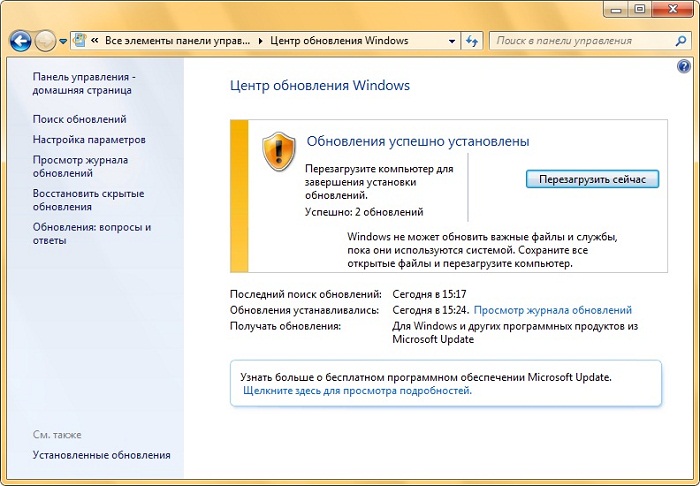
Второй случай потребует нескольких действий:
- Изначально убедиться, что применяемый носитель и образ – в рабочем состоянии. Если возникают сомнения – поискать вариант, который гарантированно находится в нормальной функциональности;
- Проверить планки памяти.
Последний пункт легко осуществить, если планочек несколько. Нужно поочередно вынимать их из слотов материнки и оценивать результат. Если экран синего цвета возникает только в определенный момент, то потребуется заменить оперативку на новую.
Что генерирует ошибку времени выполнения driver_irql_not_less_or_equal?
Сбой во время выполнения Windows 8, как правило, когда вы столкнетесь с «Windows 8 Error Driver_Irql_Not_Less_Or_Equal» в качестве ошибки во время выполнения. Три распространенные причины, по которым ошибки во время выполнения, такие как всплывающее окно ошибки driver_irql_not_less_or_equal:
Ошибка driver_irql_not_less_or_equal Crash — это очень популярная ошибка выполнения ошибки driver_irql_not_less_or_equal, которая приводит к завершению работы всей программы. Обычно это происходит, когда Windows 8 не может обработать данные в удовлетворительной форме и поэтому не может получить ожидаемый результат.
Утечка памяти «Windows 8 Error Driver_Irql_Not_Less_Or_Equal» — ошибка driver_irql_not_less_or_equal утечка памяти приводит к тому, что Windows 8 постоянно использует все больше и больше памяти, увяская систему. Возможные причины включают сбой Microsoft Corporation для девыделения памяти в программе или когда плохой код выполняет «бесконечный цикл».
Ошибка driver_irql_not_less_or_equal Logic Error — логическая ошибка Windows 8 возникает, когда она производит неправильный вывод, несмотря на то, что пользователь предоставляет правильный ввод. Это происходит, когда исходный код Microsoft Corporation вызывает уязвимость при обработке информации.
Microsoft Corporation проблемы с Windows 8 Error Driver_Irql_Not_Less_Or_Equal чаще всего связаны с повреждением или отсутствием файла Windows 8. Большую часть проблем, связанных с данными файлами, можно решить посредством скачивания и установки последней версии файла Microsoft Corporation. Помимо прочего, в качестве общей меры по профилактике и очистке мы рекомендуем использовать очиститель реестра для очистки любых недопустимых записей файлов, расширений файлов Microsoft Corporation или разделов реестра, что позволит предотвратить появление связанных с ними сообщений об ошибках.
DRIVER_IRQL_NOT_LESS_OR_EQUAL
Файл iaStorA.sys представляет собой программный компонент, связанный с технологией Intel Rapid Storage от Intel. Это программное решение, поддерживаемое технологией Intel Smart Response. Это позволяет компьютеру обмениваться данными с оборудованием или любыми другими подключенными внешними устройствами. Технология Intel Rapid Storage обеспечивает поддержку хранения данных PCIe или периферийных компонентов Interconnect Express, поддержку последовательного ATA RAID или резервного массива независимых дисков 0, 1, 5 и 10, а также включение питания в режиме ожидания (PUIS).
1. Удалить драйверы IRST или Intel Rapid Storage Technology
Теперь вам нужно исправить драйвер WiFi или драйвер Ethernet на вашем компьютере. Стоит отметить, что этот метод работает для всех выпусков Windows 10, включая Windows 10 Home.
Прежде всего, нажмите комбинацию кнопок WINKEY + R, чтобы запустить утилиту Run. Теперь введите devmgmt.msc и нажмите Enter .
Откроется Диспетчер устройств . Теперь нажмите на запись, помеченную как IDE ATA/ATAPI контроллеры , и разверните ее.

Затем щелкните правой кнопкой мыши все записи драйвера, помеченные соответствующим образом, и нажмите Удалить устройство .
Перезагрузите компьютер, чтобы проверить, устранена ли проблема.
2. Обновите драйверы технологии IRST или Intel Rapid Storage
Если даже после удаления драйвера проблема с «голубым экраном» из-за iaStorA.sys не устранена, причиной может быть тот факт, что драйверы повреждены или несовместимы с используемой версией операционной системы. Следовательно, чтобы это исправить, вам придется обновить драйверы.
Для этого вы можете зайти на сайт вашего OEM-производителя. А в разделе «Драйверы» найдите последнюю версию для своего устройства и попробуйте перезаписать ее.
Или же вы можете открыть Диспетчер устройств . Затем нажмите на запись, помеченную как IDE ATA/ATAPI Controller , и разверните ее.

Затем щелкните правой кнопкой мыши все записи драйвера, помеченные соответствующим образом, и нажмите Обновить драйвер .
Перезагрузите компьютер, чтобы проверить, устранена ли проблема.
Кроме того, вы можете использовать Обновления Windows из приложения Настройки, чтобы проверить, доступно ли какое-либо новое обновление.
Всего наилучшего!
PS: . Вы можете получить ошибку 0x000000D1, т.е. ошибку DRIVER_IRQL_NOT_LESS_OR_EQUAL после включения параметра дайджеста данных инициатора iSCSI, который использует CRC или использует контрольную сумму в Windows 7.
Связанное чтение . Исправлена ошибка IRQL_NOT_LESS_OR_EQUAL.
Ошибка DRIVER_IRQL_NOT_LESS_OR_EQUAL
Когда ошибка IRQL_NOT_LESS_OR_EQUAL вызвана DRIVER и указан какой-либо неисправный файл драйвера для irql в Windows 10 как iaStorA.sys, iaisp64 sys, Netwtw04.sys, nvlddmkm.sys, ndis.sys, wrUrlFlt.sys, то нужно удалить драйверы от видеокарты и обновить их заново. Ошибка будет выглядеть с приставкой DRIVER и звучать следующим образом driver_irql_not_less_or_equal и в конце будет ошибка драйвера видеокарты от различных производителей.
1. Обновите свой ПК с Windows 10
Перейдите в Параметры > Обновление и безопасность и нажмите «Проверить наличие обновлений», чтобы получить последнее обновление. Подождите пока обновление будет загружено, а затем перезагрузите компьютер. Надеюсь, ваш компьютер начнет работать нормально.
2. Обновить драйвер
- Щелкните правой кнопкой мыши значок Пуск и выберите Диспетчер устройств в списке.
- В диспетчере устройств, нажмите на вкладку Вид, после в раскрывающемся списке Показать скрытые устройства. Это покажет длинный список устройств в диспетчере устройств.
- Найдите устройство, приложение которое вызвало проблему и дважды щелкните по нему. Теперь вы можете просмотреть неисправный драйвер устройства. Далее щелкните по нему правой кнопкой мыши и выберите «Обновить драйвер».
- В следующем диалоговом окне выберите «Автоматический поиск обновленных драйверов» и подождите некоторое время для успешного обновления.
3. Альтернативный способ получить обновленный драйвер
В противном случае вы можете перейти на сайт производителя и получить обновленную версию драйвера. После завершения загрузки установите его на свой компьютер. Перезагрузите компьютер и убедитесь, что ошибка DRIVER_IRQL_NOT_LESS_OR_EQUAL на вашем ПК с Windows 10 не появляется.
4. Проверьте, отключен ли драйвер
Отключенный драйвер также вызывает ошибку DRIVER_IRQL_NOT_LESS_OR_EQUAL на синем экране Windows 10. Поэтому проверьте драйверы и включите их в диспетчере устройств, если они выключены.
5. Откат при возникновении проблемы после обновления драйвера
Во многих случаях получение обновления драйвера устройства становится главным фактором для этой проблемы с синим экраном. Если вы обновили windows с драйверами устройств и у вас стала появляться эта ошибка, то откат драйвера поможет вам вернутся к предыдущей версии. В обоих упомянутых решениях вы можете изучить подробности здесь, как удалить, отключить, откатить и обновить драйверы устройств.
Смотрите еще:
- Способы устранение ошибки IRQL_GT_ZERO в Windows
- Как исправить ошибку ACPI_BIOS_ERROR в Windows 10
- Исправить ошибку KMODE_EXCEPTION_NOT_HANDLED в Windows 10
- Ошибка STATUS_DEVICE_POWER_FAILURE или btmshellex.dll в Windows 10
- Ошибка CRITICAL_STRUCTURE_CORRUPTION в Windows 10/8.1/7
Загрузка комментариев