Что такое fastboot на xiaomi, как работать с режимом загрузчика
Содержание:
- Команды Фастбут
- Fastboot devices
- Как выйти из fastboot
- Command Reference
- Выход из режима
- Как выйти из режима Фастбут на Huawei и Honor
- Что такое Фастбут на телефонах Xiaomi и способы выхода из режима
- Чем может быть полезна функция Reboot to Bootloader
- Как убрать Фастбут на Андроиде?
- Установка ADB и Fastboot из пакета Android SDK
- Example Session
- Как войти и выйти из режима Fastboot?
- Какие команды есть в Fastboot
- Назначение и причины возникновения
- Прошиваем телефон через Фастбут
- Команды
- Как прошить телефон через Fastboot?
- Ответы на популярные вопросы:
- Как включить Fastboot Mode?
Команды Фастбут
Для использования команд требуется подключить Андроид к ПК, включить режим Fastboot на телефоне и открыть командную строку на компьютере. Когда всё перечисленное сделано, останется вводить команды При этом первым словом каждый раз будет оказываться название сервиса, после чего можно указать:
- reboot – для перезагрузки;
- continue – для сохранения и продолжения работы с автоматической загрузкой;
- devices – вывести список активных подключенных устройств;
- flash all – прошивка большинства системных разделов;
- erase userdata – удаление пользовательских данных (если вместо userdata вписать название определённого раздела, удалится записанный раздел);
- flash – запуск прошивки (чтобы прошить отдельный раздел или файл, к команде требуется дописать нужное название).
Fastboot devices
Использование указанной команды позволяет получить подробную информацию о девайсе. На экране появляются сведения о:
- серийном номере аппарата;
- доступных драйверах и утилитах, готовых к установке и прошивке;
- конфиденциальную информацию о гаджете;
- готовность выполнять другие команды.
Важно подчеркнуть, что при возникновении сложностей с использованием указанной команды, рекомендуется воспользоваться альтернативным подходом. Для этого разработчики предусмотрели руководство системой через adb
Важно подчеркнуть, что сложности возникают в ситуациях, когда производители решают ограничить возможности простых пользователей и устанавливают надёжную защиту от изменений
Как выйти из fastboot
Если пользователь случайно перешёл в Фастбут и не может из него выйти — не беда. Следуя короткой инструкции, можно покинуть этот режим:
- Зажмите клавишу питания на полминуты. Устройство должно погаснуть и не подавать никаких признаков. По прошествии 30 секунд смартфон должен самостоятельно включиться вне режима фастбут.
- Второй вариант предполагает удаление аккумулятора на 20 секунд, если он съёмный. По прошествии времени вставьте аккумулятор и включите телефон, удерживая клавишу питания полминуты.
- Если предыдущие способы не сработали, подключите устройство к компьютеру при помощи кабеля. Скачайте драйвер, чтобы ПК мог распознать смартфон или планшет. Откройте на компьютере консоль и введите fastboot reboot/code>. Устройство на андроиде должно принудительно перезагрузиться.
После выхода из Фастбута, необходимо открыть настройки телефона и отключить этот режим. Быстрая загрузка расположена в специальных возможностях, что описано подробнее выше.
Command Reference
-
Command parameters are indicated by printf-style escape sequences.
-
Commands are ascii strings and sent without the quotes (which are for illustration only here) and without a trailing 0 byte.
-
Commands that begin with a lowercase letter are reserved for this specification. OEM-specific commands should not begin with a lowercase letter, to prevent incompatibilities with future specs.
The various currently defined commands are:
getvar:%s          Read a config/version variable from the bootloader.
                   The variable contents will be returned after the
                   OKAY response. If the variable is unknown, the bootloader
                   should return a FAIL response, optionally with an error
                   message.

                   Previous versions of this document indicated that getvar
                   should return an empty OKAY response for unknown
                   variables, so older devices might exhibit this behavior,
                   but new implementations should return FAIL instead.

download:%08x      Write data to memory which will be later used
                   by "boot", "ramdisk", "flash", etc.  The client
                   will reply with "DATA%08x" if it has enough
                   space in RAM or "FAIL" if not.  The size of
                   the download is remembered.

upload             Read data from memory which was staged by the last
                   command, e.g. an oem command.  The client will reply
                   with "DATA%08x" if it is ready to send %08x bytes of
                   data.  If no data was staged in the last command,
                   the client must reply with "FAIL".  After the client
                   successfully sends %08x bytes, the client shall send
                   a single packet starting with "OKAY".  Clients
                   should not support "upload" unless it supports an
                   oem command that requires "upload" capabilities.

flash:%s           Write the previously downloaded image to the
                   named partition (if possible).

erase:%s           Erase the indicated partition (clear to 0xFFs)

boot               The previously downloaded data is a boot.img
                   and should be booted according to the normal
                   procedure for a boot.img

continue           Continue booting as normal (if possible)

reboot             Reboot the device.

reboot-bootloader
                   Reboot back into the bootloader.
                   Useful for upgrade processes that require upgrading
                   the bootloader and then upgrading other partitions
                   using the new bootloader.
Выход из режима
Если пользователь случайно перевел гаджет в FastBoot и не может из него выйти, решение проблемы следующее:
- Кнопку питания зажмите на 30-40 секунд. Гаджет должен выключиться. Спустя 30 секунд, устройство должно самостоятельно запуститься, вернувшись в привычное для пользователя состояние.
- Вынимаем аккумулятор на 20-25 секунд (если он съемного типа). Затем вставьте аккумулятор обратно и включите гаджет, в течение 30 секунд удерживая кнопку питания.
- Подключите гаджет к компьютеру посредством USB-кабеля. Загрузите драйвер, чтобы ПК распознал планшет или смартфон. Переходим в консоль компьютера, вводим туда fastboot reboot/code>. Должна выполниться принудительная перезагрузка гаджета.
Выйдя из ФастБут, запускаем настройки смартфона и деактивируем данную опцию.
Как выйти из режима Фастбут на Huawei и Honor
Рассмотрим варианты выхода из этого режима у владельцев смартфонов Honor и Huawei. Они также будут работать и для владельцев других смартфонов на ОС Андроид.
Через командную строку на ПК (с помощью ADB-терминала)

- Перед тем, как выйти из режима Fastboot на компьютере, необходимо установить драйвер для вашего устройства. Скачать его можно здесь: https://androidmtk.com/download-huawei-usb-drivers.
- Скачиваете архив Android SDK Platform Tools с официального сайта. Выбирайте под свою операционную систему.
- Распакуйте архив любым архиватором, переименуйте папку на adb, перенесите все файлы в корень системного диска, чтобы получилось так: «c:\adb».
- Подключаете телефон к компьютеру (он должен отобразится в диспетчере устройств, если нет — ставьте драйвера).
- Зажимаете кнопку Win + R, чтобы открыть командую строку. Вводите команду «cmd»
- В открывшемся окне пишем «cd\» — Enter. Так мы перейдем в корень диска С.
- Далее пишем «cd adb», так мы перейдем в папку с распакованными файлами.
- Потом нужно ввести «fastboot devices. Появится информация о подключенном устройстве.
- После того, как нужное устройство будет обнаружено, следует ввести последнею команду «fastboot reboot.
- Далее произойдет перезагрузка аппарата и он выйдет из режима.
Через вытягивание АКБ
Тем, у кого смартфон имеет съемный аккумулятор, выйти из фастбут моде проще простого. Достаточно будет вынуть аккумулятор на несколько секунд из устройства, после чего можно вставлять его обратно и включить. Также, если у вас современная модель смартфона, с несъемной крышкой, этот способ также поможет, но нужно будет аккуратно вскрывать заднюю крышку.
Через клавишу Power (вкл/выкл)
Еще один простой способ выхода из fastboot, если у вас нет под рукой компьютера – нажать кнопку включения питания. Правда в некоторых ситуациях ждать придется долго. На некоторых моделях требуется 30 и более секунд. Главное не отпускать кнопку и дождаться завершения работы.
Через режим Recovery
Если вышеперечисленные методы не увенчались успехом, остается Recovery. Будет лучше, если перед этим вся важная информация окажется на флешке или в облаке. В recovery следует выполнить wipe datafactory reset, а также не помешает очистить память командой wipe cache partition.
Что такое Фастбут на телефонах Xiaomi и способы выхода из режима
Внезапная активация Fastboot на смартфоне способна привести обычного пользователя в недоумение, особенно если до этого устройство работало без единого сбоя. На самом же деле нет никаких поводов для паники, выйти из данного режима достаточно просто, и в большинстве случаев он не свидетельствует о поломке.
Признаки режима Fastboot:
- Прежде всего, необходимо убедиться, что аппарат Xiaomi действительно находится в Fastboot, ведь нередко этот режим путают с Recovery или ошибкой операционной системы на стадии загрузки.
- Когда Фастбут активен, то во время включения гаджета Ксиаоми на экране чаще всего появляется такое изображение:
- Также этот режим может сообщать о себе с помощью надписи «fastboot mode start» на черном фоне.
Если предлагается выбрать один из вариантов загрузки, то аппарат находится в Select Boot Mode, и необходимо начать обычную загрузку (Normal Boot). Когда дисплей полностью черный и отсутствует даже подсветка, скорее всего, смартфон отключился. Это может быть следствием проблем с прошивкой или аппаратной неисправности.
Для чего нужен и почему появляется?
Изначально этот режим предназначен для программирования мобильного устройства с помощью ПК на низком уровне, в том числе перепрошивки, отката к заводским настройкам, получения root-прав. В этом случае телефон Xiaomi будет определяться не как внешний накопитель, а как терминал, к которому можно посылать служебные команды.
Фактически, Фастбут не является частью Андроид – он стартует раньше него, поэтому войти в данный режим можно даже при полном отсутствии ОС.
Для активации Fastboot необходимо на выключенном устройстве одновременно зажать клавишу питания и «громкость–». Комбинация довольно простая, поэтому иногда режим быстрой загрузки активируется случайно.
Однако в большинстве случаев появление Fastboot свидетельствует о том, что в ОС произошла ошибка, возможно, случайно был удален системный файл или же устройство заражено вирусами. Также режим может быть активирован вследствие неудачного восстановления ОС или установки сторонней прошивки на Xiaomi.
Устранение Fastboot
В большинстве случаев помогает длительное удержание кнопки питания (20 секунд и более), что приводит к перезагрузке устройства и нормальному запуску ОС. Еще одним способом является загрузка Андроид с помощью режима Recovery. Также можно попробовать полностью разрядить аккумулятор, к сожалению, извлечь источник питания часто не позволяет конструкция девайса.
Обычно после первого корректного запуска Андроид, режим Фастбут полностью отключается, но бывает, что он продолжает появляться при каждом включении устройства. В таком случае потребуется зайти в меню настроек и во вкладке «Специальные возможности» или «Экран» (в зависимости от версии ОС) снять галочку с быстрой загрузки.
Чем может быть полезна функция Reboot to Bootloader
После запуска этой функции вы увидите меню, которое на разных устройствах может отличаться. Все надписи в нём на английском языке. Управление осуществляется кнопками регулировки громкости – для перемещения по пунктам вверх и вниз, кнопкой Home для выбора пункта и боковыми кнопками, если около них есть варианты выбора. В меню обычно есть пункты, где можно посмотреть детальную информацию по имеющимся устройствам, протестировать их работу или работу всей системы. Также здесь можно разблокировать загрузчик, исправить программные ошибки, и даже загрузить другую прошивку. Обычно, чтобы получить Root-права , устанавливают какую-нибудь стороннюю программу, но она не гарантирует результата. Получить эти права можно, просто разблокировав загрузчик. Также появляется возможность отладить приложения и деинсталлировать даже неудаляемые обычными средствами – под ними могут скрываться некоторые вирусы. Можно очистить кэш – скопление множества «мусорных» файлов, которые постоянно накапливаются при работе системы. Иногда это помогает, когда устройство работает со сбоями и часто «глючит». Наконец, в этом меню есть возможность откатить устройство к заводским настройкам и вернуть ему былую стабильность и работоспособность.
В это меню нельзя заходить без специальных знаний – есть риск превратить устройство в «кирпич». К тому же, вся информация там на английском языке, поэтому обязательно надо ориентироваться в том, что написано.
- Неправильные действия могут привести к появлению разных ошибок в операционной системе. Удаление важных компонентов может привести к тому, что она вовсе не сможет загрузиться.
- Есть опасность повреждения данных, хранящихся на устройстве, не только на флешке, но и в основной памяти. Поэтому предварительно нужно сохранить важные файлы на другой носитель, например, скопировать на компьютер.
Всё это означает, что использовать функцию Reboot to Bootloader может только лишь человек, обладающий нужными навыками и знаниями, а не обычный пользователь.
Перевести в режим fastboot Asus
1. Выключить устройство;
Громкость Вверх» + «ВКЛ/ВЫКЛ
3. Удерживаете две кнопки пока не появится сообщение: «CSC Mode. Long press POWER to restart system
Asus — Как войти в режим Fastboot (видео)
Перевести в режим fastboot Pixel, Nexus, HTC
1. Выключить устройство;
2. Зажать и удерживать кнопку «Громкость Вниз» + «ВКЛ/ВЫКЛ »
Nexus — Как войти в режим Fastboot (видео)
HTC — Как войти в режим Fastboot (видео)
Перевести в режим fastboot Sony
1. Отключить от компьютера и выключить устройство;
2. Зажать и удерживать кнопку «Громкость Вверх» + подключить по USB
Sony — Как войти в режим Fastboot (видео)
Перевести в режим fastboot Motorola
Вариант 1
1. Выключить устройство;
2. Зажать и удерживать кнопку «Громкость Вниз» +»Громкость Вверх» + «ВКЛ/ВЫКЛ »
3. Удерживаете три кнопки пока не появится необходимое меню.
Вариант 2
1. Выключить устройство;
2. Зажать и удерживать кнопку «Громкость Вниз» + «ВКЛ/ВЫКЛ »
3. Удерживаете две кнопки пока не появится необходимое меню.
Motorola — Как войти в режим Fastboot (видео)
Перевести в режим fastboot Xiaomi
1. Выключить устройство;
2. Зажать и удерживать кнопку «Громкость Вниз» + «ВКЛ/ВЫКЛ »
3. Удерживаете две кнопки пока не появится необходимое меню.
Доброго времени суток! Немногие пользователи операционной системы Андроид знают, что в их устройствах присутствует возможность перезагрузки с последующим входом в меню «Бутлоадер». Это очень полезный функционал, доступный не на всех аппаратах, но узнать о нём стоит. Reboot to Bootloader– что это такое Android, как пользоваться – узнаете из данной публикации.
Как убрать Фастбут на Андроиде?
Fastboot не является внутренней или внешней командой, исполняемой программой или пакетным файлом, поэтому полностью удалить его с телефона не получится. Но пользователи способны отключить сервис, воспользовавшись настройками устройства. Для этого понадобится:
- войти в меню настроек;
- последовательно открыть раздел «система» и подраздел «специальные возможности» (в отдельных моделях способны использоваться другие названия);
- найти пункт с упоминанием быстрого включения;
- убрать стоящую рядом с ним галочку;
- сохранить внесённые изменения.
Очевидно, что удаление галочку не только поможет добиться поставленной цели, но и отменит функцию быстрой загрузки ПО телефона. Возможно, подобное решение не сильно повлияет на время включения, но при внесении описанных изменений стоит учитывать и вероятные негативные последствия.

Установка ADB и Fastboot из пакета Android SDK
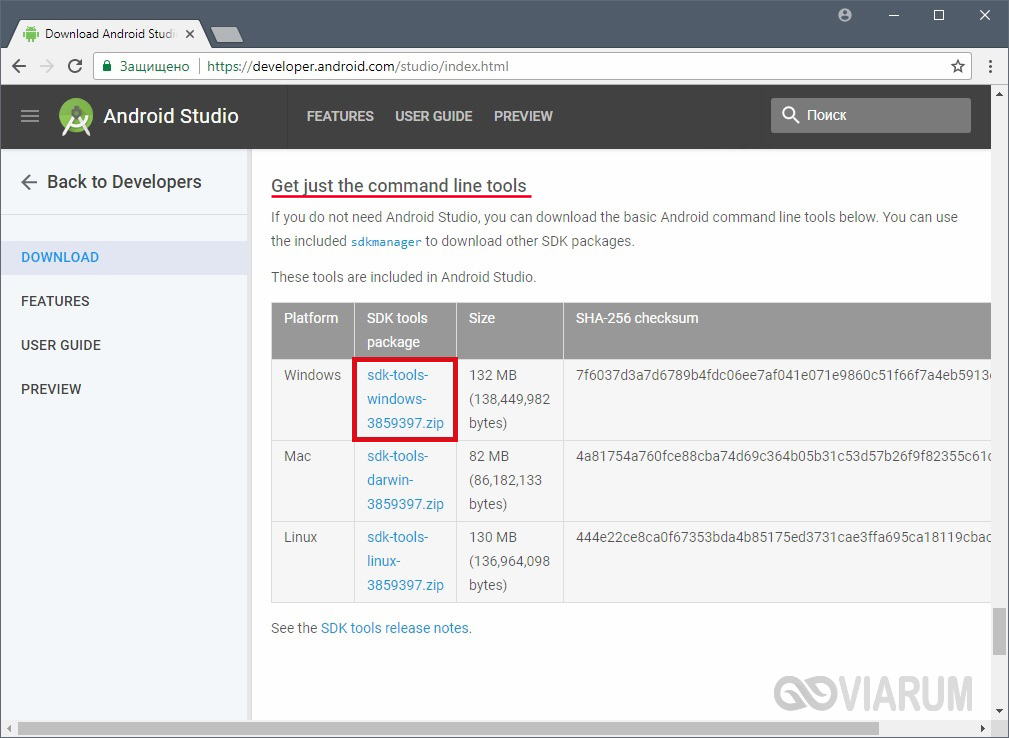

Распаковываем архив на диск С. В нашем случае файлы были извлечены в папку sdk-tools-windows-3859397.

Заходим в директорию, а потом переходим в каталог tools/bin. Здесь нас интересует файл sdkmanager, который и поможет установить ADB и Fastboot на компьютер.

Далее все действия будут производиться в командной строке Windows. Запускаем ее от имени администратора.

Теперь необходимо открыть папку с sdkmanager, для чего в консоли следует выполнить команду cd C:\sdk-tools-windows-3859397\tools\bin, где C:\sdk-tools-windows-3859397\tools\bin – путь к файлу sdkmanager.

Если вы распаковали Android SDK не на диск С, а в какое-то иное место, то полный адрес можно будет узнать с помощью верхней строки Проводника (кликаем по конечной папке правой кнопкой мыши и жмем «Копировать адрес»).

Итак, мы перешли в tools\bin и теперь нам нужно выполнить команду sdkmanager «platform-tools», которая установит пакет Platform-tools, содержащий файлы ADB и Fastboot.

В ходе установки ознакомьтесь с лицензионным соглашением и нажмите Y для завершения операции.

Если все прошло как надо, в корневой папке Android SDK появится каталог platform-tools с необходимыми файлами adb.exe и fastboot.exe.


Example Session
Host:    "getvar:version"        request version variable

Client:  "OKAY0.4"               return version "0.4"

Host:    "getvar:nonexistant"    request some undefined variable

Client:  "FAILUnknown variable"  getvar failure; see getvar details below

Host:    "download:00001234"     request to send 0x1234 bytes of data

Client:  "DATA00001234"          ready to accept data

Host:    < 0x1234 bytes >        send data

Client:  "OKAY"                  success

Host:    "flash:bootloader"      request to flash the data to the bootloader

Client:  "INFOerasing flash"     indicate status / progress
         "INFOwriting flash"
         "OKAY"                  indicate success

Host:    "powerdown"             send a command

Client:  "FAILunknown command"   indicate failure
Как войти и выйти из режима Fastboot?
Для входа в Fastboot необходимо выключить гаджет, а затем зажать на несколько секунд кнопки блокировки и уменьшения громкости. Далее появится соответствующая надпись на экране и вибрация. Однако если телефон Xiaomi самостоятельно перешел в этот режим, стоит подробнее разобраться в том, как выйти из Fastboot Xiaomi.

Для начала попробуйте самый легкий метод — зажмите кнопку блокировки примерно на 30 секунд или немного дольше. Если ничего не произошло, воспользуйтесь другими способами.
Существует еще один способ, как убрать Fastboot на Xiaomi — с помощью компьютера. Для этого:
- Скачайте на ПК архив с fastboot.exe, поискав его на официальных источниках или проверенных форумах.
- Распакуйте архив и выполните установку файла с расширением .exe.
- Выключите смартфон и подключите его к ПК с помощью USB-кабеля.
- Нажмите «Пуск» на компьютере и в строке поиска введите «cmd» для перехода к командной строке.
- В командной строке введите «cd\» и нажмите Enter.
- Введите «cd amd» и снова нажмите Enter.
- Наберите в строке «fastboot reboot» и опять нажмите Enter.
После таких действий гаджет должен будет перезагрузиться и выйти из режима Fastboot.
Какие команды есть в Fastboot
Находясь в режиме Фастбут, смартфон и планшет способны воспринимать несколько команд, которые поступают от подсоединённого компьютера. На удалённом устройстве должна быть запущена командная строка, при этом устройство на Андроиде должно находиться в режиме загрузчика.
Fastboot devices предоставляет пользователю различную информацию об устройстве, включая серийный номер. Эта программа заблокирована некоторыми производителями из-за величины предоставляемых данных.

Fastboot OEM unlock используется для разблокировки загрузчика. Он может быть заблокирован производителем, при этом подобная защита снимается соответствующими утилитами. Например, HTC и Asus блокируют загрузчик, а снять блокировку могут только приложения, выпущенные этими же фирмами.
Снятие блокировки позволяет полностью раскрыть потенциал ClockworkMod, TWRP и аналогичных программ, использующихся для смены прошивки. Но удалить защиту может также Fastboot. Загрузите устройство в этот режим, подсоедините к компьютеру и введите команду в командной строке. Следуйте инструкциям, которые появятся на экране смартфона или планшета. Помните, что использование этой команды приводит к заводскому сбросу устройства.
Назначение и причины возникновения
Фастбут – это эффективный инструмент по модификации и настройке операционной системы Android, который входит в набор программного обеспечения для разработчиков. Его основная задача заключается в инсталляции кастомных прошивок. Однако данный загрузчик также используется для установки бэкапов, различных обновлений, форматирования карты памяти и т.п.
Режимы Select Boot Mode и Fastboot Mode не являются внутренними или внешними командами. Они запускаются раньше, чем сама операционка (как BIOS на Windows). Это позволяет выполнять настройку системы, а также исправлять различные неполадки даже при слетевшем Android.
Несмотря на свою многофункциональность и полезность, самостоятельное включение на мобильном аппарате Фастбут может быть признаком программного сбоя. К основным причинам появления на Android указанного режима следует отнести:
- Случайная активация самим пользователем. Этот инструмент можно запустить вручную через меню гаджета.
- Сбой в работе Андроида. Если смартфон или планшет не может загрузиться в обычном режиме, он автоматически переходит в Fastboot Mode.
- Неудачная прошивка через Recovery Mode.
- Ручное удаление исполняемого файла из системного каталога после разблокировки root доступа.
- Воздействие вредоносного ПО. При наличии на девайсе прав суперпользователя некоторые вирусы могут блокировать или вовсе удалять системные файлы, что приводит к слету операционки.
Прошиваем телефон через Фастбут
Когда подготовительный этап пройден, нужные файлы скачаны и распакованы, а режим фастбут активен, можно переходить к установке ПО:
- требуется нажать select и указать путь к нужному файлу, который будет устанавливаться;
- установить галочку напротив предложения сохранить информацию на телефоне или напротив выбрать полную очистку памяти;
- затем нужно перевести телефон в загрузочный режим;
- и запустить процесс нажатием кнопки Flash.
После завершения останется кликнуть подтверждающую успех операции надпись, отключить кабель и запустить гаджет. При включении будут устанавливаться базовые настройки, поэтому первая загрузка окажется долгой. Следующим шагом станет проверка работоспособности установленного ПО.
Команды
Разделы смартфона, к которым можно обращаться:
- boot;
- recovery;
- system;
- userdata;
Перед командами можно использовать ключи:
- -w − стереть данные пользователя и кэш;
- -s <серийный номер> − указать серийный номер устройства;
- -p <product> − указать название устройства;
- -c <cmdline> − переопределить kernel commandline;
- -i <vendor id> − указать вручную USB vendor id;
- -b <base_addr> − указать вручную базовый адрес kernel;
- -n <page size> − указать размер страниц nand, по умолчанию 2048.
| Команда | Действие |
| fastboot devices | Список присоединенных устройств в режиме fastboot. |
| fastboot flash <раздел> <файл> | Прошивает файл .img в раздел устройства. |
| fastboot erase <раздел> | Стереть раздел. |
| fastboot update <имя_файла.zip> | Прошивка файла имя_файла.zip. |
| fastboot flashall | Прошивка boot + recovery + system. |
| fastboot getvar <имя_переменной> | Показать переменные bootloader. |
| fastboot continue | Продолжить с автозагрузкой. |
| fastboot reboot | Перезагрузить аппарат. |
| fastboot reboot-bootloader | Перезагрузить девайс в режим bootloader. |
Как прошить телефон через Fastboot?
Прошивка – одна из важнейших задач, решаемых с помощью описанного сервиса. Обычно телефоны прошиваются в ситуациях, когда установить автоматическое обновление невозможно или в работе Android произошёл существенный сбой, которые не удаётся устранить традиционными методами.
Чтобы установить прошивку через фастбут, нужно заранее скачать программу, которая будет ставиться вместо имеющейся. Дополнительно следует убедиться, что выбранная прошивка совместима с девайсом. После чего останется подключить аппарат к компьютеру, воспользовавшись для этого кабелем, и можно переходить к изменениям ПО.
Важно подчеркнуть, что подобные действия не рекомендуется проводить тем, кто не знаком с техникой, поскольку неосторожные решения способны усугубить ситуацию и тогда без дорогостоящего ремонта не обойтись. Кроме того, самостоятельная прошивка не оставляет право на гарантийное обслуживание
Ответы на популярные вопросы:
Задняя крышка у телефона несъемная, что делать?
В тех случаях, когда нет возможности извлечь аккумулятор из устройства, следует воспользоваться одним из перечисленных выше методов: через ПК, recovery или долгим нажатием на кнопку Power.
Перезагрузка не помогает. Режим фастбут все-равно запускается.
В зависимости от модели смартфона, время принудительного перезапуска может варьироваться от 10-15 секунд до минуты. А то и больше. Стоит подержать аппарат с нажатой кнопкой включения питания подольше.
Теперь вы знаете как выйти из Fastboot Mode на Honor и Huawei и какие действия следует предпринять, если ваш телефон не включается в обычном режиме. Разумеется, тем кому фастбут необходим для установки каких-либо программ и изменения настроек, этот режим будет полезен. Рядовым же пользователям он ни к чему и в случае его активации вы будете знать, как его выключить.
Как включить Fastboot Mode?
Включить функцию Fastboot Mode может понадобиться, если вы решили поменять конфигурации смартфона, используя компьютер. К примеру, произвести установку модифицированной прошивки, или если вам понадобились Root права, не применяя стороннего софта. Также, загрузиться в данном режиме пригодится, если вам нужно получить полный доступ к папочкам системы Андроид или восстановить операционную систему.
Методы включения данной функции на различных гаджетах имеют свои нюансы. В устройствах Asus, чтобы это сделать, необходимо нажать клавишу «Включить» и «Увеличить звук», в Nexus и HTC – зажимаем клавиши «Включить» и «Уменьшить звук», в Sony можно загрузить режим, нажав «Увеличить громкость» при подключенном телефоне к компьютеру через USB.

Также, присутствует вариант, который работает в большинстве гаджетах Андроид. Нужно скачать и инсталлировать приложение Adb Run. Затем, активировать в настройках смартфона отладку по USB и подсоединить смартфон к компьютеру. Затем, активируем Adb Run, тапнув в меню по «Reboot» – «Reboot Bootloader». Смартфон произведет перезагрузку и запустит функцию ФастБут.