Одноклассники моя страница
Содержание:
- Несколько интересных фактов
- Можно ли установить официальное приложение “Одноклассники” на компьютер
- Функционал приложения
- Одноклассники «Моя страница» вход
- Как скачать ОК на компьютер
- Чем отличается от других приложений для соцсетей
- Услуги в Ок, за которые нужно заплатить.
- Как установить приложение Одноклассники
- Пошаговая инструкция по установке «Одноклассников» на ПК с Windows 7, 8.1 и 10 через эмулятор Андроид
- Особенности приложения
- Oktools.ru — Для чего нужен данный плагин?
- Как запустить приложение Одноклассники на ПК
- Мобильное приложение Одноклассники
Несколько интересных фактов
- Проект «Одноклассники» был впервые запущен ещё в марте 2006 года.
- Уже в 2007 году число зарегистрированных пользователей составляло около 4 миллионов человек.
- В 2008 году регистрация на сайте стала платной, что повлекло массовый уход «обитателей» сайта, но уже в 2010 году, администрация пересмотрела своё решение и Одноклассники вновь стали бесплатными.
- Так же, именно с 2010 года на сайте впервые начали появляться игры, правда тогда они ещё имели статус «beta».
- Сайт доступен на 13 языках.
- По данным на март 2015 года, посещаемость сайта составляет порядка 70 миллионов человек за одни сутки.
Можно ли установить официальное приложение “Одноклассники” на компьютер
Как я уже сказала, такой программы для ПК не существует. Единственный способ – это работа через эмулятор ОС Android. Сначала нужно установить одну из таких утилит. Самыми популярными на сегодняшний день являются BlueStacks и Nox App Player. После загрузки и установки заходим в Play Маркет, находим приложение “Одноклассники” и скачиваем на эмулятор. Использовать его можно точно так же, как на телефоне.
Основной недостаток эмуляторов – это серьезные требования к оперативной памяти, на старых компьютерах они серьезно тормозят. Кроме того, некоторые настройки Windows могут препятствовать работе, приходится искать их и менять, а это задача не для новичков.
Если у вас новый компьютер с высокой производительностью, вы умеете настраивать операционную систему и хотите во что бы то ни стало установить “Одноклассники” на свой ПК, то теперь знаете, как это можно сделать.
Функционал приложения
Главная задача приложения, возможность удобно и быстро обмениваться сообщениями и не пропускать их, даже не оставаясь в сети. Если вы заняты и вышли из интернета, ни одно присланное вам сообщение не пропадёт. Зайдя в программу, вы сразу увидите письма друзей.
Кроме этого, вы сможете, производя несколько несложных действий, обрабатывать изображения прямо на вашем компьютере. Также возможно группировать их в отдельный лист и публиковать в последующем. Такие действия сделают из вас приятного и яркого собеседника и позволят использовать элементы рекламы.
Для вас откроются возможности создавать великолепные подарочные открытки, групповые виньетки или шаблоны для групповых фото. Программа очень легка в работе с изображениями, публикацией в сети. Даже имея огромное количество изображений, можно навести в своём альбоме чёткий порядок.
Ученики школ и вузов не понаслышке знают необходимость подготовки домашних заданий на компьютере. Скачав программу, вы сможете задать определённый размер и автоматически располагать изображения и тексты на одном листе, используя определённый заранее макет. Это позволит сохранить время для интересного времяпрепровождения внешкольных занятий.
Понятная и простая инсталляция отнимает очень мало времени, а если быть точным несколько минут. Это зависит от возможностей вашего компьютера или ноутбука.
Специальный виджет, находящийся справа, позволит беседовать с друзьями посещая в это время другие сайты. Очень удобная и интересная экономия времени.
Множество стикеров помогут выразить настроение и разнообразить общение со своими приятелями.
Одноклассники «Моя страница» вход
Здесь указана личная информация, открытая для просмотра: фамилия и имя, город и дата рождения, семейное положение. При первом входе на станицу вы увидите простое меню в верхней панели, оно считается основным, и содержит главные разделы: сообщения, обсуждения, оповещения, друзья, гости, события, музыка. Кликнув на пункт из дополнительного меню можно более детально ознакомиться со всей интересующей информацией.
Нажав на любой пункт дополнительного меню, можно подробно ознакомиться со всей информацией:
- Вкладка «Друзья» покажет ваших знакомых, друзей и родственников;
- «Фото» содержит личные альбомы;
- Слева вы увидите фотографию своего профиля, которая называется в интернете аватаркой, и функциональная кнопка для добавления личных фотографий;
- Правая сторона страницы информационная. Здесь показываются возможные друзья. Социальная сеть, помогает искать новых друзей, совершая для этого подсказки;
- С правой стороны страницы присутствует список с друзьями, которые в недавнем времени произвели вход. Вы всегда можете быть ознакомлены со списком, кто из друзей на данный момент онлайн;
- Справа указываются все ближайшие мероприятия, которые будут проходить в вашем окружении, а также ваши сообщества.
Как войти в свой профиль? Сделать это можно если уже зарегистрированы в социальной сети. Можно сразу сделать ее как стартовую страницу в своем браузере. Используйте виджет, для мгновенного входа на Одноклассники «Мою страницу» в социальной сети Одноклассники. Или «Добавить в закладки» эту страницу.
Что есть на личной странице в Одноклассниках?
Лицо вашей страницы — это аватарка. Используйте красивую фотографию, сменить или отредактировать ее можно, наведя на аватарку мышью и выбрав нужную функцию.
- «Сообщения» — размещаются отправленные или полученные сообщения. После нажатия на раздел появляется окно с перепиской.
- «Обсуждения» — содержит диалоги друзей о тех или иных событиях.
- «Оповещения» показываются различные уведомления, например добавления в список друзей и уведомления из онлайн-игр.
- «Гости» — фиксирует каждого пользователя, который посетил профиль в течении последних 30 суток. После этого времени они автоматически убираются из списка.
- «Оценки» — показаны все оценки, поставленные пользователями к фотографиям.
- «Музыка» — является сервисом для прослушивания композиций. Это бесплатная функция, но скачивание песен запрещено: их можно включать, только находясь в социальной сети.
- «Друзья» — показываются возможных друзей, которых подобрала система по специально разработанному алгоритму. Здесь также показывается список групп, мероприятий и друзей, которые сейчас онлайн.
- «Фото» — содержит альбомы и фотографии. Их всегда можно изменить или удалить.
- «Группы» — показывают все сообщества, созданные лично и которые в подписке.
- «Игры» — сервис для онлайн-игр.
- «Мероприятия» — позволяют организовать собственные события и приглашать друзей. Сразу можно пригласить всех знакомых на день рождения либо другой праздник.
- «Статусы» — содержит все статусы, когда-либо помещённые на личную страницу. Происходит не удаление с неё, а перемещение в указанный раздел Одноклассников.
- «Видео» — находится большой архив роликов различной тематики.
- «Подарки» — сохраняют полученные презенты.
Настройки своего профиля
В правом верхнем углу нажав на стрелочку вниз возле аватарки, содержится дополнительное меню «О себе». Там можно редактировать личные данные. Введя необходимую информацию, подтверждаем изменения кнопкой «Сохранить».
Как войти без логина и пароля в Одноклассники?
Это становится возможным лишь в единственном случае, когда незавершенная сессия была сохранена вашим браузером, других известных способов нет и существовать не может. Другими словами, чтобы войти без логина и пароля в браузере должны быть сохраненные данные для успешного входа. Остальные варианты возможны исключительно при прохождении авторизации посредством введения данных.
Как скачать ОК на компьютер
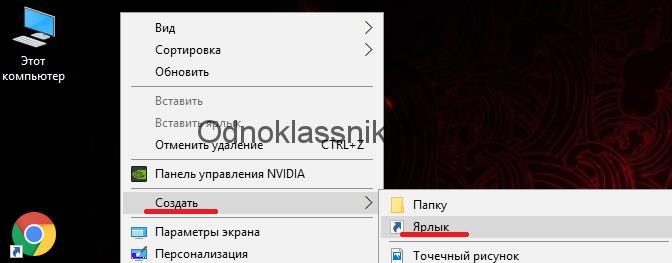
Установить Одноклассники на компьютер и сделать ярлык на рабочий стол можно разными способами. Для Windows 10 в магазине Microsoft доступно неофициальное приложение «Mr.OK» от сторонних разработчиков.
Для Windows 7, 8 и младше таких программ нет, но пользователь может установить на ПК приложение для Андроид, воспользовавшись специальным эмулятором Android-среды.
На Windows 10 из магазина Microsoft
Скачать Одноклассники на Windows 10 можно с помощью следующей инструкции:
- Открыть меню Пуск, найти иконку магазина «Microsoft Store» и нажать на нее. Если ее нет среди плиток, кликнуть по кнопке «Все приложения» и найти в открывшемся списке.
- В строке поиска ввести «Одноклассники», нажать «Enter» на клавиатуре.
- В списке результатов найти «Mr.OK», кликнуть по иконке.
- На странице нажать «Получить».
- Если пользователь не авторизован, ввести логин и пароль от учетной записи Microsoft или пройти регистрацию.
- Дождаться скачивания файлов на ПК.
- Кликнуть «Установить» для начала инсталляции Одноклассников.
- О завершении оповестит всплывающее окно в нижнем углу экрана справа. Нужно нажать «Запустить», чтобы перейти к приложению или кликнуть «Закрепить на начальном экране», чтобы иконка появилась среди плиток в меню Пуск.
- В открывшемся окне «Mr.OK» ввести логин и пароль от своей страницы в ОК, чтобы авторизоваться на сайте.
С помощью эмулятора
Скачать Одноклассники бесплатно на ноутбук или ПК под управлением любой версии ОС Windows можно с помощью эмулятора Андроид-среды BlueStacks, Droid4X или иной аналогичной утилиты.
Принцип ее работы в том, что с помощью такой программы на компьютере устанавливается виртуальное Android-устройство, на которое можно скачать любые программы и игры для платформы Android.
Руководство по установке эмулятора:
- Открыть bluestacks.com/ru/, нажать «Скачать BlueStacks». Дождаться окончания загрузки.
- Найти установочный файл в папке, нажать на него.
- Кликнуть «Установить сейчас».
Пользователю будут доступны два варианта установки: через Play Market или с помощью файла APK.
Из Play Market
Инструкция:
- На рабочем столе кликнуть по иконке «Google Play Store».
- Кликнуть «Войти», ввести логин и пароль для входа в магазин приложений или зарегистрироваться, используя телефон или e-mail.
- Через строку поиска найти «Одноклассники» на Google Play.
- Кликнуть «Установить».
- Дождаться завершения загрузки.
- Кликнуть по иконке приложения на рабочем столе.
- Ввести номер телефона или e-mail или пароль для входа в социальную сеть.
Через APK
Этот способ подойдет тем, кто по каким-то причинам не может воспользоваться Google Play.
Далее необходимо:
- Навести курсор на кнопку с тремя точками возле раздела «Установленные приложения». В выпадающем списке выбрать «Установить APK».
- Указать путь к скачанному файлу, нажать «Открыть».
- Дождаться завершения установки.
- Нажать на иконку на рабочем столе, после загрузки авторизоваться, чтобы войти в Одноклассники.
При установке с помощью эмулятора ярлык Одноклассников появляется на рабочем столе компьютера. Для доступа к социальной сети достаточно нажать на него.
Чтобы получить быстрый доступ к Одноклассникам на ПК, пользователь может установить ОК на компьютер с помощью эмулятора Андроид-среды или из магазина Microsoft.
Приложение позволяют просматривать новости в Ленте, переписываться, смотреть фото и видео друзей, а также выполнять другие действия, доступные на официальном сайте.
Чем отличается от других приложений для соцсетей
В принципе, подобные мобильные приложения ВК, Фэйсбук имеют похожий функционал. Все, что вы можете получить на основном сайте, доступно и в мобильной версии. Что касается конкретно Одноклассников:
- Предусмотрен удобный алфавитный поиск.
- Есть режим «невидимка», позволяющий инкогнито заходить на странички к интересующим людям.
- VIP-статус позволяет получать дополнительные бонусы: бесплатные стикеры, ежедневный подарок, индивидуальное оформление аватарки и профиля.
- Можно общаться в видео чате, как, например, в Скайпе. При этом приложение обеспечивает качественную связь.
Чтобы скачать Одноклассники для Андроид, нужно зайти на Google Play. Можно сделать это на официальном сайте совершенно бесплатно Удобное и интересное решение для тех, кто жить не может без ОК!
Услуги в Ок, за которые нужно заплатить.
Постепенно переходим к платным услугам на Одноклассниках. Вы можете видеть, кто заходил на Вашу страничку бесплатно нажав кнопку «гости», но чтобы проследить за кем то незаметно нужно заплатить. Оплата происходит в валюте сайта, которая называется «ОКИ». Сколько их у Вас, можно посмотреть под главным фото, если Вы посчитали недостаточным их количество, то можно пополнить с помощью банковской карты, через терминалы, сертификаты, купоны.
Платные опции:
1. Режим невидимки. День режима невидимки стоит 40 ОК, месяц 199 ОК.
2. От посторонних глаз Вас спасет закрытый профиль, при котором Ваша страничка будет недоступна людям, которым Вы не хотите ее показывать.
3. Порадовать друзей — опция подарки и анимационные смайлики
4. Подписки
Заканчивая наш учебный курс по сети Одноклассники, перейдем к отзывам наших пользователей. В сети интернет много отзывов о сайте, в которых выделяют как плюсы, так и минусы. Начнем с хорошего!
Плюсы:
— безопасность сайта, систему трудно взломать, Ваши данные хорошо защищены, в отличии от социальной сети ВК
— Одноклассники для более взрослой аудитории, начиная с возраста 30 лет. Заработок у них, в основном, стабильный и поэтому они тратят деньги, чтоб меньше было рекламы
— рекламы не много, что не раздражает посетителей сайта
— много развлекательного контента ( видео, музыки, фишек и т.д)
— всегда можно увидеть, кому ты был интересен, кто заходил на твою страницу
— сайт всегда развивается, усовершенствуется, что делает его намного интереснее каждый раз
Минусы:
— для многих сайт является развлекательным, поэтому есть отзывы, в которых написано о раздражающих постах, суть которых, сбор денег на болезни, истории о болезни детей, взрослых и т.д.
— новичку сложно сразу разобраться в интерфейсе сайта, так как он наполнен очень многими разделами. Сразу включиться в «что и зачем» не у всех получается.
— оранжевый цвет сайта, как выяснилось, тоже не является плюсом, так как долгое прибытие на сайте, смотря в этот цвет, начинает нервировать
— опция «невидимка» платная
— самым большим минусом сети выяснилось, что удаление своего профиля так же является платным
Все эти отзывы были взяты и обобщены с официальных страниц в AppStore и PlayMarket. Тем не менее, более 45 миллионов людей каждый день заходят в сеть Одноклассники. В одной статье не возможно раскрыть всю суть сайта. Есть много всего интересного, о чем еще не рассказали. Например: аукционы, закладки, черный список, трансляции, рекламный кабинет и много еще всего интересного
Каждый из 45 миллионов посетителей и новых зарегистрировавшихся пользователей найдет для себя «свое», то, что ему будет интересно и важно!
Как установить приложение Одноклассники
Скачать последнюю версию Одноклассников можно в официальном магазине приложений для Android — Play Market. Сделать это довольно просто, главное — чтобы у вас имелся аккаунт Google.
- Зайдите в Play Market.
- Введите в поиск название приложения (или воспользуйтесь ссылкой на нашем сайте);
- Зайдите на страницу приложения;
- Нажмите кнопку «Установить»;
- Открывшееся окно сообщит вам о том, что приложению нужен доступ к некоторым функциям телефона. Нажмите «Разрешить» (можно даже не читать, ничего там страшного нет);
- Дождаться окончания процессов скачивания и установки.
После того, как в меню появится ярлык приложения, можете начинать его использовать.
Пошаговая инструкция по установке «Одноклассников» на ПК с Windows 7, 8.1 и 10 через эмулятор Андроид
Устанавливать клиент от Одноклассников мы будем через эмулятор ОС Android Bluestacks 2. Данная программа является, несомненно, лучшей среди всех существующих решений. Для начала работы с нею, придерживайтесь следующей последовательности:

После того как файл будет загружен, запускаем его. В зависимости от используемого браузера, способ сохранения будет разным, но, в конце концов, он выглядить так.

После запуска установочного процесса начнется распаковка. Ее скорость будет зависеть от производительности вашего ПК, но, в любом случае, более двух-трех минут не потребуется.

Это окно приветствия. Нажатием на виртуальную клавишу «Далее» мы не только запускаем установку эмулятора, но и принимаем его лицензионное соглашение.

Теперь выбираем путь инсталляции Bluestacks 2 и кликаем по клавише «Далее».

Следующий пункт важен, тут нужно оставить оба флажка на своих местах, ведь если вы уберете, например, первый из них, Google Play не будет работать, а второй, сделает недееспособным интернет. Как вы понимаете, ни то ни другое нас категорически не устраивает. Поэтому ничего не меняя, кликаем по кнопке «Установить».

Инсталляционный процесс не обременит нас длительным ожиданием и уже через несколько минут вы увидите окно, в котором нужно просто нажать кнопку «Готово».


Запуск эмулятора BlueStacks 2 начинается точно так же, как и запуск нового смартфона под управлением ОС Андроид. Нам нужно авторизироваться в системе при помощи Google – аккаунта. Если такового у вас нет, пройдите регистрацию на официальном сайте. Вводим свою электронную почту в следующее окно и кликаем по клавише с надписью: «Далее».

То же самое делаем и с паролем, с той лишь разницей что тут кнопка называется: «Войти».

Выберите язык, на котором будут отображаться все элементы управления и нажмите на треугольник.

Система повторно уведомит нас о необходимости авторизации, для этого придется кликнуть по «Продолжить».

Как видим, наша почта уже введена, остается лишь повторить пароль и кликнуть на приевшийся треугольник.

Нас попросят принять «Условия использования», «Политику безопасности» и «Условия использования Гугл Плей». Как бы страшно все это ни звучало, жмем кнопку «ОК».

Происходит вход в систему, терпеливо ждем его окончания.

Снова видим ряд условий, с которыми нужно разобраться, но в отличие от предыдущего пункта, их можно настроить. Для этого установите флажки на тех пунктах, которые хотите одобрить и кликните по знакомому треугольнику, выполняющему роль кнопки «Далее».

Указываем владельца устройства и уже в который раз кликаем по надоевшему треугольнику.

Программа – эмулятор установлена и готова к работе. Жмем «Завершить».

Переходим к установке ОК на компьютер
Эмулятор установлен, после того как вы закроете несколько подсказок, можно переходить непосредственно к инсталляции Одноклассников. Для этого делаем следующее:
Открываем магазин приложений Google Play.

Вводим в поисковую строку слово «Одноклассники» и кликаем по знакомой иконке в результатах выдачи.

Это домашняя страничка программы. Тут можно почитать о ней, посмотреть скриншоты интерфейса, узнать мнение пользователей и, конечно же, установить. Для этого кликаем по клавише с такой же надписью.

Эмулятор или Google Play запросят доступ к программе, это нормально, разрешаем его кликом по кнопке «Принять». В противном случае установка попросту не начнется.

Скачивание программы, как и ее установка, пройдут полностью в автоматическом режиме. В итоге вы получите уведомление об успешном завершении процесса.

Запустить программу Одноклассники можно непосредственно из магазина, для этого есть кнопка «Открыть», а можно и из меню приложений эмулятора, выглядеть это будет так.


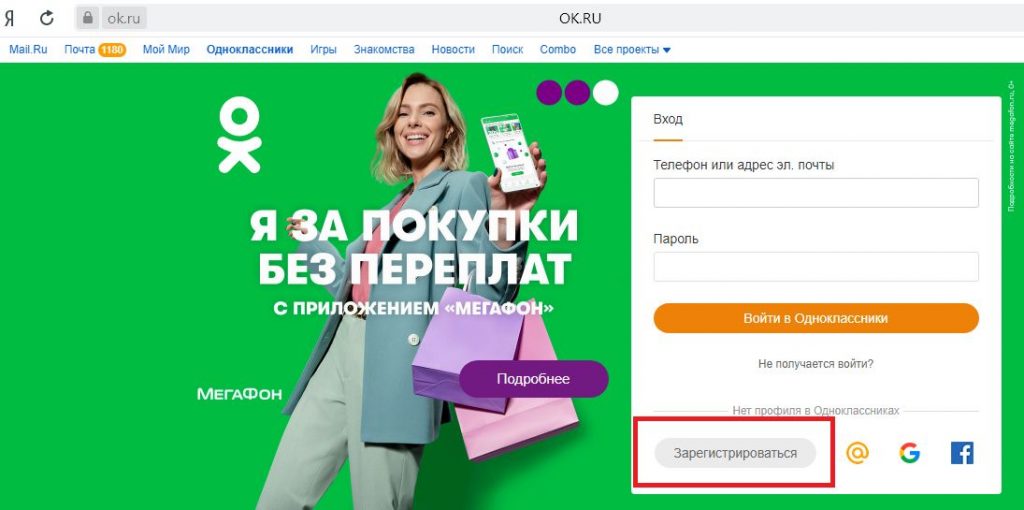
Готово! Программа Одноклассники установлена на ваш компьютер, осталось только авторизоваться. Для тех из вас, у кого еще нет аккаунта, прямо тут предусмотрена кнопка «Регистрация».

В итоге вы получаете полноценный клиент социальной сети Одноклассники для своего компьютера. Скорость работы Андроид – программ в эмуляторе BlueStacks высока, поэтому пользоваться клиентом будет удобно.

Особенности приложения
Главное его достоинство — многофункциональность. Видео, музыка, мини-игры, просто общение — все это можно сделать в пределах одной программы.
Вы можете просматривать и участвовать в обсуждении последних новостей, быть в курсе фотособытий своих друзей, а также можете поделиться с ними своими снимками. Есть возможность совершать видео и голосовые звонки проживающим в других странах. В приложении предусмотрены различные подарки, которые вы можете дарить своим товарищам. Кроме того, вне зависимости от того, используете ли вы Одноклассники на ПК или на смартфоне, вы будете получать уведомления о праздниках всех ваших друзей. В приложении есть даже программа для редактирования фотографий.
И, конечно, главная возможность, ради которой Одноклассники и создавались, — поиск тех, с кем вы когда-то учились или учитесь сейчас.
Установить Одноклассники на компьютер — не составит труда. Для регистрации в программе надо будет указать адрес почты или номер телефона.
Oktools.ru — Для чего нужен данный плагин?
Плагин Oktools разрабатывался для удобного поиска статусов и поздравлений, изменения внешнего вида (ТЕМ) сайта odnoklassniki.ru
Возможности плагина Oktools
- Установка тем оформления на сайт odnoklassniki.ru
- Поиск и установка статусов
- Поиск и отправка красивых сообщений на форум, в комментариях и просто в виде сообщений.
-
Кнопка быстрого доступа к сайту odnoklassniki.ru. (2 режима работы, изменить можно в настройках расширения)
- При клике, сайт odnoklassniki.ru открывается в новом окне.
- При клике, во всплывающем окне открывается мобильная версия сайта dnoklassniki.ru
- Сохранение статусов, после модерации появляется в общем каталоге.
- Сохранение красивых сообщений с форума и т.д., после модерации появляется в общем каталоге
- Создание собственных тем для сайта odnoklassniki.ru.
- Различные настройки работы плагина.
- Рейтинг статусов, поздравлений, тем.
- Дизайн полностью адаптирован под odnoklassniki.ru
Результат работы плагина oktools (скриншоты)
Вид odnoklassniki.ru после установки.
- В меню сайта odnoklassniki.ru (Между кнопками «Оценки» и «Музыка») добавлена кнопка «OK tools». При наведении курсора на кнопку «Oktools», появится выпадающее меню (Статусы, Поздравления, Темы) в котором вы можете выбрать интересующий вас пункт
- В панели управления появляется кнопка с логотипом odnoklassniki.ru. Два режима работы данной кнопки, изменяются в настройках.1. При нажатии на кнопку, во всплывающем окне откроется мобильная версия сайта odnoklassniki.ru.2. При нажатии на кнопку, в новом окне откроется сайт odnoklassniki.ru
- Под каждым статусом на одноклассниках, появится кнопка «Сохранить статус», при нажатии на которую вы сможете Сохранить статус у нас в каталоге.
Выбор и установка статуса. Для установки статусов в одноклассниках, вам необходимо:
- 1. Навести курсор мыши на кнопку «OK tools» (В меню), в выпадающем списке выбрать «Статусы».
- 2.Откроется окно выбора статуса, в данном окне можете просматривать статусы из разных категорий, перемещаться по страницам, сортировать статусы по популярности, искать статусы по одному слову.
- 3.После того как нашли статус, в одной строке со статусом есть кнопка «Установить», нажмите её. В новом окне откроется сайт odnoklassniki.ru и установится статус
Выбор и добавление поздравлений. Для добавления поздравлений в одноклассники, вам необходимо:
- 1. Навести курсор мыши на кнопку «OK tools» (В меню), в выпадающем списке выбрать «Поздравления».
- 2.Откроется окно выбора Поздравлений, в данном окне можете просматривать Поздравления из разных категорий, перемещаться по страницам, сортировать поздравления по популярности, искать поздравления по одному слову.
- 3.После того как нашли статус, в одной строке со статусом есть кнопка «Установить», нажмите её. В новом окне откроется сайт odnoklassniki.ru и установится статус
Настройки плагина. В плагине вы можете настроить следующие параметры:Настройки видео
- Показывать ссылки на скачивание (Включает или отключает кнопку «Скачать видео»)
- Показывать размер файла (Включает или отключает отображение размера видеофайла )
- Показывать ссылки в iframe (Включает или отключает отображение кнопки «Скачать видео» на сторонних сайтах)
Настройки музыки
- Показывать ссылки на скачивание (Включает или отключает кнопку «Скачать музыку»)
- Показывать размер и битрейт (Включает или отключает отображение размера и битрейта рядом с длительностью песни )
- Кнопка «Скачать Всё» (Включает или отключает кнопку «Скачать Всё»)
СКАЧАТЬ ПЛАГИН МОЖНО НА ОФИЦИАЛЬНОМ САЙТЕ http://oktools.ru
|
УСТАНОВИТЬ |
Как запустить приложение Одноклассники на ПК
Существует несколько способов, как воспользоваться мобильной версией Одноклассников. Практически все из перечисленных вариантов требуют установки вспомогательного ПО (стороннего браузера, эмулятора ОС Android). Поэтому прежде, чем воспользоваться мобильной версией, подберите наиболее подходящее решение.
через BlueStacks (скриншоты установки)
Это один из самых популярных способов скачать ОК на компьютер. Его суть заключается в том, что вы устанавливаете программу, воссоздающую операционную систему Android у вас на компьютере, после чего можете пользоваться мобильными приложениями без ограничений. Единственное, перед установкой необходимо ознакомиться с системными требованиями (смотрите под инструкцией).
- Скачайте установочный файл BlueStacks.
- Установите загруженный файл согласно надстройкам по умолчанию.
- Запустите программу.
- Авторизуйтесь под учётной записью Google, если таковой нет, то создайте её, воспользовавшись представленными инструкциями (в программе или же на сайте google.com).
- Зайдите в Google Play Маркет — встроен в программу-эмулятор.
- В поисковой строке сверху задайте запрос — «Одноклассники».
- После того, как появится окно с изображением логотипа социальной сети, нажмите «Установить».
- Дождитесь окончания загрузки и запустите приложение, нажав «Открыть» или тапнув по его ярлыку на главной странице.
- Авторизуйтесь в сети.
Системные требования, как минимум:
- OС: Microsoft Windows 7 или выше.
- Процессор: Intel или AMD (с включенной виртуализацией в BIOS).
- RAM: минимум 2 GB.
- HDD: 4 GB.
- Права администратора на вашем ПК.
- Актуальные драйверы видеокарты от производителя чипсета или Microsoft.
Когда вы установили программу, при стартовом запуске будет вот такое окошко. В поиск вносите название приложения и запускаете поиск.
Вот результат поиска. Далее нажимаете на иконку приложения и все делаете также, как вы сделали бы на мобильном устройстве.
Нажимаем на кнопку — Установить
Устанавливаем приложение к себе на ПК
Просмотр скриншотов приложения
через LDPlayer (скриншоты установки)
Новая программа LDPlayer. Для запуска мобильных приложений на ПК. Эмулятор Android. LDPlayer позволяет запускать практически любые приложения и игры из магазина Play Маркет и управлять ими с помощью мыши и клавиатуры.
ok-LDPlayer-01
ok-LDPlayer-02
ok-LDPlayer-03
через Nox App Player (скриншоты установки)
Для работы Nox App Player нужно:
- ОС: Windows Vista, XP, 7, 8, 10.
- Процессор: не менее 1,8 ГГц (с включенной виртуализацией в BIOS).
- ОЗУ: от 2 Гб.
- 3D-графическая карта совместима с DirectX 9.
Открываем Google Play
Нажимаем на кнопку — Установить
Принимаем условия установки
через MEmu (скриншоты установки)
MEmu App Player — эмулятор ОС Android. Никаких особых отличий от двух предыдущих методов не наблюдается. Ваши действия:
- Устанавливаете программу.
- Авторизуетесь в Google (логин и пароль, который у вас в мобильном устройстве для доступа к Google Play).
- В Play Market ищете Одноклассники.
- Устанавливаете приложение на компьютер.
- Пользуетесь социальной сетью после входа под своей учётной записью.
Системные требования:
- ОС: Windows Vista/Windows 7 SP1/Windows 8.1/Windows 10.
- Процессор Intel или AMD с поддержкой технологии виртуализации.
- Видеокарта с поддержкой OpenGL 2.0+.
- От 1 Гб свободной системной памяти.
- От 2 Гб свободного дискового пространства.
Нажимаем на кнопку — Установить
Принимаем условия установки
Мобильное приложение Одноклассники

Приложение одноклассники для смартфонов — специальный мобильный софт социальной сети, который позволяет полноценно использовать возможности сайта. Интерфейс в этом случае немного видоизменяется, как и расположение главных пунктов меню. Приложение интуитивно понятное и удобное. Оно адаптировано под мобильные телефоны и планшеты. ПО позволяет пользоваться социальной сетью, находясь в любой точке мира. Оно не дает пользователям пропускать важные события в одноклассниках. Софт рассылает оповещения о новых сообщениях, подарках, комментариях, которые появляются на панели уведомлений, находящейся в верхней части экрана смартфона.
Возможности
Мобильное приложение Одноклассники позволяет полноценно использовать социальный сервис со смартфона и планшета. Изменения в этом случае затрагивают только интерфейс сервиса. В мобильной версии он более упрощенный. Весь функционал при этом в приложении сохраняется. Пользователи также могут:
- Отправлять текстовые сообщения друзьям.
- Совершать аудио- и видеозвонки.
- Дарить и принимать подарки.
- Просматривать ленту, оставлять комментарии под записями.
- Играть в игры.
- Добавлять фото и редактировать их.
- Слушать музыку и смотреть видео.
- Проводить видеоконференции с другими пользователями социальной сети. При этом все эфиры можно сохранять и скачивать на свой мобильный телефон.
Описание основных функций
В мобильном приложении Одноклассники весь основной функционал социального сервиса сохраняется. Особенности главных функций:
- Общение. Пользователи Ок также могут переписываться с друзьями в чате, используя смайлы и стикеры, которые доступны в полной версии сервиса. Дополнительно можно приобрести пакет платных стикеров. Через мобильный чат можно отправлять изображения, голосовые сообщения, видеоролики. Также в чате доступны аудио- и видеозвонки. Чтобы не пропускать новые сообщения, пользователи могут настроить всплывающие уведомления, которые будут появляться в верхней части экрана мобильного телефона.
- Медиафайлы. Социальная сеть Одноклассники позволяет делиться с друзьями новыми снимками. Используя мобильное приложение, делать это намного проще. Ведь пользователи могут выставлять фотографии прямо через камеры. После загрузки станет доступна функция редактирования, наложения фильтров, добавления описания. В мобильной программе имеется опция создания альбомов, отметки других пользователей на фото. Также через мобильный интерфейс можно менять аватарку. Через смартфон пользователи могут прослушивать музыку, добавлять их к себе в плейлист. То же самое касается видеороликов.
- Поиск. ПО для смартфонов позволяет полноценно пользоваться поисковым сервисом. Через него возможен поиск друзей по имени, фамилии, дате рождения, городу проживания. Система поиска позволяет также искать фильмы и аудио по ключевым названиям.
- Подарки. Мобильное приложение Ок позволяет дарить подарки другим пользователям, а также принимать их от друзей. Через телефон можно выбирать платные подарки и стикеры.
- Лента. Лента в мобильном приложении идентична с лентой новостей в полной версии сайта. Пользователи также получают уведомления о новых записях друзей и комментариях.
Интерфейс мобильной программы Одноклассники имеет более упрощенный режим. Однако здесь полностью сохраняется главный функционал сайта.