Как сделать зачеркнутый текст в эксель
Содержание:
- Использование панели инструментов для зачеркивания Документов Google
- Как писать зачеркнутым шрифтом во Вконтакте?
- Как поменять шрифт
- Подборка софтов для смартфонов
- Зачеркнутый шрифт
- Сочетание клавиш для зачеркивания в Документах Google
- Как сделать зачеркнутый текст — заметки и публикации
- Основные комбинации клавиш в Эксель
- Для чего нужен зачеркнутый текст
- Сомнительные методы
- Зачеркнутый шрифт
- Шрифты в приложении
Использование панели инструментов для зачеркивания Документов Google
Сочетания клавиш могут быть не в вашем стиле, или, возможно, вы боретесь с ними. Все в порядке! Есть еще один способ зачеркнуть текст Документов Google. Как и в Microsoft Word, вы можете получить доступ к этой функции форматирования на панели инструментов.
#1 — Используйте свой веб-браузер, чтобы откройте файл Google Docs текст, на котором вы хотите зачеркнуть.


#2 – Найдите текст и выделите его используя ваш курсор.#3 — Как только вы выделите текст, нажмите «ФорматРаскрывающееся меню с панели инструментов.#4 — Нажать на «Текст»Из списка отображаемых вариантов форматирования.

#5 — Появится другое выпадающее меню. Из этого списка вы должны нажать «Зачеркнутые».#6 — Убедитесь, что форматирование вашего текста выполнено, и повторите этот процесс для каждой фразы, которую вы хотите зачеркнуть в Документах Google.
Это явно намного сложнее, чем использование сочетания клавиш. Если вы просматриваете документ и используете зачеркивание несколько раз, опция быстрого доступа сделает вашу жизнь намного проще. Однако мы понимаем, что некоторые люди предпочитают панель инструментов, и поэтому это подходящий метод.
Как писать зачеркнутым шрифтом во Вконтакте?
Приветствую всех, дорогие читатели моего блога!
Очень часто я натыкаюсь во Вконтакте на рекламные объявления, где часть текста зачеркнута. И это тот текст, который сам пользователь ввел. Вдобавок меня девушка спросила:
Я сначала удивился, ведь в функционале социальной сети нет функции набора текста разными шрифтами ( жирный, курсивный, подчеркнутый, зачеркнутый ). А люди как-то это делают!
Это рубрика «Полезная информация»! Читайте до конца!
Вспоминая теги языка гипертекстовой разметки HTML, на ум сразу пришел тег . Я попробовал прописать хаотичную фразу в границах этого тега. Ничего не вышло. Фраза печаталась вместе с тегом, значит Вконтакте не умеет определять и распознавать в пользовательском режиме синтаксис HTML.
Начал искать информацию в интернете. И мне попался один секретный код — ̶ (не забывайте про точку с запятой в конце кода) . Как было написано в инструкции:
Я попробовал, и вуаля! Все работает! Даже сегодня в 2019 году разработчики оставили эту фишку
Благодаря ей маркетологи делают рекламные объявления нестандартными, люди обращают внимание на зачеркнутую фразу в 90% случаев
Действие на практике
Конечно, не удобно вставлять каждый раз этот код перед символом. Но другого функционала нет. Вот как это выглядит в реальных условиях. Можно попробовать писать фразу как в личные сообщения, так и публиковать его у себя на стене в таком виде.
Должно отображаться на всех устройствах, если установлены последние версии приложения Вконтакте.
Попробуйте это сделать прямо сейчас. Смысловой нагрузки в этом нет, некая пасхалка от разработчиков, просто можно удивить своих друзей!
Если вам было интересно и полезно, то поставьте палец вверх и подпишитесь на мой блог ! В будущем будет много подобных фишек описано на моем канале! Спасибо за внимание!
Источник
Как поменять шрифт
С помощью нажатия трех точек при выделении слов можно также поменять шрифт на:
- Жирное начертание.
- Курсив.
- Моно – когда все буквы одного размера.
Есть среди этих шрифтов кнопка «обычный», чтобы вернуть все в первоначальный вид. Кстати, эффекты можно сочетать, так что если вам нужен одновременно подчеркнутый, жирный и выделенный курсивом набор слов, это реализуется с помощью поочередного нажатия трех кнопок.
В чате
В диалоге меняют шрифт боты. Здесь можно нажимать ту самую кнопку с тремя точками или делать выделение с помощью специальных символов.
Каждый подбирает под себя тот метод, который ему более всего подходит. Многим проще добавлять специальные символы к словам, чем постоянно выделять текст.
В постах
Обычно большие посты не пишутся сразу в окошке Telegram. Их сначала составляют, а потом переносят, чтобы визуально видеть размер и быстро отслеживать «потерянные» мысли.
Пост проще отформатировать на сайте, а уже потом перенести написанное на свой канал. Впрочем, если необходимости видеть структуру написанного нет, можно вернуться к знакомым способам – внутренним функциям Telegram, специальным символам или кнопкам.
Подборка софтов для смартфонов
Как мы уже упоминали выше, сделать зачеркнутый текст в Инстаграме через встроенный функционал невозможно. Для этого существуют приложения, работа с которыми сводится к нескольким простым действиям. Рекомендуем выбирать любую утилиту из ниже представленной подборки.
1. Better Fonts
Первый инструмент из нашего списка подходит для устройств, функционирующих на платформе iOS. Пользовательское меню на английском языке, но понять его можно интуитивно (или с помощью переводчика). Некоторые шрифты поддерживают кириллицу, также предусмотрена платная лицензия. Better Fonts позволит инстаграмерам забыть о существовании однообразных текстов в соцсети. Количество пользователей уже преодолело отметку в 5 млн, а шрифтов здесь целых 120 штук.
После успешной установки софта юзер сможет не только делать перечеркнутый текст в Инстаграм. Здесь есть функция вставки пузырьков, эмодзи и переворачивания слов. За первые 7 дней эксплуатации утилиты платить ничего не нужно. Затем сумма (зависит от выбранного пакета) будет списываться в автоматическом режиме с аккаунта в iTunes.
2. Coret Text
Софт для Android отличается простотой в процессе использования. Скачивать мы его рекомендуем пользователям, которые не любят пользоваться онлайн инструментами для форматирования.
Для установки Coret Text нужно перейти в магазин программного обеспечения Google Play. В поисковую строку ввести соответствующий запрос и тапнуть по первое программе из списка. Нажать «Instal» и подождать, пока иконка софта не появится на рабочем столе телефона. После этих действий переходим в программу, вставляем предварительно скопированный текст, который нужно отформатировать. Coret Text автоматически изменить надпись, которую можно будет вставить под фото или в другое место.
3. Cool Fonts
Юзать этот сервис могут только владельцы Айфонов, перед которыми всплыл вопрос о том, как сделать зачеркнутый текст в Инстаграме. Несмотря на английский интерфейс, работать с приложением максимально просто. Разработчики специально создали его, чтобы люди могли качественно обрабатывать надписи для инсты.
Cool Fonts совместим со всеми соцсетями и мессенджерами, а также отличается архивом тем и шрифтов. После каждого планового обновления появляется около 10 новых дизайнов. Из стандартных форматов есть жирный текст, курсив, нижнее подчеркивание и зачеркивание.
4. Stylish Text
Удобное и бесплатное программное обеспечение для Android. Перед пользователями открывается внушительный перечень шрифтов и дизайнов оформления текстового сопровождения. Для текстов здесь предусмотрены следующие эффекты:
- разделенный на несколько частей;
- зеркальный;
- жирный;
- перечеркнутый и подчеркнутый.
Все перечисленные нами стили поддерживаются операционкой Андроид 8.0 и выше. Если при работе возникла ошибка или не отображается какой-то шрифт, нужно убедиться, что модель устройства отвечает этому требованию.
Еще один важный момент для тех, кто будет создавать зачеркнутый текст в Инстаграм через Stylish Text. Большая часть стилей функционирует только с латинской раскладкой клавиатуры. Некоторые пользователи жалуются на проблемы с отображением букв, написанных капсом.
Зачеркнутый шрифт
Использование зачеркнутого шрифта уже никого сильно не удивляет. Особенно часто его употребляют чтобы блять выматериться. В данной статье и приведу несколько примеров того, где и как писать зачеркнутым шрифтом. Таких статей предостаточно на белом свете, но мое может быть уникальным тем, что я покажу Вам не только то, как писать зачеркнутым шрифтом в ВКонтакте, на разных сайтах, в HTML и так далее, но и то, как писать зачеркнутым шрифтом в Блокноте!
Как писать зачеркнутым шрифтом в Вконтакте.
Чтобы в социальной сети Вконтакте получить зачеркнутый шрифт в сообщении, нужно указать то, что Ваш символ должен быть зачеркнутым. Для этого используется код
̶
. После данного кода нужно добавить тот символ, который нужно зачеркнуть. В итоге Вы должны получить 7 символов. Таким образом, символ за символом создается зачеркнутое слово или даже предложение.
Но вручную добавлять 6 символов перед каждой буквой дело достаточно затруднительное, которое можно и нужно автоматизировать. Именно с такой целью существуют такие простые программы, как эта, которая создана специально для того, чтобы писать зачеркнутым шрифтом в Вконтакте.
На данном приложении Вы можете набрать текст как есть, а в ответ получить код, отправив который в сообщении можно получить зачеркнутый текст.
Как писать зачеркнутым шрифтом в HTML?
В HTML существую три тэга, с помощью которых можно написать слова зачеркнутым шрифтом. Данные тэги являются закрывающимися, или парными. Это означает то, что при использовании данных тэгов должны быть открывающие и закрывающие тэги. А вот собственно и они:
На месте многоточия должны находиться буква, слово, словосочетание, предложение или даже весь текст, главное то, что все это будет зачеркнуто.
Различий при отображении текста при использовании данных тэгов нет. Но тэг del, в дополнение к визуальным эффектам, сохраняет точную дату и время, когда текст был перечеркнут. Данный тэг удобно использовать для материалов, которые редактируют несколько человек.
Как писать зачеркнутым шрифтов на разных сайтах.
Обычно, сайты используют те же самые тэги для зачеркивания текста, которые были перечислены выше. Правда пользователям не всегда приходится использовать их осознанно. Для этого, в окне редактирования текста имеется специальная кнопка, пиктограмма которой довольно популярно объясняет свою функциональность. Остается всего лишь использовать ее.
Как писать зачеркнутым шрифтом в Word`е?
Не помню как в других версиях, но в 2013-ом Word`е ситуация с зачеркнутым шрифтом полностью идентична с предыдущим пунктом. На вкладке Главная есть специальная кнопка, с пиктограммой ABC. Именно она и поможет Вам перечеркнуть написанный текст. Вам нужно всего лишь выделить нужный текст и нажать на соответствующую кнопку.
Как писать зачеркнутым шрифтом в Блокноте?
Ну и наконец-то, изюминка статьи. Текстовый редактор Блокнот сам по себе представляет довольно мало инструментов для форматирования текста. Да что там скромничать-то, их там вообще нет. Но всё же даже тут можно воспользоваться зачеркнутым и подчеркнутым шрифтом. Хотя выбор того или иного шрифта — дело довольно трудоемкое.
Для того чтобы выбрать подчеркнутый либо зачеркнутый шрифт в Блокноте, нужно… лезть по самые уши в закрома Реестра. В этом нам прекрасно поможет Редактор реестра. Используя его возможности, перейдите в узел
Hkey_Current_User\SOFTWARE\Microsoft\Notepad
В данном узле нас интересуют два параметра: lfUnderline и lfStrikeOut. Если Ваш английский оставляет желать лучшего, то знайте, что первый из них отвечает за подчеркнутый шрифт, а второй за перечеркнутый. Чтобы активировать каждый из них, нужно изменить значение данных параметров с 0 на 1.
Данный способ довольно утомителен в использовании. Вам придется каждый раз менять параметры реестра, чтобы или включить, или выключить такое оформление.
UPDATE и ВНИМАНИЕ, ЧТОБ ВАС
Я абсолютно солидарен. Если вы блять не можете исходя из объяснений в статье написать драным зачеркнутым шрифтом, но при этом понятно, что у других внеземных одаренных созданий это получается на основе той же самой информации — вы рукожоп и бестолочь. И сходите нахуй прежде чем писать в коментах вопрос аля «а как написать зачеркнутым шрифтом». Если Вам не помогла статья, разгонитесь и в стену/окно. И не забывайте при этом о том, что есть адекватные люди, которые умеют воспринимать адекватную информацию и вести себя адекватно.
Сочетание клавиш для зачеркивания в Документах Google
Один из способов стать более эффективным для пользователя компьютера и работать быстрее — это изучить различные сочетания клавиш. Документы Google ничем не отличаются, и вы можете зачеркнуть текст Документов Google с помощью сочетания клавиш. Этот ярлык отличается между компьютерами Windows и Mac.
- Окон. На компьютере с Windows ярлык ALT + SHIFT + 5, Вы можете нажать этот ярлык до и после ввода текста, который вы хотите зачеркнуть. Кроме того, вы можете ввести текст, выделить его курсором, а затем использовать ярлык.
- Макинтош Для пользователей компьютеров Mac, ярлык КОМАНДА + SHIFT + X, Точно так же вы можете использовать этот ярлык до и после ввода текста или выделить текст и использовать его.
Если вы обнаружите, что ни один из этих ярлыков не работает для вас, даже если у вас есть соответствующий компьютер, проверьте, что это за ярлык. Вы можете сделать это, нажав «Формат> Текст»И рядом с»Зачеркнутые«Ярлык будет показан.
Как и любые другие сочетания клавиш, это лучший способ отформатировать текст. Вообще говоря, это хорошая привычка изучать и практиковать различные ярлыки, к которым у вас есть доступ.
PS: Вы также можете узнать Как зачеркнуть текст Gmail в Gmail, сохранить изображения из Google Doc И как Discord Strikethrough Форматирование чата.
Как сделать зачеркнутый текст — заметки и публикации
Перечеркнутый текст в Фейсбук позволяет усилить действие записи. С помощью такого инструмента проще выразить мысли и донести до читателя определенные моменты. Ниже рассмотрим, как решить задачу в разных случаях.
В заметках
Владельцы страниц в соцсети Фейсбук часто замечали, что сделать шрифт жирным, подчеркнуть или выделить курсивом проще, чем оформить зачеркнутый текст. Чтобы реализовать задуманное в заметках, можно использовать специальные инструменты. Как вариант — применение тегов HTML, позволяющих искусственно перечеркнуть нужное слово или фразу. Достаточно написать следующее — интересующее слово или фраза
Существует еще один метод. Он более трудоемкий, ведь требует при написании добавления определенного набора символов. Чтобы сделать зачеркнутый текст, придется по отдельности «перечеркивать» с помощью кода каждый символ. Так, после каждой буквы или цифры необходимо поставить «̶» (кавычки не используются). Длинное предложение таким способом составить трудно, но сделать в нужном формате какое-то слово вполне реально.
В публикациях
Сложнее сделать зачеркивание в публикациях Фейсбук, ведь здесь запрещено применение html тегов. По этой причине приходится применять другие способы. Чтобы получить перечеркнутый текст, можно использовать копипаст. Суть в том, чтобы использовать сторонние ресурсы, позволяющие преобразовать информацию — делать из обычной фразы зачеркнутую.
Рассмотрим несколько вариантов:
Spectrox — сервис, позволяющий отредактировать запись и сделать ее зачеркнутой. Для решения задачи перейдите на ресурс в веб-проводнике, введите текст и пропишите нужное предложение, а после жмите на две стрелки. Далее копируйте результат и вставьте в Фейсбук. Для переноса можно использовать выделение и нажатие правой кнопки мышки или горячие клавиши.
Если стоит вопрос, как зачеркнуть текст в Фейсбук с телефона, здесь можно использовать дополнительные приложения для мобильной версии. Доступные варианты — Text Style, Text Art – Stylish Text – Fancy Text или Cool Fonts – Stylish Fancy Cool Text Generator. В распоряжении будет много стилей и вариантов оформления. Приведенные выше примеры подойдут для Андроид, а в случае с iOS, больше подходит Cool Fonts или Font App — Cool Art Text Style.
Основные комбинации клавиш в Эксель
К основным комбинациям клавиш относятся те, которые предоставляют доступ к базовым инструментам приложения. Это такие функции, как открытие документа, создание нового файла, сохранение документа и прочее.
Ниже представлен список основных комбинаций.
- Ctrl+A – при помощи этой комбинации выделяется весь лист целиком, если курсор установлен вне таблицы. Если курсор установлен внутри заполненной таблицы, выделяется вся таблица. И только повторное нажатие комбинации приведет к выделению всего листа.
- Ctrl+N – создание нового документа
- Ctrl+O – открытие нового документа
- Ctrl+P – просмотр документа перед отправкой на печать
- Ctrl+S – сохранение документа
- F12 – выбор пути для сохранения файла и его формата (функция “Сохранить как”)
- Ctrl+W – закрытие документа
Для чего нужен зачеркнутый текст
Пользователи «Вконтакте» часто используют перечеркнутый текст для того, чтобы:
выделить главную мысль своего поста;
подчеркнуть важность какого-то отдельного слова (например, «лучший», «единственный», «неповторимый»);
подчеркнуть исключительность рекламируемого товара или услуги;
идти в ногу со временем и использовать самые модные способы выделения важной информации.
Обычно зачеркнутый текст используют пользователи до тридцати лет, но иногда этой модной «фишкой» пользуются и люди в возрасте. Зачеркивание особенно эффектно выглядит в сочетании с прописными буквами или оригинальным шрифтом, например, готическим или старославянским. Но можно использовать его и в сочетании с обычными шрифтами.
Если пользователь заходит в социальную сеть со стационарного компьютера, на котором установлен текстовый редактор «Ворд», проще всего набрать нужную информацию в Ворд, выбрать функцию «перечеркивание», потом скопировать этот текст и вставить его на сайт «В контакте». Однако, этот вариант доступен только тем, у кого на компьютере или планшете стоит программа «Ворд».
Большинство пользователей научились перечеркивать текст прямо на сайте «Вконтакте». Однако, для этого надо знать маленький секрет. Опытные пользователи социальной сети «ВК» охотно поделятся этим секретом с новичками. Статистика свидетельствует о том, что посты, набранные перечеркнутым шрифтом, набирают больше «лайков», чем информация, написанная обычными буквами без всяких новомодных «фишек»
Однако, злоупотреблять подчеркиванием не стоит, так как длинный текст, состоящий из перечеркнутых букв, рассеивает внимание и утомляет зрение
Сомнительные методы
Мы их не рекомендуем, но, для полноты картины, все же опишем. С их помощью написать зачеркнутый текст ВКонтакте у вас скорее всего не получится, а если и выйдет — можете присвоить себе звание сибирского шамана, освоившего магические танцы с бубнами! На самом деле, 2 приведенных метода выше настолько хороши, что мы искренне не видим смысла вам тратить время на изучение посторонних приложений и утилит.
- Во-первых, сторонние программы, которые, якобы, делают зачеркнутый текст в ВК, на 99% содержат вирусы;
- Во-вторых, скорее всего вам придется вводить персональные данные от своего аккаунта, что абсолютно небезопасно;
- В-третьих, некоторые сервисы берут оплату — ни в коем случае не соглашайтесь на такие условия.
Если вам по-прежнему интересно, как при помощи приложений сделать ВКонтакте перечеркнутый текст — изучайте материалы ниже:
Приложение Text Converter
Оно не делает зачеркнутый шрифт в ВК, но переворачивает слова вверх тормашками, пишет их задом наперед, делает фразу волнистой и т.д. . Скачать утилиту можно с Play Market, она распространяется бесплатно, но есть премиум версия, без рекламы.
Заходите внутрь, выбираете стиль форматирования, набираете фразу и жмете Отправить. Далее выбирайте нашу соцсеть и щелкайте по клавише ОК. Кстати, у нас сделать с его помощью зачеркнутый текст в ВК получилось, так что — рекомендуем!
Stylish Text
Шикарное приложение, в копилке которого больше ста классных стилей написания слов, в том числе зачеркнутых. Но, к сожалению, писать в ВК зачеркнутым шрифтом оно не умеет. Оно делает текст и успешно отправляет его на стену, но приземлятся фраза, увы, в стандартном виде.
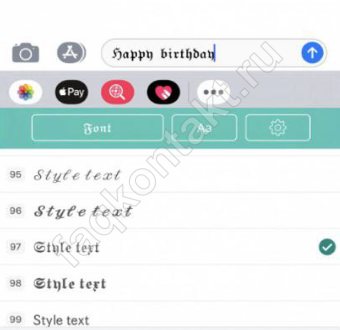
Мастер текста
Приложение создает зачеркнутый текст в ВК онлайн, а также меняет его цвет, делает обводку, градиент, эффект тени, но загружается в статус в виде изображения. То есть, это не совсем то, что нужно, но все равно прикольно!

А теперь поговорим про сторонние программы, которые нужно скачивать и устанавливать на компьютер. Мы категорически не рекомендуем этого делать, поскольку ни разу еще не встречали действительно работающий и безопасный сервис. А опыт у нас немаленький, уж поверьте! Учитесь писать перечеркнутым текстом В Контакте при помощи решений, которые мы привели выше — они точно работают, надежные, не требуют дополнительной установки. Мы — за безопасное форматирование.

Зачеркнутый шрифт
Использование зачеркнутого шрифта уже никого сильно не удивляет. Особенно часто его употребляют чтобы блять выматериться. В данной статье и приведу несколько примеров того, где и как писать зачеркнутым шрифтом. Таких статей предостаточно на белом свете, но мое может быть уникальным тем, что я покажу Вам не только то, как писать зачеркнутым шрифтом в ВКонтакте, на разных сайтах, в HTML и так далее, но и то, как писать зачеркнутым шрифтом в Блокноте!
Как писать зачеркнутым шрифтом в Вконтакте.
Чтобы в социальной сети Вконтакте получить зачеркнутый шрифт в сообщении, нужно указать то, что Ваш символ должен быть зачеркнутым. Для этого используется код
̶
. После данного кода нужно добавить тот символ, который нужно зачеркнуть. В итоге Вы должны получить 7 символов. Таким образом, символ за символом создается зачеркнутое слово или даже предложение.
Но вручную добавлять 6 символов перед каждой буквой дело достаточно затруднительное, которое можно и нужно автоматизировать. Именно с такой целью существуют такие простые программы, как эта, которая создана специально для того, чтобы писать зачеркнутым шрифтом в Вконтакте.
На данном приложении Вы можете набрать текст как есть, а в ответ получить код, отправив который в сообщении можно получить зачеркнутый текст.
Как писать зачеркнутым шрифтом в HTML?
В HTML существую три тэга, с помощью которых можно написать слова зачеркнутым шрифтом. Данные тэги являются закрывающимися, или парными. Это означает то, что при использовании данных тэгов должны быть открывающие и закрывающие тэги. А вот собственно и они:
На месте многоточия должны находиться буква, слово, словосочетание, предложение или даже весь текст, главное то, что все это будет зачеркнуто.
Различий при отображении текста при использовании данных тэгов нет. Но тэг del, в дополнение к визуальным эффектам, сохраняет точную дату и время, когда текст был перечеркнут. Данный тэг удобно использовать для материалов, которые редактируют несколько человек.
Как писать зачеркнутым шрифтов на разных сайтах.
Обычно, сайты используют те же самые тэги для зачеркивания текста, которые были перечислены выше. Правда пользователям не всегда приходится использовать их осознанно. Для этого, в окне редактирования текста имеется специальная кнопка, пиктограмма которой довольно популярно объясняет свою функциональность. Остается всего лишь использовать ее.
Как писать зачеркнутым шрифтом в Word`е?
Не помню как в других версиях, но в 2013-ом Word`е ситуация с зачеркнутым шрифтом полностью идентична с предыдущим пунктом. На вкладке Главная есть специальная кнопка, с пиктограммой ABC. Именно она и поможет Вам перечеркнуть написанный текст. Вам нужно всего лишь выделить нужный текст и нажать на соответствующую кнопку.
Как писать зачеркнутым шрифтом в Блокноте?
Ну и наконец-то, изюминка статьи. Текстовый редактор Блокнот сам по себе представляет довольно мало инструментов для форматирования текста. Да что там скромничать-то, их там вообще нет. Но всё же даже тут можно воспользоваться зачеркнутым и подчеркнутым шрифтом. Хотя выбор того или иного шрифта — дело довольно трудоемкое.
Для того чтобы выбрать подчеркнутый либо зачеркнутый шрифт в Блокноте, нужно… лезть по самые уши в закрома Реестра. В этом нам прекрасно поможет Редактор реестра. Используя его возможности, перейдите в узел
Hkey_Current_User\SOFTWARE\Microsoft\Notepad
В данном узле нас интересуют два параметра: lfUnderline и lfStrikeOut. Если Ваш английский оставляет желать лучшего, то знайте, что первый из них отвечает за подчеркнутый шрифт, а второй за перечеркнутый. Чтобы активировать каждый из них, нужно изменить значение данных параметров с 0 на 1.
Данный способ довольно утомителен в использовании. Вам придется каждый раз менять параметры реестра, чтобы или включить, или выключить такое оформление.
UPDATE и ВНИМАНИЕ, ЧТОБ ВАС
Я абсолютно солидарен. Если вы блять не можете исходя из объяснений в статье написать драным зачеркнутым шрифтом, но при этом понятно, что у других внеземных одаренных созданий это получается на основе той же самой информации — вы рукожоп и бестолочь. И сходите нахуй прежде чем писать в коментах вопрос аля «а как написать зачеркнутым шрифтом». Если Вам не помогла статья, разгонитесь и в стену/окно. И не забывайте при этом о том, что есть адекватные люди, которые умеют воспринимать адекватную информацию и вести себя адекватно.
Шрифты в приложении
Если захочется выбрать для своего имени или целого текста какой-нибудь особенный шрифт, к примеру, готический, то для этого нужно будет поискать специальные сайты или приложения.
К примеру, на сайте https://igfonts.io/ есть обозначение, что шрифты используются для не только для Telegram, но и для Инстаграма. Не факт, что они будут правильно отображаться на всех устройствах, но раз уж вы взялись играть со шрифтами, дух авантюризма поможет вам найти решения этих мелких проблем.
Кстати, у Telegram есть бот, с помощью которого можно делить текст на абзацы, выравнивать и т. д. Результат вы сможете добавлять в свой Инстаграм (@text4 Instabot), но его функции пригодятся и для других приложений.
Разновидности
Telegram предлагает изменить текст следующими способами форматирования написанного:
- Сделать жирным.
- Выделить курсивом.
- Зачеркнуть.
- Подчеркнуть.
- Сделать буквы одинакового размера.
Назначение
Несколько видов шрифтов введены разработчиками, вероятнее всего, для разнообразия. Шрифты немного упростили ведение блогов, каналов, групп и онлайн-магазинов.
С помощью жирного или курсива можно выделять заголовки, обращать внимание читателей на главные детали написанного поста. А вот зачеркнутый способ написания слов применяется всегда в одном случае – обратить внимание на ненужную, лишнюю деталь в тексте.. Поэтому знать, как поменять шрифт в Telegram, полезно, так как это одна из множества возможностей мессенджера, неизвестная многим
Поэтому знать, как поменять шрифт в Telegram, полезно, так как это одна из множества возможностей мессенджера, неизвестная многим.