Тестирование сервиса yandex speechkit cloud api
Содержание:
- Настраиваем доступ
- Звоним из «1С». Универсальный софтфон для стандартных конфигураций «1С» с открытым кодом для платформ 8.2, 8.3 для Asterisk и не только.
- Бесплатный GPS-трекинг Промо
- Анализ затрат
- Веб-страницы для преобразования текста в речь
- Строим графы средствами 1С (без GraphViz)
- Использование компонента
- Веб-сервисы и приложения для голосового ввода
- Управляйте смартфоном своим голосом
- Как подключаться к сервисам Яндекса
- Достоинства
- Копирование числовых ячеек из 1С в Excel Промо
- Командная строка Яндекса
- Онлайн синтезаторы речи на русском языке
- SIP телефон(софтфон) для 1С:Предприятия 8 и IP АТС (виртуальная и офисная) Промо
- Мобильные приложения
- Как настроить правильную техподдержку (helpdesk, service desk на коленке)
- Что такое синтез речи
- Как работает Text-to-Speech
Настраиваем доступ
Есть два способа работать с сервисом SpeechKit: через IAM-токен, который нужно запрашивать заново каждые 12 часов, или через API-ключ, который постоянный и менять его не нужно. Мы будем работать через ключ, потому что так удобнее.
Чтобы его получить, нам нужен сервисный аккаунт в «Облаке». Создадим его так.
1. Заходим в консоль управления и нажимаем на единственную папку в нашем облаке:
2. Выбираем «Сервисные аккаунты» → «Создать»:
3. Вводим имя (какое понравится), затем нажимаем «Добавить роль» и выбираем «editor»:
4. Заходим в сервисный аккаунт, который только что создали:
5. Нажимаем на кнопку «Создать новый ключ» и выбираем пункт «Создать API-ключ»:
Сервис спросит про описание — можно ничего не заполнять.
6. Сохраняем отдельно секретный ключ — он выдаётся только один раз и восстановить его нельзя. Выделяем, копируем и сохраняем в безопасное место:
Звоним из «1С». Универсальный софтфон для стандартных конфигураций «1С» с открытым кодом для платформ 8.2, 8.3 для Asterisk и не только.
Уважаемые господа, представляю Вашему вниманию внешнюю обработку — софтфон для стандартных конфигураций «1С» с открытым кодом. Это две реализации с претензией на универсальность для обычных и управляемых приложений. Универсальность имеет свои минусы (на них укажу позже, если кто сам не увидит), которые легко «побеждаются» интеграцией в необходимую конфигурацию с внесением в последнюю соответствующих небольших изменений. Хотя, и с минусами, как мне кажется, как-то можно жить. Мне не удалось найти оператора или PBX, с которыми звонилка не работала бы (разве что Skipe) . Некоторые коллеги почему-то отдельно отмечали факт успешного взаимодействия с Mango, хотя, по правде сказать, я не очень понимаю, почему могут возникать сложности с этим оператором при использовании других инструментов. Вообще, этап тестирования был очень сжатым, и могу предположить, что будет найдено, какое-то количество негативных моментов (всегда хочется, чтобы их было немного.)., которые надо будет поправить. Буду рад любым вашим замечаниям и благодарен за здравую критику. Я думаю, что для нее в данном случае будет достаточно места. Этап тестирования, хоть и был сжатым, но все же был. Прежде всего, проверил на Asterisk, мне это показалось наиболее актуальным. MasterTel любезно предоставил для тестирования свои ресурсы, включая городской номер, Callobok.ru создал для меня экаунт на своем сервере, четвертым был провайдер sipnet. Во всех четырех случаях был положительный результат, больше нигде проверять не стал, т.к. все используют один и тот же протокол (кроме skype). Ах, ну да! Конечно же, на собственном сервере проверял, похоже тоже «жужжит».
Что касается конфигураций, проверил работоспособность обычного приложения на «Бухгалтерии предприятия 2.0», «Управление торговлей 10.3», «Комплексная автоматизация», «Розница 1.0», управляемое приложение — «Управление торговлей 11», «Бухгалтерия предприятия 3.0», «Управление небольшой фирмой 1.4» (1.5 тоже должна работать), «Розница 2.0».
4 стартмани
Бесплатный GPS-трекинг Промо
Современные технологии и возможности становятся все более доступными для широких масс и повсеместно используемыми, как для частного лица, так и для мелкого и среднего бизнеса.
Так и GPS-трекинг (отслеживание в реальном времени на карте местоположения водителей, курьеров, монтажных бригад, торговых представителей, детей, собак и т.п., а также просмотр статистики по их передвижениям и остановкам), становится сейчас все более востребованным сервисом, как для домашних условий, так и для предприятия.
И, если крупные фирмы (например, транспортные предприятия) подписав договора с коммерческими сервисами, оплачивая своевременно счета за устройства и абонплату, эту проблему для себя решили, то это скорее подходит для крупных корпоративных клиентов.
Что делать нам, простым смертным или небольшой фирме с несколькими водителями, например? Какие есть простые, надежные и недорогие решения?
Анализ затрат

Итак, переходим к важному важному – сколько же все это стоит. Распознавание длинных аудио в 15 раз стоит одну копейку за один такт
Единица тарификации – это 15 секунд
Распознавание длинных аудио в 15 раз стоит одну копейку за один такт. Единица тарификации – это 15 секунд.
Короткие аудио распознаются дороже – 15 копеек за один такт.

Затраты в месяц – на графике показаны реальные затраты в марте 2020 года – всего за месяц уходит в районе 2 200 – 2 500 (это около шестидесяти трех часов).
В день это занимает там 250 рублей – кружка дорогого кофе.

На что в Яндексе больше всего уходит денег? На слайде я привел расшифровку по сервисам:
-
сразу видно, что самое дорогое – это именно распознавание аудиозаписей, оно съедает максимальный бюджет;
-
хранение на Yandex Object Storage стоит копейки. Это связано с тем, что файл на нем хранится несколько минут – мы отправляем файл на Yandex Object Storage, распознаем его и сразу удаляем.
Соответственно, весь бюджет съедает распознавание аудиозаписи.
Веб-страницы для преобразования текста в речь
Для всех тех людей, которые больше не ищут программ на своем компьютере, доступно множество веб-страниц, которые выполняют основные функции преобразования текста в речь, и мы собираемся проанализировать основные из них.
NaturalReader Интернет
Это то же приложение, которое мы ранее проанализировали в качестве программы, и доступно бесплатно в веб-формате. Этот веб-формат является лучшим из всех онлайн-вариантов для преобразования текста в речь, как письменного текста, так и документов. Это имеет прямое чтение того, что мы пишем, это имеет типографику для дислексии и это позволяет загружать все типы документов онлайн. Он имеет более 100 естественных голосов, доступных на 16 различных языках.
Чтобы иметь возможность выполнять преобразование текста в речь с NaturalReader Online, все, что вам нужно сделать, это получить доступ к своему веб-сайту .
текстовая речь
Это веб-страница, с которой мы можем конвертировать любой текст в речь в аудиоформате MP3 и позволяет нам скачать его бесплатно. Он поддерживает восемь языков, включая испанский, и имеет на выбор пять голосов (три мужчины и две женщины) для адаптации к каждому случаю. Мы также можем выбрать скорость чтения между медленной, средней, быстрой и очень быстрой. Кроме того, он поддерживает до 500,000 XNUMX прочитанных символов.
Мы можем преобразовать текст в речь с помощью текстовой речи бесплатно доступ к своему официальному сайту .
Читать
Это веб-страница ориентирован на профессиональный сектор это позволяет нам слушать онлайн текст, который мы вставляем или который мы пишем в разделе персонализации вашего сообщения в Интернете. Имеет совместимость с несколько языков В том числе испанский, где у нас будет выбор женского и мужского голоса. ReadSpeaker оптимизирован для различных секторов или отраслей (автомобилестроение, развлечения, здравоохранение и т. Д.). Сайт включает в себя синтез голоса и чтение вслух для нашей компании.
Если мы заходим на сайт ReadSpeaker, мы можем выполнить демо как тест чтобы увидеть, как работает сервис. Если мы хотим получить доступ к их услугам, мы должны связаться с ними.
iSpeech
Эта страница позволяет нам читать тексты и конвертировать их в голос больше чем языки 27 в том числе испанский. В нем есть 3 различный скорость чтения адаптировать чтение к скорости, которая нам подходит лучше всего. Кроме того, при регистрации вы можете скачать аудио в нескольких форматах, среди которых: WAV, MP3, OGG, WMA, AIFF, ALAW, ULAW, VOX и MP4.
Мы можем получить доступ к странице iSpeech и сделать бесплатную пробную версию их службы. Мы также можем нанять ваши услуги преобразования текста в аудио, от 100 долларов за 900 слов.
Строим графы средствами 1С (без GraphViz)
Множество статей на Инфостарте описывают, как работать с компонентой GraphViz, чтобы построить ориентированный граф. Но практически нет материалов, как работать с такими графами средствами 1С. Сегодня я расскажу, как красиво строить графы с минимальным пересечением.
Нам этот метод пригодился для отрисовки алгоритмов в БИТ.Финансе, т.к. типовой механизм не устраивал. Еще это может быть полезно для визуализации различных зависимостей: расчета себестоимости, графы аффилированности компаний и т.д.
Надеюсь, эта статья поможет сделать мир 1С красивее и гармоничней:)
Итак, поехали…
Использование компонента
Начиная с версии Oktell 2.12, в служебных и IVR сценариях появился компонент «Синтез речи». Компонент озвучивает заданную фразу (синтезирует речь) с помощью сервиса Yandex SpeechKit. Позволяет сразу воспроизвести файл в линию, либо сгенерировать файл для последующего использования. В компоненте можно включить кэш, тем самым сохраняя все сгенерированные файлы в папку \Oktell\Server\LocalStorage\SynthesisCache. Так как каждый запрос к сервису Яндекс платный, то включенный кэш позволяет сэкономить ваши средства.
Для использования системы синтеза речи Yandex SpeechKit выполните следующие действия:
Шаг 1. Получить авторизационные данные на использование сервиса Yandex SpeechKit.
Шаг 2. Перейдите в Администрирование / Общие настройки / Распознавание речи Yandex SpeechKit Cloud. Введите полученные значения OAuth-токен и Идентификатор каталога в соответствующие поля
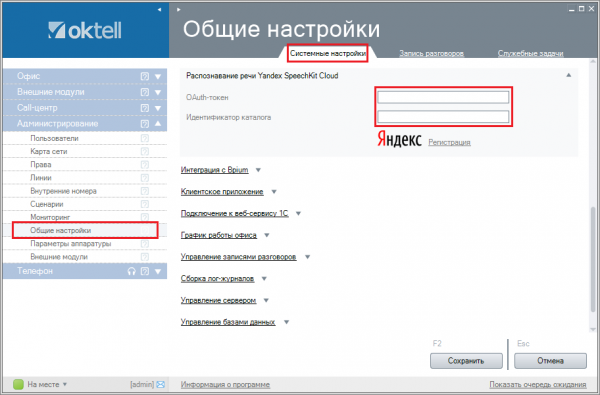
Нажмите «Сохранить«. Теперь вы можете использовать синтез речи в сценариях.
Шаг 3. Рассмотрим пример использования синтеза речи в IVR сценарии.

Компонент «Синтез речи«. Озвучивает приветствие абоненту и сохраняет выбор абонента в переменную.
- Режим — Воспроизвести. В этом режиме компонент сразу воспроизводит сгенерированный файл в текущую линию.
- Текст — строка «Здравствуйте! Вас приветствует компания Телефонные Системы! Для соединения с менеджерами нажмите 1. Для соединения с сотрудниками технической поддержки нажмите 2.«. Введенный текст будет передан на сервера Yandex для озвучивания.
- Голос — Zahar. Настройка отвечает за синтезируемый голос: Zahar — мужской голос, Jane -женский. Возможно указание другого значения, если оно поддерживается сервисом Yandex SpeechKit.
- Эмоция — По умолчанию. Настройка отвечает за используемую окраску голоса. Возможные варианты: good, neutral, evil, mixed.
- Кэш — Использовать. Если использовать кэш, то система попытается найти файл с озвученным текстом среди сгенерированных ранее (находятся в папке \Oktell\Server\LocalStorage\SynthesisCache). Рекомендуется всегда включать в целях экономии средств.
- Таймаут ожидания ответа, с — 5. Максимальное время ожидания ответа от серверов Яндекс.
- Символы прерывания — строка «1, 2«. Если абонент нажмет на указанные символы прерывания, компонент сохранит их в буфер и перейдет к следующему блоку.
- Буфер для DTMF — переменная ввод (строковая). Переменная, в которую сохранится введенный символ прерывания.
- Очистить буфер — Да. Указывает на то, что буфер предварительно будет очищен.
Компонент «Меню«. Маршрутизирует абонента на выбранную группу операторов.
- Аргумент — переменная Ввод
- Значения —
- 1 — на компонент «Переключение 1»
- 2, прочее — на компонент «Переключение 2»
Настройка дальнейшей маршрутизации не рассматривается.
Веб-сервисы и приложения для голосового ввода
Для использования голосового ввода от случая к случаю можно обойтись без установки на компьютер специальных программ. Скорее всего, вам будет достаточно возможностей веб-сервисов и расширений для браузера.
Google Docs
Простой инструмент голосового ввода есть в Google Docs — сервисе для работы с текстовыми документами. Для его использования достаточно иметь аккаунт почты Gmail.
Как пользоваться голосовым вводом в Google Docs:
- Откройте сайт поисковой системы Google.
- Авторизуйтесь под своей учётной записью Google или зарегистрируйте новый профиль.
- Кликните по квадрату из точек, чтобы раскрыть меню с сервисами.
- Нажмите «Ещё», чтобы увидеть полный список.
- Перейдите в «Документы».
- В поле «Создать документ» нажмите «Пустой файл».
На экране появится текстовый редактор Google. Чтобы включить голосовой ввод, раскройте меню «Инструменты» и выберите соответствующую опцию. Слева появится виджет с микрофоном. Выберите в нём язык, на котором вы будете говорить, а затем нажмите на иконку микрофона, чтобы включить распознавание. Значок должен стать красным. Если браузер запросит разрешение на использование микрофона, дайте его.
Запуск голосового ввода доступен также с помощью сочетания клавиш Ctrl+Shift+S. Функция запускается с языком, установленным по умолчанию.
После настройки начинайте говорить — Google Docs будет распознавать речь и превращать её в текст. Знаки препинания и новую строку проговаривайте словами, чётко произносите окончания слов — в противном случае исправлять текст придётся очень долго.
Speechpad
Speechpad — бесплатный сервис, который работает только в браузере Chrome. Выше мы рассказали, как настроить его интеграцию с Windows. Однако для набора небольшого фрагмента текста в этом нет необходимости — с задачей отлично справится веб-интерфейс голосового блокнота.
- Откройте сайт Speechpad.ru.
- Пролистните главную страницу до окна редактора.
- Выберите язык ввода.
- Нажмите на кнопку «Включить запись» и разрешите использование микрофона.
- Диктуйте текст.
Возле кнопки «Включить запись» вы увидите поле предварительного показа. В нём отображается то, что будет добавлено в документ.
Расставлять знаки препинания и переходить на новую строку можно голосом или кнопками, которые находятся между полем предварительного просмотра и редактором. При наведении на каждую кнопку появляется текст голосовой команды, к которой она применяется — например, «вопросительный знак» или «открыть скобку».
Итоговый документ доступен для скачивания в формате TXT.
VoiceNote
VoiceNote — ещё один сервис для преобразования голоса в текст, который работает только в Google Chrome. При попытке запустить его в другом браузере появляется сообщение об ошибке.
Для голосового ввода через VoiceNote можно использовать Live Demo или отдельное приложение для Chrome.
Как пользоваться VoiceNote:
- Откройте редактор.
- Нажмите на значок в виде земного шара и выберите язык ввода.
- Кликните по иконке микрофона.
- Разрешите использование записывающего устройства.
- Диктуйте текст.
Правила ввода здесь стандартные: знаки препинания можно проговаривать словами, а также голосом отправлять текст на новую строчку.
Полученный документ доступен для сохранения в формате TXT.
TalkTyper
TalkTyper — онлайн-редактор для голосового ввода. Главное его достоинство — поддержка 37 языков. Однако TalkTyper, как и предыдущие сервисы, работает только в Google Chrome.
Принцип ввода текста в этом редакторе не отличается от других: вы указываете язык, нажимаете на значок микрофона и разрешаете его использование. Знаки препинания и новая строка проговариваются словами.
Результат обработки текста в TalkTyper можно сохранить в виде документа в формате TXT, скопировать в буфер обмена, распечатать, отправить по почте, твитнуть и перевести на другой язык.
Voice Notepad
Voice Notepad — ещё один сервис для преобразования голоса в текст, работающий только в Chrome. Он поддерживает больше 120 языков ввода. В остальном функциональность у него такая же, как у сервисов, перечисленных выше: расстановка знаков препинания голосом, сохранение документа в формате TXT, копирование в буфер обмена, отправка по почте или на печать и т.д.
Особенность онлайн-сервисов заключается в том, что все они работают только в Google Chrome. Это связано с тем, что в их основе лежит лицензионная гугловская технология распознавания речи. Другие браузеры её не поддерживают или поддерживают с ограничениями. Например, Speechpad можно запускать в Яндекс.Браузере, однако в чужеродной среде он часто работает с ошибками. Так что если вы не пользуетесь Google Chrome, проще всего установить одну из программ для голосового ввода на компьютер и забыть про неудобства.
Управляйте смартфоном своим голосом
Сегодня читал новости от Яндекса и был удивлён, оказывается, полгода назад Яндекс запустил новую технологию speechkit — технологию распознавания речи.
Многие, наверное помнят, как по телевизору показывали возможности гаджетов от Google, в которых использовалась технология распознавания речи. Например, Вы говорите своему смартфону: «Как попасть на улицу Ленина» и получаете от встроенного навигатора четкий ответ. Но, то Google, а то Яндекс.
Надо отдать должное специалистам Яндекса, которые стараются сильно не отставать от старшего брата. На мой взгляд, то, что сделал Яндекс, нужно протестировать и использовать, по этой причине я и решил сегодня поделиться этой новостью с читателями блога. Думаю, есть достаточно много людей, которые и не слышали о разработках Яндекса в области технологии распознавания речи для мобильных устройств.
Итак, постараюсь коротко поделиться полученной информацией и изложить её так, как я понял её сам. Система Яндекс speechkit имеет как бы два сервиса, один сервис предназначен для работы с мобильными телефонами и работает с Android, iOS Windows Phone.
Технология позволяет запускать голосовой ввод, то есть Вы диктуете голосом, а текст пишется автоматически. Такое сообщение Вы можете отправить в социальные сети, положить в качестве заметки или отправить текст по электронной почте. Думаю, таким же путем можно делать и комментарии на блогах.
Можно голосом редактировать текст, например, «Добавить смайл», убрать последнее слово из предложения. Как пишут разработчики, количество команд не ограничено, система понимает смысл предложения.
При диктовке текста, приложение способно воспринимать интонацию и паузы и автоматически расставляет знаки препинания. Можно использовать обратную функцию, нажав кнопку «Прочитать всё» смартфон Вам прочитает любой текст голосом. Можно выбрать мужской или женский голос, а также выбрать добрый голос, злой или нейтральный.
Настолько я понял, система использует два языка – русский и турецкий, почему выбран турецкий непонятно. Качество распознавания речи достаточно высокое, при запросах – 88%, при навигационных запросах – 95%, при текстовых запросах – 82%. Вы можете давать голосовые команды навигатору.
Использовать данное приложение могут все желающие, оно бесплатное, при условии, что количество запросов не будет превышать 10 000 запросов в сутки. Правда, надо выяснить, что подразумевается под одним запросом.
Второй сервис SpeechKit Cloud позволяет использовать данные технологии, в том числе и технологию распознавания речи через облако, это реализация многих проектов, так сказать, по-взрослому. Вы можете оборудовать голосовым интерфейсом систему «Умный дом», организовать голосовое управление всей бытовой техникой и роботами, если они у Вас есть.
Можно построить голосовое управление в салоне автомобиля, настроить голосовой ввод данных в компьютер, в том числе и в играх, можно использовать голосовое управление в промышленности, медицине и так далее. Здесь уже будет работать фантазия. Использование технологии SpeechKit Cloud платное, первый месяц даётся бесплатно.
В этой статье я не ставил задачу рассказать о всех технических моментах данных сервисов от Яндека, хотел только познакомить читателей с ними. Если Вы захотите узнать подробности, Вы можете просто набрать в поисковой строке Яндека «Яндекс speechkit» и сами все прочитать, материалов там много.
Есть и лицензионные условия, есть инструкции на тему, как установить такое приложение к себе на телефон и многое другое. Если Вам нужны такие функции, то заходите на сервис, читайте, устанавливайте и используйте. Удачи Вам!
Просмотров: 497
Как подключаться к сервисам Яндекса

В Яндекс.Облаке очень много сервисов, я в своей работе использовал только два:
-
Yandex Object Storage – для хранения звуковых файлов;
-
Yandex SpeechKit – для преобразования звука в текст.
Вначале, в 2017 году, Yandex Object Storage был не нужен, мы использовали Yandex SpeechKit напрямую – отправляешь wav-файл, ждешь в режиме онлайн и получаешь в текстовом виде расшифровку.

Переходим к Яндекс.Облаку.
Чтобы работать с Облаком, нужно установить тоже командный интерфейс Curl, нужно зарегистрироваться и пройти авторизацию.
Сейчас я более подробно расскажу про каждый из пунктов.

Вначале ставим Curl – это кроссплатформенная служебная программа командной строки.
Ничего сложного тут нет – просто заходим по гиперссылке https://cloud.yandex.ru/docs/cli/quickstart, скачиваем и устанавливаем.
Это нам дает возможность прямо из 1С в командной строке вызывать системные функции для работы с Яндекс.Облаком.

Далее мы:
-
Регистрируемся, получаем имя пользователя и пароль
-
В 2017 году этого было достаточно, чтобы начать работать. Сейчас, чтобы начать распознавать аудио-звонки, нам нужно создать платежный аккаунт и закинуть туда определенную сумму денег – бесплатного распознавания уже нету.
-
Далее мы создаем сервисный аккаунт, это связано с безопасностью – с каталогами Яндекс.Облака нельзя работать под общим аккаунтом, там для каждого объекта создается свой сервисный аккаунт и ему назначаются нужные права конкретно на эти объекты. В принципе, это правильно, но это немного усложнило работу.

Когда мы зарегистрировались, получаем OAuth-токен.
Как было показано предыдущих слайдах, мы установили Curl, и с его помощью запускаем команду yc init, которая привязывает профиль CLI на данном компьютере к Облаку.
В этой команде мы задаем, куда привязать профиль:
-
к какому облаку;
-
к какому каталогу;
-
и в какой зоне доступности будут происходить наши вычисления – у Яндекса на данный момент есть три зоны доступности (Владимирская, Рязанская и Московская область), где происходит расшифровка звонков.
После того как мы получили OAuth-токен, мы в принципе можем начать работать.

На данном слайде показано, для чего нужно создавать сервисный аккаунт – сервисному аккаунту мы назначаем права на использование ресурсов и каталогов.
У Яндекса есть ограничение – с одного компьютера можно запускать не более 20 потоков.
Поскольку я укладывался во все лимиты Яндекс.Облака, у меня было:
-
одно облако;
-
один каталог;
-
и два ресурса – расшифровка звонков и хранение в Yandex Object Storage.
Если если вам нужна более масштабная расшифровка звонков, то необходимо поднимать, допустим, две виртуальных машины и на них на Яндексе регистрировать два облака – это позволит масштабироваться.

Итак, мы зарегистрировались, получили OAuth-токен, теперь нужно получить IAM-токен.
IAM-токен имеет ограниченное время жизни – не более 12 часов. Соответственно, 2 раза в сутки он меняется. Поэтому если он нужен при работе, допустим, в 1С, его можно получить программно вызовом команды
yc iam create-token > » + IAMtoken
Достоинства
Во вложении обработка Yandex speech в которой реализована функция проверки новых звуковых wav файлов в каталоге SpRecord , подгрузка их в 1С, далее получение доп. информации о длительности и номерах из SpRecord и далее нарезка файлов по 55 секунд и распознавание их в Yandex SpeechKit Cloud.
В обработке нужно:
— заполнить идентификатор каталога Yandex SpeechKit Cloud
— заполнить идентификатор OAuth
— путь к каталогу SOX.
— в каталог SOX установить дополнительно opusenc и cURL
— В функции ПолучитьМенеджера необходимо задать соответствие номера линии SpRecord и номера телефона менеджера.
— КаталогСФайлами путь к звуковым файлам разговоров программы SpRecord.
— СтрокаСоединения задать свои параметры подключения к SQl серверу
Копирование числовых ячеек из 1С в Excel Промо
Решение проблемы, когда значения скопированных ячеек из табличных документов 1С в Excel воспринимаются последним как текст, т.е. без дополнительного форматирования значений невозможно применить арифметические операции. Поводом для публикации послужило понимание того, что целое предприятие с более сотней активных пользователей уже на протяжении года мучилось с такой, казалось бы на первый взгляд, тривиальной проблемой. Варианты решения, предложенные специалистами helpdesk, обслуживающими данное предприятие, а так же многочисленные обсуждения на форумах, только подтвердили убеждение в необходимости описания способа, который позволил мне качественно и быстро справиться с ситуацией.
Командная строка Яндекса
С её помощью мы сможем получать нужные ключи доступа, чтобы отправлять файлы с записями на сервер для обработки.
Весь процесс установки мы опишем для Windows. Если у вас Mac OS или Linux, то всё будет то же самое, но с поправкой на операционную систему. Поэтому если что — .
Для установки и дальнейшей работы нам понадобится PowerShell — это программа для работы с командной строкой, но с расширенными возможностями. Запускаем PowerShell и пишем там такую команду:
iex (New-Object System.Net.WebClient).DownloadString(‘https://storage.yandexcloud.net/yandexcloud-yc/install.ps1’)
Она скачает и запустит установщик командной строки Яндекса. В середине скрипт спросит нас, добавить ли путь в системную переменную PATH, — в ответ пишем Y и нажимаем Enter:
Командная строка Яндекса установлена в системе, закрываем PowerShell и запускаем его заново. Теперь нам нужно получить токен авторизации — это такая последовательность символов, которая покажет «Облаку», что мы — это мы, а не кто-то другой.
Переходим по специальной ссылке, которая даст нам нужный токен. Сервис спросит у нас, разрешаем ли мы доступ «Облака» к нашим данным на Яндексе — нажимаем «Разрешить». В итоге видим страницу с токеном:
Теперь нужно закончить настройку командной строки Яндекса, чтобы можно было с ней полноценно работать. Для этого в PowerShell пишем команду:
yc init
Когда скрипт попросит — вводим токен, который мы только что получили:
Сначала отвечаем «1», затем «Y» и «4».
Онлайн синтезаторы речи на русском языке
Количество русскоязычных пользователей мобильных устройств Android и IOS постоянно растет. Разработчики давно уловили эту тенденцию: русский язык есть фактически в каждом синтезаторе речи. Но Google Переводчик, Text-to-speech и Яндекс.Алиса занимают особое место в данной категории за счет богатого набора слов и широкого набора функций.
Google Переводчик
Бесплатное приложение от Google переводит текст на несколько десятков языков после ввода символов в электронную форму или фокусировки камеры мобильного устройства на конкретном слове и предложении. Несмотря на то, что программа предназначена для перевода, она может синтезировать речь. Чтобы услышать слова робота на русском языке, нужно ввести текст в электронную форму. Робот прочитает текст на русском после активации клавиши «прослушать». Качество синтеза относительно хорошее, но иногда речь получается рваной.
Text-to-speech
Text-to-speech – приложение, предназначенное для простого преобразования печатного текста в устную речь. Программа читает разные тексты и электронные документы, даже если в них перемешаны слова из разных языков. Преобразованный текст можно сохранить для дальнейшего применения в формате wav. Здесь, по аналогии с подобными программами, настраивается скорость речи, размер шрифта, есть опции для пользователей с ограниченными возможностями.
Яндекс Алиса
Яндекс.Алиса – многофункциональный синтезатор речи на русском языке, способный поддержать разговор с пользователем на множество тем, выполнять голосовые команды, запускать некоторые приложения, Используемые здесь технологии нельзя назвать инновационными, они уже были ранее применены Google. Пользователь отправляет «Алисе» свое сообщение, записанное голосом или текстом. Сообщение распознается, выбирается один из нескольких тысяч шаблонных ответов и отправляется в виде ответа пользователю. По уровню развития искусственного интеллекта этот бот немного впереди предшественников – голосовой движок работает хорошо, разрывов в речи фактически нет. Но периодически бот выдает ответы, не имеющие связи с заданным вопросом. Разработчикам еще предстоит много работы над оптимизацией данного приложения, но уже сейчас ясно, что у него отличные перспективы.
Смотри наши инструкции по настройке девасов в ютуб!
SIP телефон(софтфон) для 1С:Предприятия 8 и IP АТС (виртуальная и офисная) Промо
«АТС.Ринголайн» и «Ringophone» — это современный взгляд, комплексное решение для организации телефонии в офисе, которое работает прямо из коробки. Решения направлены на организации, где главный упор сделан на коммуникацию и взаимоотношения с клиентами.
RingoPhone 1С — это бесплатный sip телефон, выполненный в виде внешней обработки для 1С. Данная панель телефонии разработана для любых конфигураций 1С:Предприятия 8. RingoPhone работает с АТС на базе Asterisk и провайдерами, которые поддерживают SIP протокол. IP телефония набирает огромную популярность и всё больше возможностей открывается при объединении телефонии и CRM системы. Возможность встроить телефон в свою CRM систему, позволяет осуществлять управление не только на уровне АТС, но и на уровне самого телефона.
АТС.RingoLine изначально создавалась с учётом интеграции с современными CRM системами. CRM системам доступно менять любые настройки АТС. Такие как: создание пользователей, добавление и удаление операторов колл-центра, возможность задавать переадресацию сотрудникам, получать информацию о звонках с АТС, а возможность доработки позволит заложить новые алгоритмы распределения звонков по сотрудникам в зависимости от данных в CRM системе.
1 стартмани
Мобильные приложения
Перед описанием программ для озвучивания текста на смартфонах и планшетах хотелось бы уточнить одну деталь. Для того чтобы софт работал необходимо загрузить голосов движок Text-To-Speech для мобильных устройств. На новых гаджетах данная функция устанавливается вместе с операционной системой. Для старых устройств потребуется загрузка движка из Play Store. От пользователя нужно вбить их название в Play Store: Google TTS, Acapela, Ivona или SVOX TTS. Вы можете выбрать один из движков или загрузить их все сразу. Представленные движки являются абсолютно бесплатными для android пользователей.
SpeechText
SpeechText – приложение, позволяющее озвучивать введенный текст на любом из доступных языков. При желании библиотека языков расширяется самостоятельно. В SpeechText доступна функция сохранения озвученного текста в аудио формате на карте памяти.
Болтун
Болтун – отечественная программа для воспроизведения речи. Изначально утилита презентовалась, как карманный секретарь, способный записывать или озвучивать мысли. Однако благодаря обновлениям появилась функция перевода и озвучивания текста на многих языках. Дополнительно приложение может читать электронные письма, сообщения и воспроизводить любой выделенный фрагмент.
Речь в Текст — Текст в речь
Представленный мобильный сервис – удобная утилита, обладающая функцией обратной конвертации. Благодаря этой фишке вы можете не только слушать озвученный текстовый документ, но и надиктовать предложение для его преобразования в текст.
Voice Aloud Reader
Voice Aloud Reader – многофункциональная «говорилка», способная озвучивать текст из сторонних android приложений: браузеры, новостные статьи, полученные электронные письма и обрабатывать форматы программа для чтения EPUB, FB2, PDF и другие.
Как настроить правильную техподдержку (helpdesk, service desk на коленке)
Эта статья будет полезна для компаний, которые оказывают техническую поддержку своим пользователям — внешним или внутренним клиентам
В статье я расскажу, как оказываем поддержку мы, как выстроили этот бизнес-процесс, что контролируем и на что обращаем внимание в работе
Вы можете использовать наш опыт при построении собственной системы поддержки или обратиться к нам за помощью за построением такой системы, будем рады помочь. В статье формируется основной набор правил, которые мы сформировали при настройке системы для себя, а так же небольшие примеры того, как мы эти правила применяем.
Что такое синтез речи
Синтез речи или Text-to-Speech (TTS) — технология преобразования текста в речь. Это компьютерное моделирование человеческой речи из текстового представления при помощи методов машинного обучения. Обычно синтез речи используют разработчики для создания голосовых роботов, например, IVR (интерактивный голосовой ответ).
Благодаря синтезу речи можно прочитать любой текст голосом, максимально похожим на естественный. Чтобы сделать синтезированную речь натуральной, необходимо отточить ее тембр, плавность звучания, расстановку ударений и пауз, интонацию и другие области.
Для этого используются два подхода:
- Конкатенативный — склейка фрагментов записанного аудио. Эта синтезированная речь имеет высокое качество, но требует большого объема данных для машинного обучения.
- Параметрический — построение вероятностной модели, которая подбирает акустические свойства звукового сигнала для данного текста. С помощью этого подхода можно создавать речь, практически не отличимую от человеческой.
Как работает Text-to-Speech
Чтобы преобразовать текст в голос, система должна пройти три этапа: преобразовать текст в слова, выполнить фонетическую транскрипцию и преобразовать транскрипцию в речь.
1. Преобразовать текст в слова
Специальный алгоритм должен подготовить текст и преобразовать его в удобный формат для чтения. Проблема в том, что исходный текст помимо слов содержит числа, сокращения, даты и пр. Такие компоненты необходимо расшифровать и записать словами. Затем алгоритм разделяет текст на отдельные фразы, которые потом система прочитает с подходящей интонацией. Для этого при создании фраз робот ориентируется на пунктуацию и устойчивые конструкции в тексте.
2. Выполнить фонетическую транскрипцию
После того, как алгоритм разбил текст на фразы, ему необходимо выполнить фонетическую транскрипцию. Каждое предложение можно произносить по-разному в зависимости от смысла и эмоциональной окраски текста. Более того, даже одно слово может читаться разными способами. Чтобы понять, как произносится каждое слово и где именно ставить ударение, система использует встроенные словари. Если необходимое слово в них отсутствует, компьютер строит транскрипцию самостоятельно, используя академические правила. Если это тоже не помогает, то алгоритм опирается на записи дикторов и определяет, на каких частях слов они делали акценты.
Затем система рассчитывает, сколько в составленной транскрипции фрагментов длиной 25 миллисекунд. Каждый фрагмент она описывает различными параметрами: частью какой фонемы он является, какое место в ней занимает, в какой слог входит эта фонема и др. После этого система воссоздает подходящую интонацию с помощью данных о фразах и предложениях.
Преобразовать транскрипцию в речь
Чтобы прочитать подготовленный текст, система использует акустическую модель. Она устанавливает связь между фонемами и звуками, придавая им верную интонацию благодаря машинному обучению. Чтобы что-то сказать, робот использует генератор звуковых волн, в который загружаются все данные о частотных характеристиках фраз, полученные от акустической модели.