Исправление ошибки vcomp.dll
Содержание:
- Загрузка и установка пакета Visual C++
- Загрузка и установка оригинального файла vcomp110.dll
- Скачивание и регистрация msvcp110.dll в ручную
- Как исправить ошибку
- Файлы, связанные с Vcomp110.dll
- Что за ошибка vcomp110.dll, как исправить?
- Другие способы исправить ошибку vcomp110.dll
- Быстрый запуск игры
- Как исправить ошибку vcomp110.dll
- Установка библиотеки вручную
- Способ второй
- vcomp110.dll
- Заключение
Загрузка и установка пакета Visual C++
https://www.microsoft.com/ru-RU/download/details.aspx?id=30679
Нажать кнопку «Скачать» и выбрать требуемый элемент в зависимости от архитектуры установленной ОС.

Далее «Next». Указываем путь сохранения дистрибутива, и ожидаем окончания загрузки. Компания Microsoft не выкладывает отдельным списком каждую библиотеку. Для установки требуемого файла понадобится скачать весь набор, который входит в состав одной из версий Visual Studio.
Чтобы определить версию требуемого пакета, надо посмотреть на цифры имени файла. Значение «110» указывает, что дистрибутив будет находиться в составе пакета Visual Studio 2012.
После загрузки запускаем инсталлятор, и следуем подсказкам мастера установки.
Загрузка и установка оригинального файла vcomp110.dll
Прежде всего настоятельно не рекомендую скачивать этот файл со сторонних сайтов для загрузки DLL, а затем искать куда его копировать и как регистрировать в системе с помощью regsvr32.exe: во-первых, это навряд ли решит проблему (а регистрация вручную через окно Выполнить не пройдет), во-вторых это может быть не вполне безопасно.
Правильный путь — скачать vcomp110.dll с официального сайта для исправления ошибки, а все, что для этого нужно — выяснить, составной частью каких компонентов он является.
В случае с vcomp110.dll — это составная часть распространяемых компонентов Microsoft Visual Studio 2012, по умолчанию файл располагается в папке C:\Windows\System32 и (для Windows 64-бит) в C:\Windows\SysWOW64, а сами компоненты доступны для бесплатной загрузки на соответствующей странице сайта Майкрософт. При этом, если у вас уже установлены данные компоненты, не торопитесь закрывать инструкцию, так как есть некоторые нюансы.
Порядок действий будет таким:
После этого перезагрузите компьютер и проверьте, была ли исправлена ошибка «запуск программы невозможен, так как на компьютере отсутствует vcomp110.dll» в Ведьмак 3 (Witcher 3), Sony Vegas, другой игре или программе.
Как исправить ошибку vcomp110.dll — видео инструкция
Примечание: если только указанных действий в Ведьмак 3 оказалось недостаточно, попробуйте скопировать (не перенести) файл vcomp110.dll из C:\Windows\System32\ в папку bin в папке Witcher 3 (в 32-битной Windows) или в папку bin\x64 в 64-разрядной Windows. Если речь идет о Ведьмак 3 Дикая Охота, то, соответственно, папка bin находится в The Witcher 3 Wild Hunt.
Источник
Скачивание и регистрация msvcp110.dll в ручную
Иногда, система продолжает упорно выдавать сообщение, что dll отсутствует. Рассмотрим, как исправить ошибку msvcp110, если путем установки Visual C++ это не удалось. В этом случае потребуется скачать библиотеку msvcp110.dll в виде отдельного файла и провести ее регистрацию в системе. Для Вашего удобства, привожу прямые ссылки где можно скачать msvcp110.dll :
Вы всегда можете найти нужную библиотеку самостоятельно на сайте ru.dll-files.com.
Совет. Не устанавливайте с этого сайта программу по поиску и исправлению проблем с dll файлами. Это у них платная программа. Скачивайте вручную и кидайте в систему.
Размещенные по ним файлы msvcp110.dll можно скачивать для Windows 7/8/8.1/10, они же подойдут для XP и Vista
Внимание стоит обращать только на разрядность. Перед установкой, скачанное dll для Windows необходимо предварительно распаковать из архива, выполнив это штатными средствами операционной системы. Теперь, когда необходимые файлы у вас под рукой, разберемся как установить и куда кидать msvcp110.dll
Теперь, когда необходимые файлы у вас под рукой, разберемся как установить и куда кидать msvcp110.dll.
Перейдите в каталог Windows на системном диске и скопируете его, в следующие папки:
C:\Windows\System32\ – для 32-битных ПК;
C\Windows\System32\ и C\Windows\SysWOW64 – для 64-битных, с соблюдением разрядности.
Последнее действие, завершающее проделанную работу — регистрация в системе. Клавиатурной комбинацией «Win+R», вызовите консоль «Выполнить» и введите команду по следующему шаблону:
regsvr32.exe C:\Windows\имя_системной_папки\имя_файла.dll
Пример: regsvr32 C:\Windows\System32\msvcp110.dll
Или зарегистрируйте файл, старым добрым способом, через командную строку. Запустите командную строку от имени администратора, в ней пишете:
если система 32Bit — regsvr32 C:\windows\system32\msvcp110.dll
если система 64Bit — regsvr32 C:\windows\SysWOW64\msvcp110.dll
Некоторые игры и после этого могут выдавать сообщение «нет файла». Вам придется дополнительно скопировать dll к ним в папку и провести повторную регистрацию. Для этого, в приведенном шаблоне, после имени диска, укажите получившийся путь.
Перезагрузите компьютер и убедитесь, что все работает как положено.
Как исправить ошибку
Если вы в настоящее время боретесь с этой проблемой, мы настоятельно рекомендуем вам придерживаться официальных каналов. Описанные шаги помогут исправить ошибку «vcomp110.dll отсутствует», не создавая дополнительных неприятностей. Для большинства пользователей, которые столкнулись с теми же сообщениями об ошибках, оказались эффективными два способа решения проблемы. Также мы рассмотрели другие, менее популярные методы решения ошибки. Пробуйте их по очереди, пока сообщение об ошибке не перестанет вам надоедать.
Как скачать vcomp110.dll. Чтоб исправить ошибку: на компьютере отсутствует файл
Способ 1: Установка отсутствующих распространяемых пакетов Visual C ++
Большинство пользователей, столкнувшихся с ошибкой невозможности запуска приложения, смогли исправить её через две простые установки. Этот метод включает в себя установку двух распространяемых через Visual C + пакетов, содержащих повреждённый и другие файлы, которые обычно используются графическими приложениями. Вот что вам нужно сделать:
- Начнём с загрузки пакета Microsoft Visual C ++ 2010. В зависимости от архитектуры вашей ОС, скачайте с официального сайта Microsoft 32-разряднe. или 64-разрядную версию. Затем откройте установщик vcredist и следуйте инструкциям по установке дополнительного пакета DirectX в вашей системе.
ВАЖНО. Если установщик показывает, что пакет уже установлен, вместо этого нажмите кнопку «Восстановить». Это устранит любую проблему с повреждением файла.
Это устранит любую проблему с повреждением файла.
- По завершении установки перезагрузите систему, чтобы завершить процесс.
- Теперь нужно установить Microsoft Visual C ++ 2012 Redistributable для Visual Studio 2012 Update 4 с официального сайта Microsoft. Нажмите кнопку «Загрузить», откройте программу установки и следуйте инструкциям, чтобы установить их в своей системе. Это гарантирует, что ваша система будет иметь все дополнительные файлы DirectX, которые могут потребовать сторонние приложения.
ВНИМАНИЕ. Если установщик утверждает, что пакет уже установлен, нажмите кнопку «Восстановить», чтобы все повреждённые файлы восстановились.
Способ 2. Удаление или переименование VCOMP110.dll перед его заменой
Если вы не смогли исправить проблему с использованием первого способа или при попытке установить пакеты Visual C ++ возникла ошибка, может возникнуть основная проблема с повреждением файла. Другим пользователям в подобной ситуации удалось обойти эту проблему, удалив файл вручную или переименовав его с помощью расширения .old. После того, как повреждённый файл был обработан, они смогли установить отсутствующие пакеты Visual C ++ в обычном режиме. Вот краткое руководство к этому процессу:
ВАЖНО. Имейте в виду, что есть два разных местоположения, в которых программы Windows и другие сторонние приложения будут искать файл. Чтобы этот метод был успешным, нужно провести манипуляции с обоими директориями.
Чтобы этот метод был успешным, нужно провести манипуляции с обоими директориями.
- Перейдите к C:\Windows\SysWOW64(SysWOW) и используйте функцию поиска, чтобы найти vcomp110 или прокрутите список вручную. Найдя файл, щёлкните его правой кнопкой мыши и выберите «Удалить», чтобы удалить файл из своей системы. Если файл не удаляется, щёлкните его правой кнопкой мыши и выберите «Переименовать», затем добавьте «.old» сразу после расширения. Это означает, что ваша ОС теперь будет игнорировать этот файл, поскольку он содержит старую версию – в свою очередь, это позволит вам скопировать новую копию через пакет redist.
- После первого появления ошибки перейдите в C:\Windows\System32 и используйте функцию поиска, чтобы найти файл или просто прокрутите его вручную. Как и раньше, попробуйте его удалить, и, если не удастся, переименуйте его с помощью расширения .old.
- Как только вы избавитесь от документа, замените его новыми копиями. Для этого скачайте и установите Visual C ++ с официального сайта Microsoft:
- Выполните окончательную перезагрузку. Error «vdll отсутствует» должна быть решена при следующем запуске системы.
Файлы, связанные с Vcomp110.dll
Файлы DLL, связанные с Vcomp110.dll
| Имя файла | Описание | Программное обеспечение (версия) | Размер файла (в байтах) |
|---|---|---|---|
| getuname.dll | Unicode name Dll for UCE | Microsoft Windows Operating System (6.2.9200.16384) | 8704 |
| dmutil.dll | Logical Disk Manager Utility Library | Microsoft Windows Operating System (6.3.9600.17415) | 20992 |
| mshtmled.dll | Microsoft HTML Editing Component | Windows Internet Explorer (10.00.9200.16384) | 79872 |
| KBDSORST.DLL | sorbian Standard Keyboard Layout | Microsoft Windows Operating System (6.0.6000.16386) | 8192 |
| lz32.dll | LZ Expand/Compress API DLL | Microsoft Windows Operating System (6.1.7600.16385) | 3072 |
Что за ошибка vcomp110.dll, как исправить?
Указанная динамическая библиотека входит в состав набора MVC++, разработанного компанией Microsoft для поддержки приложений, написанных на языке программирования C++. А данный файл ответственный за выполнение разных функций, в том числе и за печать документов.
И если в процессе обработки запроса софт не находит нужный компонент, то на экране отображается окно с ошибкой (показано на скриншоте выше).
Способов устранения существует несколько. Сразу стоит начинать с официального, который не подвергает систему риску заражения вирусами. Понадобиться скачать и установить пакет Microsoft Visual C++ последней версии. Сделать это можно на сайте Майкрософт.

Теперь необходимо определить разрядность Вашей системы Виндовс. Для этого нужно открыть свойства, нажав на клавиатуре Win+Pause:
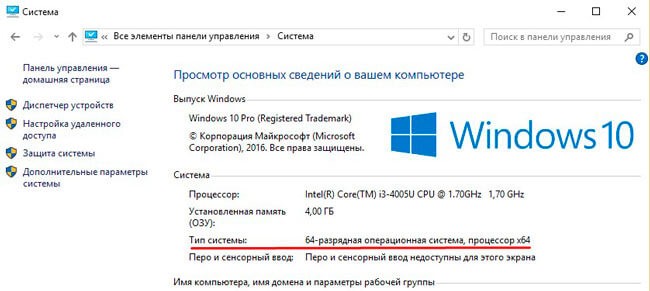
- Для ОС 32 бита (x86) необходимо скачивать файл x86.exe;
- Для Windows 7 x64 загружаем инсталлятор x64.exe;
- Запускаем установку, соглашаемся с условиями лицензионного соглашения, дожидаемся завершения копирования;
- На финальном этапе отобразится кнопка «Перезапустить», которую следует нажать для перезагрузки ПК, чтобы все внесенные изменения вступили в силу.
В 99% случаев описанный вариант помогает устранить проблему. Но если не сработало, то переходим к другим методам.
Другие способы исправить ошибку vcomp110.dll
Если вышеописанные методы не помогли, поочерёдно выполняйте шаги, описанные ниже, пока проблема полностью не исчезнет:
Запуск антивируса
Некоторые проблемы с отсутствующим на компьютере vcomp110.dll могут быть связаны с заражением ПК вирусом или вредоносным ПО, который и повредил DLL-файл. Возможно, ошибка, которую вы видите, связана с вредоносной программой, которая маскируется как документ. Многие виды вирусов скрывают себя как не связанные с Windows и ПК проблемы, такие как нарушения работы Bluetooth, проблемы с файлами (в данном случае, vcomp110), странная активность жёсткого диска, а также другие серьёзные проблемы с Windows. Вот почему сразу нужно запустить антивирусное сканирование.

Переустановите программу
Чтобы исправить проблему, переустановите программу, которая генерирует error. В случае ошибки, когда вы запускаете определённую программу, может потребоваться переустановка указанного ПО. Переустанавливая программное обеспечение, будь то утилита повышения производительности, игра или даже офисное приложение, вы заменяете все документы программы, записи реестра и файлы, необходимые для запуска приложения. Чтобы переустановить программу наиболее подходящими средствами, вам необходимо сначала её полностью удалить.
Обновление/установка драйверов
Обновите драйверы для любого оборудования, которое может быть связано с ошибкой. Предположим, если вы получаете ошибку «отсутствует DLL» при воспроизведении звука, сразу проверьте и обновите драйвер звуковой карты. Обновление драйверов также может быть отличным способом устранения других неполадок, помимо ошибки.
Переустановка/сброс Windows
С течением времени увеличение количества документов, неправильные настройки оборудование или системы и другие переменные постепенно всё больше замедляют работу вашего компьютера. Если вы обнаружите, что часто встречаются сообщения об ошибках vcomp110.dll, и программы не работают так, как вы ожидаете, вы можете сбросить Windows до заводских настроек. Устранить проблему также может восстановление системы, если вы подозреваете, что именно обновление системы вызвало ошибку vcomp110.dll.

«Ремонт» Windows
Восстановление версии Windows на порядок проще и менее рискованно, чем сброс или переустановка Windows, поэтому для решения vcomp110.dll вы можете сначала использовать мастер восстановления Windows. Сброс ПК в Windows 10/8 весьма удобен, поскольку он перезаписывает все важные файлы, процессы, которые, как правило, устраняют проблемы vcomp110.dll, вызванные встроенными файлами Windows.
Установите обновления для Windows
Обновления Windows 10 происходят несколько раз в месяц. Вполне возможно, что некоторые изменения в операционной системе несовместимы со старой версией файла vcomp110.dll, поэтому Windows не удаётся его использовать. В этом случае может помочь установка последнего обновления Windows, предоставляя обновлённую версию файла vcomp110.dll.

Очистите реестр
Используйте бесплатный клинер реестра, чтобы устранить связанные с vcomp110.dll проблемы в реестре, исключив недопустимые записи vcomp110.dll, что могут вызывать ошибку DLL vcomp110.dll. Такие клинеры реестра особенно полезны для устранения записей реестра в файле vcomp110.dll, который больше не существует.
Проблема с оборудованием
Если вы попытались выполнить все описанные выше шаги по устранению неполадок, есть вероятность, что проблема возникла не на программном уровне, а на уровне оборудования. Обратитесь к своему системному администратору или в специализированный сервисный центр, где ваш ПК протестируют и при наличии определят существующие неполадки с оборудованием.
Быстрый запуск игры
- Жмём Win + Pause или открываем «Свойства» системы через «Параметры».
- В строке, которая обведена на скриншоте, содержатся требуемые сведения.
У нас это Windows 10 x64. Данные нужны для загрузки правильного инсталлятора и копирования vcomp110.dll в нужные каталоги.
Так вы дважды защитите себя от вирусов и прочего нежелательного ПО:
- качаете zip-архив, а не исполняемый файл с неизвестным содержимым;
- комплексная проверка десятками антивирусов не позволит внедрить в Windows 10 вредоносный код.
- Правым кликом вызываем команду «Извлечь все…».
- В окне «Выберите конечную папку» указываем C:\Windows\syswow64, затем повторяем процедуру и кликаем по директории C:\Windows\system32 для 64-разрядной Windows, а для 32-битной выбираем лишь system32.
- Закрываем все окна и зажимаем клавиши Win + R.
- В текстовой строке выполняем «regsvr32 /u vcomp110.dll»: вводим команду и делаем клик по кнопке «ОК».
Часто такой вариант не проходит: например, когда Visual Studio не установлен. Также может появиться новая ошибка, что файл обнаружен, но он неправильный. Тогда нам поможет загрузка и инсталляция/обновление дистрибутива.
Как исправить ошибку vcomp110.dll
Обратите внимание, что вы можете столкнуться с немного другим файлом. К примеру, vcomp120.dll или vcomp140.dll
Какой бы номер не был указан, метод лечения для всех файлов одинаковый. Разница между этими файлами в том, что все они принадлежат к разной версии пакета Microsoft Visual C++ Redistributable.
- Vcomp100.dll – Microsoft Visual C++ Redistributable 2010.
- Vcomp110.dll – Microsoft Visual C++ Redistributable 2012.
- Vcomp120.dll – Microsoft Visual C++ Redistributable 2013.
- Vcomp140.dll – Microsoft Visual C++ Redistributable 2017.
Не стоит исправлять ошибку vcomp110.dll простым скачиванием файла неизвестно откуда. Visual Studio Redistributable содержит в себе много других файлов, которые тоже нужны для работы вашего приложения. Даже если загруженный файл подойдет, понадобятся другие файлы, и ошибка повторится. Более того, dll-библиотеки на неофициальных сайтах могут содержать в себе вирусы.
Vcomp1X0.dll по умолчанию располагается в системной папке C:WindowsSystem32. На 64-разрядных операционных системах копию этого файла можно также обнаружить в папке C:WindowsSySWOW64.
- Vcomp100.dll – ссылка для x64 и ссылка для x86. Скачивайте тот файл, который соответствует разрядности вашей ОС.
- Vcomp110.dll – ссылка на загрузку файла. Разрядность выбирайте на сайте перед загрузкой.
- Vcomp120.dll – ссылка на загрузку файла. Разрядность выбирайте на сайте перед загрузкой.
- Vcomp140.dll – ссылка на загрузку файла. Разрядность выбирайте на сайте перед загрузкой.
Запустите загруженный файл и дождитесь завершения установки. После этого перезагрузите компьютер и попытайтесь заново запустить игру или приложение.
Другие способы исправить ошибку vcomp110.dll
Если ручная переустановка распространяемых пакетов не помогла, не стоит отчаиваться, поскольку есть еще несколько методов, с помощью которых вы можете добиться положительного результата.
- Возможно, игре или приложению нужна какая-то специфичная версия файла. Если у разработчика руки и голова на нужных местах, он додумался включить распространяемые пакеты в установщик игры или приложения. Перейдите в папку с установочными файлами и найдите папку redist. Если такой нет, поищите папки vcredist, vc, commonredist и так далее. Как вариант, попытайтесь внутри папки с файлами найти файл vcredist_x86.exe или vcredist_x64. Учтите, что их может быть несколько, поскольку иногда играм или приложениям необходимо для работы сразу несколько версий Visual C++ Redistributable. Запустите все найденные установщики, которые соответствуют разрядности вашей системы. Перезагрузите компьютер и попытайтесь снова запустить игру или приложение.
- Совет для тех, кто пиратит игры и софт: если после всех вышеизложенных методов ничего не помогло, попытайтесь найти другой репак игры или приложения. Возможно, в используемом вам репаке неправильно подобраны файлы. В первую очередь этот совет актуален в тех случаях, если ошибка vcomp110.dll появляется сразу после установки приложения или игры.
- Также имеет смысл проверить наличие обновлений Windows. С каждым апдейтом Microsoft изменяет в системе большое количество динамически подключаемых библиотек. Возможно, свежее обновление исправит возникшую неполадку.
- Иногда файл также располагается в установочных файлах и папках самой игры. Если после всех действий ошибка все равно появляется, попробуйте скопировать vcomp1X0.dll (вместо X у вас будет 0, 1, 2 или 4) в папку с файлами игры. Поскольку сложно сказать, где именно будет располагаться этот файл в каждом конкретном случае (к примеру, в игре Ведьмак 3 vcomp110.dll можно обнаружить в папке bin), этот метод может и не сработать. В таком случае попробуйте переустановить игру. Повторная установка может вернуть на свои места файлы, которые по каким-то причинам исчезли из положенных им мест.
- Если ошибка начала появляться недавно или после установки какого-то приложения, попробуйте воспользоваться точками восстановления Windows и откатиться на предыдущее сохранение. Учтите, что возврат на предыдущую точку восстановления может привести потери приложений или файлов.
Установка библиотеки вручную
Альтернативный вариант установки vcomp110.dll на ПК пользователя – скачать со сторонних сайтов. Но данный способ не рекомендуется к использованию, так как загрузка файлов с неофициального веб-ресурса может привести к заражению компьютера вирусами. Пользователь может загружать библиотеку на свой страх и риск, например тут:
https://www.dll-files.com/vcomp110.dll.html
На сайте доступно четыре варианта: две разных версии под разрядность Windows.
Для загрузки нажимаем «Download» напротив требуемого дистрибутива. После скачивания рекомендуется проверить файл на вирусы.
Следующим этап – скопировать файл в нужную директорию. Это может быть папка с игрой или системная. В первом случае просто переносим библиотеку, и запускаем регистрацию. Во втором случае файл копируется по пути «C:\Windows\System32» или «C:\Windows\SysWOW64» – зависит от разрядности ОС.
Как исправить ошибку Bad system config info с кодом 0x00000074
Далее следует зарегистрировать библиотеку. Для этого нажимаем сочетание клавиш «Win» + «R», и набираем команду «regsvr32 vcomp110.dll». После этого на мониторе должна отобразиться надпись, подтверждающая успешную регистрацию.
Способ второй
Бывают случаи, когда первый метод не помогает. Чаще всего
они связаны с отсутствием большого количества библиотек пакета Microsoft Visual C++ 2012, в который входит и
обозреваемый файл vcomp110.dll. Понятное дело, устанавливать их все поодиночке –
работа штучная, нудная и долгая. Нерентабельное занятие как по времени, так и в
плане потраченных усилий.
В таком случае, мы поступим проще – установим их все разом.
Делается это просто:
| …Формирование ссылки для загрузки… | ||
| Ссылка для загрузки будет доступна через: | сек. |
Файл: Visual C++ 2012
Антивирусная проверка: Выполнена
2. Далее заходите в полученный архив, извлекаете
файлы из него, скажем, на рабочий стол.
3. Вы уже знаете тип вашей Windows, поэтому выбрать необходимый
инсталлятор не составит труда (х86 либо х64). Запустите его.
4. Следуйте инструкциям установщика. На практике
это означает постоянное кликанье «Next, Next…».
5. После запуска установки дождитесь её завершения
и перезагрузите ПК.
Данный способ осечек не даёт. Если у вас были ошибки
из-за отсутствия файлов этого пакета, то они исчезнут со 100% вероятностью.
Просто и мощно. Для наглядности рекомендуем ознакомиться с видео инструкцией по
установке Microsoft Visual C++ 2012. Так у вас точно не возникнет проблем.
vcomp110.dll
| Категория: | Библиотеки |
| Cистема: | Windows |
| Статус программы: | Бесплатно |
| Язык: | Русский |
| Загрузок: | 12085 |
| Скачать |
Библиотека vcomp110.dll — это файл, который отвечает за нормальную работу большинства игр на Windows 10. Без этого файла невозможно не только запустить игру, но и если она запустилась – то нормально поиграть. Постоянно будут ошибки и другие трудности, поэтому скачать DLL – единственный верный выбор, как решить проблему.

Многие геймеры, однажды запуская ту или иную игру, сталкивались с проблемой, связанной с отсутствием той или иной библиотеки – файла с расширением «.dll». Необходимый файл вы сможете найти на нашем ресурсе. Например, у нас возможно скачать vcomp110.dll, отсутствие которого иногда мешает запустить какую-то новую игру. Возможно, нехватка подобной библиотеки не даст запустить приложение для Windows последней версии. Тогда вы запросто сможете отыскать как сам недостающий файл, так и инструкцию по его установке на нашем портале.
Заключение
Последнее, что следует отметить в рамках настоящей статьи – это наличие вероятности, что проблемные файлы «dll» были определены антивирусным программным обеспечением в качестве вредоносного объекта.
Стоит проверить карантин антивируса на наличие возможной блокировки, для этого (в рамках примера остановимся на Kaspersky Total Security):
- Используя значок антивируса в трее или ярлык на рабочем столе/панели быстрого запуска, откройте основной интерфейс установленного антивируса;
- Нажмите на зелёную кнопку «Больше функций» для перехода в расширенное меню;
Обратите внимание на разделы в центре открывшегося окна и нажмите на «Карантин»;
- Откроется список, где можно просмотреть какие файлы были распознаны антивирусом в качестве вредоносных объектов и перемещены в карантин;
- Выделите нужный вам компонент операционной системы и нажмите на кнопку «Восстановить».
Также будет не лишним осуществить несколько стандартных действий – это проверить операционную систему на целостность (утилита – sfc/scannow) и проверить жёсткий диск/твердотельный накопитель на корректность работы (утилита CHKDSK).
p/s Ошибки вида «отсутствует файл dll» крайне распространены в компьютерных играх, и в данной мы постарались разобрать все основные проблемы
Обратите внимание, если приведённые в выше изложенном материале не принесло вам ожидаемых результатов
Вам также будет интересно
- Топ 100+ подарков для фанатов игры The Witcher 3
- ТОП 4 — Лучших ноутбука для игры в The Witcher 3
- Лучшие игровые ноутбуки до $1000
- Лучший игровой жесткий диск (HDD) | 2.5 и 3.5 дюйма, SSHD — xGamers
- Лучшие беспроводные наушники вкладыши