Как улучшить качество фото за 5 минут
Содержание:
- Improve Photo: убрать веснушки и прыщи
- Три лучших сервиса для улучшения качество фотографий онлайн
- Повысить резкость фото и нарезная маска онлайн
- 6. Pixlr Express
- Что делать, если перестала работать камера на Андроиде
- 1. Canva
- 4. Avatan
- Способ 3: Online JPG Tools
- Улучшаем качество фото с приложением Remini
- Способ 1: Pho.to
- Часто задаваемые вопросы
- Улучшение качества фотографии онлайн
- Enhance Pho.to: увеличить яркость
Improve Photo: убрать веснушки и прыщи
Все перечисленные сервисы для улучшения фотографий в один клик работают по одному и тому же принципу. Отличается только качество, которого они позволяют достичь. В отличие от других редакторов, Improve Photo предоставляет два варианта улучшения на выбор.
Вот хороший пример. Представьте себе фотографию с яркостью, увеличенной на 75 процентов в один клик. Теперь представьте себе аналогичное изображение, но яркость будет повышена на 45 процентов. Если вы сможете сравнить оба снимка, выбрать тот, который выглядит лучше (с учетом оригинала) будет очень просто. Именно это и позволяет сделать Improve Photo.
Эта функция будет полезна тем, кто не хочет получить слишком идеальные изображения без малейших дефектов. К примеру, вы не хотите удалять веснушки, иначе будете непохожи на себя. Несмотря на это, многие автоматические фоторедакторы уберут их с вашей кожи, но Improve Photo оставит их на первом варианте, а на втором — уберет. Потом вы сможете сравнить сильно и средне отретушированные варианты и выбрать тот, который нравится больше.
Три лучших сервиса для улучшения качество фотографий онлайн
1 Онлайн редактор Photoshop
Одним из самых востребованных и удобных редакторов фотографий в онлайн режиме считается http://photoshop-online.biz/. Функциональность этого сайта будет рассмотрена на примере одной не очень удачной фотографии, на которой видны все дефекты кожи. Основная наша задача в этом случае – скрыть прыщи и небольшие пигментные пятна. Изначально нужно открыть редактор Photoshop. Все манипуляции нужно проводить в следующей последовательности:
Выбираем функцию «загрузить изображение с компьютера» и указываем нашу картинку. Слева вы увидите панель инструментов. Которая поможет преобразить фото просто до неузнаваемости.
Открываем «инструмент точечной коррекции», чтобы скрыть все недостатки кожи. Достаточно просто нажимать на проблемные участки
Чтобы изображение не стало размытым, в процессе работы важно не захватывать более темные фрагменты фото
Выбрав инструмент «удаление эффекта красных глаз» можно подчеркнуть выразительность взгляда. Чтобы получить хороший результат нужно навести курсор на центр зрачка.
С правой стороны расположена колонка «журнал», в которой можно просмотреть все сделанные ранее манипуляции, а в случае надобности вернутся на определенный этап работы.
Чтобы сохранить отредактированную фотографию, нужно выбрать вкладку «файл» и «сохранить».
Лучше всего сохранять обработанное фото в наилучшем качестве.
2 Онлайн редактор Makeup Качество фото
На просторах интернета есть уникальный редактор. Который сделает любой портрет красочным и привлекательным. Невыразительные глаза, дефекты кожи и мелкие морщины остались в прошлом. Нужно всего лишь загрузить фото и выполнить несколько простых действия:
Открываем сайт http://makeup.pho.to/ru/ и нажимаем «начать ретушь». Стоит отметить, что фотографии можно загрузить не только из компьютера, но и фейсбука. После загрузки весь процесс проходит в автоматическом режиме. В случае надобности можно выбрать опцию «эффекты».
Так, обработав простую фотографию девушки в «эффект замены фона» можно получить весьма интересный и необычный портрет.
Нажав функцию «сохранить и поделится» фото можно разместить в любой из предложенных социальных сетей. Чтобы сберечь свободное место на жестком диске, обработанную фотографию можно поместить в виртуальное хранилище dropbox.
3 Многофункциональный редактор Avatan
Многие пользователь выбирают сайт https://avatan.ru/pages/retouch. Отличается этот редактор тем, что пользователи могут самостоятельно изменить некоторые настройки изображения. Работая с этим сайтом, вы можете полагаться только на собственный вкус, а не на алгоритм программы. Принцип обработки достаточно прост:
На главной странице выбираем «начать ретуширование» и загружаем нужную фотографию. Пример будет приведен на качественной фотографии, где видны все дефекты кожи лица. Загружаем фотографию, наведя курсор на окошко «редактировать».
В верхней панели выбираем «ретушь». С левой стороны откроется меню всех возможных функций, которые можно применить к картинке.
Чтобы скрыть пигментные пятна и прыщи лучше всего выбрать «аэрограф». В зависимости от желаемого результата настройки размера кисти, интенсивности и перехода можно оставить в первоначальном виде. Когда эффект получен наживаем «применить».
Во вкладке «цвет глаз» можно изменить цвет глаз, сделав образ более выразительным. В этом же меню вы можете выбрать «тушь для ресниц», «карандаш для бровей», «тени для век» и многое другое.
Когда качество фото улучшено, в верхней части экрана ищем функцию «сохранить». Сохраняем фотографию на компьютер или в социальную сеть и наслаждаемся результатом.
В завершение можно подвести итог, что с помощью современных онлайн-редакторов можно превратить обычную фотографию в привлекательный художественный снимок. Всего несколько минут работы помогут скрыть все недостатки и сделать основной акцент на достоинствах. Теперь можно смело приступать к улучшению своей коллекции фотографий.
Повысить резкость фото и нарезная маска онлайн
Обработка JPEG фотографий онлайн.
Главное нужно указать картинку на вашем компьютере или телефоне, при необходимости изменить интенсивность и радиус обработки для повышения резкости и нарезной маски, нажать кнопку OK внизу. Настройки по умолчанию выставлены с расчётом, что исходная картинка будет слегка размытой. Для нормальной фотографии, в большинстве случаев, желательно слегка уменьшить значения интенсивности, чтобы картинка не получилась слишком резкой.
Пример размытой фотографии «пчелы на ромашке» до и после добавления резкости с применением нарезной маски:
Повышение резкости отлично подходит для увеличения детализации всей картинки в целом, её крупных деталей, для выделения контуров и градиента, рекомендуется в большинстве случаев, особенно для повышения детализации текстуры и фотографий природы. Для маленьких картинок, например, такого же размера, как и вышеуказанные примеры, в большинстве случаев подойдёт радиус обработки в 2-3 пикселя вместо 4.5, установленного по умолчанию.
Нарезная мазка в основном предназначена для выделения мелких деталей на фотографии, например, таких как волосы, текст, ткань, но главное не переборщить с интенсивностью, иначе вместе с мелкими деталями увеличатся шумы и jpeg артефакты, если таковы есть на исходной картинке, это также относится и к повышению резкости.
Исходное изображение никак не изменяется. Вам будет предоставлена другая обработанная картинка.
4) Формат изображения на выходе
Обработка обычно длится 0.5-30 секунд.
6. Pixlr Express
Pixlr Express — один из лучших онлайн редакторов фото в 2020 году. В сравнении с предшествующими
сервисами, Pixlr сразу же выделяется своим удобным интерфейсом. Редактор имеет свою панель
инструментов и историю вносимых изменений. Это делает его похожей на стационарную программу ретуши
на компьютере, но только без необходимости установки. Сервис имеет поддержку всех современных
графических форматов изображения и позволяет производить обработку фото в любом направлении.
Выполняйте настройки цвета, яркости и контраста вручную, применяйте фильтры, эффекты и маски по
своему желанию. В любой момент вы легко сможете удалить любой применяемый вами эффект.
Сервис обладает несколькими версиями, которые можно выбрать для работы. Одна из них ориентирована
на новичков и располагает самыми базовыми инструментами с множественными подсказками и инструкциями.
Существует также более продвинутый вариант Pixlr для опытных пользователей с полным набором
возможностей.
Из минусов можно отметить рекламу во время ретуши, а также ограниченный функционал бесплатной
версии — в ней доступно лишь небольшое количество инструментов фотомонтажа, эффектов и стикеров.
Интерфейс Pixlr Express
Что делать, если перестала работать камера на Андроиде
Трудно представить себе владельца современного гаджета, который использовал бы его только для звонков и передачи сообщений. Смартфоны и планшеты объединили в себе практически все – телефон, будильник, аудио и видео плееры и многое другое. И вдруг случается так, что на Андроиде не работает камера. Как исправить эту проблему?
Причины сбоя камеры
Один из важных модулей нынешних гаджетов может перестать работать по ряду причин, среди которых можно выделить несколько основных:
- Обновление прошивки системы. Из-за неправильной процедуры или какого-то сбоя в процессе обновления очень часто слетают настройки различных модулей.
- Вирусная атака. Количество и разнообразие вредоносных программ достаточно велико.
- Повреждение устройства. Различное механическое воздействие (падение, удар, попадание под воду и прочее) может привести к некорректной работе камеры.
- Мусор. У камеры есть датчик, загрязнение которого или попадание на него пыли может нарушать работу.
- Кэш модуля. Это чисто программная причина.
В любом из этих случаев на экране могут возникать различные сообщения (например, пишет «Сбой камеры»), окно может зависать, вылетать или представлять собой только черный экран. Так что делать, если на телефоне перестала работать камера?
Как решить проблему
Возврат к заводским настройкам
Этот способ позволит исправить проблему с настройками системы и модуля, возникшими при тех или иных причинах. Но делать это нужно правильно, для чего:
- сначала сделать резервную копию необходимых файлов и данных, а также самой системы (этот пункт необязателен, но лучше им не пренебрегать);
- далее зайти в настройки устройства, вкладка Общие;
- найти пункт «Резервное копирование и сброс» (в разных версиях Андроид и моделях название может отличаться);
- в новом окне выбрать пункт «Сброс настроек»;
- ознакомиться с информацией о том, какие данные будут удалены;
- убедиться, что уровень заряда батареи составляет не менее 30%;
- начать сброс;
- после окончания можно проверить работу камеры и настраивать устройство.
Проверка на вирусы
Если после возврата к заводским настройкам гаджет все еще выдает сообщение об ошибке, следует проверить его на вирусы. Сделать это можно двумя путями:
- подключить телефон или планшет к ПК и просканировать компьютерной программой;
- установить утилиту непосредственно на гаджет.
В любом случае необходимо делать глубокую проверку.
Внешняя и внутренняя очистка
Полезным будет чистка устройства от различного мусора, как внутреннего, так и наружного. В первом случае достаточно протереть линзу специальной салфеткой или чистой, но с нанесением специального средства. Также можно разобрать телефон и почистить его, но для этого лучше обращаться за помощью к специалисту.
Внутренняя очистка предполагает удаление кэша модуля, для чего:
- заходим в настройки, вкладка Общие;
- выбираем пункт «Приложения»;
- несколько раз проводим пальцем справа налево, чтобы попасть во вкладку Все;
- находим камеру и заходим в нее;
- в появившемся окне нам нужна кнопка «Очистить кэш».
Установка специальных утилит
Если ни один из рассмотренных выше способов не решил проблему, есть еще вариант с установкой на гаджет программ, которые будут работать так же, как стандартная камера. Примером таких приложений можно назвать Camera MX.
Указанное приложение имеет свое собственное меню, в котором находятся главная страница с запуском съемки, галерея файлов из памяти устройства, а также большое количество различных эффектов. При помощи этой программы можно делать смешные и оригинальные селфи, в том числе GIF, которые сохраняют движение.
Использоваться при работе с такими приложениями может как основная, т.е. задняя, так и передняя камера, а значит функционально многие из них могут быть даже лучше стандартного модуля. Если же при использовании таких утилит все равно не удается получить изображение, значит проблема значительно серьезнее.
В таком случае остается только обратиться в сервисный центр. Целесообразным это будет также в случае, когда срок гарантийного обслуживания на планшете или телефоне еще не истек.
androidster.ru
1. Canva
Canva — многофункциональный онлайн сервис для работы с графикой. Да, редактор может не только
обрабатывать загружаемые фотографии. В нем также можно создавать свои собственные плакаты, баннеры,
презентации и многое другое. Сервис обладает большой библиотекой готовых пресетов, фильтров и всеми
необходимыми базовыми инструментами монтажа фото. Кроме того, в фоторедакторе имеется встроенная
функция замены фона, коллекция рамок, стикеров и других декоративных элементов. Также Canva можно
скачать в виде приложения на любое мобильное устройство.
Из недостатков можно выделить множество закрытых функций, доступ к которым открывается за
дополнительную плату. Так, использовать фото, графические элементы и изображения с ватермарками
можно только в платной версии. Доступ к совместной работе и хранилищу также предоставляется за
плату. Стоит отметить и ограниченность выбора стилей кириллического текста. Всё-таки сервис в первую
очередь рассчитан на англоговорящую аудиторию.
Интерфейс Сanva
4. Avatan
Avatan — ещё один хороший и полностью бесплатный онлайн сервис для редактирования фото на русском
языке. Как и во всех предыдущих сервисах, Avatan умеет выполнять автоматическую и ручную ретушь,
заменять фон, создавать коллажи и применять различные фильтры, эффекты и маски на снимках. Сервис
отличается возможностью авторизации через социальные сети. Это позволяет моментально определять
фотографии для ретуши и открывать их в редакторе без дополнительных скачиваний. Кроме того, Avatan
имеет мобильные версии редактора для Android и ios. Для начала работы в онлайн сервисе необходимо
иметь последнюю версию Flash Player, что несколько ограничивает его скорость.
Из минусов — последние обновления редактора не лучшим образом сказались на его стабильной работе.
Многие пользователи отмечают множественные ошибки и невозможность сохранения готовых фотографий.
Также недостатком является отсутствие инструментов для работы с фоном.
Интерфейс Avatan
Способ 3: Online JPG Tools
Веб-сервис Online JPG Tools обладает огромным количеством разных инструментов для работы с изображениями, например, он позволяет конвертировать их, изменять разрешение или сжимать. Для изменения качества снимка выделен отдельный модуль, поэтому весь процесс займет не больше минуты.
- При открытии сайта Online JPG Tools нажмите по левой панели, чтобы перейти к загрузке картинки.
Уже привычным образом выберите, какое изображение хотите редактировать.
Опуститесь ниже по вкладке и задайте проценты сжатия качества.
Следите за изменениями в реальном времени через второй блок.
Если результат вас устраивает, щелкните «Save as».
Еще раз нажмите на «Download».
Ожидайте завершения загрузки и переходите к работе с полученной картинкой в низком качестве.
Если вас интересует именно процесс сжатия фотографии, добиться этого можно и другими путями, не трогая при этом качество. Инструкции по этому поводу вы найдете в других статьях на нашем сайте.
Подробнее:Сжатие изображений формата PNG онлайнСжатие изображений формата JPEG без потери качества онлайн
Опишите, что у вас не получилось.
Наши специалисты постараются ответить максимально быстро.
Улучшаем качество фото с приложением Remini
Редактор Ремини можно найти на платформах App Store и Google Market. Он повышает четкость на размытых снимках, устраняя признаки таких проблем как расфокус и низкая детализация. В результате удается привести к приличному виду фотографии, сделанные на старые камеры и телефоны. По сути, алгоритм дорисовывает недостающие детали.
Принцип работы Remini сводится к «умному» подкручиванию настроек фото. Какие изменения происходят при запуске алгоритма:
- Повышается четкость картинки.
- Выкручивается контрастность.
- Увеличивается насыщенность цветов.
- Удаляются шумы.
- Дорисовывается недостающая информация.
Однако в ходе удаления лишних шумов может снизиться детализация. Итоговый эффект очень схож с функцией бьютификации, хорошо известной пользователям китайских смартфонов и программ.
Среди минусов можно отметить:
- Добавление щетины изображенным на фото людям. Волосы на лице могут появиться даже на гладко выбритых подбородках.
- Невозможность выбрать людей, лица которых необходимо обработать. Даже если на фото размыло только одного человека, приложение повышает четкость всего снимка сразу. В результате лица людей начинают выглядеть неестественно.
- Отсутствие функции по стиранию следов обработки с тех мест, где улучшения не нужны.
- Пользователь не знает заранее, каким будет результат.
- Обработка фото приложением может затягиваться на долгое время.
Приложение Remini по меркам стран СНГ стоит очень дорого. Покупка Премиум-версии для Айфона будет стоить от 5 до 100 долларов. Приблизительно такие же суммы снимает со своих клиентов Google Play. Однако любой желающий пользователь Андроид может обрабатывать и улучшать качество 5 фото каждый день. Если вы пользуетесь IPhone, то вам предоставляется только по 3 попытки. При этом в процессе придется отсмотреть немало рекламы.
Способ 1: Pho.to
Pho.to можно назвать универсальным онлайн-сервисом, поскольку он позволяет в автоматическом режиме произвести комплексное улучшение фотографии. Сюда входит удаление шума, повышение насыщенности, улучшение цветности и повышение резкости. Вы можете самостоятельно решить, какие из инструментов задействовать.
- Оказавшись на главной странице Pho.to, возле надписи «Загрузите фотографию» щелкните по кнопке «С диска».
Откроется окно Проводника, где отыщите снимок, для которого хотите повысить резкость. После его загрузки отмечайте галочками пункты, которые считаете необходимыми. Можно даже прост оставить только «Повышение резкости», а все остальные улучшения отключить.
Переключайтесь между режимами «Результат» и «Исходное фото», чтобы оценить результат повышения резкости.
Если он вас устраивает, кликните по кнопке «Сохранить и поделиться».
Опуститесь вниз по вкладке. Вы можете скопировать ссылку, чтобы при переходе по ней отображался готовый результат, но чаще бывает нужно именно загрузить снимок в локальное хранилище. Для этого отведена специальная кнопка «Скачать».
Ожидайте завершения загрузки и откройте картинку для более детального ознакомления.
Часто задаваемые вопросы
Как исправить фотографию онлайн в один клик?
Fotor — это очень мощный инструмент для редактирования фотографий. Нет лучшего средства средство, чтобы делать это. А с технологией пиксельного улучшения изображений Fotor вы сможете улучшать качество изображения в один клик. Перейдите в Fotor и нажмите «Редактировать фотографию». Слева на панели инструментов появится кнопка “Улучшить одним касанием”. Импортируйте ваше изображение и нажмите кнопку, чтобы улучшить его текстуру за считанные секунды.
Как мне оживить тусклое фото?
- 1. Откройте Fotor и нажмите «Редактировать фотографию».
- 2. Загрузите изображение и нажмите кнопку «Улучшить одним касанием».
- 3. Изображение станет ярче за считанные секунды.
- 4. Сохраните и поделитесь своей фотографией.
Я улучшил фотографию в Fotor. Как мне теперь изменить разрешение?
Fotor — это универсальное решение для редактирования. Сперва вы можете повысить насыщенность цветов. Затем воспользуйтесь кнопкой «Увеличить», чтобы изменить разрешение и сделать фото более резким, или кнопкой «Уменьшить», чтобы сделать его более размытым всего за пару кликов.
Улучшение качества фотографии онлайн
Сайтов изменения картинок великое множество, однако в этой статье мы подробно разберём работу только с тремя из них – Avatan, Fan Studio, Fotor. Для функционирования любого сервиса обработки изображений необходим установленный на компьютере Adobe Flash Player.
Способ 1: Avatan
Редактор имеет современный дизайн и интуитивно понятный интерфейс. Он позволяет менять значения экспозиции, яркости, корректировать цвет, увеличивать или уменьшать размер снимка. Возможна также ретушь портрета, пластика, создание макияжа онлайн. Полезной является функция быстрого улучшения качества фотографии – «Автоматическое исправление». Сохранить результат можно в PNG и JPG, при этом изменяя размер на нужный. Сервис будет полезен для создания аватаров, картинок с заданными длиной и шириной в пикселях. Функции схожи с программным обеспечением Adobe Photoshop, однако Avatan легче в управлении для новичков.
- Чтобы начать работу, нужно на вкладке «Главная» нажать «Открыть фото».
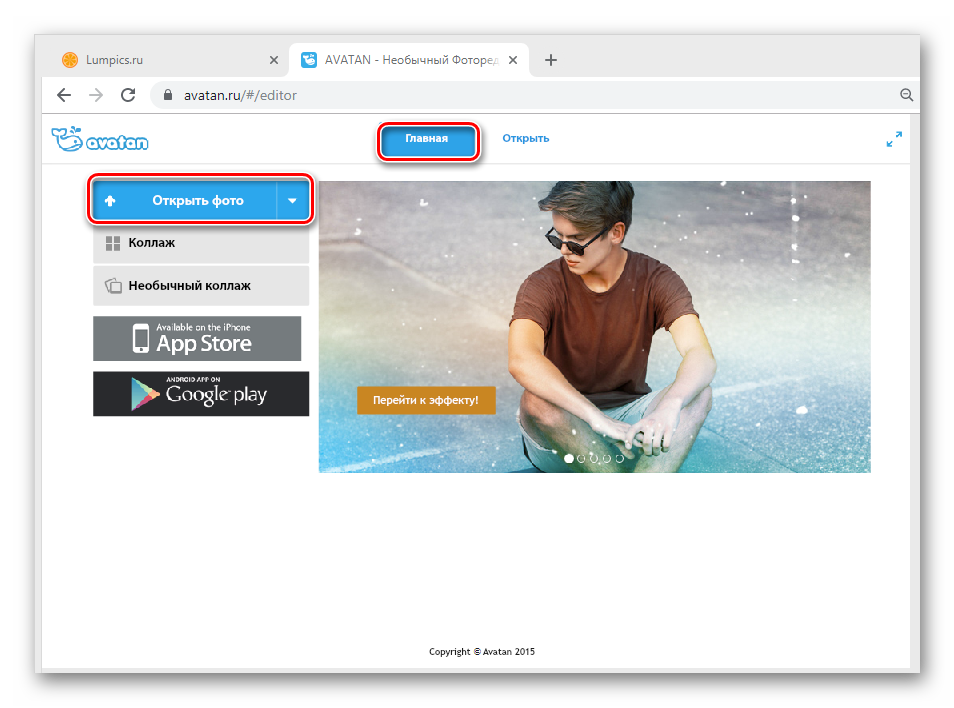
Следует кадрировать снимок инструментом «Обрезка».

Чтобы улучшить размытую картинку, выбираем резкость и регулируем соответствующие ползунки. Жмём на «Применить».

Далее редактируем фото во вкладке «Цвет».

В завершение процедуры можно нажать «Автоисправление» для мгновенного устранения оставшихся недочётов.

Отменяются последние действия с помощью соответствующей кнопки в правом верхнем углу.

Для загрузки снимка на компьютер, во Вконтакте или Facebook жмём «Сохранить».

Способ 2: Fan Studio
Несмотря на странное оформление в стиле 2000-х годов, сайт считается одним из лучших сервисов для изменения фотографий онлайн. Управление редактором простое, он обладает минимальным набором функций: корректировка цвета, четкости, обрезка, автоматическая коррекция. Достоинство фоторедактора – сохранение обработанных снимков в восьми расширениях: JPG, PDF, TIFF, PSD, GIF, PNG, PCX, BMP. Недостатком Fan Studio является долгая загрузка изображений, длительное ожидание срабатывания различных команд.
- Чтобы загрузить файл, нужно нажать на «Выберите файл» в левом нижнем углу.

Для улучшения фото следует использовать разделы «Цвет», «Свет», «Чёткость».

На правой панели можно отменить выбранные эффекты, снимая галочку из окошка рядом с каждым из них.

Чтобы увидеть изображение до и после обработки онлайн, используем кнопку «Сравнить с оригиналом». Она находится под активным окном.

Если изменения устраивают, скачиваем картинку с помощью кнопки «Сохранить».

Способ 3: Fotor
Это новый фоторедактор с красивым дизайном и массой полезных функций. Сервис заточен под нужды пользователей соцсетей: создание аватаров, комиксов, фотоисторий. Fotor владеет большим количеством инструментов для работы с портретами. Результат доступен для загрузки в Dropbox, облако, Facebook или на компьютер. Сохранение фотографии доступно только зарегистрированным пользователям.
- Чтобы загрузить картинку, жмём на «Редактировать фото».

Улучшить качество онлайн помогут ползунки на вкладке «Базовое регулирование».

Для ретуши нужно перейти в раздел «Красота» или «Beauty». Тут удаляются мелкие недостатки на лице модели, дорисовывается макияж.

Выбираем нужную кнопку, в нашем случае это «Морщинки».

Увеличиваем фото знаком «+», расположенным внизу окна.

Регулируем толщину кисти и её интенсивность, удаляем недостатки. Жмём «Принять».

Для загрузки результата ищем иконку «Сохранить». Она находится в правом верхнем углу.

Улучшить качество фотографии можно в таких редакторах, как Avatan, Fan Studio и Fotor. Коррекции поддаются мелкие недочёты снимков: затемнение, лёгкое размытие, зернистость. Однако фотографии с неудачной композицией, засвеченные, с видимыми пикселями исправить онлайн не удастся.
Enhance Pho.to: увеличить яркость
Как и остальные редакторы, работающие по принципу «в один клик», Enhance Pho.to отлично справляется со своей задачей. Но, в отличие от остальных, он предлагает то, чего нет в других – самостоятельную настройку. Опции включают удаление дефектов, наиболее характерных для неудачных фотографий:
- коррекция освещения,
- размытость,
- цветовая температура,
- регулировка насыщенности,
- устранение «шума»,
- удаление эффекта «красный глаз».
То есть, прежде чем применять редактирование в один клик, вы можете выбрать или отменить любую из этих опций. По умолчанию Pho.to анализирует изображения и предлагает оптимальные фильтры, но даже после этого у вас есть выбор. Например, устранение эффекта красных глаз иногда слишком сильно меняет их вид, поэтому от этого фильтра можно отказаться.
Опять же, вы можете сравнить изображения до и после редактирования, и скачать его, когда закончите работу.