Telegram desktop что это
Содержание:
- Как установить Телеграм
- Как установить Телеграм на телефон
- Как установить Телеграмм на Android
- Неофициальные версии Telegram Desktop
- Как установить Телеграм на комп
- Для Windows
- Установка на мобильное устройство
- Что может приложение Телеграмм на комьютере?
- Download Telegram for Desktop
- Как пользоваться Телеграмм без установки, онлайн
- Эмодзи, анимация и вставка объектов
- Скачать через Google Play
- Как русифицировать приложение
- Скачать без использования Google Play
Как установить Телеграм
На смартфон
- После того, как процесс установки завершен, открываем «Play» или ищем программу на смартфоне.
- При первом запуске приложения, откроется экран, где предложат выбор языка. Там стоит английский по умолчанию, можно выбрать «Продолжить на русском». Нажать. Здесь смартфон выдает предупреждение о предоставлении особых разрешений приложению, подтверждаем права с помощью нажатия кнопки «Разрешить».
- Вводим номер своего телефона. Логином здесь станет ваш номер телефона. Он потребуется и для аутентификации на других устройствах (например, при установке Телеграм на компьютер или ноутбук). Пишем номер и подтверждаем действие.
- Проходим аутентификацию. Для идентификации устройства вам придет СМС с кодом активации или будет звонок автоответчика. Процесс происходит в автоматическом режиме, и нужно просто подождать пару минут. В зависимости от настроек телефона код из СМС, возможно, придется ввести вручную.
- Остается заполнить данные, и можно начинать работу в Телеграм! Мы расписали шаги по установке с максимальной подробностью. Весь процесс скачивания и настройки программы займет не больше 5 мин.
Он имеет основные шаги:
- Поиск программы в плей маркете;
- Выполнение ее установки на смартфон;
- Ввод своего номера телефона в настройках и прохождение аутентификации;
- Заполнение ваших данных и возможность использовать установленное приложение!
Это интересно: Как скачать и установить WhatsApp
На компьютер
Весь процесс установки занимает не более трех минут. В первых трех окнах, появившихся при установке, изменять не нужно ничего:
- Нажимаем «ОК» и «Далее». Здесь же выбирают язык, папку, куда произойдет установка и папка в меню пуск, которые лучше оставить стандартными.
- В очередном окне поставьте галочку «Создать значок на рабочем столе», если отметки нет, и нажмите «Далее». Это для удобного запуска программы с рабочего стола. Если иконка не понадобится, ее всегда можно убрать.
Telegram Web
Многие уже сталкивались с упоминанием такой версией популярного мессенджера Телеграм, как web. Возникает вопрос, что это такое Telegram Web и как им пользоваться.
Многие пользователи, которые сталкиваются на просторах Интернета с упоминанием такой загадочной версии популярного мессенджера, как web, начинают задаваться вопросом, что это такое Телеграмм онлайн и как его использовать. Вот именно об этом и пойдёт речь в статье.
Web версию назвать самостоятельным мессенджером нельзя, потому как в ней используется привязка аккаунта, созданного ранее с применением версии приложения для смартфона.
После открытия сайта с Телеграм Веб появится окно авторизации. Интерфейс на английском языке, но всё доступно для понимания, даже для пользователя, не владеющего данным международным языком.
- В блоке «Sign In» надо выбрать из списка страну в строке «Country» и ввести актуальный номер телефона, который уже прошел регистрацию в системе. Указанный телефон не должен быть заблокирован. С его помощью потребуется подтвердить авторизацию с помощью СМС кода, который придет на номер телефона.
- Нажмите «Next», и подтвердите корректность введенного номера, нажав «OK».
- Теперь поступит смс сообщение с 5-тизначным кодом, который надо ввести в строку «Enter your code».
- После входа откроется окно вашей начальной страницы со всеми контактами, каналами и активными чатами. К слову, чат откроется ровно на том моменте, с которого вы и прервали предыдущее чтение.
Как установить Телеграм на телефон
Здесь все гораздо проще. Мессенджер можно загрузить в магазинах Google Play (версия для Андроид), App Store (на айфон) и Windows Store. На офсайт заходить не обязательно, он все равно переадресует запрос в один из этих магазинов приложений.
У нас вы можете скачать Telegram APK — файл для прямой установки на Андроид без входа в Google Play.
А дальше начинается самое интересное. Как только смартфон закончит устанавливать Телеграм, откройте программу и нажмите синюю кнопку с надписью «Start messaging».
- Телеграм предложит ввести номер и отправит на него код, который нужно ввести в соответствующее поле.
- Последний этап активации аккаунта — ввод имени.
На этом установка завершается. Телеграм готов к работе.
Как установить Телеграмм на Android
Процедура донельзя простая. Заходим в Google Play Market для Android или App Store для iPhone или iPad и вбиваем в строку поиска «Телеграмм».
Первое приложение с логотипом бумажного самолетика и будем загружать на свой гаджет.Мы покажем загрузку и установку на примере смартфона на Android. Установка программы на продукцию Apple аналогична за исключением мелких нюансов, с которыми вы без труда разберетесь и сами.
Через Google Play Market установка выглядит так:
Находим через поиск это приложение:
и нажимаем Установить.
Это приложение требует многочисленные разрешения, о которых спрашивает перед установкой. Конечно, мы ей разрешаем.
Процедура загрузки стандартная, размер небольшой:
После окончания запускаем приложение и выбираем Продолжить на русском.
В отличии от онлайн версии, на мобильном устройстве есть возможность выбрать русский язык. Конечно, правильнее будет на английском (надо же практиковаться), но возможность выбора — это всегда хорошо.
Теперь самый важный этап — выбор номера, к которому будет привязан этот мессенджер.
По умолчанию он подставляет тот, который есть в смартфоне. Но вы можете выбрать любой другой.
Для этого убираем заботливо подставленный программой номер телефона и забиваем нужный.
На него придет смс с пятизначным кодом, который даст возможность войти в Телеграмм. Никаких логинов и паролей.
Ваш смартфон в дальнейшем становится основным устройством для этой программы. На него будут приходить все коды для запуска программы на других устройствах. До тех пор, пока вы не выйдете из аккаунта.
Далее надо обозначить себя каким-то именем, которое в дальнейшем можно изменить. Как и телефон, к которому привязан аккаунт. Фамилию можно не указывать.
После установки умный Телеграмм подтягивает вашу записную книжку и сортирует ее на «своих», у которых установлен этот мессенджер и «не своих», которые еще не удосужились.
Если кто-то из вашего списка контактов вдруг решил вступить в клуб «Телеграмщиков», то вы об этом будете уведомлены добавлением новых абонентов в список чатов.
Потом, если вы с ними не общаетесь, можно их удалить с возможностью в любой момент написать или позвонить этим товарищам.
В принципе, настройки «по умолчанию» вполне подходят для большинства, но изменять там есть что.
Первое, что можно сделать, это настроить звуки уведомлений и вызова под себя, чтобы не путать с сообщениями и звуками, скажем, Вайбера.
И, как было сказано выше, можно параллельно установить еще одно приложение на другой смартфон.
Если у вас возникает вопрос Зачем?, значит вам это и не нужно. Но хотелки у всех разные, поэтому, чтобы установить Телеграмм на еще один телефон, необходимо выполнить несколько простых действий:
- Скачать на втором смартфоне приложение
- Ввести код, который Телеграмм отправит на основное устройство и…
- … и все. Пользоваться мессенджером на втором телефоне
Использование Telegram на телефоне ничем особенным не отличается от других мессенджеров, поэтому перейдем к использованию на компьютере.
Неофициальные версии Telegram Desktop
Клиентская часть кода Телеграм открыта. Это позволяет сторонним разработчикам придумывать и создавать собственные приложения для доступа к мессенджеру. Неофициальные клиенты также находятся в свободном бесплатном доступе.
Узнайте больше о стороннем клиенте Telegram Plus:
Неофициальные приложения могут быть в чём-то удобнее оригинального, но есть и недостатки. При заходе в мессенджер через такой клиент, никто не может гарантировать абсолютную безопасность.
Поэтому будьте внимательны, если решите воспользоваться подобным, и используйте двухэтапную аутентификацию. Чтобы подключить ее, нужно найти в настройках раздел «Конфиденциальность и безопасность» (название может немного отличаться в разных клиентах).
Как установить Телеграм на комп
В последнее время вопросы о том, как установить Телеграм, участились. Это связано с блокировками, которые ввел Роскомнадзор в ответ на отказ Павла Дурова предоставить доступ к ключам шифрования Телеграм.
Установить мессенджер совсем несложно. Главное — загрузить нужную версию Телеграм на телефон или комп.
Вы можете это сделать:
На официальном сайте https://telegram.org, правда, придется использовать средства обхода блокировки.
Если не разбираетесь в том, как работают разные фишки для обхода блокировок, можно просто загрузить браузер Opera и в настройках включить vpn.
Скачать Телеграм у нас. Публикуем только официальные последние версии мессенджера на русском языке.
Это первый шаг. Чтобы установить Телеграм, далее нужно:
- После загрузки установочного файла необходимо найти его и запустить.
- Как только программа закончит процесс, ищем значок Телеграм на рабочем столе и кликаем по нему.
- Откроется окно с синей кнопкой для входа. Нажимаем на нее.
- Вводим свой номер и ждем смс с кодом.
- Копируем то, что пришло в сообщении, в строку для кода.
Если все сделали верно, откроется рабочее окно программы. Можно начинать общаться.
Для Windows
Самая распространенная операционная система на территории Европы, Азии. Инсталляция Телеграм – едва ли не минутное дело.
Загрузка
Получить установочный файл можно:
- С официального портала разработчиков.
- На сайте Все про Телеграм.
- Через Виндовс Маркет.
Во втором случае достаточно тапнуть соответствующее изображение. В первом и третьем действия схожи:
- Открываем нужный портал.
- Ищем программу.
- Кликаем «Скачать», «Загрузить».
Активация
Подключение клиента проводится так:
- Кликаем дважды по установочному файлу.
- Выбираем язык интерфейса.
- Указываем путь размещения.
- Подтверждаем требуемые запросы.
- Тапаем «Установить».
- Затем – «Завершить».
- Открываем программу.
-
Кликаем «Начать общение».
- Выбираем страну, вводим зарегистрированный номер.
- Подтверждаем смс-кодом.
- Синхронизируем устройства.
Установка на мобильное устройство
Время выполнения 2 минуты.
Шаг 1. Образцом будет операционная система Андроид, в других системах действуют те же принципы.
Ищем магазин приложений, у меня это Play Market (App Store – для iOS и Windows Store – для Windows Phone).

Шаг 2
В строке поиска вводим “телеграм” по-русски или по-английски – не важно

Шаг 3. Нажимаем «Установить, далее «Принять».

Шаг 4. Дожидаемся загрузки. Приложение очень лёгкое, так что всё пройдёт быстро.

Шаг 5. Нажимаем «Открыть».

Шаг 6. Далее нажимаем «Start Messaging».

Шаг 7. Указываем свой номер телефона. Внимательно проверьте правильность написания номера или СМС придёт другому человеку.

Шаг 8. Дожидаемся СМС с кодом и вводим его в нужное поле. Если СМС не пришло, и вы долгое время не вводите код авторизации, на указанный номер позвонят и продиктуют код. Удобно, не правда ли?

Шаг 9. Указываем свои имя и фамилию.
Шаг 10. Ура! Настройка завершена. Переходите в меню и увидите ваших друзей, у которых уже стоит Телеграм.
Многим пользователям досаждает отсутствие русифицированного меню. Для них следующая статья с подробной инструкцией по русификации Телеграм.

Что может приложение Телеграмм на комьютере?
Telegram для компьютера дарит пользователям возможность общения даже не смотря на то, сколько километров расстояния между ними. Приложение позволяет отправлять не только сообщения, но и обмениваться файлами разного формата, а также пересылать друзьям координаты своего местонахождения.
Если решили скачать телеграмм на компьютер, помните, что он прикрепляется к номеру мобильного телефона. В процессе регистрации на него должно прийти смс с кодом активации, который потребуется внести в соответствующее поле. После этого доступ к функциям приложения будет открыт и можно приступать к общению. В диалог позволено добавлять от одного до 200 участников. При этом количество человек никоим образом не влияет на качество связи. Создатели приложения гордятся этой функцией, и считают ее самой главной изюминкой всей программы. Утилита безопасна, так как не позволяет расшифровывать переписку. Благодаря этому она стала очень востребованной в Гонконге в период массовых протестов. Первоначально митинг собирали через социальную сеть Facebook, но она очень легко взламывается.
Более того, поле последних усовершенствований можно скачать телеграмм на компьютер бесплатно и пользоваться его функцией «секретные чаты». Эта опция гарантирует конфиденциальность разговора, и его безопасность за счет того, что сообщения будут доступны только отправляющему и адресату. Сервер не расшифровывает эти смс, поэтому видят их только эти два пользователя.

Оценили юзеры и опцию настройки самоудаления отправленных и прочитанных сообщений. А в случае создания скриншота отправитель получит об этом уведомление. С октября прошлого года программа обзавелась возможностью связи при помощи имени пользователя, теперь разрешается общаться даже в том случае, если не знаешь номер телефона. Также, юзеры ждут создания режима «невидимки». Пока такого нет, напротив каждого пользователя можно увидеть кружочек зеленого цвета, или просто слово online. Разработчики на данный момент озадачены, стоит ли добавлять функцию звонков и голосовых сообщений.
Download Telegram for Desktop
Теперь поговорим о том, как можно скачать Телеграмм Десктоп и что необходимо для этого сделать. Приложение для компьютеров Telegram Desktop на русском языке имеет простой и понятный интерфейс, является легким и удобным в использовании. Разобраться сможет каждый – для полноценной работы необходимо освоить лишь несколько кнопок и действий. Скачать программу можно совершенно бесплатно – мы расскажем, как это можно сделать.
Обращаем ваше внимание, что установочный файл для операционной системы Виндовс является унифицированным и подходит для любой версии
Не важно, какая ОС у вас установлена – 7, 8 или 10 – скачать приложение можно без малейших проблем
- Нажмите на кнопку «Download Telegram for Desktop». Это как раз версия предназначена именно для ПК на Windows;
- Дождитесь переноса файла на компьютер и кликните на него;
- После отправки документа на запуск, необходимо выбрать папку для инсталляции, расположение иконки – кликайте на «Далее»;
- Процесс загрузки отображается на экране – дождитесь, когда он завершится, нажмите «Завершить»;
- Программа запустится в автоматическом режиме;
- На главной странице вы увидите окно для ввода мобильного телефона;
- Укажите свой номер, который привязан к мессенджеру на мобильном и нажмите на кнопку «Продолжить»;
- Система направит проверочный код на мобильный телефон – введите его в соответствующее поле;
- Вот и все! Приступайте к работе в версии Desktop.
Теперь вы знаете все о том, какими особенностями обладает мессенджер для настольных компьютеров и сможете правильно скачать утилиту для удобного и комфортного общения, развлечения и работы.
Смотри в видео, как скачать мессенджер на ПК:
Как пользоваться Телеграмм без установки, онлайн
На компьютере можно пользоваться мессенджером Телеграмм либо с установкой, либо без.
Без установки вы можете абсолютно на любом компьютере зайти в свой аккаунт и вести, как ни в чем не бывало, переписку со своими контактами. Но аккаунт должен у вас уже быть.
Интерфейс англоязычный (есть еще несколько европейских языков — русского нет). Настройки существенно обрезаны в сравнении с мобильной версией, но в остальном все довольно быстро и четко.
Переходим на страницу веб-версии:
и попадаем на страницу входа:
Здесь необходимо ввести номер, к которому привязан ваш аккаунт — он у вас уже должен быть. Если вы просто попробуете зайти, используя незнакомый номер, то вам будет рассказано на буржуйском языке:
«У вас еще нет учетной записи Telegram, сначала зарегистрируйтесь в Android / iPhone»
Хотя, если у вас нет регистрации Телеграмм на Android / iPhone, но вы полны решимости пользоваться этим мессенджером на компьютере, то придется установить на него программку. Он-лайн версия для этого не подходит.Как установить Телеграмм на компьютер без смартфона рассказано в конце статьи.
При вводе номера, который ранее был зарегистрирован, на него придет сообщение от Telegram с пятизначным кодом, который необходимо ввести в специальное поле.
Вслед за кодом на телефон придет также служебное уведомление о том, что в ваш аккаунт зашли с нового девайса. Ну и его айпишник прилагается.
Единственно, что все это пишется не по-русски, а на малознакомом многим английском. Но суть понять можно.
Также в этом сообщении указано, что «Если это не вы, то необходимо на своем смартфоне перейти в Настройки — Конфиденциальность и безопасность — Активные сеансы и завершить сеанс.»
И в конце сообщения указывается о возможности включить двухэтапную аутентификацию, чтобы быть более спокойным за свою безопасность.
В этом случае запрашивается еще один пароль, который вы ранее установили в настройках, дополнительно к коду из сообщения.
Ну и, как сказано выше, вы всегда можете в настройках посмотреть (с возможностью их завершить) активные сеансы тех устройств, которые вошли в ваш аккаунт, даже если они не активны.
Нажимаем меню в левом верхнем углу…
…и выбираем «Настройки»
Нажимаем «Активные сеансы»
Можем завершить все сеансы, кроме текущего (Terminate all other sessions), а можем завершить только конкретный сеанс (Current session). Кнопка «Sat» означает «Неактивная сессия»
Онлайн версия(Web-version) существенно ограничена по возможностям и настройкам от мобильной или устанавливаемой на компьютер.
Но кое-что в ней есть.
Вы можете:
- просматривать существующие контакты из записной книжки телефона и создавать новые
- включать-выключать уведомления на рабочем столе, предпросмотр сообщений, когда запущена веб-версия
- установить комбинацию клавиш для отправки сообщений или перехода на новую строку
- установить пароль для двухэтапной аутентификации
- увидеть, какие еще устройства сейчас находятся в сети (вне сети) под вашим аккаунтом и завершить их, отрубив все, кроме того компьютера, на котором вы сейчас работаете
В том числе можно выбросить из аккаунта и ваше основное устройство — смартфон. Правда, после таких выходов слетают настройки, которые вы уже успели установить — звук уведомлений и т.д.
Потом при входе на смартфон сообщение с кодом придет не на телефон в СМС, а на активный аккаунт веб-версии.
Настройки в веб-версии скудненькие, но основные есть.
Просто закрыв браузер, вы из аккаунта Телеграмм не выходите, и при следующем запуске сразу открывается интерфейс с сообщениями. Это следует иметь ввиду, если вы зашли с чужого компьютера.
В этом случае надо нажать на кнопку Log out, которая находится в меню Settings в самом низу. Либо можно завершить этот сеанс с телефона или с другого устройства, если вы сразу забыли это сделать.
Относительно установки русского языка…
В сети есть онлайн версии с русской локализацией, но это творчество сторонних людей.
Пользоваться или нет этими продуктами, вы должны решить для себя сами. Если язык так важен для вас, лучше использовать версию для компьютера. Об этом ниже.
Эмодзи, анимация и вставка объектов
Отправляйте файлы и изображения перетаскиванием мышкой в чат или вставляйте из буфера обмена (Ctrl + V). Можно отправить сразу несколько картинок одним альбомом — просто вставляйте их по очереди.
Чтобы быстро вставить смайлик, наберите двоеточие и начните вводить название эмодзи на английском.
Список эмодзи с кодами:
- Шпаргалка по эмодзи от WebpageFX (нажмите, на эмотикон, чтобы скопировать код).
- Шпаргалка по эмодзи (ищите по ключевым словам; наведите мышку, чтобы увидеть код).
Не вставляется эмодзи? Посмотрите внимательно: появилась панель цветовых вариантов этого эмотикона (актуально для частей тела). Выберите цвет кожи.
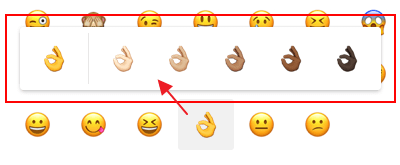
В картинки преобразовываются в основном классические полные смайлы с носом.

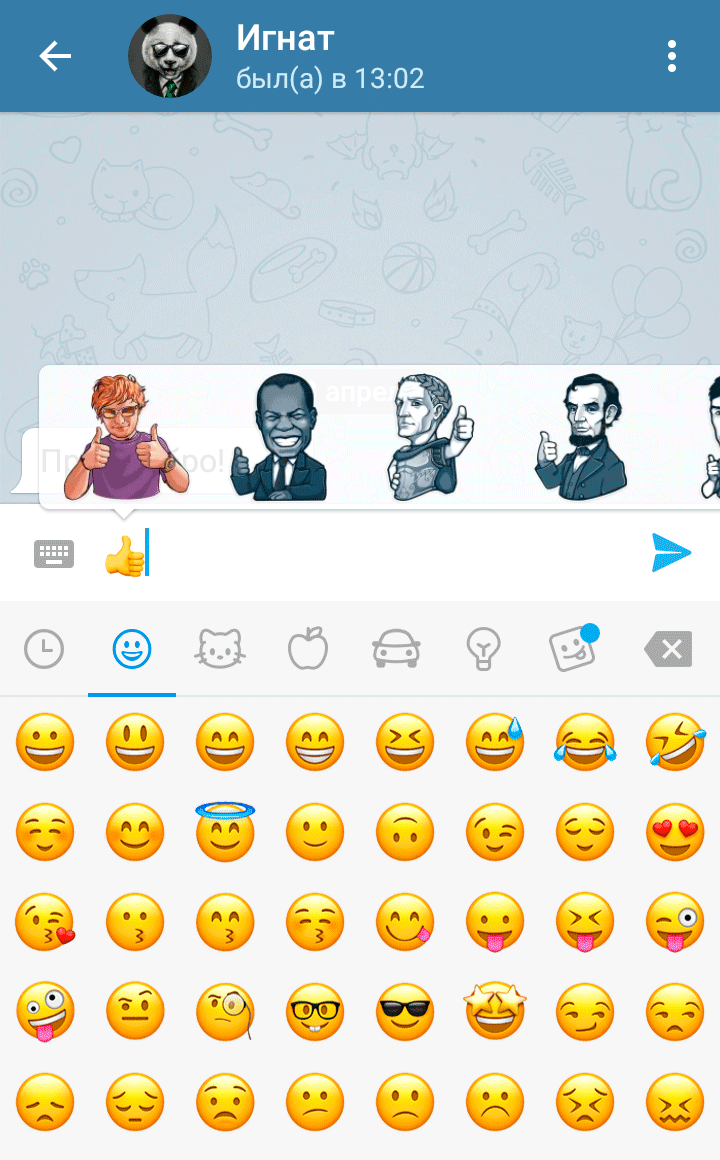
Чтобы просмотреть стикер в увеличенном виде перед тем, как вставить его в чат, нажмите на него мышкой и не отпускайте левую клавишу. Набор стикеров «По правилам».

Чтобы скрыть панель со стикерами и эмотиконами, нажмите на смайлик в правой части поля для ввода сообщений, и панель свернется.

В «Телеграме» есть встроенные боты для быстрой вставки медиаобъектов в сообщение. Наберите в поле ввода сообщений и поисковую фразу через пробел. Появится возможность найти и быстро вставить изображение, анимированный GIF-файл, видео и др. Список полезных команд-ботов:
(поиск на английском языке анимированных GIF на Giphy.com), (поиск видео в YouTube), (поиск изображений в «Яндексе»), (поиск в «Яндексе»), (поиск статей в русскоязычной «Википедии»), (поиск официальных стикеров, соответствующих введенному эмотикону).
Примеры работы встроенных ботов:


Скачать через Google Play
Как и большая часть программ, предназначенных для использования на Android, Телеграм доступен в официальном онлайн-магазине Google Play. Это наиболее простой вариант скачивания, так как он предусматривает автоматическую установку и проверку на наличие вирусов. А в разделе «Обновления» всегда можно посмотреть, вышло ли обновление для Телеграма.
Скачивая приложение в Google Play, пользователь может быть уверен в своей безопасности.
Чтобы скачать Telegram, нужно выполнить следующие действия:
Как пользоваться Телеграмом:
- Нажать на иконку мессенджера на рабочем столе.
- При открытии приложения выбрать надпись «Продолжить на русском», а затем «Начать общение».
- Разрешить приложению осуществлять звонки. Выбрать страну Russian Federation, ввести номер телефона.
- Дождаться кода в СМС и ввести в поле на экране. После этого можно начать пользоваться мессенджером.
Как русифицировать приложение
Многие российские пользователи долгое время обходили Телеграм стороной из-за отсутствия в нем русского языка. Другие же скачивали неофициальную русифицированную версию. Юзеров возмущало, что российский разработчик не добавил родной язык в приложение изначально.
Как видно из инструкций, указанных выше, русифицировать Телеграм на Андроид сейчас нет никакой необходимости. На конец 2020 года мессенджер доступен на множестве языков, в том числе на русском.
Если пользователь использует сим-карту иностранного оператора, то по умолчанию может быть выбран соответствующий язык. Однако его можно изменить в любой момент. В скачанном приложении нужно нажать на три полоски в левом верхнем углу, открыть «Настройки», «Язык» и найти «Russia».
В браузерной версии нажать на три полоски в правом верхнем углу, открыть «Settings», пролистать страницу до конца. Напротив пункта «Languages» выбрать нужный язык. К сожалению, сейчас веб-версия доступна только на английском, испанском, итальянском, немецком, нидерландском и бразильском варианте португальского языка. Русификатор для мессенджера в браузере не был разработан. Если иностранный интерфейс смущает, то можно пользоваться скачиваемой программой, доступной на русском языке.
Скачать без использования Google Play
Скачать приложение без использования Google Play можно следующим образом:
Важно!
Скачивать Телеграм нужно только с сайта, указанного в первом пункте. Остальные ресурсы являются неофициальными, что не гарантирует безопасность и конфиденциальность данных.. Начать пользоваться Телеграмом можно следующим образом:
Начать пользоваться Телеграмом можно следующим образом:
- Открыть приложение. Нажать на синюю кнопку «Start Messaging».
- Выбрать страну и ввести номер телефона. Дождаться звонка, во время которого будет сообщен код или запросить СМС с кодом. Ввести цифры в поле на экране. Выбрать русскую версию интерфейса мессенджера.
- При необходимости можно разрешить доступ к контактам, галерее и прочему. Теперь можно пользоваться Телеграмом: найти друзей, интересные паблики, создать свой канал или группу.