: the table element
Содержание:
- Пример создания таблицы
- Вопросы и задачи по теме
- Таблица №1
- Плагины для создания и вставки таблиц на сайт
- Горизонтальное и вертикальное выравнивание
- The декларация
- Теги группирования элементов таблиц
- Теги форматирования
- Table Elements
- Как установить размер таблицы?
- Nested Tables
- Есть ключевое различие
- Заголовок таблицы
- Важно помнить!
- Атрибут scope тега
- Cellpadding and Cellspacing Attributes
Пример создания таблицы
Создайте документ формата HTML и скопируйте в него следующий код:
<!DOCTYPE html>
<html>
   <head>
	<title>Пример таблицы</title>
   </head>
   <body>
	<table border="1">
	 <caption>Инструменты создания сайтов</caption>
	 <tr>
	  <th>Назначение</th><th colspan="2">Инструмент</th>
	 </tr>
	 <tr>
	  <td>Разметка</td><td>HTML</td><td>XHTML</td>
	 </tr>
	 <tr>
	  <td>Оформление</td><td colspan="2">CSS</td>
	 </tr>
	 <tr>
	  <td>Разработка</td><td>PHP</td><td>Python</td>
	 </tr>
	</table>
   </body>
</html>
В браузере документ будет выглядеть так:

Разберём, какие строчки кода за что отвечают.
- <table border=»1″> — открыли таблицу, задав ей толщину рамок.
- <caption> Инструменты создания сайтов </caption> — озаглавили её.
- <tr> — открыли строку.
- <th>Назначение</th> — создали ячейку с оформлением заголовка.
- <th colspan=»2″>Инструмент</th> — создали вторую заголовочную ячейку в строке. Параметром colspan указали, что эта ячейка должна занимать по горизонтали две.
- </tr> — закрыли строку. Аналогично создали остальные строки.
- <tr> <td>Разметка</td><td>HTML</td><td>XHTML</td> </tr> — добавили вторую строку таблицы уже с обычными, а не заголовочными, ячейками. Аналогично вставили последующие строки и ячейки.
- </table> — закрыли таблицу.
Дата размещения/обновления информации: 29.04.2021 г.
Сообщить об ошибке
Вопросы и задачи по теме
Перед тем как перейти к изучению следующей темы пройдите практическое задание:
Для выполнения задания вам понадобится скачать архив и скопировать содержимое архива (HTML файл) в любую папку на вашем жестком диске:
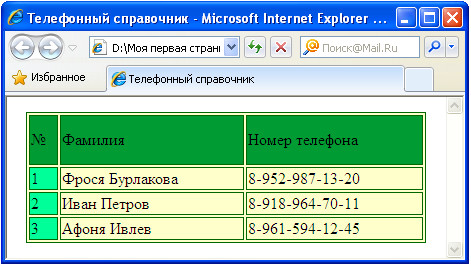
Используя полученные знания составьте следующую таблицу:
Практическое задание № 31.
Если у Вас возникают трудности при выполнении практического задания, Вы всегда можете открыть пример в отдельном окне и проинспектировать страницу, чтобы понять какой код CSS был использован.
CSS функции:
радиальные градиенты
Позиционирование элементов
×
Кажется, вы используете блокировщик рекламы 🙁
Этот ресурс не является коммерческим проектом и развивается на энтузиазме автора сайта, который посвящает все свое свободное время этому проекту.
Добавьте, пожалуйста, basicweb.ru в исключения блокировщика рекламы, этим вы поможете развитию проекта.
Как отключить?
Поддержать
Таблица №1
Сегодня мы будем учиться делать сложные таблицы. Например, такую:
| 1 ячейка | 2 ячейка |
| 3 ячейка, занимающая два столбца |
Ну, верхний ряд ячеек нам ясен. Надеюсь, вы не забыли, что каждую строчку нужно начинать с тега <TR>, а заканчивать </TR>, а каждую ячейку помещать между тегами <TD> и </TD> соответственно. Пишем для них код:
1ячейка
2ячейка
Рассмотрим теперь нижнюю строчку. Я вам подсказала, что она занимает столько же места, сколько и верхние две ячейки. Помните, когда мы изучали фреймы, там были атрибуты <rowspan> и <colspan>? Так вот радуйтесь, здесь те же самые наши знакомые!!! Если нам нужно объединить вертикальные столбцы, берем атрибут colspan, а если нам нужно объединить в одной ячейке несколько рядов, то берем rowspan
Так что думаю, для нижней строчки, содержащей одну ячейкy, вам будет очень даже понятна следующая запись:
3 ячейка, занимающая два столбца
Думаю, у вас с этим не должно возникнуть трудностей. А весь код для выше приведенной таблицы будет такой (для наглядности я дала border=5:
| 1ячейка | 2ячейка |
| 3 ячейка, занимающая два столбца |
Плагины для создания и вставки таблиц на сайт
Для разных движков, будь то это WordPress, Joomla или любой другой, существуют дополнения или плагины, расширяющие возможности оформления страниц сайта. В зависимости от того, какой движок у вашего сайта, вы можете просто в поисковике набрать что-то типа: таблица в Водпресс или как создать таблицу в Joomla и получить кучу сайтов, которые делают подробный разбор разных плагинов.
Для движка Вордпресс, например, один из самых популярных плагинов для создания таблиц, это плагин TablePress.
У каждого плагина есть свои собственные преимущества. Одни могут позволять быстро создавать простые таблицы на сайте, в других же придется повозиться, чтобы сделать красивые таблицы для сайта.
Но, также необходимо понимать, что у плагинов есть и свои недостатки.
Так, чем больше разных плагинов установлено на сайте, тем более нагруженным и уязвимым становится сайт.
Кроме того, не все плагины будут корректно работать с разными темами (шаблонами). Вот, к примеру, даже такой популярный плагин, как расширенный текстовый редактор CKEditor, тоже работает не безупречно.
В нем, конечно, есть много ценных возможностей, таких как изменение шрифта и его размера, а также выделение текста разным цветом. И, что касается нашей темы, то в этом плагине есть возможность создания и вставки таблиц:
Удобно, — ставим курсов в том месте текста, где нужно создать и вставить таблицу, нажимаем на значок таблицы, как показано на снимке выше и с помощью всплывающего окна настраиваем нужную нам таблицу:
Здесь все интуитивно понятно. И просто поэкспериментировав, можно быстро понять, как создавать таблицы на сайте с помощью этого плагина. Единственное что хочется дополнить, — если у вас тема сайта адаптивная, т.е. размер корректно изменяется под экраны мобильных устройств, и если вам нужно сделать таблицу во всю ширину страницы, то в поле Ширина можно указывать в процентах, например 100%.
Удобный плагин-редактор, что и говорить! Но, как я уже говорил, есть и недостаток у него с некоторыми темами. Например, при сохранении страниц в некоторых темах добавляются лишние переносы строк и убираются они только в режиме HTML. Конечно, можно приспособиться, но, если не хватает внимательности, то можно это пропустить и в оформлении страниц будут лишние переносы строк.
Также данный плагин не «дружит» с некоторыми другими плагинами, которые добавляют свои кнопки в стандартную панель редактора для быстрого и удобного вывода функций.
Вот, к примеру, есть плагин WP-Опросы для удобного создания и ведения опросов на сайте. При установке он автоматически встраивает кнопку Вставить опрос:
При нажатии по кнопке появляется дополнительное окно, в котором можно просто поставить ID опроса и нажать ОК:
Опрос вставится в то место страницы, где стоял курсор.
А узнать ID опроса можно в разделе, где находятся все созданные опросы:
Достаточно удобно! Но, при добавлении расширенного редактора CKEditor данная кнопка не работает, т.е. не выводит всплывающее окно (по крайней мере, в некоторых темах).
Конечно, здесь тоже можно приспособиться, просто вставляя вручную код , где цифра 2, это ID опроса.
Этот пример лишь подчеркивает, что не все может быть гладко с разными плагинами. И если в них действительно есть необходимость, то нужно выбирать, какой подойдет и можно ли приспособиться к некорректной работе, если она появится.
И, что касается создания и вставки таблиц, так уж ли необходимо использовать плагины или можно воспользоваться другими способами?! Рассмотрим другие способы.
Горизонтальное и вертикальное выравнивание
В большинстве случаев при работе с таблицами вам придется настраивать выравнивание содержимого внутри заголовочных ячеек и ячеек данных. Свойство text-align применяется для горизонтального выравнивания по аналогии с любой текстовой информацией. Применение этого свойства для текста мы рассматривали ранее в статье «Форматирование текста в CSS».
Чтобы установить выравнивание для содержимого в ячейках, необходимо использовать специальные ключевые слова со свойством text-align. Рассмотрим применение ключевых слов этого свойства на следующем примере.
<!DOCTYPE html>
<html>
<head>
	<title>Пример горизонтального выравнивания в таблице</title>
<style>
table {
border-collapse: collapse; /* объединяем границы ячеек в одну */
}
td, th {
border: 1px solid; /* задаем сплошную границу размером 1 пиксель */
}
.left {
text-align: left; /* выравнивает текст ячейки влево */
}
.right {
text-align: right; /* выравнивает текст ячейки вправо */
}
.center {
text-align: center; /* выравнивает текст ячейки по центру */
}
.justify {
text-align: justify; /* выравнивает текст ячейки по ширине */
}
</style>
</head>
	<body>
		<table>
			<tr>
				<th>Значение</th><th>Описание</th>
			</tr>
			<tr class = "left">
				<td>left</td><td>Выравнивает текст ячейки влево. Это значение по умолчанию (если направление текста слева направо).</td>
			</tr>
			<tr class = "right">
				<td>right</td><td>Выравнивает текст ячейки вправо. Это значение по умолчанию (если направление текста справа налево).</td>
			</tr>
			<tr class = "center">
				<td>center</td><td>Выравнивает текст ячейки по центру.</td>
			</tr>
			<tr class = "justify">
				<td>justify</td><td>Растягивает линии так, что каждая линия имеет одинаковую ширину (растягивает текст ячейки по ширине).</td>
			</tr>
		</table>
	</body>
</html>
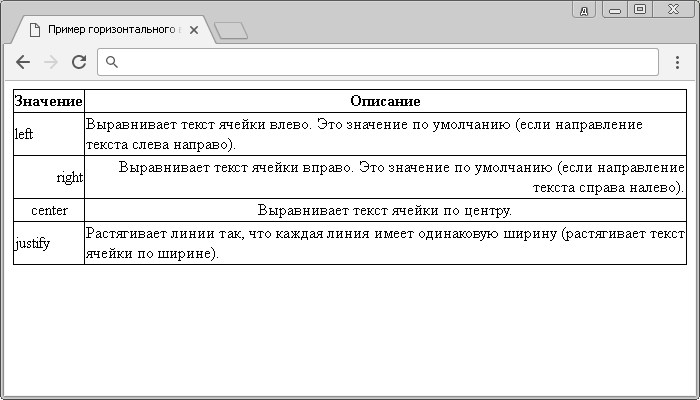
В этом примере мы создали четыре класса, которые задают различное горизонтальное выравнивание в ячейках и применили их по порядку к строкам таблицы. Значение в ячейке соответствует значению свойства text-align, которое было применено к этой строке.
Результат нашего примера:
Рис. 149 Пример горизонтального выравнивания в таблице.
Кроме горизонтального выравнивания вы также можете определить и вертикальное выравнивание в ячейках таблицы с помощью свойства vertical-align.
Обращаю Ваше внимание, что при работе с ячейками таблицы применяются только следующие значения* этого свойства:
| Значение | Описание |
|---|---|
| baseline | Выравнивает базовую линию ячейки по базовой линии родителя. Это значение по умолчанию. |
| top | Выравнивает содержимое ячейки вертикально по верхнему краю. |
| middle | Выравнивает содержимое ячейки вертикально по середине. |
| bottom | Выравнивает содержимое ячейки вертикально по нижнему краю. |
* — Значения sub, super, text-top, text-bottom, length и %, примененные к ячейке таблицы будут вести себя как при использовании значения baseline.
Рассмотрим пример использования:
<!DOCTYPE html>
<html>
<head>
	<title>Пример вертикального выравнивания в таблице</title>
<style>
table {
border-collapse: collapse; /* объединяем границы ячеек в одну */
}
td, th {
border: 1px solid; /* задаем сплошную границу размером 1 пиксель */
height: 55px; /* задаем высоту ячеек */
}
.baseline {
vertical-align: baseline; /* выравнивает базовую линию ячейки по базовой линии родителя */
}
.top {
vertical-align: top; /* выравнивает содержимое ячейки вертикально по верхнему краю */
}
.middle {
vertical-align: middle; /* выравнивает содержимое ячейки вертикально по середине */
}
.bottom {
vertical-align: bottom; /* выравнивает содержимое ячейки вертикально по нижнему краю */
}
</style>
</head>
	<body>
		<table>
			<tr>
				<th>Значение</th><th>Описание</th>
			</tr>
			<tr class = "baseline">
				<td>baseline</td><td>Выравнивает базовую линию ячейки по базовой линии родителя. Это значение по умолчанию.</td>
			</tr>
			<tr class = "top">
				<td>top</td><td>Выравнивает содержимое ячейки вертикально по верхнему краю.</td>
			</tr>
			<tr class = "middle">
				<td>middle</td><td>Выравнивает содержимое ячейки вертикально по середине.</td>
			</tr>
			<tr class = "bottom">
				<td>bottom</td><td>Выравнивает содержимое ячейки вертикально по нижнему краю.</td>
			</tr>
		</table>
	</body>
</html>
В этом примере мы создали четыре класса, которые задают различное вертикальное выравнивание в ячейках и применили их по порядку к строкам таблицы. Значение в ячейке соответствует значению свойства vertical-align, которое было применено к этой строке.
Рис. 150 Пример вертикального выравнивания в таблице.
The декларация
HTML документ должен содержать объявление <!DOCTYPE> на самой первой строчке. Объявление <!DOCTYPE> это — инструкция для веб-браузера о том, на какой версии HTML написана страница. Это непарный тег, то есть у него нет закрывающего тега. Текущая версия HTML 5 использует следующую декларацию:
<!DOCTYPE html>
Cуществует несколько видов DOCTYPE. Есть строгие виды (strict), которые работают на основе только определенных тегов, есть переходные (transitional), которые допускают возможность включения дополнительных тегов, есть такие, которые работают с фреймами (frameset).
В HTML 4.01 doctype ссылается на Document Type Definition (DTD описывает схему документа для конкретного языка разметки посредством набора объявлений), который основан на SGML. Есть 3 разных типа doctype в версии HTML 4.01.
HTML 4.01 Strict
Этот DTD содержит все элементы HTML и аттрибуты, но ИСКЛЮЧАЕТ устаревшие или стилевые элементы (например, тег font). Также в strict не допускается использование frameset (фреймов).
<!DOCTYPE HTML PUBLIC "-//W3C//DTD HTML 4.01//EN" "http://www.w3.org/TR/html4/strict.dtd">
HTML 4.01 Transitional
Этот DTD содержит все HTML элементы и аттрибуты, ВКЛЮЧАЯ стилевые и устаревшие элементы. Frameset (фреймы) не допускаются.
<!DOCTYPE HTML PUBLIC "-//W3C//DTD HTML 4.01 Transitional//EN" "http://www.w3.org/TR/html4/loose.dtd">
HTML 4.01 Frameset
Этот DTD тоже содержит все HTML элементы и аттрибуты, ВКЛЮЧАЯ стилевые и устаревшие элементы. В отличие от HTML 4.01 Transitional, но он допускает использование frameset (фреймов).
<!DOCTYPE HTML PUBLIC "-//W3C//DTD HTML 4.01 Frameset//EN" "http://www.w3.org/TR/html4/frameset.dtd">
В версии HTML5 есть только один doctype и определяется он следующим образом:
<!DOCTYPE html>
Правила DOCTYPE HTML5 являются универсальными, включают в себя правила предыдущей версии, а также возможность работы с HTML 4 тегами и в какой-то степени с XHTML, и объединяют в себе возможности всех своих предшественников, адаптируя их для работы в новых браузерах.
По сравнению с прежними своими собратьями, DOCTYPE HTML5 не основан на SGML (стандартном обобщённом языке разметки), поэтому там нет тех данных, которые указывались до этого, а следовательно — в нем присутствует только короткая команда. И дальше уже идет сам документ.
При отсутствии тега <!DOCTYPE> разные Web-браузеры мо
гут по-разному отображать веб-страницу.
Весь текст HTML-документа расположен между тегами <html> и </html>. HTML-документ состоит из двух разделов — заголовка (между тегами <head> и </head> ) и содержательной части (между тегами <body> и </body> ).
Теги группирования элементов таблиц
Для группирования элементов таблиц служат теги <thead>, <tbody> и <tfoot>.
Так же, как веб-страница может содержать «шапку», «тело» и «подвал», таблица может содержать головную, основную и нижнюю части. Для логического группирования строк в верхней части таблицы (то есть для соз
дания верхней шапки таблицы) используется тег <thead>. Заголовки таблицы
должны быть помещены в элемент <thead>, например:
Основное содержимое (тело) таблицы должно находиться внутри элемента <tbody> (таких блоков в таблице может быть несколько). Для логического группирования строк в нижней части таблицы (то есть для создания «подвала» таблицы) используется тег <tfoot> (в одной таблице допускается не более одного тега <tfoot>). В исходном коде тег <tfoot> ставится до тега <tbody>.
Кроме логического группирования одной из причин использования элементов <thead> и <tfoot> является то, что если ваша таблица слишком длинная для единовременного отображения на экране (или для печати), то браузер будет отображать и заголовок (<thead>) и последнюю строку (<tfoot>), когда пользователь станет прокручивать вашу таблицу.
Пример: Теги <thead>, <tbody> и <tfoot>
- Результат
- HTML-код
- Попробуй сам »
| Это шапка таблицы | |||
|---|---|---|---|
| Это подвал таблицы | |||
| Ячейка 1 | Ячейка 2 | Ячейка 3 | Ячейка 4 |
Несмотря на то, что мы перед <tbody> добавили <tfoot>, он, тем не менее, появляется в конце таблицы.
Это исходит из того, что <tbody> может содержать много строк. Но браузеру нужно отобразить нижнюю часть таблицы до получения всех (потенциально многочисленных) строк данных. Вот почему <tfoot> в коде прописывается перед элементом <tbody>.
Теги форматирования
Теги форматирования используются для визуального и логического выделения фрагментов текста.
Тег Описание Определяет акроним.Не поддерживается в HTML5.
Определяет аббревиатуру или акроним.
Переопределяет текущее направление текста. Определяет шрифт большего размера.Не поддерживается в HTML5․ Рекомендуется использование CSS стилей.
Определяет длинную цитату.
 Определяет фрагмент компьютерного кода.   Определяет удаленный текст.     Содержит определение термина или слова. По умолчанию, выделяется курсивом.    Используется для акцентирования фрагмента текста. Выделяется курсивом.   Определяет шрифт, цвет и размер текста. Не поддерживается в HTML5․ Рекомендуется использование CSS стилей.

  Выделяет фрагмент текста курсивным начертанием.    Определяет вставленный текст, который отображается подчеркнутым.   Определяет вводимые пользователем нажатия клавиш или текст, набираемый на клавиатуре.  Содержит выделенный/подсвеченный текст. Новый элемент в HTML5.     Определяет скалярную величину в том же диапазоне или графическое представление дробного числа.   Определяет предварительно отформатированный текст.  Определяет индикатора прогресса выполнения задачи (progress bar).Новый элемент в HTML5.

   Определяет короткую цитату.   Содержит альтернативный текст, который показывается в браузере, не поддерживающем тег .Новый элемент в HTML5.   Содержит аннотации сверху или снизу от текста, заключенного в тег  (для западно-азиатских языков). Новый элемент в HTML5.

   Содержит аннотации сверху или снизу от текста, заключенного в тег  (для восточно-азиатских языков).Новый элемент в HTML5.    Содержит текст, который уже не актуален.   Содержит результат вывода компьютерной программы или скрипта.
Подчеркивает важность выделенного фрагмента текста. Определяет текст с нижним индексом
Определяет текст с верхним индексом. Определяет шаблон. Определяет время/дату.Новый элемент в HTML5.
Отображает шрифт моноширинным текстом.Не поддерживается в HTML5․ Рекомендуется использование CSS стилей.
Определяет текст, стилистически отличающийся от обычного текста. Определяет математические/переменные величины. Указывает браузеру, что при необходимости можно сделать перенос строки. Новый элемент в HTML5.
Table Elements
Here’s a list of the table elements available in HTML5.
- Represents the table.
- Represents a table row within a table.
- Represents a cell (or table data) within the table.
- Represents a table header cell.
- Represents a block of rows that consist of a body of data for its parent table.
- Represents the block of rows that consist of the column labels (headers) for its parent table.
- Represents the block of rows that consist of the column summaries (footers) for the parent table.
- Represents the title of its parent table.
- Represents a group of one or more columns in its parent table.
- Used for specifying column properties for each column within a colgroup.
Как установить размер таблицы?
Чтобы задать высоту и ширину таблицы, воспользуйтесь такими атрибутами:
WIDTH – ширина таблицы. Размер задается в пикселях или в процентах.HEIGHT – высота таблицы. Размер задается в пикселях или в процентах.
Пример:
<!DOCTYPE HTML PUBLIC "-//W3C//DTD HTML 4.01 Transitional//EN"
"https://www.w3.org/TR/html4/loose.dtd">
<html>
<head>
<title>Таблицы в HTML</title>
</head>
<body>
<table border="1" width="300" height="200">
<tr>
<td>ряд 1 ячейка1</td><td>ряд1 ячейка2</td>
</tr>
<tr>
<td>ряд 2 ячейка 1</td> <td>ряд 2 ячейка 2</td>
</tr>
</table>
</body>
</html>
Результат:

Nested Tables
You can use one table inside another table. Not only tables you can use almost all the tags inside table data tag <td>.
Example
Following is the example of using another table and other tags inside a table cell.
<!DOCTYPE html>
<html>

   <head>
      <title>HTML Table</title>
   </head>

   <body>
      <table border = "1" width = "100%">

         <tr>
            <td>
               <table border = "1" width = "100%">
                  <tr>
                     <th>Name</th>
                     <th>Salary</th>
                  </tr>
                  <tr>
                     <td>Ramesh Raman</td>
                     <td>5000</td>
                  </tr>
                  <tr>
                     <td>Shabbir Hussein</td>
                     <td>7000</td>
                  </tr>
               </table>
            </td>
         </tr>

      </table>
   </body>

</html>
This will produce the following result −
Previous Page
Print Page
Next Page
Есть ключевое различие
Как и те, кто учился по «CSS Zen Garden», я испытываю отвращение к табличной вёрстке в HTML. Сам того не понимая, я позволял обманчивым предубеждениям ввести себя в заблуждение, преувеличивая взаимосвязь между HTML- и CSS-таблицами.
На самом деле, у CSS-таблиц есть одно ключевое отличие от HTML-таблиц: они могут перестать быть таблицами, стоит только изменить их CSS-свойства. А HTML-таблицы на такое не способны. Это открывает перед нами широкие возможности выборочного использования в вёрстке нужных табличных особенностей.
Ниже вы найдёте несколько примеров использования :
Динамическое вертикальное выравнивание по центру
Нажимайте на кнопку, чтобы добавить строчки.
Это, пожалуй, самый распространённый способ использования . С его помощью можно получить истинное выравнивание по вертикали элементов с динамической высотой.
Есть также другой, более короткий, способ вертикального выравнивания, который может вас заинтересовать:
Динамическое горизонтальное выравнивание по центру
Чтобы горизонтально расположить по центру динамический элемент, можно сделать его блочно-строчным (). Затем внешнему контейнеру этого элемента нужно задать свойство . Недостаток этого способа состоит в «побочном эффекте» выравнивания текста по центру. Все дочерние элементы внутри контейнера унаследуют свойство , которое может переопределить существующие свойства.
Благодаря @mojtabaseyedi я нашёл новый способ выравнивать динамические элементы по горизонтали без побочных эффектов. Нужно применить к динамическому элементу и .
Адаптивная вёрстка
Уменьшите окно до , чтобы увидеть адаптивность в действии.
Как я уже упоминал, CSS-таблица может вести себя не как таблица, когда это необходимо. Переключив у элемента свойство с на , мы сможем расположить элементы в стопку.
Порядок следования меняется с 1-2-3 на 2-3-1
Можно даже изменить порядок следования блочных элементов. Подробнее об этом приёме можно почитать здесь.
Динамический прилипающий подвал
Динамический прилипающий подвал
Прилипающий подвал должен соответствовать двум требованиям:
- Подвал должен прилипать к низу страницы, когда основного контента слишком мало, чтобы заполнить всю страницу по высоте.
- Подвал должен следовать в потоке как обычно, если объём контента превышает высоту страницы.
Если вы когда-нибудь искали решение этой задачи, то вам, возможно, попадались эти полезные варианты от Chris Coyier и Ryan Fait.
Эти решения отлично работают, но у них есть один недостаток: подвал должен быть фиксированной высоты. Эту проблему можно обойти средствами JavaScript, но я всё же предпочитаю использовать для этого CSS. С помощью можно сделать прилипающий подвал с динамической высотой.
Разметка «Holy Grail»
Разметка «Holy Grail» (от A List Apart) — это вариант разметки страницы с шапкой, тремя равными по высоте колонками (две фиксированных боковых колонки и тянущийся центр) и прилипающим подвалом.
Разметка «Holy Grail»
Такая разметка должна по мере возможности удовлетворять следующим требованиям:
- Центральная колонка должна тянуться, а боковые — иметь фиксированную ширину.
- Центральная колонка может идти первой в разметке.
- Любая колонка может быть больше остальных по высоте.
Разметка «Holy Grail» с помощью
В примере выше показана разметка «Holy Grail». Можете менять размеры окна, чтобы средняя колонка тянулась по ширине; также можно добавить контент, чтобы посмотреть, как работает прилипающий подвал. Единственное требование, которому эта разметка не соответствует, — это пункт 2: «Центральная колонка может идти первой в разметке».
Наверно, это нужно для поисковой оптимизации. То есть если соображения SEO для вас не стоят на первом месте, с помощью вы сравнительно легко сделаете разметку «Holy Grail».
Заголовок таблицы
Этот тег следует включать в любую таблицу. Где бы вы его ни разместили, его содержимое будет выведено перед таблицей. Изменить это можно с помощью свойства caption-side (значение top — для вывода до таблицы, и bottom — после).
Для единообразия и доступности тег заголовка размещают в самом начале — сразу после тега <table>.
Тег <caption> по умолчанию выравнивает своё содержимое по центру. Чтобы установить выравнивание по левому или правому краю, достаточно поменять значение свойства text-align.
Зачем нужен заголовок?
- Чтобы пользователям было проще ориентироваться на странице — например, когда таблиц много.
- Тег <caption> помогает людям с ограниченными возможностями. По заголовку они получают краткое представление о содержимом таблицы и решают, полезна ли она для них и стоит ли читать её целиком.
- Этот тег влияет на оптимизацию, его любят поисковики.
Примечание. Если дизайнер не предусмотрел заголовок таблицы, то хороший разработчик придумает его, добавит в разметку и скроет через CSS. Это повысит доступность контента.
Даже скрытый заголовок всё равно доступен при навигации по странице с помощью клавиатуры. И речевой браузер для людей с ограниченными возможностями тоже понимает тег <caption> — читая текст в этом теге, он меняет интонацию, темп речи, повышает громкость голоса и тому подобное.
Важно помнить!
Теги <thead> и <tfoot> нужны не всегда. Бывают таблицы без шапки и подвала.
Если нет смысла группировать основную часть таблицы, то можно обойтись и без тега <tbody>, но мы рекомендуем не делать так. Тег даёт больше контроля над структурой таблицы и стилизацией, а также приучает действовать последовательно.
К тому же браузер всё равно подставит этот тег сам, а всегда полагаться на браузеры — значит оставить место для возможных ошибок.
Пример:
| 1 | Мавзалеев И. В. | 10.09.1992 |
| 2 | Киреева А. Ю. | 02.05.1996 |
| 3 | Корнеев И. Ю. | 09.10.1990 |
| 4 | Тресков В. А. | 25.03.1993 |
| 5 | Ибрагимов А. Е. | 15.10.1994 |
| 6 | Борисенко Д. С. | 10.10.1991 |
В таблице выше шесть строк, каждая из которых содержит три ячейки. Здесь нет важных для смысла признаков, по которым можно сгруппировать содержимое таблицы. Поэтому будет достаточно тега <caption> (придумаем его и скроем) и тега <tbody>, а вот теги <thead> и <tfoot> можно опустить.
Атрибут scope тега
Когда таблица хорошо структурирована, достаточно беглого взгляда, чтобы понять, какие где данные: мигом возникают визуальные ассоциации между основной информацией в таблице и заголовками её колонок и/или строк.
Но что, если наши пользователи не могут провести такую визуальную параллель. Например, они слабовидящие. Как им прочитать сложную таблицу?
Люди с ослабленным зрением часто применяют скринридеры — программы, которые читают для них веб-страницы. С обычным текстом скринридер справляется хорошо, но интерпретировать сложную таблицу для него проблема.
Поэтому разработчики должны позаботиться об этом и дополнить визуальные ассоциации в таблице программными, которые скринридер сможет понять.
Чаще всего это делают с помощью тега <th> и атрибута scope, который сообщает скринридеру, какие ячейки точно являются заголовками — например, заголовок строки, в которой программа находится, или же заголовок столбца.
Благодаря им все пользователи могут интерпретировать таблицу так же, как и зрячие люди.
Пример
Вернёмся к нашей таблице чётности чисел:
Таблица чисел
| Нечётное | Чётное |
|---|---|
| 1 | 2 |
| 3 | 4 |
| 5 | 6 |
| Вы узнали, что такое чётные и нечётные числа |
Чтобы однозначно указать заголовки столбцов, делаем вот так:
И у каждой строки тоже можно определить заголовок (если в таблице есть не только заголовки столбцов). Слегка изменим для этого наш пример:
Таблица чисел
| Пара № | Нечётное | Чётное |
|---|---|---|
| 1 | 1 | 2 |
| 2 | 3 | 4 |
| 3 | 5 | 6 |
| Вы узнали, что такое чётные и нечётные числа |
И снова к HTML:
Скринридер распознаёт такую семантическую разметку и позволяет пользователям прочесть весь столбец или строку целиком.
У атрибута scope есть ещё два значения — colgroup и rowgroup. Они используются для таблиц с двумя и более уровнями заголовков (заголовки, которые группируют подзаголовки).
Так заголовок верхнего уровня получает scope=»colgroup», а у его подзаголовков scope=»col», и аналогично для строк.
Cellpadding and Cellspacing Attributes
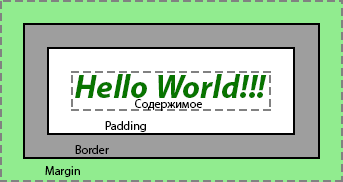
There are two attributes called cellpadding and cellspacing which you will use to adjust the white space in your table cells. The cellspacing attribute defines space between table cells, while cellpadding represents the distance between cell borders and the content within a cell.
Example
<!DOCTYPE html>
<html>

   <head>
      <title>HTML Table Cellpadding</title>
   </head>

   <body>
      <table border = "1" cellpadding = "5" cellspacing = "5">
         <tr>
            <th>Name</th>
            <th>Salary</th>
         </tr>
         <tr>
            <td>Ramesh Raman</td>
            <td>5000</td>
         </tr>
         <tr>
            <td>Shabbir Hussein</td>
            <td>7000</td>
         </tr>
      </table>
   </body>

</html>
This will produce the following result −