Топ 7 сервисов для создания опросов
Содержание:
- Как узнать статистику
- MySurveyLab
- Классификация вопросов в анкетировании
- Как составить анкетный опрос
- Google Forms
- Способ 3: Google Формы
- Опрос в интернете за минуту
- Определение и преимущества Гугл форм
- Как работают HTML-формы?
- Как сделать опрос на сайте в Гугл докс?
- #6. Typeform
- SurveyMonkey
- Создание и оформление в десктопной версии
- Client Heartbeat
- Создаем форму
- Яндекс.Взгляд
Как узнать статистику
Как получить более подробную статистику опроса? Если на Ваш вопрос ответило больше пятидесяти пользователей ВК, то рядом с кнопкой «Получить код», Вы увидите кнопку «Показать график». После того, как Вы нажмете на эту кнопку, перед Вами откроется график, на котором Вы сможете отследить тенденцию голосования по датам, неделям или месяцам.
После того, как Вы решили создать опрос в группе в Контакте, и хотите узнать результаты, Вы сможете открыть график, на котором отображаются все голоса, или график, на котором отображаются только новые голоса.
Здесь же существует кнопка «Распределение долей». Если Вы нажмете на нее, Вы сможете посмотреть процентное соотношение респондентов после того, как прошел определенный период времени. Теперь Вы знаете, не просто, как создать опрос в соцсети, но и посмотреть процентное соотношение голосования.
Это необходимо тем, кто желает быть в курсе результатов опроса на определенный момент времени. Результаты фиксируются буквально каждые пару часов. С помощью такой статистики Вы сможете узнать, пытался ли пользователь ВКонтакте накрутить определенное количество ответов. Вы можете использовать фильтрацию графиков, которая используется и при обычной статистике, если это необходимо.
Итак, теперь Вы знаете не только, как создать опрос, но и как узнать статистику голосования. Это очень полезная и важная функция для руководителей различных групп и пабликов, которые хотят усовершенствовать собственное сообщество ВКонтакте, сделать его более интересным и увлекательным, чтобы привлечь в него как можно больше участников.
Наблюдая за группами Вконтакте, я заметила три вида опросов:
- в сообщениях
- в сообщении, закрепленном вверху страницы
- самостоятельный блок, который находится немного выше обсуждений
Вообщем, с какой стороны ни посмотри, … Тем не менее, админы довольно успешно используют и применяют этот инструмент в своей работе, потому, что это единственный, реально работающий способ узнать мнение других людей.
Как создать опрос в группе Вконтакте
Оказывается, опрос нельзя сделать отдельно, его можно создать только вместе с обсуждением. Ничего сложного нет, но подсказки все же необходимы. В этом случае опрос будет размещен сразу после описания группы. Итак:
Первый шаг — перейти в «Управление сообществом»
и сделать «Обсуждения»
открытыми. Затем возвращаемся на стену группы и в «Обсуждениях»
создаем новую тему. В заголовке традиционно пишется «Опрос»
, но вы можете придумать свое название.
В поле «Текст»
напишите такой текст, который будет подсвечиваться мышкой при наведении на количество проголосовавших на стене группы. В «Теме опроса»
и «Варианты ответа»
нужно вписать информацию для голосования. Здесь же вы можете сделать голосование анонимным
Это важно, так как в дальнейшем подобные настройки провести нельзя
Можно также прикрепить картинку, но на главной странице ее не будет видно. Картинка отобразится только при нажатии на весь опрос. Теперь можно нажать на «Создать тему»
, перейти в группу и увидеть свой опрос в обсуждениях среди других тем.
Для того, чтобы опрос всегда находился под описанием группы, а не в блоке с обсуждениями, нажмите «Настройки опроса»
и выберите из выпадающего меню «На главную»
.
Таким же образом вы можете удалить опрос или приостановить (убрать с главной страницы), а при необходимости снова разместить. Благодаря комбинации несложных действий вы получаете опрос на главной странице группы в отдельном блоке.
Как накрутить опросы?
Получить голоса можно двумя способами: платным и бесплатным. 6,82 рубля стоят 10 голосов, а бесплатный способ предполагает выполнение заданий и оплата полученными баллами получение голосов в опросе. Полезный инструмент!
Как сделать опрос с возможностью его закрепления в шапке группы
Думаю, что будет целесообразно в этой статье все-таки рассказать о том, как сделать опрос в сообщениях с возможностью его закрепления вверху страницы. Такие опросы тоже имеют право на жизнь.
При написании нового поста нажмите на меню и в выпадающем списке выберите «Опрос»
.
Для того, опрос оказался вверху страницы, нажимаем на созданный опрос, и выбираем «Закрепить»
.
Теперь ваш опрос будет в шапке группы виден не только вам, а и всем гостя и участникам. Анализируйте внимательно специфику своей группы, поведение и предпочтения участников, и решайте, какой вид опросов для вас будет наиболее эффективным.
Все-таки хорошо, что социальные сети позволяют измерять «температуру тела больного», и в зависимости от общественного мнения планировать развитие своей группы. Чем больше инструментов мы знаем, тем больше возможностей для общения предоставляем своим участникам. Верно? Желаю всем успехов в создании опросов!
MySurveyLab

Русскоязычный интерфейс: есть.
Бесплатная версия: 14 дней
Подробнее про бесплатную версию: Здесь нет полностью бесплатной версии, но есть 14-дневный тестовый период. В это время вам доступно неограниченное количество анкет и вопросов в них и возможность отправить их 1000 пользователей. Из бонусов – панель прогресса заполнения запроса, проверка правильности ответов, пометка для ответов, обязательных к заполнению, и кастомизируемая страница Thank you.
При желании отчет можно экспортировать в формате CSV.
Тарифы:
- Standard – 9$/мес.
- Standard – 29$/мес.
- Professional – 99$/мес.
- Enterprise – по запросу
Классификация вопросов в анкетировании
Все вопросы, используемые в анкете, можно классифицировать:
по содержанию
- вопросы о фактах сознания (показывают мнение респондента, его пожелания и планы на будущее);
- вопросы о фактах поведения (выявляют поступки и действия отвечающего);
- вопросы о личности респондента (показывают его личностные характеристики — пол, возраст и т.д.).
по форме
- закрытые вопросы. В анкете по ним существуют уже готовые ответы, из которых респондент выбирает свой вариант;
- открытые вопросы. Они не влияют на ответ респондента (нет предложенных ответов). Тем самым дают ему выразить свою точку зрения по вопросу. Поэтому они наиболее информативные и полные, чем закрытые.
- полузакрытые вопросы. Содержат как очевидные варианты ответов, так и возможность респонденту написать свой вариант.
- прямые и косвенные вопросы.
Пару слов о закрытых вопросах. Они могут быть альтернативными (респондент может выбрать только один вариант ответа из предложенных) и неальтернативными (несколько вариантов ответа). В основном используются в несложных вопросах, где выбор очевиден (один или несколько).
В противном случае, если требуется от респондента развернутый ответ, предлагается открытый или полузакрытый вопросы.
Как составить анкетный опрос
Как я уже говорил, в методе анкетирования самым важным и сложным вопросом является момент создания анкеты. Интервьюеру необходимо не только разбираться в теме исследования, но и еще правильно составить опросный лист. Ниже Вы увидите ряд рекомендаций и мою план-схему проведения анкетного опроса.
Правила составления анкеты для опроса
- Формирование задач исследования. Перед тем, как создавать анкетный лист, необходимо продумать задачи опроса. Для этого необходимо составить только такие вопросы, ответы на которые дадут оценку исследования.
- Краткость — не только сестра таланта, но и успех опроса. Свои вопросы формулируйте кратко и емко — не стоит добавлять уточняющие фразы, когда из самого вопроса и так все ясно. Они будут отвлекать респондента.
- Логичность вопросов. Завуалированные и бессмысленные фразы уведут оппонента от настоящего ответа. Это может запутать отвечающего в причинно-следственной связи вопроса, что негативно скажется на результатах исследования.
- Последовательность вопросов. Следите за порядком анкетных вопросов. Если в опросе будет неправильная их последовательность, на выходе интервьюер получит искаженную информацию по исследованию. Для недопущения этого часто используют простой прием — сначала показывают простые вопросы, а затем степень их сложности увеличивают.
- Один вопрос — одна тема. Лучше у респондента спрашивать в одном вопросе только один ответ. Тогда он будет считаться единственно важным. Иначе при наличии нескольких тем акцент на первичный вопрос может уйти другому.
- Никаких подсказок. В вопросах анкеты не должно быть явных подсказок. Иначе исследование не будет естественным — его ответы приведут к искажению результатов. Допускается только пояснение сложного вопроса.
- Использование открытых вопросов. Давая респонденту возможность самому дать свой ответ, не выбирая из предложенных, исследование получиться более точным и полноценным (обхватывает разные стороны).
Процедура проведения анкетного опроса
Продумав тему исследования и составив в голове или на бумаге перечень нужных вопросов, можно переходить к этапу создания анкеты. Вот моя схема, по которой я провожу свои анкорные опросы:
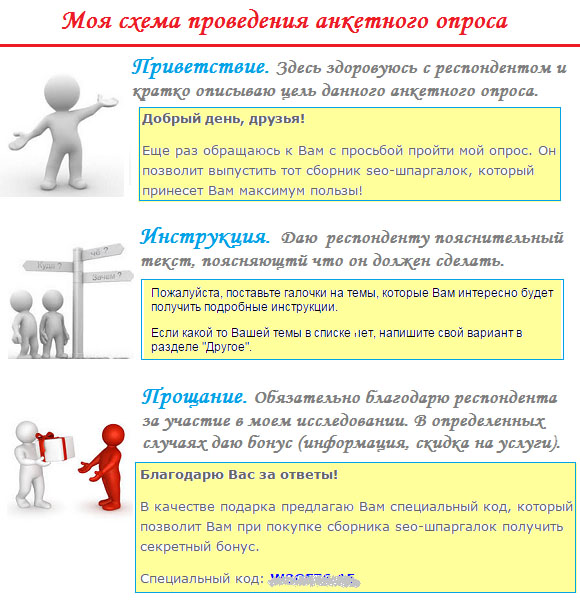
Данный план используется только для анонимных опросов. Если же для анкетирования требуется фиксирование реквизитов участников исследования, то появляется еще один пункт «Регистрация». Он идет сразу после пункта «Приветствие».
Также для создания успешной анкеты я руководствуюсь следующими рекомендациями:
- анкетный опрос не должен содержать орфографических ошибок. В противном случае доверие респондентов к интервьюеру падает, что может отразиться на качестве результатов исследования.
- на каждый вопрос даю все возможные варианты ответов. Если необходимо, добавляю поле для личного ответа респондента.
- перед публикацией тестирую созданный опрос. Обычно я читаю вслух все, что написано в анкете. А также отвечаю на вопросы так называемого листа для пилотажа:
Тестирование анкетного опроса
Google Forms
Google Forms — популярный и удобный инструмент для создания опросов любой направленности: от простого голосования до тестовых и других письменных заданий. В сети есть множество инструкций, как этот инструмент использовать, да и сам Google подробно всё объясняет.
Для создания опроса вам нужно войти в свой аккаунт Google (если его ещё нет, то завести). Если опрос не предполагает анонимность, начать его следует с обязательных для заполнения пунктов для указания имени, фамилии, класса или другой необходимой информации. Ответы на опрос сохраняются в таблицу Google Docs и анализируются с помощью стандартных инструментов таблицы.
Вы можете сделать рассылку с вашим опросом по почте, вставить его в свой блог или дать ребятам ссылку прямо на уроке.
Работа с Google Forms может стать ещё эффективнее с помощью дополнений. Например, сервис Form Limiter позволяет делать ограничения на количество ответов по определённым пунктам. Так, если вы проводите с помощью Google Forms запись учеников на консультацию, то когда один вариант времени оказывается перегружен, следующие респонденты вынуждены выбирать другие варианты.
 Так выглядит самое начало работы с Google Forms
Ещё один инструмент, о котором полезно знать — Flubaroo, он позволяет автоматизировать обработку результатов. Flubaroo сверяет ответы с заданным эталоном и показывает статистику по каждому ученику и по каждому вопросу. Найдите это приложение через пункт меню «Установка дополнений» в Google Таблицах.
Существуют и другие способы автоматизации обработки ответов в Google Forms, они подробно разбираются учителями на форумах.
При всей гибкости составления опросов с Google, есть один нюанс: если вы предлагаете тестовое задание, ученики не смогут сразу самостоятельно оценить свой результат. А анализ ответов требует некоторых усилий с вашей стороны.
Способ 3: Google Формы
Сервис позволяет создать опрос с разными типами ответов. Пользователю доступен понятный интерфейс с удобной настройкой всех элементов будущей анкеты. Размещать готовый результат можно или на собственном сайте, или организовав рассылку целевой аудитории. В отличие от других сайтов, в Google Формы можно создать неограниченное количество опросов бесплатно.
- Щелкаем на кнопку «Открыть Google Формы» на главной странице ресурса.
- Для добавления нового опроса щелкаем на «+» в правом нижнем углу.
В некоторых случаях «+» будет располагаться рядом с шаблонами.
- Перед пользователем откроется новая форма. Вводим имя анкеты в поле «Название формы», название первого вопроса, добавляем пункты и изменяем их внешний вид.
- Если нужно, добавляем к каждому пункту подходящее фото.
- Для добавления нового вопроса нажимаем на значок плюса на левой боковой панели.
- Если нажать на кнопку просмотра в верхнем левом углу, можно узнать, как ваша анкета будет выглядеть после публикации.
- Как только редактирование будет завершено, нажимаем на кнопку «Отправить».
- Отправить готовый опрос можно или на электронную почту, или поделившись ссылкой с целевой аудиторией.
Как только опрос пройдут первые респонденты, пользователю будет доступна сводная таблица с результатами, позволяющая посмотреть, как разделилось мнение опрашиваемых.
Опрос в интернете за минуту
Если описанный метод покажется сложным, а мне показался, то предлагаю способ проведения опроса за 1 минуту. От вас потребуется наличие Google аккаунта. Зайдите в сервис Google Формы и создайте новую форму опроса.
Простота создания анкет достигается за счет использования привычных элементов: галочек, списков. Разрабатывать форму в 10 раз удобнее, чем в Word. Отправить анкету можно, нажав кнопку Отправить.
Доступны три варианта опроса:
В Google Формы ответы обрабатываются автоматически на вкладке Ответы. Стрелкой я отметил переход в Гугл Таблицы.
Никакой возни с макросами в Word! Посмотрите, как форма от Гугл выглядит на экране мобильного телефона.
Определение и преимущества Гугл форм
Google формами называют онлайн сервис, позволяющий создавать форму обратной связи, опрос, проводить онлайн тестирование. Являет собой страницу, содержащую вопросы.
Чтоб свою форму распространить другим людям, можно использовать один из ниже предложенных вариантов:
- отправление приглашения участнику на электронную почту;
- возможность поделиться опросником на Twitter или Facebook;
- оставить ссылку на гугл форму на форуме, блоге или другом месте;
- встроить HTML код своей анкеты на сайт.
Создаваемые опросы и анкеты сохраняются на Вашем Гугл диске, они остаются в доступе онлайн. Для того, чтоб их заполнить, нет необходимости что-либо скачивать или устанавливать.
Благодаря Google форме, например, можно:
- осуществлять статистические исследования;
- создавать в форме регистрацию на мероприятие;
- собирать отзывы;
- устраивать онлайн голосование.
Гугл формы наиболее востребованы:
- инфобизнесменами;
- фрилансерами (дизайнерами, фотографами, копирайтерами);
- тренерами;
- коучами;
- SММ-агентствами;
- рекламными кампаниями.
Стоит отметить преимущества, которые дает нам данный сервис.
- Бесплатная услуга. Оплачивать необходимо исключительно дополнительные фишки, спрос на которые у обычного пользователя возникает редко. Что касается основного функционала, то он абсолютно бесплатен.
- Мобильность. Для того, чтоб работать с формами достаточно иметь адрес электронной почты и интернет. Нет необходимости привязываться к какому-то конкретному устройству.
- Понятность в использовании. Любой пользователь с легкостью разберется, как использовать такие формы, так как работать с ними не сложнее, чем с Google Docs или Wоrd.
- Автоматическая обработка. Сервис позволяет выгружать ответы удобным для Вас способом. В виде диаграммы, гугл таблицы, файла CSV.
- Доступность. Созданная форма хранится в облачном хранилище. Если используете разные устройства в своей работе или вдруг что-то случится с жестким диском, опросники никуда не исчезнут.
- Возможность создавать индивидуальные оформления. Каждый пользователь может самостоятельно проводить обработку своей формы, выбирая ее дизайн или же, используя готовые шаблоны ресурса.
Как работают HTML-формы?
С помощью HTML формируется пользовательский интерфейс формы. Обработка введенных данных и их отправка на сервер осуществляется с использованием языков программирования: PHP, ASP или Perl.
Приведенное ниже изображение иллюстрирует общую концепцию:
- Пользователь посещает веб-страницу, содержащую форму;
- Веб-браузер отображает HTML-форму;
- Пользователь заполняет форму и отправляет данные;
- Браузер отправляет данные формы на веб-сервер;
- Скрипт обрабатывает данные формы на веб-сервере;
- Страница ответа отправляется обратно в браузер.
Тег HTML-формы
Все элементы ввода HTML формы должны быть заключены в открывающийся и закрывающийся теги <form> следующим образом:
<form>
Элементы ввода…
</form>
Ниже перечислены атрибуты тега формы:
action=”Ссылка на скрипт процессора формы”
Атрибут action указывает на скрипт на стороне сервера, который обрабатывает данные формы. Как правило, это будет скрипт (PHP, ASP, Perl) или программа CGI.
method =get|post (либо GET, либо POST)
Если вы используете метод GET, значения полей формы передаются как часть URL-адреса. Если вы используете POST, информация отправляется на сервер как часть тела данных, и не будет отображаться в адресной строке браузера. Если вы не укажете метод, по умолчанию будет использован GET.
Предположим, что ваша страница обработчика формы — это Perl скрипт с именем formmail.pl. HTML-код формы будет следующим:
<form action="cgi-bin/formmail.pl" method="post">
................................
.....your input items here .....
................................
</form>
Элементы ввода формы
В форме регистрации для сайта HTML могут быть различные типы элементов ввода: чек-бокс, радио-боксы, простые текстовые поля и т.д.
Давайте рассмотрим, как создаются элементы ввода формы.
Однострочное текстовое поле
Ниже приведен код, с помощью которого создается простое текстовое поле:
<input type="text" name="FirstName" />
type=”text”
атрибут «type» сообщает браузеру, что должно быть создано однострочное текстовое поле.
Name = «FirstName»
задает название поля. name используется для идентификации поля на стороне сервера.
Существует еще несколько атрибутов, которые можно использовать для текстового поля:
value=”значение по умолчанию”
Текст, который вы задаете в атрибуте value, будет отображаться в текстовом поле по умолчанию.
Пример:
<input TYPE="text" name="FirstName" value="Введите, пожалуйста, свое имя" />
maxlength=”максимальное количество символов”
Задает максимальное количество символов, которое пользователь может ввести в текстовое поле.
Давайте расширим предыдущую HTML-форму несколькими текстовыми полями:
<form action="cgi-bin/formmail.pl" method="post">
   <p>
   Name: <input type="text" name="FirstName" value="" size="25" maxlength="50" />
   </p>
   <p>
   Email: <input type="text" name="Email" value="" size="25" maxlength="50" />
   </p>
</form>
В этой форме есть два поля для получения от посетителя имени и адреса электронной почты. Теги <p> должны разбить элементы ввода на две строки.
Кнопка отправки
HTMLsubmit
<input type="submit" name="submit" value="Отправить" />
name=»submit»
В форме может быть больше одной кнопки Submit. На стороне сервера нажатая кнопка может быть идентифицирована с помощью значения атрибута name.
value=»Отправить»
Строка, заданная в атрибуте «value«, отображается как метка кнопки отправки.
Давайте соберем все вместе:
<!DOCTYPE html PUBLIC "-//W3C//DTD XHTML 1.1//EN"
"http://www.w3.org/TR/xhtml11/DTD/xhtml11.dtd">

<html xmlns='http://www.w3.org/1999/xhtml'>
   <head >
      <meta http-equiv='Content-Type' content='text/html; charset=utf-8'/>
      <title >Form Page: sampleform</title>
   </head>
<body>
<h1>Sample form page</h1>

<form id='sampleform' method='post' action='' >
   <p>
   Name: <input type='text' name='Name' />
   </p>
   <p>
   Email: <input type='text' name='Email' />
   </p>
   <p>
   <input type='submit' name='Submit' value='Submit' />
   </p>
</form>

</body>
</html>
Скопируйте этот код в HTML-файл и откройте его в браузере.
Посмотрите на форму в действии.
Как сделать опрос на сайте в Гугл докс?
Для того чтобы создать документ в Google Docs вам необходимо создать аккаунт в Google. У кого нет такого аккаунта, вам нужно будет его обязательно создать.
Итак, находясь в своей почте Gmail, мы нажимаем на «Приложения Google» и выбираем «Диск».
На следующей странице вам нужно нажать «Создать» далее «Ещё» и выбрать «Google формы».
После, открывается следующая страничка, где мы будем заполнять нашу форму, а так же выберем дизайн нашей формы.
Итак, сначала определимся с дизайном. Здесь есть несколько вариантов. Вы выбираете ту, которая вам больше нравиться или которая подходит больше по смыслу вашего опроса.
Для этого вверху в панели с инструментами выбираете вкладку «Сменить тему» и справа выбираете подходящую вам.
Так же каждую тему можно настроить по своему желанию.
Итак, дизайн настроили, теперь нужно заполнить опрос. Для этого нажимаем на «Изменить вопросы» (смотрите рисунок выше) и первое, что необходимо сделать, это придумать название формы. Вы называете в зависимости, какие цели вашего опроса.
В следующем поле нам нужно прописать интересующий нас вопрос. Дальше можно написать «Пояснение», если это необходимо.
Следующее «Тип вопроса», здесь мы выберем «Один из списка», если нужно чтобы читатель мог дать только один вариант ответа. Далее указываете все варианты вопроса.
После того как вы заполнили первый вопрос нажимаем «Готово». Все первый вопрос у нас есть.
Для того чтобы добавить еще один вопрос мы нажимаем «Добавить элемент» и заполняем второй вопрос.
В «Пояснение» например можно написать «Вы можете выбрать несколько вариантов ответа». И соответственно «Тип вопроса» выберите «Несколько из списка». Когда перечислите все варианты, можно нажимать «Готово».
Хотя здесь я еще порекомендую вам выбрать такой вариант, как «Другое». То есть в этом случае если читатель не найдет нужный вариант в вашем списке, то он может написать, что-то свое в дополнительном поле.
Поэтому я нажимаю «Другое» и у меня появляется вот такое дополнительное поле.
Если хотите сделать вопрос обязательным, то ставите галочку напротив «Сделать этот вопрос обязательным» и на этот вопрос читатель должен обязательно ответить. И не забываем нажимать «Готово».
Еще один момент, если вдруг на ваш вопрос читатель должен просто ответить самостоятельно в свободном поле тогда вы «Тип вопроса» ставите «Текст». И тогда он свой ответ запишет в специальном отведенном поле.
Так же можно сделать свой опрос на нескольких страницах. То есть по два вопроса на каждой страничке. Для этого нажимаем на значок треугольника и из выпадающего списка выбираем «Разрыв страницы». Тогда следующий вопрос будет уже на следующей странице.
Еще можно вставить изображение или видео в ваш опрос. Сейчас я показывать не буду, вы можете сами посмотреть изучить. Я думаю, с этим проблем не возникнет.
Если вы заметили, что где-то вы ошиблись, то вы сможете смело отредактировать вашу форму, для этого наводите курсор мышки на один из вопросов, появится «карандашик» значок редактирования, исправляете вашу ошибку и опять нажимаете «Готово».
Небольшая рекомендация.
Поле каждого такого опроса дарите какой-то подарок вашим читателям или просто напишите слова благодарности, за то что уделили время и прошли опрос. Думаю, вашим читателям будет очень приятно.
Для этого снизу, где написано «Ответ записан» напишите слова благодарности.
Все теперь нажимаем кнопочку «Отправить». Появляется новое окно со ссылкой, вот именно ее нужно будет давать вашим читателям, для того чтобы они заполнили ваш опрос.
Для того чтобы добавить опрос на сайт нужно нажать на кнопку «Встроить» (смотрите на рисунке выше). Появится окно с кодом, его копируете и вставляете к себе на сайт (в статью через редактор или в сайдбар например). Только не забываем настроить нужный размер формы. Это можно сделать прямо в самом коде.
Чтобы посмотреть результаты опроса в верхней панели выберите вкладку «Ответы» далее «Сводка ответов»
Перед тем как дать опрос своим читателям, обязательно проверьте, все ли работает. Для этого копируете ссылку, вставляете в окно браузера, нажимаете “ENTER” и сами отвечаете на все вопросы.
Итак, друзья теперь у вас есть мощный инструмент для обратной связи с вашей аудиторией. Обязательно используйте опросы в своем бизнесе.
Таким образом, вы сможете не только больше узнать о ваших подписчиках, но и также моментально отреагировать на их какие-то потребности.
А теперь я хотела бы вас активно поучаствовать в моем небольшом, но очень важном для меня опросе. Загрузка…
Загрузка…
#6. Typeform
Говорят, что тут можно создавать самые красивые опросы, но не все так просто. Сервис показывает дизайн опросов очень красивым – это да, но когда создаешь реальный опрос для клиентов или сотрудников сталкиваешься с кучей трудностей, и так красиво уже не получится. Так что красота только для простых опросов.
Стоимость среднего тарифа составляет 32 300 рублей. Также есть ограничение до 5 000 ответов в месяц по всем опросам.
Преимущества Typeform
-
Возможно размещение опросов разным способом: встраивание, прямая ссылка, pop-up.
-
Аналитика не может похвастаться большими возможностями, но в целом результаты понятны.
-
В качестве фона анкеты можно добавлять различные изображения
-
Возможность редактирования HTML опроса.
-
Typeform имеет много интеграций, но, к сожалению, все они зарубежные и мало будут полезны нашим пользователям.
SurveyMonkey
Русскоязычный интерфейс: есть.
Бесплатная версия: есть
Подробнее про бесплатную версию: Тариф Basic включает возможность отправить до 10 вопросов и собрать не более 100 ответов.
Конструктор опросов включает 13 основных типов опросов, в том числе вопросы со множественными вариантами, с текстовым полем, матрицей вариантов и с A/B-сравнением, возможность собирать контактную информацию и 40 коротких шаблонов опросов.
Сервис позволяет установить проверку ответов на соответствие требованиям форматирования и содержания, дату окончания опроса и счетчик максимального количества ответов.
Результаты отслеживаются в реальном времени, и ими можно поделиться с друзьями.
Тарифы:
- Select – 1790 руб./мес.
- Gold – 19 990 руб./год
- Platinum – 49 990 руб./год
Создание и оформление в десктопной версии
Создавать опросы вы сможете на стене личной страницы, в беседах и сообществах, в которых являетесь администратором или обладаете правами для публикации записей.
Кнопка создания скрыта под надписью “Еще” на панели инструментов. Наведите курсор на надпись и во всплывающем меню выберите пункт “Опрос”.
Теперь перед вами находится шаблон с полями для вопросов, вариантов ответа, а также опции для настройки и фоны для оформления.
В графе “Тема” укажите вопрос, который выносится на голосование. Вы можете набрать неограниченный по количеству знаков текст, но учтите, что большими буквами в заголовке будут отображаться не более 93 символов. Все, что не уместилось в заголовок, автоматически переносится в текст поста.
Следующим этапом после создания темы будет заполнение вариантов ответов. Их можно добавить не более 10, поэтому учитывайте это ограничение при подготовке голосования. Каждый вариант ответа может содержать до 2 000 символов с пробелами – для большинства пользователей это даже больше необходимого, и нужно постараться, чтобы не уложиться в это ограничение.
Для публикации анкеты достаточно задать тему и предложить хотя бы один вариант ответа, но, чтобы привлечь внимание пользователей к вашему вопросу и собрать статистику, стоит перед публикацией уделить некоторое время настройкам и оформлению. По умолчанию в качестве фона опросника установлен обычный белый цвет
Кроме него, на выбор предлагается еще 7 вариантов. Отмечу, что даже простое изменение цвета фона выделяет пост среди других записей. Помимо предложенных ВКонтакте цветовых схем, есть возможность загрузить свой фон
По умолчанию в качестве фона опросника установлен обычный белый цвет. Кроме него, на выбор предлагается еще 7 вариантов. Отмечу, что даже простое изменение цвета фона выделяет пост среди других записей. Помимо предложенных ВКонтакте цветовых схем, есть возможность загрузить свой фон.
Вы можете использовать картинки, рисунки, фотографии, паттерны, цветовые заливки и любые другие изображения в формате jpeg, gif или png, размер которых больше 510 x 200 пикселей.
Чтобы использовать свое изображение, пролистайте все предложенные в ВК варианты оформления и нажмите на плюс в конце списка. В следующем окне кликните на кнопку “Выбрать файл” и выберите подходящую картинку на компьютере.
Остался завершающий перед публикацией этап – настройка. Весь процесс настройки сводится к трем пунктам, которые вы можете отметить галочкой или проигнорировать.
- Анонимный опрос. Если вы установите галочки напротив этой графы, то в результатах анкетирования будет показано только количество людей, которые проголосовали за каждый вариант ответа. В случае отсутствия галочки, анкетирование будет публичным – каждый проголосовавший пользователь сможет просматривать других участников голосования.
- Выбор нескольких вариантов. Этот параметр позволяет голосовать как за один из предложенных ответов, так и за несколько. Можно отметить даже сразу все варианты. Соответственно, если не поставить галочку у этого пункта, то юзеры смогут выбрать только один пункт при голосовании.
- Ограниченное время голосования. В некоторых случаях необходимо ограничить время, в течение которого пользователи смогут принять участие в анкетировании. Если это ваш случай, ставьте галочку напротив этого пункта и укажите дату и время, до которого можно повлиять на ход голосования. По умолчанию голосовать можно будет в течение 24 часов. По истечении этого времени опрос будет помечен как завершенный, и будут показаны его результаты.
На этом процесс настройки и оформления можно считать завершенным. Жмите кнопку “Опубликовать” и ждите результаты сбора общественного мнения.
Опрос можно создавать непосредственно в беседе. Для этого наведите курсор на значок скрепки и прикрепите анкету к вашему сообщению. Настройка и оформление выполняются точно так же, как и при добавлении опросника на стену.
В диалоге функция добавления опросника отсутствует, так как его создание при переписке двух человек попросту не имеет смысла. Однако если вы все же хотите отправить анкету личным сообщением одному конкретному человеку, то можно создать голосование на стене и переслать его в диалог.
Client Heartbeat
Полностью платный англоязычный сервис. Базовый тариф предлагает очень ограниченные возможности анкетирования, поэтому сразу лучше брать “Стандарт”. Таким образом, вы сможете проводить неограниченное число исследований на протяжении года, привлекать 500 респондентов, синхронизироваться с различными инструментами благодаря СРМ-системе, пользоваться подсказками круглосуточной поддержки.
Цена далеко не самая приятная, пробный период отсутствует, но это компенсируется продуманным юзабилити и более широкими возможностями сбора данных. Можно сравнивать данные степени прохождения опросов, числа лайков и шеров.
Создаем форму
Сервис предлагает примерно 20 шаблонов: от формы заказа до приглашения на мероприятие.

Вам откроется страница с анкетой, где вы можете редактировать ее: создавать вопросы, добавлять варианты ответов, менять оформление и т. д..
Документ состоит из нескольких частей. Основная из них — конструктор вопросов. Изначально там есть всего 2 параметра: заголовок и описание формы.
Чтобы создать новый вопрос, кликните по значку “+” в панели инструментов. Есть несколько способов оформить область для ответов:
- Текстовое поле, куда участник вручную пишет ответ
- Список ответов, из которых нужно выбрать один или несколько
- Шкала или сетка для оценки разных параметров, например, скорости обслуживания и качества товара
Важные вопросы можно сделать обязательными: участник не сможет завершить опрос, пока не ответит на них. Если вопросов слишком много, поделите их на разделы: каждый следующий блок станет доступен после завершения предыдущего. Также можно разбавить вопросы картинками и видео.

После сборки формы приступаем к визуальному оформлению. В верхней части справа вы найдете иконку в виде палитры, которая открывает меню для изменения дизайна. Доступны 3 параметра: тема шапки, цвет фона и шрифт. Экспериментируйте и пробуйте разные варианты — хороший дизайн сделает опрос привлекательней.

Доступны дополнительные настройки: например, можно создать тест, задав заранее правильные ответы, или сделать так, чтобы каждый раз вопросы перемешивались. А еще можно напечатать форму, настроить скрипты и установить дополнения. Не будем останавливаться на каждом параметре — их слишком много =)
После настройки нажмите на иконку глаза в правом верхнем углу страницы: вам откроется окно предпросмотра. Оцените, как выглядит опрос для участников, и если надо — внесите изменения.

Если все устраивает, нажмите кнопку отправить и выберите удобный способ приглашения участников. Поздравляю, опрос готов!

Яндекс.Взгляд
Бесплатная аналогия сервису Google Forms, но с большим количеством недостатков. Конструктор бесплатный, с русскоязычным интерфейсом и оперативной поддержкой. Опросы по своей базе можно осуществлять в неограниченном количестве. Использование возможностей “Яндекс. Аудитории” оплачивается отдельно. Графические возможности довольно скромны. Только один способ распространения – через ссылку. Кроме этого, нужно привыкнуть к тому, что каждый опрос будет проходить модерацию на соответствие требованиям системы. Яндекс. Взгляд хорош понятными принципами работы. Но в остальном все еще требует серьезной доработки. Google Forms значительно лучше.
- https://m.habr.com/ru/post/297686/
- https://www.plerdy.com/ru/blog/18-servisov-dlja-provedenija-oprosov/
- https://hostiq.ua/blog/survey-tools/