Как управлять телевизором через телефон
Содержание:
- Как управлять?
- Выбор приложения для управления телевизором
- Программы от производителей ТВ
- Приложения от производителей
- Anymote
- Настройка и преимущества данного способа
- Приложения для управления телевизором
- Дополнительный способ — Установить DLNA приложение
- Управление телевизором через инфракрасный порт
- Способы управления телевизором со смартфона
- Как сделать телефон пультом для управления домашней техникой?
Как управлять?
После того, как вы установили и произвели синхронизацию телефона с компьютером, можно пробовать управление телевизором на вашем смартфоне. В этом нет ничего сложного, и обозначения всех кнопок точно такие же, как и на обычном пульте дистанционного управления. Прибавление звука и переключение каналов выполнено в похожем стиле. В целом управление телефоном вместо пульта по своему функциональному набору мало чем отличается от управления простой «дистанционкой». Это может быть решением проблемы поломки родного пульта или его потери. Но чего-то необычного от такого способа управления ждать не приходится.
О том, как управлять устройствами со смартфона, смотрите далее.
Выбор приложения для управления телевизором
Существует множество неофициальных универсальных утилит. Самой популярной является TV Remote Control. Вместе с ней идет и инструкция, как подключать и управлять телевизором через вай-фай. Но есть и другие, ничем не хуже, приложения:
- Easy Universal TV Remote;
- Onezap Remote.
Большинство из них универсальны и работают на разных моделях TV. Но многие производители телевизоров часто разрабатывают свои официальные приложения. С ними можно ознакомится на сайте компании.
Обратите внимание! Каждое приложение имеет свой интерфейс. Часто бывает, что для одних он удобен, тогда как для других нет
Поэтому у пользователя есть возможность скачать программу, поработать с ней и, если она не устраивает, удалить и скачать другую.
Программы от производителей ТВ
Производители телевизоров стремятся предоставить пользователям собственные разработки, адаптированные для работы с их моделями телевизоров, тем самым предоставляя более обширный функционал и быструю работу. Наиболее распространённым является приложение для управления телевизором Samsung с iphone или смартфона на Android.
Samsung TV Remote
Приложение для управления телевизором Samsung адаптировано под Смарт ТВ и предоставляет поддержку всех кнопок дистанционного управления. Благодаря постоянным обновлениям доступны функции воспроизведения видео, фото и музыки со смартфона на экране ТВ-панели. Также есть встроенные медиаплеер, функция включения таймера сна, подачи команд при помощи голоса и осуществление воспроизведения или установки на паузу при помощи встряхивания.

Работа осуществляется в двух режимах на выбор: через сеть Wi-Fi или ИК-порт. Для того чтобы начать управление с помощью сети вай-фай нужно:
- Подключить ТВ-панель и телефон к интернету.
- Скачать, установить и запустить приложение Samsung TV Remote на телефоне. На телевизоре подтвердить синхронизацию.
- Если случайно нажали отмену, то произвести подтверждение можно через «Меню», потом «Сеть» и «Настройки AllShare».
Чтобы начать управление с помощью ИК-порта, нужно:
- Проверить наличие ИК-порта на телефоне.
- Запустить программу и напрямую управлять ТВ-панелью.
LG TV Remote
Производители LG smart tv разработали и предложили своим пользователям собственную разработку, с помощью которой осуществляется управление фирменными телевизорами LG. Программа обладает стандартным набором функций, а также осуществляет управлением голосовым набором, встряхиванием телефона и предоставляет таймер сна. Громкость регулируется с помощью боковых кнопок, также можно увеличивать или уменьшать звук при долгом удерживании на кнопке. Если в момент активности программы LG TV Remote поступил вызов на телефон, то ТВ-панель либо ставит на паузу фильм, либо продолжает, но в беззвучном режиме. Для того чтобы продолжить воспроизведение, достаточно встряхнуть смартфон. ТВ-панелью можно управлять при помощи команд, отдаваемых голосом. Предусмотрено создание макросов, которые содержат группы команд.

Philips TV Remote
Приложение разработано специально для пользователей телевизоров Philips, благодаря которому можно пользоваться интерактивными развлечениями Смарт ТВ (при условии, что ваша модель выпущена после 2014 года). Ввод текста настолько удобен, что пультом можно прекращать пользоваться навсегда. Переключение громкости, передача файлов внутри локальной сети, управление программами и многое другое реализовывается с помощью Philips TV Remote на смартфоне. Предоставлен гид по телепередачам, который показывает их рейтинг и дополнительную информацию. Виртуальный пульт удобен в управлении и настроить его достаточно просто. Со смартфона на телевизор можно отправлять не только видеофайлы, но и музыку, и картинки, которые смотреть на большом экране гораздо удобнее.

TV Side View
Программа предназначена для телевизоров Sony и позволяет просматривать фильмы онлайн, управляя включением со смартфона. Виртуальный пульт дистанционного управления никогда не потеряется и не разрядится, потому что за своим телефончиком все следят очень внимательно. Обязательным условием является подключение телефона и ТВ-панели к одной сети Wi-Fi. С программой телепередач можно ознакомиться, будучи где угодно, потому что эта функция будет в вашем гаджете. Приложение проводит анализ просмотренного вами контента и предлагает на выбор подобные передачи и шоу. Заглянув в рейтинг популярных телепередач, вы всегда сможете посмотреть самые интересные ролики и послушать самую популярную музыку. Если вас интересует какая-либо тема конкретно, то с помощью TV Side View вы быстро её отыщите.

Приложения от производителей
Компании-гиганты позаботились о разработке фирменных утилит для удаленного управления телевизором Самсунг, ЭлДжи или другого бренда с телефона. Остается зайти в Play Market, App Store и скачать прогу. После ее установки можно использовать мобильный гаджет вместо пульта.
Smart View
Многофункциональная программа для удобного управления телевизором Samsung (допустим, 43TU7090), воспроизведения контента с телефона. После запуска проги пользователям будет предложено определиться с разрешениями для приложения.

Затем откроются возможности софта:
- быстрый выбор и запуск Megogo, YouTube, Netflix и других развлекательных приложений;
- браузеры для поиска инфы;
- воспроизведение фотографий, музыки и других файлов с телефона;
- просмотр контента с телевизора на экране мобильного гаджета;
- дистанционное управление ТV, допустим, вкл/выкл его.
Переключаться между вкладками можно в верхней части экрана, пульт с трекпадом находится внизу.
В тему: Инструкция, как подключить iPhone к телевизору Samsung: 4 проверенных способа
LG TV Plus
После установки попросит доступ к микрофону, памяти и другим разделам смарта, такого как P Smart 2021 Midnight Black. Для продолжения работы нужно кликнуть «Разрешить». Далее предстоит ознакомиться с лицензионным соглашением и принять его.

Приложение должно быть подключено к той же сети, что и телевизор. Софт автоматически найдет включенный ТВ нужной фирмы (необходимо подтвердить выбор) и откроет экран-пульт для управления им. Доступны как стандартные опции дистанционного управления телевизором LG с телефона, например, сделать звук тише/громче, так и расширенные: просмотр контента со смартфона на телевизионном экране.
Нюанс: Прога под этим названием используется для новейших ТВ с WebOS. Для моделей выпущенных в 2012–2013 гг., понадобится прога TV Remote.
TV Side View
Разработка компании Sony.
Как пользоваться прогой после установки:
- Выбрать страну проживания из списка и ознакомиться с официальным соглашением, поставив согласие-галочку.
- На экране ТВ появится 4 цифры, которые нужно ввести на смарте.
- Добавить устройство, совместимое с прогой.
- Включить дистанционный запуск TV.
- Установить необходимые каналы.

После несложных первых шагов по настройке утилиты можно приступать к тестированию телефона в качестве пульта от телевизора Сони. С помощью мобильного устройства можно переключаться между каналами, переходить в режим «Моя библиотека», находить передачи, получать уведомления о начале любимого ток-шоу и пр.
Philips TV Remote
Первые шаги – просмотр краткой информации о возможностях приложения и предоставление доступа к различным разделам гаджета. Утилита просканирует пространство и найдет TV марки Филипс, синхронизируется с ним.

После этого пользователи смогут:
- переключать каналы и пользоваться всеми стандартными опциями пульта;
- вводить текст для поиска нужной информации;
- выбирать программы для просмотра и программировать запись;
- пользоваться голосовым поиском;
- смотреть телепередачи с телевизора на планшете/мобильном устройстве;
- пересылать файлы с телефона на TV и другое.
Нюанс: Утилита работает только с ТВ, начиная с выпуска 2014 г. Для более ранних моделей подойдет MyRemote.
На этом обзор фирменных прог окончен, пора переходить к универсальным.
Внимание! В Play Market и App Store могут быть программы сторонних разработчиков с похожим названием. Если нужно скачать именно фирменную утилиту – стоит обратить внимание: под названием проги должно быть наименование бренда, допустим, LG Electronics
Inc, Samsung Electronics Co.Ltd. и т.д.
Anymote

Anymote — этот умный пульт работает как с IR, так и через Wi-Fi. Но стоит отметить, что он не совместимо со смартфонами Huawei и Sony, из LG поддерживаются только G3 и G4, а из Samsung с S4 по S6 (но не с S7 из-за аппаратных ограничений).
Если ваш телефон подходит, то вы сможете создавать макросы для выполнения нескольких команд в одно касание, использовать автоматизированные задачи, в том числе с помощью интеграции с утилитой Tasker и голосовыми командами Google Now. Есть плавающий виджет для доступа к управлению даже во время использования других приложений.
Функция AIR Gestures позволяет переключать каналы, просто проведя рукой над телефоном, или отрегулировать уровень громкости (вверх и вниз). Anymote также может автоматически приглушать звук телевизора когда вам кто-то звонит.
Возможности индивидуальной настройки довольно широкие: вы сможете настраивать кнопки, изменять цвета, расположение, текст и значки. Платная версия позволит добавлять неограниченное количество пультов и производить резервное копирование настроек.
Настройка и преимущества данного способа
Весь процесс настройки происходит на смартфоне либо планшете в самом приложении. Из-за большого разнообразия предоставляемых ТВ и отдельных приложений к ним, нужно смотреть отдельно для каждого
Единственное и самое важное условие при этом – наличие единой домашней сети вай-фай, чтобы происходила успешная синхронизация двух устройств. Это происходит благодаря функции Wi-Fi Direct
Из преимуществ стоит выделить то, что этот вариант гораздо удобнее и практичнее, ведь телефон потерять дома, практически, невозможно. Более того, каждое приложение обладает своим индивидуальным функционалом и приятным дизайном, благодаря чему пользование со смартфона становится лучше и удобнее.
Этот способ набирает все большей популярности, потому что любители находятся в каждой части региона, а телевизионные устройства, что поддерживают подключение беспроводной сети вай-фай, становится все больше
Существует вероятность, что смартфоны смогут полностью заменить традиционный способ пользования телевидением в скором будущем, ведь разработчики ТВ уже начали обращать внимание на эту возможность.
Приложения для управления телевизором
Рассмотрим самые популярные приложения, которые помогут использовать смартфон в качестве пульта.
TV Remote Control
Универсальный софт, позволяющий управлять телевизионным оборудованием с помощью смартфона. Приложение не имеет русскоязычной версии, но интуитивно понятный и простой интерфейс полностью компенсирует этот изъян. Поэтому с функционалом главного меню совладает каждый пользователь.
Настройте беспроводное интернет-подключение или синхронизируйте программу и устройства через IrDa интерфейс. Затем пропишите IP-адрес телевизора, а также выберите из списка предложенных моделей свою. Разработчики приложения реализовали поддержку популярных моделей от ведущих производителей: LG, Samsung, Panasonic, Sharp, Akai и многие другие.
Программное обеспечение имеет множество полезных команд для управления Андроид телевидением: включение, цифровая клавиатура, переключение каналов и звуковые настройки. Платных версий софта с расширенным функционалом не существует, поэтому периодически будет появляться реклама.
Easy Universal TV Remote
Программа для мобильных телефонов, которая сделает девайс пультом дистанционного управления. Этот софт отличается от аналогов только интерфейсом. Соответственно, набор команд остается практически неизменным. С помощью Easy Universal TV Remote можно включить через телефон телевизор или же изменить звук, переключить канал и т.д.
Чтобы начать работу, достаточно выбрать один из 3 предложенных режимов подключения мобильного устройства, а также модель телевизора. Преимущественно у бесплатных программ есть один общий недостаток – отсутствует возможность отключения рекламы. Соответственно, избавиться от надоедливых баннеров, перегружающих процессор смартфона и мешающих нормально пользоваться приложением, нельзя, как и расширить функционал софта.
Универсальный пульт Samsung
Южнокорейский производитель техники Samsung – едва ли не самый известный в мире бренд. Разумеется, что компания не имела права оставить потребителей без фирменного приложения, которое бы позволило использовать телефон как пульт.
Программа называется Samsung SmartView, она представлена в виде практичной и простой утилиты. Главная особенность – функция трансляции изображения, как со смартфона на телевизор, так и наоборот. Следовательно, вы сможете смотреть любимые телепередачи, даже находясь вдали от ТВ-устройства.
Если говорить о преимуществах, то стоит выделить многофункциональность. Приложение заточено не только под телевизоры, а под любую технику от компании Samsung, которая оснащена встроенным ИК-портом.
Для пользователей, у которых в доме несколько телевизоров, реализована возможность сделать для каждой модели специальную закладку быстрого доступа. Если к ТВ-устройству подключены дополнительные гаджеты, например, аудиосистема или игровая консоль, то с помощью Samsung SmartView можно быстро настроить работу техники в рамках одного меню.
Основные функциональные возможности программного обеспечения:
- Уникальный пульт дистанционного управления. Пользователь сможет добавить собственные кнопки для различных команд, а также задать для них форму, цвет и размер. Также можно установить на каждую клавишу пиктограмму.
- Создание макросов. Возможность настройки списка действий на один клик. Это может быть переключение каналов, изменение громкости или включение телевизора.
- Создание и сохранение ИК-кодов для различных команд.
- Сканирование моделей для настройки синхронизации.
- Резервное копирование. Абсолютно все базовые параметры и команды можно без лишних проблем скинуть на другой смартфон.
- Виджет для главного меню Android-смартфона. ТВ-устройством можно управлять даже не открывая программу.
Onezap Remote
Еще одно очень практичное, а главное недорогое приложение для дистанционного управления телевизионным оборудованием. В базу данных программного обеспечения занесено свыше 250 интегрированных устройств: Samsung, Sony, LG, Bose, Pioneer и другие.
Пользователи смогут пользоваться уже предустановленным меню или же создать его с нуля. При этом они смогут выбирать даже цветовое оформление интерфейса, размер и форму клавиш. Когда к телевизору подключается DVD-плеер, появляется опция создания отдельной клавиши или набора клавиш для управления несколькими приборами.
Дополнительный способ — Установить DLNA приложение
Интересным решением, предлагаемым современными моделями Smart TV, является создание собственного медиа-сервера, с которого можно осуществлять трансляцию. Таким образом, вы сможете подключить смартфон к Smart TV со следующими необходимыми устройствами:
- Маршрутизатор настроен на передачу беспроводного сигнала.
- Телевизор (может быть подключен проводным или беспроводным способом).
- Телефон (подключается, как правило, по технологии wi-fi).
Кроме того, для воспроизведения мультимедийного контента необходимо скачать специальное программное обеспечение. Чтобы иметь возможность запускать «тяжелый» файл без постоянного замораживания, советуем подключить телевизор с помощью интернет-кабеля. Сразу же следует отметить, что с этой технологией вы не сможете начать онлайн проигрывание.
Инструкции по настройке DLNA-сервера:
- Как только все необходимые устройства будут готовы, загрузите программное обеспечение сервера DLNA на свой телефон.
- Запустите приложение и создайте новый сервер. Потом, идя на кореньОтметьте галочкой те каталоги, которые должны быть в общественном достоянии.
- Вернитесь на главную страницу, запустите сервер.
- Выберите нужный источник на Smart TV. Теперь вы можете перейти к любой из папок, отображаемых на экране — и начать играть.
Ниже мы обсудим несколько приложений, которые являются отличной альтернативой тому, что обсуждалось в предыдущем уроке.
Приложение Allcast TV
В этой программе нет вопросов о том, как подключиться к Smart TV по телефону. Наиболее существенным недостатком является абсолютное отсутствие российской локализации, которая, возможно, когда-нибудь будет улучшена. Вы можете использовать продукт совершенно бесплатно, но в этом режиме вы не сможете играть в слайд-шоу.
Процедура работы с заявкой:
- Установите и запустите апплет, затем дайте ему время для сканирования медиа-устройств, находящихся в радиусе действия. Выберите свой Smart TV.
- Из списка, который появится в новом окне, выберите один из разделов: просмотр видеофайлов (Видеозаписи), фотографии (Фотографии), играя музыку (Музыка) или просмотр Интернета (Браузер).
- В качестве примера выберем первый раздел. Здесь можно начать воспроизведение контента, уже сохраненного в памяти телефона, или открыть прямую трансляцию.
- В большинстве случаев, просто выберите следующую опцию мини-меню Воспроизвести оригинальный фильмдля запуска воспроизведения без предварительного преобразования. В других случаях нажмите кнопку Воспроизведение видео с конвертацией — и дать системе немного времени на обработку видеопотока.
На этом мы завершаем инструкции. Вы можете играть любой совместимый контент на большом экране. Предупреждаем, что в разделе Браузер Можно проигрывать клипы прямо в окне браузера, не обращаясь к внутренней памяти смартфона. К сожалению, даже если вы поймете, как подключиться к Smart TV с телефона, вы не сможете проигрывать видео в формате flash, только HTML5. С другой стороны, последнее приобретает влияние, в то время как первое почти ушло в прошлое.
Приложение TV Assist
Еще одно очень хорошее приложение, которое, в отличие от обсуждавшегося ранее, может похвастаться полной русификацией. Он распространяется бесплатно, но у него есть и недостаток: апплет просто не работает на многих моделях телевизоров.
Как пользоваться программой:
- Запустите установленное приложение, затем укажите тип контента, который вы хотите воспроизвести.
- Перейдите к соответствующему разделу и выберите файлы, которые вы хотите воспроизвести на ТВ мониторе.
- При необходимости — предоставите все необходимые разрешения, а затем включите воспроизведение на Smart TV.
Как мы предупреждали ранее, вы можете столкнуться с ситуацией, когда программное обеспечение либо вообще не видит Smart TV, либо не может транслировать на него медиафайлы. И такая же ситуация сохраняется и с проводной, и с беспроводной связью. Мы надеемся, что в вашем случае таких проблем не возникнет, и вы сможете без проблем просматривать любой контент.
Также, если вы не можете управлять Smart TV с телефона, попробуйте запустить воспроизведение с пульта: иногда это помогает.
Мы закончим рассказ о том, как подключить телефон к Smart TV с помощью выбранного Вами метода, упомянув другое приложение, C5 Stream DLNA. Он также русифицирован, доступен в бесплатном режиме — и, к сожалению, иногда выходит из строя.
Неприятная вещь, с которой вам придется иметь дело, — это периодически появляющиеся объявления, которые вы не можете отключить без платной подписки. Ошибка подключения может возникнуть как со стороны телефона, так и со стороны Smart TV; в этом случае советуем попробовать другое приложение — или выбрать другой способ подключения.
Управление телевизором через инфракрасный порт
В современных смартфонах постепенно исчезают инфракрасные порты. Происходит это в связи с нецелесообразностью таких решений. Они занимают немало места, а пользуются ИК все меньшее количество людей. Однако если у вас в смартфоне такой порт предусмотрен, вы сможете управлять телевизором и без беспроводного соединения. Причем смартфон можно превратить в дистанционный пульт даже для старых моделей телевизоров.
Известный китайский производитель смартфонов Xiaomi предложил свою утилиту Mi remote. Она есть по умолчанию в большинстве устройств, но если у вас не установлена, скачать ее можно в Google Play. После входа, на главном экране необходимо нажать на Добавить пульт. После этого выбрать тип устройства, с которым будет синхронизироваться смартфон. В базе данных хранится большое количество как брендов, так и моделей. После синхронизации, необходимо направить смартфон в сторону телевизора и нажать на предлагаемой кнопке. Если сработало, значит все настроено правильно.
Способы управления телевизором со смартфона
Основных всего 2:
|
Способ |
Устройства | Нюансы |
|---|---|---|
| Вай-фай или Блютуз+ утилита | Телевизоры со Smart TV | Используются технологии без проводов, а также специальное ПО (программное обеспечение), которое скачивается и устанавливается на смарт |
| IK-порт + прога | Устаревшие ТВ, модели без вай-фай | Некоторые мобильные гаджеты могут взаимодействовать с ТВ без вай-фай, используя встроенный IK-порт. Для этого в смартфонах уже есть утилита. Допустим, в Сяоми – Mi remote, в которой нужно выбрать TV и синхронизироваться с ним. |
Объединяет оба способа одно — понадобится ПО, чтобы превратить телефон в пульт ДУ (дистанционного управления).
Как сделать телефон пультом для управления домашней техникой?
Для того чтобы сделать из своего смартфона пульт к любому устройству в доме, будь то телевизор или кондиционер, вам необходимо выполнить пару несложных действий, а именно:
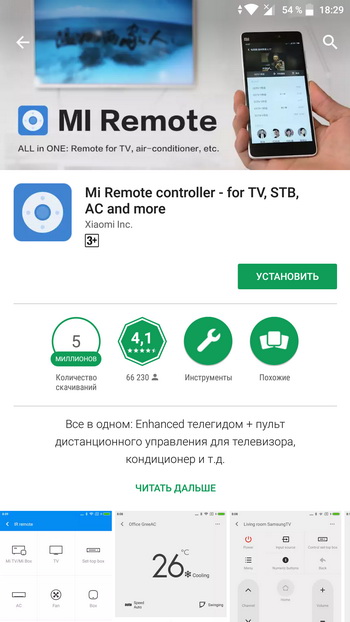
Шаг 1 — загрузка приложения Mi Пульт для отправки инфракрасного сигнала
Как уже было сказано, для управления бытовой техникой с Андроид-телефона, нам необходимо специальное приложение. В этой статье мы будем использовать фирменное приложение от компании Xiaomi — Mi Пульт. Но вы можете использовать любое другое. Все они очень похожи по своему функционалу и если вы разберетесь, как пользоваться Mi Пультом, то и поймете, как работают другие.
Скачать приложение можно с официального магазина приложений от компании Google под названием Play Market (или Google Play) совершенно бесплатно.
Developer:
Price:
Free
Приложение распространяется без платных подписок и без рекламы, ведь это официальное ПО для обладателей прошивки MIUI в смартфонах от Xiaomi. Но установить его может любой желающий, даже если у вас устройство другого производителя и нет инфракрасного порта.
Шаг 2 — настройка Mi Пульт
После первого запуска программы нам необходимо добавить первый наш пульт. Для этого нажимаем кнопку «Добавить» либо на плюсик вверху справа:

Далее нужно выбрать тип техники. Из доступного списка мы можем выбрать телевизор, Mi Box, Mi TV, кондиционер, вентилятор, приставка, AV-ресивер, DVD-плеер, проектор, приставка и камера.
Обратите внимание на тот факт, что в некоторых подобных приложениях данный пункт может немного отличатся. Например, может присутствовать пункт «Тюнеры», а «DVD-плеера» не будет и так далее
Поэтому если необходимой вам техники нет — просто скачайте аналогичное приложение. Некоторые из них будут указаны в конце статьи.

Затем, когда мы выбрали тип техники, ищем бренд. Брендов очень много, поэтому рекомендуем воспользоваться поиском. Если вдруг у вас очень мало брендов, то просто подключитесь к скоростной сети Wi-Fi и они сами загрузятся из облака.

Последний шаг в настройке – проверка исправности. Система предложит вам нажать на кнопку, направив инфракрасный порт смартфона в сторону техники. Если техника примет сигнал и выполнит соответствующее действие, то значит, вы подобрали все правильно и теперь можно полноценно использовать смартфон для управления домашней техникой.
В случае неисправности, вы можете либо выбрать другой бренд, либо попробовать другие варианты кнопок. Зачастую не все кнопки в пульте будут работать, так что рекомендуем немного поэкспериментировать. Также попробуйте сменить бренд, так как не всегда к той или иной технике подходит пульт, подписанный в приложении как этот бренд. Например, к старому телевизору West подходят пульты от Weston и Walson. Странно, но они работают оба.


Шаг 3 – использование приложения Mi Пульт
После удачной настройки вы можете начинать пользоваться приложением.
Для открытия меню пульта достаточно запустить это приложение и выбрать соответствующую технику, которую вы ранее установили по умолчанию в приложении. На главном экране можете добавлять бесконечное количество видов и брендов техники.
Осуществлять управление проще простого:
- Кнопка питания. Включает и выключает технику. В данном случае телевизор.
- Кнопка изменения конфигурации. С её помощью можно изменить стиль управления: нажатиями или свайпами.
- Основная рабочая часть пульта. Здесь находятся основные кнопки вроде переключения каналов, изменения громкости и так далее. Именно эту область можно использовать в качестве свайпов, если изменить настройке в кнопке 2. Вместо нажатия вверх вы будете делать свайп вверх, вместо нажатия вниз — свайп вниз и так далее.

В приложении есть поддержка работы сразу с несколькими пультами. Вы можете добавлять бесконечное количество различных пультов и давать им всем любые названия.
Для того чтобы перейти к выбору необходимого пульта либо создать новый, зайдите в главный экран приложения Mi Пульт. Для этого либо просто перезайдите в приложение, либо нажмите на стрелочку «Назад» вверху справа. Вы попадете на главный экран. Он крайне простой. Вверху справа есть уже знакомый нам по первому добавлению пульта плюсик, он дает возможность добавить новый пульт.
Все пульта располагаются в виде удобного списка с названием и типом. Вы можете легко находить пульт, открывать его, выходить обратно на главный экран и выбирать уже другой пульт. Также для более удобного переключения можно вызвать боковое меню справа и в нём переключится на нужный пульт.
Для удаления пульта, откройте его, затем нажмите на три точки вверху справа и выберите пункт «Удалить». Удалить сразу несколько пультов, увы, нельзя.