Как обжать интернет-кабель «витая пара» с клещами и без
Содержание:
- Способы обжатия
- Обжим коннектора RJ-45
- Перекрестный способ подключения коннекторов
- Как выбрать сетевой кабель
- Прямой straight обжим или «компьютер-хаб»
- Как проверить патч-корд
- Процесс обжимки.
- Кабель на четыре жилы
- Как обжать витую пару (распиновка интернет-кабеля)
- Схемы обжима сетевого кабеля для разъемов RG-45
- Прямая распиновка, маркируется как 568В
- Перекрестная распиновка (crossover), маркируется как 568A
- Прямой обжим с 4 жильной витой пары (двухпарный провод)
- Схема обжатия витой пары RG-45 с PoE, стандарт — IEEE 802.3af
- Перекрестной схемой обжимайте для скорости прокачки 1 Гбит/с
- Схема обжатия консольного кабеля (rollover cable)
- Необходимые инструменты для обжатия витой пары
- Что понадобится для обжимки?
- Схема обжима медного 4 жильного сетевого кабеля.
- Рекомендации по обжиму
- Как можно обжать сетевой кабель, состоящий из 8 жил при помощи инструмента
- Тип кабеля или способ его обжать
- Как подключить роутер к двум компьютерам
Способы обжатия
В зависимости от требуемой скорости соединения, стандарта передачи информации и применения выделяют две схемы распиновки — Т568А и Т568 В, основное отличие которых кроется в порядке укладки жил в коннектор. Различают прямой (straight) и перекрёстный (cross-over) способы обжатия кабелей.
Прямой или straight
Применяется для соединения устройства (персонального компьютера, ноутбука, общего принтера или другого устройства, например, сетевого хранилища данных) с коммутатором или роутером. При обжиме витой пары 8 жил укладываются в коннектор с обеих сторон в таком цветовом порядке:
- Бело-оранжевый;
- Оранжевый;
- Бело-зелёный;
- Синий;
- Бело-синий;
- Зелёный;
- Бело-коричневый;
- Коричневый.
Схема обжима витой пары на 4 жилы, применяемая, когда достаточно обеспечить скорость соединения в локальной сети до 100 мегабит в секунду, включает только оранжевую и зелёную пару, которые занимают 1, 2, 3 и 6 позиции в коннекторе. Когда при этом используется восьмижильный кабель, им можно соединить сразу два устройства, если сделать расключение на две розетки по 4 жилы в каждую. В первую пойдут оранжевые и зелёные, а во вторую на место оранжевых встанут коричневые, а синие заменят зелёные.
Перекрёстный или cross-over
Этот способ применяется для соединения двух одинаковых устройств в одну локальную сеть. Например, он подходит для создания связи между двумя компьютерами, между которыми необходим обмен данными. Коннекторы при этом обжимаются по-разному. Первый сохраняет традиционный расклад проводов, второй — укладывается таким образом:
- Бело-зелёный;
- Зелёный;
- Бело-оранжевый;
- Синий;
- Бело-синий;
- Оранжевый;
- Бело-коричневый;
- Коричневый.
Обжим коннектора RJ-45
Заходящий в квартиру или дом интернет-кабель, который чаще всего называют витой парой, часто заканчивается небольшим пластиковым разъемом. Вот это пластиковое устройство и есть коннектор, причем обычно RJ45. На профессиональном жаргоне их еще называют «Джек».
Так выглядит коннектор RJ-45
Корпус его прозрачный, благодаря чему видны провода разного цвета. Такие же устройства используются на соединительных проводах, которыми соединяются компьютеры между собой или с модемом. Отличаться может только порядок расположения (или как говорят компьютерщики, распиновки) проводов. Этот же коннектор вставляется в компьютерную розетку. Если вы поймете, как распределяются проводя в коннекторе, с подключением интернет-розетки проблем не будет.
Схема подключения интернет кабеля по цветам
Есть две схемы подключения: T568А и T568В. Первый вариант — «А» в нашей стране практически не используется, а повсеместно провода располагают по схеме «B». Ее и необходимо запомнить, так как именно она требуется в большинстве случаев.
Схемы подключения интернет кабеля по цветам (используйте вариант B)
Чтобы окончательно прояснить все вопросы, поговорим еще о количестве проводов в витой паре. Этот интернет-кабель бывает 2-х парным и 4-х парным. Для передачи данных со скоростью до 1 Гб/с используют 2-х парные кабели, от 1 до 10 Гб/с — 4-х парные. В квартиры и частные дома сегодня, в основном, заводят потоки до 100 Мб/с. Но с нынешними темпами развития интернет-технологии вполне возможно, что уже через пару лет скорости будут исчисляться Мегабитами. Именно по этой причине лучше сразу расшить сеть из восьми, а не из 4-х проводников. Тогда при изменении скорости вам не придется ничего переделывать. Просто аппаратура будет использовать большее число проводников. Разница в цене кабеля небольшая, а розетки и коннекторы для интернета все-равно используют восьми-контактные.
Если сеть уже разведена двухпарным, используйте те же коннекторы, только после первых трех проводников, уложенных по схеме B, пропускаете два контакта и зеленый проводник укладываете на место шестого (смотрите фото).
Схема подключения 4-х проводного интернет кабеля по цветам
Обжим витой пары в коннекторе
Для обжима проводов в коннекторе есть специальные клещи. Они стоят порядка 6-10$ в зависимости от производителя. Работать ими удобнее, хотя можно обойтись обычной отверткой и кусачками.
Клещи для обжима коннекторов (один из вариантов)
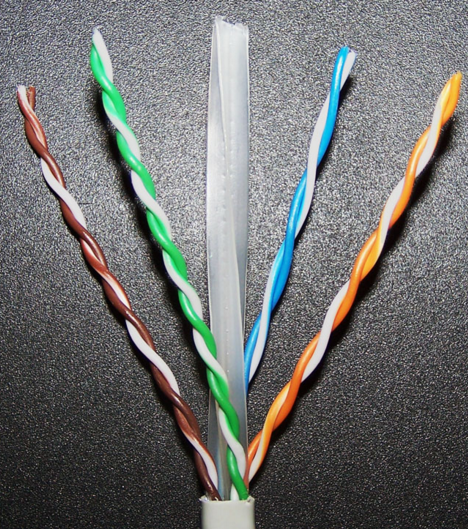
Сначала с витой пары снимается изоляция. Ее снимают на расстоянии 7-8 см от конца кабеля. Под ней есть четыре пары проводников разных цветов, скрученых по двое. Иногда имеется также тонкий экранирующий провод, его просто отгибаем в сторону — он нам не нужен. Пары раскручиваем, провода выравниваем, разводя в разные стороны. Затем складываем по схеме «В».
Порядок заделки разъема RJ-45 в коннекторе
Провода в нужном порядке зажимаем между большим и указательным пальцем, Проводки выкладываем ровно, плотно друг к другу. Выровняв все, берем кусачки и отрезаем лишнюю длину выложенных по порядку проводов: остаться должно 10-12 мм. Если приложить коннектор как на фото, изоляция витой пары должна начинаться выше защелки.
Отрезаем так, чтобы остались проводки 10-12 мм
Витую пару с отрезанными проводами заводим в коннектор
Обратите внимание, что взять его нужно защелкой (выступ на крышке) вниз
Заводим провода в коннектор
Каждый проводник должен попасть в специальную дорожку. Вставляют провода до упора — они должны дойти до края коннектора. Придерживая кабель у края разъема, его вставляют в клещи. Ручки клещей сводят плавно сводят вместе. Если корпус стал нормально, особых усилий не требуется. Если чувствуете, что «не идет» перепроверьте, правильно ли стоит RJ45 в гнезде. Если все нормально, попробуйте еще раз.
При надавливании имеющиеся в клещах выступы подвинут проводники к микроножам, которые прорежут защитную оболочку и обеспечат контакт.
Как работают клещи для обжима коннекторов
Подобное соединение надежное и проблемы с ним возникают редко. А если что и случается, перезаделать кабель легко: отрезаете и повторяете процесс с другим «джеком».
Видео-урок: обжим коннектора RJ-45 клещами и отверткой
Процедура несложна, ее легко повторить. Возможно, вам будет легче все проделать, после видео. В нем показано как работать клещами, а также как обойтись без них, а проделать все при помощи обычной прямой отвертки.
Перекрестный способ подключения коннекторов
Особенность этого метода заключается в том, что 8 жил на одном конце подключаются к коннектору по стандарту Т568В, а на другом по стандарту Т568А.
Для сетей с низким трафиком применяется перекрестная схема подключения с четырьмя проводами
Обратите внимание, что в схемах перекрестного подключения, где 8 жил место положения меняют 4 жилы. В схеме с 4-мя проводами местами меняют все
В классическом варианте в схемах с четырьмя жилами используют провода зеленой и оранжевой пары. По большому счету цвет изоляции не может повлиять на прохождение сигнала. Поэтому можно укладывать пары любого цвета, главное правильно выполнить последовательность замены на другом конце. Если вам это сложно понять, руководствуйтесь строго установленным стандартам.
После того как вы определились с выбором схемы подключения, вставьте жилы в разъем в установленном порядке. Убедитесь, что первый провод попал в канал первого контакта, особенно надо быть внимательным при сборке четырехпроводной схемы. При наличии свободных каналов провод может пройти на другой контакт, первые ложатся на 1,2,3 контакты, а последний четвертый провод вставляется на 6-ой контакт коннектора.
Установив по цвету нужные контакты, вставьте коннектор в ячейку кримпера «8Р», крепко сожмите рукоятки до характерного щелка, означающего, что фиксация завершена.
Освободите разъем и проверьте надежность соединения, удерживая разъем, не сильно потяните за провод, он не должен болтаться.
Как выбрать сетевой кабель
Мы расскажем вам, на что необходимо обратить внимание при выборе витой пары. Очень важный момент, нужно понимать прокладывать сетевой кабель вы будите внутри помещения или снаружи
Потому что для внутренней прокладки подойдет самая простая и дешевая витая пара. А вот для внешней (на улице) нужно брать с дополнительной защитой (двойная оплетка, защищающая от природных явлений, таких как: солнце, дождь, снег, мороз)
Очень важный момент, нужно понимать прокладывать сетевой кабель вы будите внутри помещения или снаружи. Потому что для внутренней прокладки подойдет самая простая и дешевая витая пара. А вот для внешней (на улице) нужно брать с дополнительной защитой (двойная оплетка, защищающая от природных явлений, таких как: солнце, дождь, снег, мороз).
Если протяженность кабеля будет большая, тогда берите витую пару с дополнительной проволокой. Она будет надежно удерживать провод от разрывов.
Обратите внимание на состав провода, он может быть из биметалла или медный. Конечно же, медный лучше, но и его цена в разы выше
Так что, тут нужно смотреть на бюджет, выделенный на покупку и определяться.
Толщина каждой жилы должна быть около 0.50 мм, в идеале. Но, увы, многие производители занижают эти показатели до 0.40 мм.
Посмотрите маркировку на кабеле, уважающий себя производитель делает её четкой и понятной. А недобросовестный изготовитель, такую наносит маркировку, что при касании она стирается, или и вовсе её нет на кабеле.
Можно купить сетевой кабель в котором есть дополнительная защита от различных наводок (гроза, статика). В таком кабеле присутствует экран в виде фольги.
Наличие сертификата качества.
Прямой straight обжим или «компьютер-хаб»
Этот вид используется для соединения двух разных видов устройств, то есть при подключении:
- компьютера к роутеру;
- телевизора к роутеру;
- компьютера к коммутатору;
- роутера к коммутатору;
- компьютера к модему.
Он называется «прямым» потому что на обоих штекерах провода жилы в рж 45 будут располагаться в одинаковом порядке:
Этот тип распиновки применяется для соединения со скоростью передачи данных до 1 гбит/сек. В домашних условиях чаще всего straight обжим используется для построения локальной сети по оптоволоконному кабелю.
Если вы ремонтируете интернетовский кабель, проведённый монтажниками, то придётся использовать этот вариант:
Всегда внимательно осматривайте патч корд, который прокладывает провайдер.
В случае если они используют двухпарную обжимку, при условии, что вы сможете переобжать на все 4 пары, скорости вам это не прибавит, а мороку с запихиванием всех 8 проводов обеспечит.
Как проверить патч-корд
Итак, вы обжали свой первый патч-корд и теперь надо его проверить. Вообще, для этих целей есть специальный прибор — LAN-тестер. Он состоит из передатчика и приёмника.
Одну сторону кабеля включаем в передатчик, а другую — в приёмник и смотрим. Тестер по очереди проверяет каждую жилу. Если всё нормально, то напротив её номера загорается индикатор. Если где-то по жиле обрыв, то индикатор не горит.
Всё это хорошо, только по факту редко кто покупает LAN-тестер, тем более, когда необходимость обжать Интернет-кабель возникает один раз за несколько лет. В этом случае есть способ проще. Для этого нам понадобится коммутатор (свитч) или роутер. Отключаем от него все провода, после чего в любые LAN-порты включаем проверяемый патч-корд. Выглядит это так:
Если индикаторы LAN загорятся — патч-корд рабочий. Если нет — значит он где-то повреждён
Внимание! Нельзя проводить такой тест, если коммутатор или роутер включен в локальную сеть или сеть провайдера через порт WAN, так как Вы фактически делаете петлю, что может привести к проблемам на сети. Но если ничего, кроме патч-корда не будет подключено к устройству, то никакого вреда от этого не будет
Процесс обжимки.
Сначала удаляем наружный слой изоляции, не затрагивая сами жилы, затем раскручиваем их в месте, где изоляция удалена, и распределяем в выбранной последовательности, подрезаем, чтобы они с наружной изоляцией вошли в коннектор. Изоляцию проводов снимать не нужно. После этого коннектор необходимо вставить в гнездо обжимки и сжать ручки.
Следует учитывать, что не нужно больше, чем требуется для подключения разматывать провода, а только до места, где заканчивается срез наружной изоляции. Необходимо проследить, чтобы наружная изоляция оказалась в коннекторе, поскольку она является экраном при возникновении помех.
Многие не желают приобретать обжимку только для единственного кабеля. В подобной ситуации рекомендуется приобрести тонкую шлицевую отвертку. Обжимка позволяет опрессовать кабель единственным нажимом, а шлицевой отверткой необходимо аккуратно обжимать в отдельности каждый контакт. После этого следует тестером проверить, насколько качественно соединены жилы.
https://youtube.com/watch?v=D3SfsaPfc_A
Кабель на четыре жилы
Обжать витую пару на 4 жилы можно аналогично 8 жилам, разница состоит только в количестве проводов, которые используются для передачи данных.
Инструкция, как обжать 4-жильный кабель для интернета:
- используются 1,2,3 и 6 каналы разъема RJ45. Первая пара жил вставляется в 1 и 2 каналы, вторая пара – в 3 и 6 каналы. Процедура выполняется с обеих сторон кабеля;
- снимите несколько сантиметров изоляции;
- расплетите и выпрямьте все жилы;
- составьте их по цветам: бело-оранжевый, оранжевый, бело-зеленый, зеленый;
- при других цветах необходимо правильно попасть первой и второй парой в соответствующие каналы, указанные выше;
- коннектор RJ45 держите пластиковым фиксатором вниз;
- затем на другом конце кабеля выполните аналогичные действия.
При помощи данной инструкции можно обжать кабель самостоятельно и получить максимальную скорость передачи данных до 100 Мбит/сек.
Watch this video on YouTube
Как обжать витую пару (распиновка интернет-кабеля)
Для обжима витой пары используются:
-
коннекторы — прозрачные пластиковые переходники RJ45, которые позволяют вставить кабель в компьютер;
-
обжимные клещи, которые ещё называют кримпером — инструмент с лезвиями для зачистки изоляции и гнёздами для обеспечения хорошего контакта с проводником.
Цветовые схемы распиновки
Существует две основные схемы, по которым можно обжать витую пару: прямая и перекрёстная.
Они отличаются между собой по способу расположения жил кабеля (цветовая схема распиновки). В первом случае на обоих концах провода жилы располагаются в одинаковой последовательности:
- бело-оранжевый;
- оранжевый;
- бело-зелёный;
- синий;
- бело-синий;
- зелёный;
- бело-коричневый;
-
коричневый.
Такой способ применяется чаще всего, например, когда нужно обжать кабель для соединения разных по назначению устройств (компьютера, ноутбука, телевизора и т. д.) с роутером или модемом.
При необходимости перекрёстной распиновки жилы кабеля в первом коннекторе имеют такую же последовательность, как и в предыдущем случае, а на втором располагаются по такой цветовой схеме:
- бело-зелёный;
- зелёный;
- бело-оранжевый;
- синий;
- бело-синий;
- оранжевый;
- бело-коричневый;
-
коричневый.
Перекрёстный обжим используется при соединении одинаковых по назначению устройств, например, двух компьютеров или роутеров. Но сегодня он почти не применяется, так как современные сетевые карты и маршрутизаторы умеют автоматически определять схему обжима кабеля и подстраиваться под неё.
Инструкция по обжиму кримпером
Обжать витую пару совсем несложно:
- Подготовьте кабель, коннектор RJ45 и обжимной инструмент.
-
Освободите кабель от наружной обмотки приблизительно на 2–3 сантиметра от края. Для этого можно воспользоваться кримпером: в нём предусмотрены специальные ножи.
-
Раскрутите и выровняйте парные проводки витой пары. Расположите их в правильной последовательности в соответствии с выбранной схемой обжима. Приложите кабель к коннектору и отрежьте лишнее. Открытые провода нужно оставить на такую длину, чтобы в нижнюю часть разъёма зашёл кабель в оболочке.
-
Обрежьте излишне длинные проводки с помощью кримпера.
-
Вставьте все жилы кабеля в коннектор до самого конца.
-
Обожмите витую пару с помощью кримпера. Для этого вставьте разъём в его гнездо до щелчка и несколько раз сожмите ручки инструмента.
Я не раз самостоятельно обжимала витую пару дома и на работе. Сделать это с помощью специального инструмента очень легко, главное — правильно расположить проводки по цвету. А вот обрезать наружную оболочку кабеля кримпером нужно аккуратно. Мой опыт показывает, что если приложить лишние усилия, то перерезается не только внешняя изоляция, но и внутренние жилы.
После обжатия витой пары наружная обмотка должна частично входить в коннектор. Если жилы кабеля выглядывают из разъёма, то обжим нужно провести заново.
Наружная оболочка кабеля должна частично заходить в разъём
Инструкция по обжиму отвёрткой
Обжать кабель можно не только с помощью специального инструмента, но и обычной отвёрткой. Этот способ более трудоёмок, а вероятность некачественного результата выше. Но он будет единственно возможным для тех, у кого под рукой нет кримпера. Для выполнения работы понадобятся:
- витая пара;
- коннектор RJ45;
- нож для зачистки обмотки;
- кусачки, чтобы подровнять провода;
-
плоская отвёртка.
Обжимать кабель нужно следующим образом:
- Подготовьте витую пару таким же образом, как и при обжиме клещами.
- Вставьте проводники в разъём.
-
Отвёрткой поочерёдно вдавите каждый нож коннектора, чтобы он прорезал обмотку жил кабеля и соприкоснулся с медным проводником.
- Проверьте результат.
Видео: как обжать витую пару отвёрткой — наглядная инструкция
Обжим четырёхжильной витой пары
Помимо восьмижильной витой пары есть и четырёхжильная. Она используется реже, потому что обеспечивает скорость передачи данных не более 100 Мбит/с (на стандартном кабеле скорость может достигать 1000 Мбит/с). Но такой кабель дешевле, поэтому он активно используется в небольших сетях с малыми и средними объёмами информации.
Процесс обжима четырёхжильной витой пары такой же, как и восьмижильной: используются такие же коннекторы и обжимные клещи. Но при этом в разъёме задействуется только часть контактов, а именно 1, 2, 3 и 6, а остальные остаются пустыми.
Цветовые обозначения проводников в четырёхжильной витой паре могут быть разными, но чаще всего встречаются два варианта:
- Бело-оранжевый, оранжевый, бело-синий, синий.
- Бело-оранжевый, оранжевый, бело-зелёный, зелёный.
В первый и второй контакты всегда вставляются бело-оранжевая и оранжевая жилы соответственно. А в третьем и шестом будут либо синие, либо зелёные провода.
Схемы обжима сетевого кабеля для разъемов RG-45
В предыдущих наших статьях мы уже писали, как можно обжать сетевой кабель самостоятельно, поэтому сейчас уделим больше внимания на варианты распиновки. Существуют несколько наиболее популярных схем, ними пользуются большая часть интернет провайдеров. Вот их и обсудим сейчас.
Прямая распиновка, маркируется как 568В
Прямую раскладку используют для соединения свитча, роутера, хаба с вашим компьютером. Этот способ наиболее распространенный в нашей стране. На картинке ниже вы видите, как должны располагаться провода витой пары состоящей из 8 жил в коннекторе.
Если внимательно присмотреться к этой схеме, тогда вы поймете, почему её называют прямой. Все из-за того, что обжим выполним на двух разъемах RG 45 идентично.
Перекрестная распиновка (crossover), маркируется как 568A
Перекрестной схемой пользуются, когда хотят соединить компьютер — компьютер напрямую или свитч — свитч. Поэтому если вам необходимо объединить два устройства по сети, этот метод как раз вам подойдет. Пример, какая должна быть распиновка кабеля, при 8 жильной витой паре, приведен ниже на фото.
Вы видите, что на втором штекере, провода перевернуты, отсюда и название – перекрестная схема.
Прямой обжим с 4 жильной витой пары (двухпарный провод)
Двухпарный кабель также часто используется интернет провайдерами для прокладки внутри помещения. Две пары достаточно, чтобы прокачать 100 Мбит/с, а вот себестоимость такого интернет кабеля, значительно ниже. Порядок обжима этой витой пары, мы привели ниже на картинке.
Схема обжатия витой пары RG-45 с PoE, стандарт — IEEE 802.3af
Данная схема позволит помимо информационного сигнала, передать питающее напряжение на свитч, роутер или любое другое устройство. Благодаря этому не нужно будет покупать отдельный провод для подачи питания. В распиновки коннектора rj-45, синий и коричневый провод применяют для подачи электричества. Вы спросите, а где это нам пригодиться? Отвечаю: при установки видеонаблюдения, подачи электричества на коммутатор. Многие, из которых рассчитаны принимать питание из разъема rj-45. И так далее.
Помните! Подавать по сетевому кабелю 220 В нельзя категорически, он не рассчитан на такое высокое напряжение. Последствия могут быть непредсказуемы. Стандартный диаметр сетевого кабеля 0.51мм, это дает возможность пропускать напряжение до 1.5 А. Если вам необходимо больше пропустить, тогда соедините два проводка параллельно, тогда получите увеличение в 2 раза (3 А).
Перекрестной схемой обжимайте для скорости прокачки 1 Гбит/с
Для достижения соединения в 1 Гбит/с между устройствами, нужно задействовать 4 пары (8 проводов). Пример обжатия смотрите ниже.
Возможно вам это будет интересно, статья о том как включить блютуз на ноутбуке Windows 7, 10.
Схема обжатия консольного
кабеля (rollover cable)
В этом варианте нужно один конец витой пары обжать по
обратной схеме, по отношению к другому концу. Выглядит это, как будто вы
перевернули его и глянули на штекер с другой стороны. Эту схему обжатия применяют, когда необходимо
настроить роутер или коммутатор при помощи ПК. Чаще всего используют для
устройств Cisco.
Необходимые инструменты для обжатия витой пары
Берем ethernet кабель. Определиться с выбором можно почитав нашу статью выше.
Покупаем в компьютерном магазине коннекторы рж 45. Берите с запасом, не всегда получается с первого раза обжать.
Клещи для обжима (Кримпер), необходимые для обжатия контактных разъемов. Есть кримперы которыми можно обжимать только определенные разъемы, а бывают многофункциональные. В таких клещах разъемов несколько, поэтому можно обжимать разные штекера. Приобрести такой кримпер, а также весь необходимый инструмент для обжима, можно в LANart перейдя по данной ссылке.
Защитные колпачки для разъемов RJ 45. Полезная вещь, они не дадут выскочить коннектору RG-45 при перепаде температуры(к примеру ночью -8 градусов, а днем +5) из гнезда в роутере, свитче, ноутбуке.
Что понадобится для обжимки?
Если вы решили самостоятельно обжать витую пару, то у вас первым делом должен быть сам провод. При его выборе ориентируйтесь на ту скорость, которая вас будет устраивать: провод с 4 жилами сможет обеспечить передачу данных на скорости 100 мегабит в секунду, а кабель с восемью жилами — 1 гигабит. При этом здесь есть важный момент: приобретаемый кабель должен быть специальным, предназначенным для создания сетей и интернета.
Виды кабелей
На сегодняшний день они выполнены в 2 вариантах:
В рамках UTP кабелей можно выделить несколько подкатегорий: 3, 5, 6 и 7. Выбирая категорию 3, вы получаете самую дешевую и не очень качественную витую пару, поскольку она имеет тонкие жилы, которые не будут долго служить. Витая пара, относящаяся к категории 7, отличается высочайшей стойкостью и надежностью, однако ввиду высокой цены она не может считаться оптимальным вариантом. Наилучшим выбором среди доступных сегодня является 5 категория, которая не только отличается доступной ценой, но и имеет достаточно неплохое качество исполнения. Сегодня подавляющее большинство организаций используют именно этот кабель, который устроит любого потребителя по всем параметрам.
Разъем RJ-45. Речь идет о стандартном коннекторе, при помощи которого подключаются сетевые устройства. Именно он и будет использоваться нами для закрепления его на зачищенных от изоляции жилах.
Инструмент для обжима. В качестве него сойдет простой перочинный нож. Также потребуются и специальные ножницы, именуемые клещами.
Специальный инструмент. Признаться откровенно, использовать его рядовому пользователю необязательно. Однако если вы поставили перед собой задачу сделать витую пару по всем правилам, то вам придется подготовить и его.
Многие часто задаются вопросом, какой смысл в использовании клещей, если эту операцию можно выполнить при помощи ножниц. Частично они правы, поскольку обжать жилы можно и ими. Однако задайтесь вопросом, сможете ли вы с таким вариантом обжима обеспечить эффективную работу кабеля? Вы сумеете этого добиться при условии, если приобретете самые простые клещи. Причем за них вам придется отдать не более 200 рублей.
Схема обжима медного 4 жильного сетевого кабеля.
Мы неоднократно в своих статьях упоминали стандарт, который регламентирует правила построения проводных ЛВС – EIA/TIA-568. Вспомним еще раз, о чем там говорится.
В современных сетях используют два способа опрессовки кабеля – прямой и кроссоверный (синонимы – перекрестный, кроссовый). Сегмент, соединяющий компьютер с сетевым устройством (свитчем, маршрутизатором), обжимается прямым способом – проводники на обоих концах отрезка раскладываются в одном порядке. Сегмент, соединяющий свитч со свитчем или ПК с ПК обжимается кроссоверным способом – часть проводников на втором конце кабеля меняет расположение. При перекрестном обжиме витой пары из 4 жил меняются местами все проводники, как именно – показано на схеме.
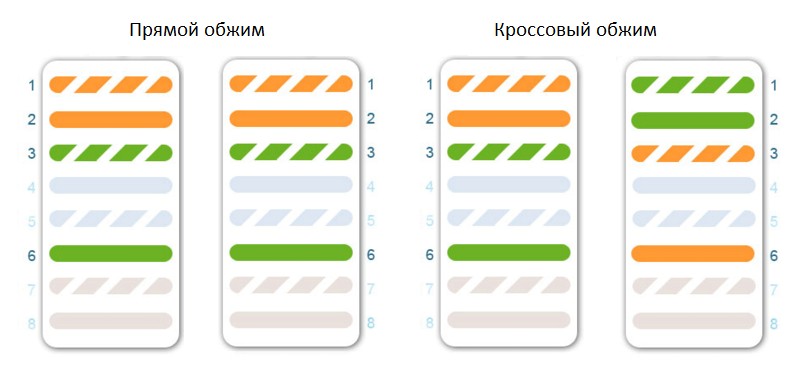
Схема опресовки сетевого кабеля из 4 жил
Провода четырехжильного кабеля обычно окрашены зеленым и оранжевым цветом (полосатый + однотонный), но бывают и другими
Какой цвет располагать вначале – не важно, главное – соблюсти порядок. На схеме показано, что здесь задействованы первая, третья, а также шестая жилки
Две из них предназначены для приема сигнала, две другие – для передачи.
Обжим витой пары 4 жилы можно выполнять и на восьмижильном кабеле, к примеру, для подключения к роутеру двух компьютеров через одно гнездо. Для этого проводники делят две группы по два цвета в каждой, после чего обжимают по одной из приведенных выше схем.
Кстати, о том, как обжимать витую пару из 4 жил, в тексте EIA/TIA-568 не сказано ничего, то есть метод не стандартизирован. Но следовать утвержденным правилам все равно необходимо, иначе патч-корд не будет работать.
Рекомендации по обжиму
Если кратко рассмотреть алгоритм действий при подключении кабелей, то следует: соблюдать правила, не исключать ни одного этапа, соблюдать правила безопасности
Важно помнить о том, что при соединении даже двух видов техники уже возникает сеть, а потому даже в этом случае можно рассматривать различные варианты того, как будет проводиться разделка и подключение витых пар
- А именно:
- 1-2;
- 3-6;
- 4-5;
- 7-8.
Сами порты бывают: MDI (Medium Dependent Interface – Интерфейс, зависящий от среды); MDI-X (Medium Dependent Interface crossover – Интерфейс, зависящий от среды, с перекрещиванием). В каждом из них есть пары контактов, у которых разное предназначение, и они меняются местами. Другими словами, если в разъеме MDI пара 1-2 отвечает за передачу сигнала, а пара 3-6 – это приемник сигнала, то в порту MDI-X все будет наоборот.
Есть концентраторы, на которых присутствует автоопределение контактов, что позволяет в автоматическом режиме устройству определить, что это за порт MDI-X или MDI. Есть такие виды коммутаторов, которые могут быть соединены за счет обычного простого кабеля при отсутствии перекрещивания или за счет специального порта под названием UpLink. Есть еще один способ подключить порт, который может функционировать как разъем и MDI-X, и MDI, что зависит от положения переключателя или кнопок.
Как можно обжать сетевой кабель, состоящий из 8 жил при помощи инструмента
Этот способ по нраву будет не всем. Потому что ради одного обжатия не каждый захочет тратить немалую сумму денег на покупку инструмента. Но, тем не менее, найдутся люди, готовые на это.

Необходимые материалы и инструменты
Прежде чем приступать к рассмотрению вопроса, как обжать витую пару из 8 жил, давайте сперва посмотрим, какой инструмент нам для этого понадобиться.
Витая пара (интернет кабель). Здесь выбор большой, выбирайте в зависимости от места прокладки. Если кабель будет проходить по улице, тогда берите для наружных работ. Если внутри помещения тогда берите внутреннюю витую пару.

Как минимум два штекера RG-45, чтобы обжать провод с двух сторон. Но советуем вам взять с запасом 4-6 штук. Так как не всегда, получается, обжать с первого раза.

Кримпер (обжимка). Здесь думаем все понятно, для чего он необходим.

Канцелярский нож, ну или обычный кухонный острый, тоже подойдет.

Мини кусачки для проволоки.

Кабельный тестер (по возможности, но необязательно). Он необходим для проверки выполненного вами обжатия.

Детальная инструкция по обжатию 8 жильной витой пары
Берем один конец интернет кабеля и срезаем 2-3 см внешней оплетки. Делаем это аккуратно, чтобы не повредить внутренние жилы.

- Сплетённые все жили, расплетаем, что бы они были по одной. После этого располагаем их в нужном вам порядке, как на картинке Т568А или Т586В.
- Далее возьмите мини кусачки и ровно откусить пару миллиметров всех жил, одновременно одним укусом.
- Теперь равномерно засуньте до упора все жилы в коннектор RG45.

Аккуратно вставьте данный штекер в обжимку (кримпер) и сжимайте его, пока не услышите небольшой щелчок.

Разожмите кримпер, вытащите обжатый штекер с кабелем.

Со вторым концом витой пары проделайте все тоже самое, тогда у вас получиться обжатый с двух сторон патч-корд. Его можно при наличии кабельного тестера проверить. Или для проверки, просто воткнуть интернет кабель напрямую в компьютер, чтобы посмотреть будет работать интернет или нет. Вам поможет правильно это сделать статья: как подключить свой ноутбук к интернету через кабель.
Тип кабеля или способ его обжать
Их существует два:
- Прямой, — для соединения порта сетевой карты со свитчем/хабом.
- Перекрестный, (Crossover) — для соединения напрямую двух сетевых плат, установленных в компьютеры, а также для соединения некоторых старых моделей хабов/свитчей
В большинстве случаев достаточно использовать прямую последовательность обжима.
- Если Вы не уверены в том, какой именно тип использовать Вам, то узнайте в тех поддержке Вашего провайдера в каком порядке должны быть жилы;
- Если Вы хотите соединить 2 компьютера напрямую, то используйте перекрестный тип; Если Вы хотите подключить компьютер к хабу/свитчу/роутеру, то достаточно использовать прямой тип.
Схема обжимки прямого кабеля

Схема обжимки перекрестного кабеля

Итак, после того как Вы определились со схемой, надо выстроить наши жилы (проводки) в одном из вышеперечисленных положений. После этого нужно выровнять жилы так, чтобы они были максимально параллельно и близко друг к другу, а именно, дабы нигде не расходились ни сами жилы, не их кончики.
После этого аккуратно, плавно, нежно и медленно вводим провода в коннектор, тщательно контролируя процесс, а именно, следя за тем, чтобы цвета не перепутались или две жилы не залезли в одну дорожку.
Удачно введя в оба коннектора, разложенные и разровненные заранее жилы, мы засовываем их (коннекторы) в кримпер и крепко зажимаем рукоятки.
Если всё сделали правильно и осторожно, то провод готов и теперь вопрос как обжать кабель не должен вставать перед Вами. В случае с отверткой все несколько сложнее. Нам надо закрепить коннектор где-нибудь и закрепить провода, чтобы при обжимке жилы не вылезли из коннектора
Берем отвертку и продавливаем желтенькие защелки до конца (они должны продавить изоляцию жилы, чтобы иметь соединение с проводом)
Нам надо закрепить коннектор где-нибудь и закрепить провода, чтобы при обжимке жилы не вылезли из коннектора. Берем отвертку и продавливаем желтенькие защелки до конца (они должны продавить изоляцию жилы, чтобы иметь соединение с проводом)
В случае с отверткой все несколько сложнее. Нам надо закрепить коннектор где-нибудь и закрепить провода, чтобы при обжимке жилы не вылезли из коннектора. Берем отвертку и продавливаем желтенькие защелки до конца (они должны продавить изоляцию жилы, чтобы иметь соединение с проводом).
Трудность в том, что у Вас может выпасть провод, когда Вы уже зажмете защелку, или если жила не дошла до защелки, а Вы ее уже продавили. Тогда придется использовать другой коннектор, ибо этот сломан.
Как подключить роутер к двум компьютерам
Когда в квартиру проведен интернет, для его подключения к нескольким компьютерам удобно воспользоваться роутером. Это наиболее удобный способ того, как разветвить интернет. В результате реализации такой схемы соединения оба ПК будут выходить во всемирную сеть одновременно и образуют между собой локальную сеть.
Приобретение роутера является финансово вполне доступным и его использование упростит возможность поделить интернет между несколькими устройствами.
Использовать роутер в рассматриваемой ситуации можно следующими способами:
- Интернет поступает по кабелю, одному компьютеру его дают таким же образом, другому — при помощи беспроводного соединения.
- Оба ПК получают доступ через Wi-Fi.
- Оба компьютера подсоединены с помощью проводов.
Все указанные варианты разведения соединений возможны также в тех случаях, когда в квартиру дают беспроводной интернет.
В маршрутизаторе обычно предусмотрено одно гнездо, обозначенное WAN, для входного кабеля и четыре — для разветвления подключаемых устройств с маркировкой LAN. Компьютер может быть подключен при помощи сетевого кабеля в одно из последних гнезд. Имеется возможность сделать это для четырех электронных устройств.
Для проведения настройки роутер подключают к ПК. При этом запускают любой браузер и в адресной строке указывает адрес, который указан в документации к устройству. В результате открывается страница настроек. Логин и пароль для входа также указаны в документации к маршрутизатору.

После проведения всех необходимых настроек подтверждают ввод и выходят из программы. В частности, при этом устанавливают параметры беспроводного соединения: название сети, ключ доступа, вид шифрования, частотный диапазон, номер использования канала и другие.
Во время настройки роутер можно не подключать к интернету. После их окончания вставляют кабель в гнездо WAN. Теперь к устройству можно подключаться через сетевые провода или посредством Wi-Fi.
Беспроводное соединение осуществляется обычным образом: входят в настройки, находят нужную беспроводную сеть и вводят пароль доступа.
Важно! Нужно учитывать, что для беспроводного доступа необходимо, чтобы у компьютера имелся адаптер Wi-Fi. Он обычно присутствует в ноутбуках, но часто отсутствует в десктопных системах