Как обновить microsoft directx на windows 10 до последней версии?
Содержание:
Комментарии (9)
При установке DirectX пишет: bing bar не может работать в oc windows. Как исправить эту проблему?
Могу посоветовать. Зайти в Панель управления-программы и компоненты-включение или отключение компонентов windows- тут ты найдешь предыдущие net framework галочку поставить а ниже листать и найди такой пункт Legacy Components в нем находится DirectPlay- он как раз и отвечает за предыдущие директ для игр поставишь его проблем не будет в играх
Пытаюсь установить библиотеки. При инициализации установщик выдает ошибку «нет подключения к интернету» (100 раз проверил, что подключение есть.
скачай файл установки и открой от имени администратора
А почему у меня не устанавливается новый directx на windows 10? Не распаковывается, сбой за сбоем идёт и вообще какая-то ерунда происходит. Кто сталкивался, чо делать?
Ну, у меня причина оказалась вообще банальная – файл не загружался полностью, потому что ему чуть-чуть не хватало места. Так что советую почистить лишние файлы и освободить побольше пространства. Можешь ещё чистильщик специальный поставить, мне тут посоветовал чувак один, говорит что некоторые остатки файлов могут вызвать конфликт и не давать распаковывать. Называется CCIeaner. Запусти на нём автоматическую чистку файлов на ПК. А ещё помогает отключить антивирусы и фаерволы, они почему-то принимают части программы за вредоносный материал и блокируют иногда. Если скачиваешь с официальных сайтов, то должно быть безопасно.
А если я хочу скачать более старую версию directx? Мне сказали, что некоторые старые игры на десятке не идут вроде. А ещё, как посмотреть версию directx на windows 10? Есть способ не сильно замороченый? Просто я до десятки обновилась, а directx не знаю обновился или нет.
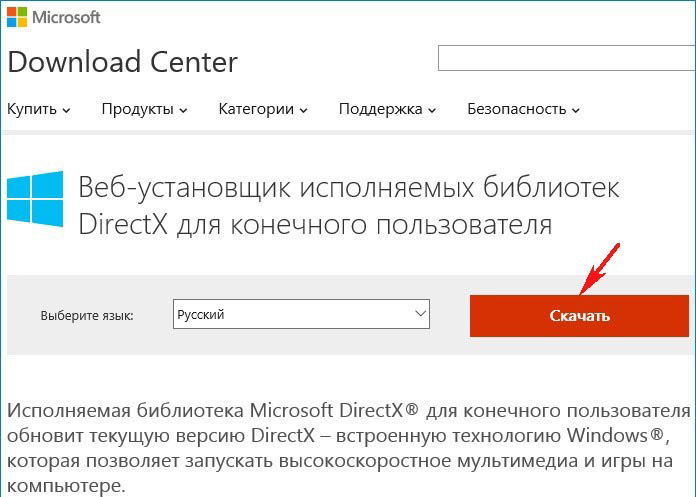
Тут же написано всё вроде? Ну, ещё есть способ зайти, например, в AIDA64. Он показывает и установленную версию DirectX в разделе сведений об операционной системе) и поддерживаемую в разделе «DirectX — видео». А вот чтоб установить более старую версию, можно скачать на сайте микрософта драйвер directx 10 и ниже для windows 10. Для этого найди такую штуку: «Веб-установщик исполняемых библиотек DirectX для конечного пользователя» и загрузить на комп или ноут. Там все старые версии вроде есть.
Источник
Скачайте DirectX для Windows 10 на русском бесплатно
| Версия | Платформа | Язык | Размер | Формат | Загрузка |
|---|---|---|---|---|---|
| * скачайте бесплатно DirectX для Windows, файл проверен! | |||||
|
Directx 12 |
Windows 10 |
Отсутствует | 0,3MB | .exe |
Скачать |
|
Directx 11 |
Windows | Отсутствует | 45,1MB | .zip |
Скачать |
|
Directx 10 |
Windows | Отсутствует | 25,8MB | .zip |
Скачать |
|
Directx 9 |
Windows | Отсутствует | 100,3MB | .exe |
Скачать |
Обзор DirectX
DirectX (Директ икс) – это бесплатный пакет библиотек, необходимый системе для эффективной работы с мультимедиа – играми, звуком, анимациями. Нередко разработчики игр включают DirectX в состав установочного пакета, чтобы обеспечить зрелищность графики и объемный звук. Именно это программное обеспечение обычно отвечает за отражения, детализацию текстур, реалистичность теней, преломление лучей света и многое другое.
Скриншоты
Похожие программы
Adobe Flash Player — программа для воспроизведения flash-контента
Sony Vegas Pro — создание многодорожечных видео и аудио записей
Xvid Video Codec — библиотека для сжатия видео в стандарте MPEG-4
KMPlayer — мощный проигрыватель файлов звуковых и видеоформатов
Aimp — музыкальный проигрыватель с хорошим эквалайзером
SopCast — просмотр видео и аудиотрансляций в Интернете
iTools
Audacity — звуковой редактор, поддерживающий работу с несколькими дорожками
Reason
Camtasia Studio — программа для захвата видеоизображения с монитора компьютера
Windows Media Player — проигрыватель видео и аудио файлов от Microsoft
VLC Media Player — бесплатный кроссплатформенный медиапроигрыватель
DirectX — пакет библиотек, необходимый системе для работы с мультимедиа
Adobe Premiere Pro — программное обеспечение для нелинейного видеомонтажа
Adobe Audition
VKMusic — поиск и скачивание музыки из ВКонтакте, RuTube и YouTube
Windows Live Movie Maker
Fraps
K-Lite Codec Pack — набор кодеков для воспроизведения видео и аудиофайлов
Winamp — проигрыватель мультимедиа c поддержкой потокового контента
Realtek HD — пакет драйверов, предназначенный для HD Audio кодеков
Unity Web Player
MorphVOX Pro
VirtualDub
Freemake Video Converter
DivX — набор кодеков и утилит для воспроизведения аудио и видео
Adobe After Effects
Bandicam — программа для снятия скриншотов и записи видео с экрана
Ableton Live Suite
Steinberg Cubase
Pinnacle Studio — программа для обработки видео файлов
Movavi Video Editor — утилита для монтажа видеофайлов
iMovie — бесплатный видеоредактор от компании Apple
Sound Forge
Ace Stream Media
Virtual DJ — программа, имитирующая пульт диджея для микширования музыки
Action!
PowerDVD — проигрыватель мультимедийных файлов
GOM Player — медиапроигрыватель для Windows
Format Factory
CyberLink PowerDirector — видеоредактор с возможностью захвата видео с внешних источников
Finale
JetAudio — плеер с хорошим эквалайзером
Corel VideoStudio — профессиональный видеоредактор от компании Corel
Free Studio — пакет объединяющий более 40 мультимедийных программ
Avidemux — для создания новых и обработки готовых видео
Edius — программное обеспечение для нелинейного монтажа видео
ManyCam
Kodi — программа для воспроизведения мультимедиа
Daum PotPlayer — плеер с поддержкой всех мультимедийных форматов
ФотоШОУ PRO — программа для создания из фотографий видеороликов и слайд-шоу
Guitar Pro
MIRO
Shortcut
Light Alloy — бесплатный медиаплеер
GeForce Experience — автоматического поиск драйверов видеокарт компании Nvidia
HyperCam
Magix Music Maker — утилита для записи и обработки музыкальных дорожек
VideoPad Video Editor — частично бесплатный видеоредактор
Proshow Producer — условно-бесплатная программа для создания слайд-шоу
Free Video Editor — бесплатный видео редактор для нелинейного видео монтажа
Wondershare Filmora — условно-бесплатная программа для работы с видеофайлами
Zune
Аудио | Видео программы
Графические программы
Microsoft Office
Игры
Интернет программы
Диски и Файлы
Возможные проблемы
При установке DirectX могут возникнуть непредвиденные сложности. Чтобы проверить успешность операции, необходимо посмотреть текущую версию через dxdiag, как это описано в начале статьи. Если вы устанавливали новую версию DX 12, но в средстве диагностики по-прежнему указывается другой номер, то у этого может быть несколько причин.
Первая – это несовместимость с видеокартой. Если ваш графический ускоритель не поддерживает технологию DirectX 12, то даже Windows 10, в которой данный пакет установлен по умолчанию, не позволит им пользоваться. Проверить видеокарту на совместимость можно следующим образом:
- Во-первых, нужно находиться в приложении «Диспетчер устройств». Откройте его через поисковую строку или другим способом.
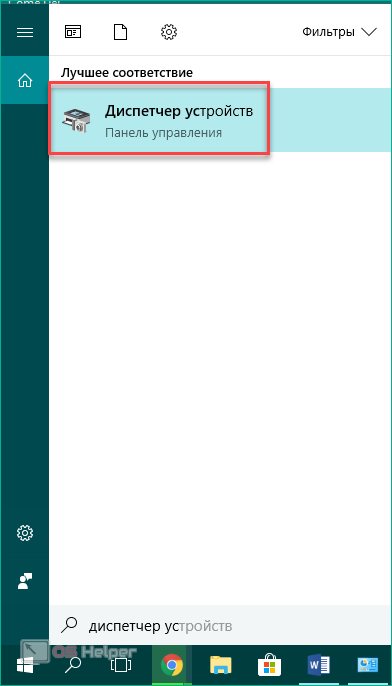
- В списке подключенного оборудования найдите видеокарту и скопируйте ее название. Чтобы узнать, поддерживает ли ваша видеокарта DX 12, не обязательно обращаться к специалистам. Найти данную информацию можно онлайн в любом поисковике.

Также рекомендуется обновить графический драйвер через фирменную утилиту производителя видеокарты. В ней вы можете отследить дату выхода свежих драйверов и скачать их.
Вторая проблема – это ошибка при инсталляции. Она возникает, чаще всего, при установке дистрибутивов, скачанных со вторичных сайтов. Поэтому попробуйте загрузить установщик с другого ресурса и перед запуском проверить его антивирусной программой. Крайне рекомендуется пользоваться только официальным веб-установщиком от Microsoft.
Удаление DirectX на Windows 10
К сожалению, в ОС Windows 10 нет возможности удалить DirectX стандартными средствами. Для этого придётся воспользоваться сторонним ПО. Ниже перечислены самые распространённые приложения, способные решить задачу удаления DirectX:
Если вы не хотите прибегать к помощи стороннего ПО, но вам всё же необходимо удалить DirectX, то автор статьи может посоветовать попробовать воспользоваться функцией «Восстановление системы» (через настройки «Панель управления — Восстановление») для «отката» вашей ОС к заводским настройкам. Однако помните, что при этом вы удалите с ПК не только DirectX, но и все установленные ранее приложения, драйверы, игры и т. д.
DirectX — это незаменимое средство воспроизведения графики и видео в системе Windows. Благодаря ему пользователи могут без проблем запускать на своём ПК не только игры, но и любые приложения, поддерживающие новейшие 3D-технологии. При установке DirectX имейте в виду, что его версия должна быть совместима с версией Windows, а также помните: любую ошибку, возникшую в процессе установки, можно исправить.
Источник
Вводная информация
Стоит отметить, что без данного компонента невозможна нормальная работа операционной системы. Ей, как и многим приложениям, будет постоянно чего-то не хватать. Так что давайте для начала разберемся, что это за компонент такой.
Что такое DirectX?
Это набор специальных библиотек, необходимых операционной системе Windows для работы с 2D и 3D графикой. Пакет Директ Икс предоставляется компанией Microsoft. Причем совершенно бесплатно. Установить его может любой желающий.
А вот в операционной системе Windows 10 уже присутствует актуальная версия данных библиотек. Так что для тех, кто использует эту ОС данный материал не особо актуален. Оно и понятно. Ведь «десятка» — текущий проект компании из Редмонда.
Кому может пригодиться эта статья? Во-первых, тем, кто использует Windows 7, 8 или 8.1. Там иногда приходится производить обновление компонентов DirectX до последней версии. То же самое касается и тех, кто сидит на Vista.
А вот пользователям Windows XP рассчитывать не на что. Для них потолок – DirectX 9.0c. Но эта версия библиотек уже давно у них установлена. К сожалению, из-за политики компании Microsoft новых версий библиотек для XP не будет. Но если у вас восьмая (или более ранняя) версия библиотеки, то данная инструкция все же поможет.
А теперь давайте поговорим о том, как посмотреть версию компонентов, установленных в ОС. Это необходимо, поскольку может оказаться так, что обновление вовсе не нужно.
Как узнать версию DirectX?
Перед обновлением всегда необходимо проверять версию того компонента, который вы собираетесь обновить. Если она актуальна, то не нужно ничего делать. Получится зря потраченный трафик (так как все это скачивается из интернета).
Узнать версию DirectX можно при помощи встроенных инструментов Windows. Для этого даже не нужно устанавливать никаких сторонних приложений. Способ довольно простой. С ним справятся даже новички. Но на всякий случай мы предоставим подробную инструкцию:
- Открываем меню «Пуск» при помощи специальной кнопки на панели задач.
- Перемещаемся в каталог «Служебные – Windows» и кликаем по пункту «Выполнить».Вызвать этот инструмент можно и проще. Достаточно нажать сочетание клавиш Win + R».
- Далее вводим в текстовое поле dxdiag.
- Нажимаем «ОК» или Enter на клавиатуре.
Появится окно с огромным количеством информации. В числе прочего там будет строка «Версия DirectX».Именно в ней и отображается та версия библиотек, что установлена в системе. Если она неактуальна, то переходим к обновлению.
Стоит отметить, что процесс обновления выполняется в режиме онлайн. Поэтому просто необходимо наличие широкополосного подключения к интернету. Иначе ничего не выйдет. Многое также зависит от скорости. Если она маленькая, то процесс инсталляции затянется надолго. Итого нужно будет загрузить, в среднем, 150 МБ.
Подробности
ДиректХ – это набор системных библиотек, который отвечает за взаимодействия программной части и аппаратной. Простыми словами: это инструкция, как компьютер должен обращаться с его внутренними компонентами, в частности, с видеокартой. Разработан и выпущен данный набор корпорацией Microsoft, раньше он был совместим исключительно с Windows, но позже стал задействованным в игровых приставках XBOX One.
А используются Директ Икс, по большей части, в обработке двухмерной и трехмерной графики в видеоиграх. Даже при их установке практически всегда спрашивают, не нужно ли обновить эту библиотеку.
Выше представлена вводная информация по теме. Более подробное ее изложение невозможно без углубления в техническую часть, которая мало кого заинтересует. Но все же, если вы из таких людей, то можете ознакомиться, например, со статьей на Википедии, где представлена краткая выжимка.
Мы надеемся, что вам стало хоть немного понятно, что такое DirectX и для чего он нужен. Давайте теперь рассмотрим его системные требования.
Системные требования
Установленная на компьютере версия ДиректХ зависит от двух факторов:
- Спецификации видеокарты.
- Версия операционной системы Windows.
Начнем, пожалуй, со второго пункта:
- Для по всем параметрам устаревшей Виндовс ХП доступен только DirectX 9.0c.
- Для «Висты» – десятая версия библиотеки.
- Для «Семерки» – одиннадцатая.
- Для «Восьмерки» – DX 11.1.
А последней версией DirectX является двенадцатая (12), выпущенная вместе с операционной системой Windows 10.На более ранних версиях ОС ее запустить, к сожалению, не выйдет. А значит, пользователи «Семерки» и «Восьмерки» не могут играть в некоторые современные игры, например, гоночный симулятор Forza Horizon. Также необходимо, чтобы видеокарта поддерживала Директ Икс 12, и старые модели графического адаптера с ней не совместимы.
А вот одиннадцатая версия библиотеки имеется даже на очень старых карточках, поэтому беспокоиться об этом не стоит.
Сравнение
У многих пользователей может возникнуть вполне логичный вопрос: «Какой DirectX лучше?». В действительности все не так однозначно. Как мы и сказали ранее, последней версией библиотеки является двенадцатая и, как следствие, она самая продвинутая в технологическом плане. Но вот для пользователя это особой роли не играет, ведь многие игры с ее поддержкой работают лучше на одиннадцатом Директе, например, кинематографичный шутер Quantum Break.
Но в любом случае, загружать стоит ту версию драйвера, с которой совместим ваш компьютер. Разберемся, как это сделать.
Видео по теме
Directx — это то, без чего не обходится запуск современных игр, то, что позволяет нам просматривать видео и заниматься его монтажом, что избавляет нас от многочисленных «глюков» и «тормозов» при работе со многими приложениями. Именно такое размытое, но все же верное в корне определение бытует среди пользователей ПК. Directx представляет собой определенный набор функций, нужных для правильной работы других утилит. Проще говоря, это программное обеспечение, которое используется в видеопрограмировании, при создании различных мультимедиа-приложений и, конечно же, компьютерных игр.
Зачем нужно обновлять Directx
Еще одно название — драйвер. Данные драйвера постоянно, практически каждые три месяца обновляются. Большинство людей не задумываются над такими вещами, ведь компьютер работает, — значит, все в порядке. Но рано или поздно безмятежные пользователи сталкиваются с проблемой лицом к лицу. Главная сложность в том, что новые программы, которые владелец устанавливает на свой компьютер, затачиваются именно под свежие версии Directx. Поэтому столь важным условием обеспечения работоспособности приложений и самого ПК является своевременное Но как же узнать версию установленного обеспечения, чтобы выяснить устарело оно или нет?
Как и где узнать версию программного обеспечения
Решение с установкой обновленной версии Directx обычно заключается в простом обновлении. Во-первых, это намного проще и быстрее, чем устанавливать что-то заново. Другая причина в том, что не каждый знает, Directx. И это неудивительно. В отличие от каких бы то ни было программ, полностью деинсталлировать драйвера из системы невозможно. По крайней мере, так гласит официальное заявление команды разработчиков.
Конечно же, совсем невыполнимых задач не существует. Умельцы создали специальные утилиты, легко решающие такую проблему, как удалить Directx. Удалить любой драйвер с их помощью — минутное дело. От пользователя потребуются только минимальное участие и немного терпения.
Как удалить Directx 11
Иногда при обновлении возникает досадная ошибка, которая никак не позволяет выполнить данную процедуру привычным способом. Причин тому может быть несколько. Чаще всего главной виновницей будет поврежденная предыдущая версия драйвера, на которую обновление ставится «криво». Тогда пользователю ничего не остается, как удалить Directx из системы и затем провести установку начисто. Для удаления одиннадцатой серии нам понадобятся соответствующие утилиты. Лучше всего воспользоваться программой DirectX Happy Uninstall.
Она способна работать со всеми версиями драйверов, установленных в системе, начиная от устаревшего девятого до самых современных версий одиннадцатого Directx-а. Правда, в последнем случае понадобится отыскать актуальную версию самой утилиты, так как список поддерживаемых драйверов расширяется с выходом каждого обновления. Также она поддерживает абсолютно любые операционные системы Windows.
Следует заметить, что с помощью DirectX Happy Uninstall производится в максимально удобном и безопасном для пользователей режиме. В утилиту встроена полезная функция возврата к предыдущему состоянию системы. Поэтому при неудачных действиях всегда можно будет отменить все сделанные программой изменения.
Полное описание
Директ Икс – набор системных библиотек, которые уже встроены в Windows. Он отвечает за корректную работу устройств ввода и вывода в режиме мультимедийных приложений и игр. Наличие новой версии является необходимым условием для современных многопользовательских игр. DirectX обычно включается в пакеты глобальных апдейтов ОС – Service Pack и обновляется при его установке. Так же при включенном Центре обновления Виндовс, в зависимости от его настроек, пользователь получает приглашение обновить библиотеку в автоматическом режиме.
Время выполнения обновления через Центр зависит от скорости доступа к сети Интернет и обычно не занимает более 10 минут с учетом перезагрузки ПК. Для проверки версии DirectX введите команду dxdiag в меню «Выполнить» ОС Windows. Напротив строки DirectX Version будет указана текущая версия программного обеспечения.
Чтобы проверить совместимость установки Directx 9 — 12 с вашей ОС, обратитесь к официальному сайту Microsoft. По информации из этого источника DX 12 совместим исключительно с Виндовс 10, следует качать установщик Directx 11 на Windows 7, 8, Windows Vista требует 10 Директ, а вот для вашей XP подходит последняя поддерживаемая сборка 9. Надеемся, этот краткий экскурс поможет без проблем подобрать нужную версию DirectX.
Не устанавливается DirectX
Ситуация до боли знакомая: возникла необходимость установить библиотеки DX. После скачивания установщика с официального сайта Microsoft мы пытаемся его запустить, но получаем сообщение примерно вот такого вида: «Ошибка установки DirectX: произошла внутренняя системная ошибка».
Текст в диалоговом окне может быть другой, но суть проблемы остается та же: пакет инсталлировать невозможно. Это происходит из-за блокировки доступа установщика к тем файлам и ключам реестра, которые требуется изменить. Ограничить возможности сторонних приложений может как сама система, так и антивирусное программное обеспечение.
Причина 1: Антивирус
Большинство бесплатных антивирусов, при всей своей неспособности перехватывать настоящие вирусы, зачастую блокируют те программы, которые необходимы нам, как воздух. Платные их собратья также иногда грешат этим, особенно знаменитый Касперский.
Для того, чтобы обойти защиту, необходимо отключить антивирус.
Поскольку таких программ великое множество, то сложно давать какие-либо рекомендации, поэтому обратитесь к мануалу (если есть) или на сайт разработчика ПО. Впрочем, есть одна хитрость: при загрузке в безопасный режим большая часть антивирусов не запускаются.
Подробнее: Как зайти в безопасный режим на Windows 10, Windows 8, Windows XP
Причина 2: Система
В операционной системе Windows 7 (и не только) есть такое понятие, как «права доступа». Все системные и некоторые сторонние файлы, а также ключи реестра заблокированы для редактирования и удаления. Это сделано для того, чтобы пользователь случайно не нанес своими действиями вред системе. Кроме того, такие меры могут защитить от вирусного ПО, которое «нацелено» на эти документы.
Когда у текущего пользователя нет прав на совершение указанных выше действий, любые программы, пытающиеся получить доступ к системным файлам и веткам реестра, не смогут этого сделать, произойдет сбой установки DirectX. Существует иерархия пользователей с разным уровнем прав. В нашем случае достаточно быть администратором.
Если Вы единолично пользуетесь компьютером, то, скорее всего, у Вас есть права администратора и нужно просто сообщить ОС, что Вы разрешаете установщику совершать необходимые действия. Сделать это можно следующим способом: вызвать контекстное меню проводника, кликнув ПКМ по файлу инсталлятора DirectX, и выбрать «Запустить от имени администратора».
В том случае, если «админских» прав у Вас нет, то нужно создать нового пользователя и присвоить ему статус администратора, либо дать такие права своей учетной записи. Второй вариант предпочтительнее, поскольку требует совершить меньше действий.
Обратите внимание, что Администратор имеет исключительные права для вмешательства в работу операционной системы. Это значит, что любое ПО, которое будет запущено, сможет внести изменения в системные файлы и параметры
Если программа окажется вредоносной, то последствия будут весьма печальные. Учетную запись Администратора, после совершения всех действий, необходимо отключить. Кроме того, не будет лишним переключить права для своего пользователя обратно на «Обычные».
Теперь Вы знаете, как действовать, если во время установки DX появляется сообщение «Ошибка настройки DirectX: произошла внутренняя ошибка». Решение может показаться сложным, но это лучше, чем пытаться инсталлировать пакеты, полученные из неофициальных источников или переустанавливать ОС.
Источник
Обновление с помощью ассистента Microsoft
А вот тут действительно предельно просто. В случае использования этого варианта вам не нужно думать даже о том, какая версия установлена на вашем компьютере — ассистент сам определит тип вашей системы, установленную видеокарту, ее особенности и текущую версию библиотек. Все максимально просто и автоматизировано.
-
Идем на сайт Майкрософт и скачиваем веб-установщик. В этом вам поможет запрос в вашей любимой поисковой системе: «Скачать веб-установщик DirectX». Переходите по первой ссылке в выдаче.
-
Сайт предложит вам выбрать язык пакета. Выбираем русский и жмем на красную кнопку «Скачать», расположенную справа от языка.
-
Майкрософт не был бы сам собой, если бы попутно не предложил вам скачать еще кучу заплаток для вашего ПК. Если вам что-то из этого нужно — изучите список и скачайте, почему бы и нет. Но если ваша цель состоит исключительно в обновлении DirectX, то жмите «Отказаться и продолжить».
-
Файл весит сущие килобайты. Оно и неудивительно, сами библиотеки будут скачаны потом, а это — всего лишь помощник по установке. Так или иначе, запустите скачанный файл. Желательно с правами администратора.
-
Запустится ассистент.Майкрософт вновь держит марку — даже здесь он пытается установить вам парочку своих шедевральных продуктов. Будьте бдительны и внимательно читайте содержимое каждого шага. Лучше не экономить на этом, времени потом потратите больше на удаление всевозможных «Панелей Bing».
-
Примите условия лицензионного соглашения.
-
Теперь мы и добрались до скачивания самой библиотеки. Программа установки проанализировала ваш компьютер и нашла самую подходящую и оптимальную версию DirectX. Вы увидите информацию о размере загружаемого файла — мало ли, вы сидите с модема с трафиком в 50 Мб. Если вас все устраивает — нажмите «Далее».
-
Начнется загрузка файлов, необходимых для установки. Это не очень долгий процесс — скачивать все равно нужно сравнительно небольшой объем информации.
-
После завершения процесса скачивания, ассистент начнет установку компонентов библиотеки. Дождитесь окончания и ни в коем случае не прерывайте установку.
-
По окончании этого процесса программа отчитается об успешно проделанной работе. Нажмите «Готово» и перезагрузите компьютер.
После произведенных манипуляций DirectX должен обновиться до самой актуальной версии.
Обновление DirectX шаг за шагом
Обычно с тем, как обновить директ на виндовс 10, проблем не возникает, потому что софт обновляется автоматически. Если по какой-то причине этого не происходит, нужно запустить Update для DirectX на Windows 10. Порядок действий:
- Зайти в «Параметры компьютера».
- Перейти в «Обновление и безопасность».
- Нажать «Проверка наличия обновлений».
- Принять автоматическую установку.
Можно пойти другим путем и поставить новый директ поверх старого
Программа бесплатная, но важно качать ее с официального сайта «Майкрософт». Пиратские сборки часто встают криво, выдают ошибки или вовсе содержат вирусы
Обратите внимание! Иногда при запуске игр выходит сообщение, что нет нужного файла dll, и здесь может помочь повторная установка директа, отсутствующие элементы подкачаются сами
Все версии программы распространяются бесплатно для пользователей
Установка через dxwebsetup.exe
Если возникла проблема с тем, как переустановить DirectX на Windows 10, нужно зайти на сайт Microsoft и просто скачать утилиту заново. Там же доступны ранние версии программы. Они нужны, например, для игр, которые не совместимы с DirectX 12.
Когда программа скачана, в загрузках появится файл dxwebsetup exe для Windows 10. Его надо открыть, затем следовать инструкциям:
- В первом окне принять соглашение и нажать «Далее».
- Убрать (или оставить) галочку рядом с предложением установить Bing.
- После завершения всех операций нажать «Готово».
- Перезагрузить ПК.
Установка через сторонний дистрибутив
Если пользователь все же решил скачать пиратский софт в Интернете, в загрузках не будет dxwebsetup для Windows 10. Вместо него сохранится дистрибутив — архив с файлами программы. Далее нужно удалить директ, который уже установлен. Инструкция:
- Кликнув правой кнопкой мыши по значку «Этот компьютер», открывают «Свойства».
- Выбирают «Защита системы».
- Нажимают «Настроить» и «Отключить».
- Скачивают в Интернете DHU (DirectX Happy Uninstall).
- Устанавливают, запускают эту программу.
- Выбирают раздел «Uninstall» и нажимают там кнопку с таким же названием.
Обратите внимание! Чтобы завершить удаление директа, нужно перезагрузить компьютер. После этого в папке с дистрибутивом находят установочный файл (.exe), запускают его и следуют подсказкам инсталлятора
Если не удалось скачать Happy Uninstall или он не устраивает, есть аналогичные утилиты:
- DX Eradicator;
- DX Killer.
Обе решат проблему с тем, как на виндовс 10 переустановить директ Х, главное — качать с сайта, который заслуживает доверия, а не с первого попавшегося.