Net framework 3.5 для windows 10
Содержание:
- Способ 1: Обновления для Windows
- Как установить/обновить Microsoft NET Framework на Windows 10
- Установить .Net Framework 3.5 на Windows 10
- Особенности Microsoft NET Framework в Windows 10
- Использование дополнительных программ при работе с NET Framework
- Комментарии для версии 4.5 и более поздних версий
- NET Framework – для чего он нужен и можно ли удалить
- Скачайте Microsoft .NET Framework для Windows 10 на русском бесплатно
- Remarks for older versions
- Автономный установщик .NET Framework 3.5 для Windows 10 и 8.x
- Supported client operating systems
- Next steps
- Устранение неполадок
- Заключение
Способ 1: Обновления для Windows
Все файлы, связанные с рассматриваемой библиотекой, попадают в Виндовс вместе с последними обновлениями. Конечно, может показаться, что удаление связанных апдейтов позволит избавиться от элементов .NET Framework, однако это не так, ведь Майкрософт использует необычные алгоритмы инсталляции пакетов. Вместо этого можно попытаться отключить уже имеющиеся элементы библиотеки и попытаться обновить их при следующей инсталляции апдейтов, что происходит так:
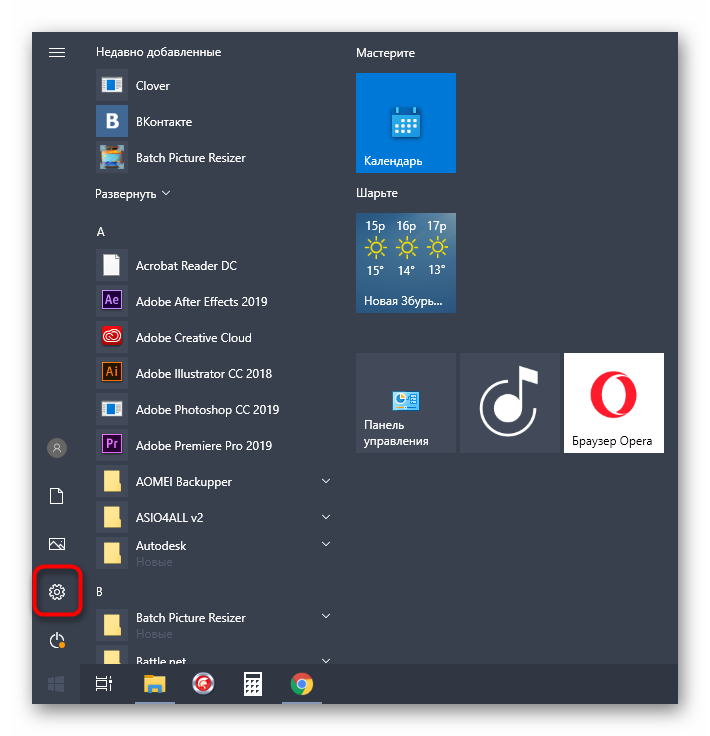
- Сначала вы должны убедиться, что очередное обновление Windows 10 готово для установки. После этого откройте «Пуск» и перейдите в «Параметры».
В появившемся меню выберите категорию «Приложения».

Опуститесь в самый низ списка, где кликните по надписи «Программы и компоненты».

Через левую панель переместитесь в «Включение или отключение компонентов Windows».

Первые же строки в окне «Компоненты Windows» и отвечают за работоспособность .NET Framework. Снимите с них галочки, чтобы отключить.

Ожидайте подтверждения данной операции. На это уйдет буквально минута, а затем можно будет закрыть окно с компонентами.

Теперь через то же меню «Параметры» перейдите в «Обновление и безопасность».

Инсталлируйте найденные обновления и перезагрузите компьютер.

Теперь остается только надеяться, что все недостающие файлы были загружены и инсталлированы вместе с последним апдейтом, что позволило исправить неполадки с функционированием .NET Framework. Не забудьте и включить эти библиотеки через меню «Компоненты Windows» сразу же после входа в ОС. Однако в некоторых случаях возникают дополнительные проблемы, связанные с установкой обновлений. Тогда пользователю предстоит дополнительно решить и их. Мы предлагаем прочесть соответствующие руководства по этой теме в других наших статьях по ссылкам ниже.
Подробнее:Установка обновлений Windows 10Устанавливаем обновления для Windows 10 вручнуюУстранение проблем с установкой обновлений в Windows 10
Как установить/обновить Microsoft NET Framework на Windows 10
Произвести переустановку или обновление платформы Microsoft .NET Framework в автоматическом режиме можно несколькими способами. После выполнения нижеуказанных действий можно быть уверенным, что на компьютере будет установлена последняя версия платформы Microsoft .NET Framework.
Установка с использованием панели управления
-
Раскрыть «Панель управления» системой, дважды щёлкнув по одноимённому значку на «Рабочем столе».
-
В раскрывшемся окне «Все элементы панели управления» найти и щёлкнуть по пиктограмме «Программы и компоненты».
-
В левой половине оснастки нажать на раздел «Включение и отключение компонентов Windows».
- В раскрывшемся окне «Компоненты Windows» найти каталоги, имеющие в названии составляющие Microsoft .NET Framework.
-
Оба каталога .NET Framework должны быть активированы. Если один из них не активен, активируйте его.
-
Щёлкнуть по клавише OK и выполнить перезагрузку компьютера, чтобы приложения, использующие в работе библиотеки Microsoft .NET Framework, начали их применение.
- Переустановка Microsoft .NET Framework завершена.
Установка с помощью сайта Microsoft
Если по каким-то причинам библиотеки Microsoft .NET Framework не установились, то установить их можно с сайта Microsoft.
-
Для установки зайти на сайт Microsoft, найти требуемую страницу и щёлкнуть по клавише «Скачать».
-
Установить переключатель в поле «Имя файла» и нажать клавишу Next.
-
Подтвердить загрузку Microsoft .NET Framework 4.7.
Установить .Net Framework 3.5 на Windows 10
Если вы получаете ошибки 0x800F0906 и 0x800F081F при установке NET Framework 3.5 на компьютер с Windows 10 и 8.1. Здесь приведены следующие решения, чтобы исправить эти ошибки и успешно установить .Net Framework 3.5 на Windows 10 и 8.1.
- Откройте панель управления.
- Переключитесь в режим просмотра «Мелкие значки».
- Найдите и откройте «Программы и компоненты».
-
Нажмите «Включение или отключение компонентов Windows».
- Выберите .NET Framework 3.5 (включая 2.0 и 3.0) и нажмите кнопку «ОК», чтобы загрузить и установить .net Framework 3.5 на компьютер с Windows.
- Начнётся загрузка .NET Framework 3.5 на ваш компьютер.
Включить .NET Framework с помощью DISM
- Смонтируйте образ диска Windows 10 или вставьте DVD-диск с Windows 10 либо вставьте загрузочную флешку с Windows 10, в зависимости от того, что у вас есть.
- Откройте «Этот компьютер» в проводнике и запишите букву диска установочного носителя, который вы вставили.
- Теперь откройте командную строку с повышенными правами администратора и введите следующую команду:
Dism /online /enable-feature /featurename:NetFX3 /All /Source:D:\sources\sxs /LimitAccess
Замените D: на букву диска для установочного носителя Windows 10.
Готово! Это установит .NET Framework 3.5 в Windows 10. Чтобы сэкономить ваше время, я подготовил простой пакетный файл, который сэкономит ваше время и автоматически найдет вставленный установочный носитель. Выглядит так:
@echo off
Title .NET Framework 3.5 Offline Installer
for %%I in (D E F G H I J K L M N O P Q R S T U V W X Y Z) do if exist "%%I:\\sources\install.wim" set setupdrv=%%I
if defined setupdrv (
echo Found drive %setupdrv%
echo Installing .NET Framework 3.5...
Dism /online /enable-feature /featurename:NetFX3 /All /Source:%setupdrv%:\sources\sxs /LimitAccess
echo.
echo .NET Framework 3.5 should be installed
echo.
) else (
echo No installation media found!
echo Insert DVD or USB flash drive and run this file once again.
echo.
)
pause
- Загрузите файл, извлеките его из архива ZIP на рабочий стол.
- Щелкните его правой кнопкой мыши и выберите «Запуск от имени администратора». Файл автоматически установит .NET Framework 3.5 после нахождения буквы вашего установочного носителя Windows 10.
Особенности Microsoft NET Framework в Windows 10
В среде Windows 10 платформа Microsoft .NET Framework встроена по умолчанию и устанавливается одновременно с операционной системой. В некоторых случаях возникает необходимость переустановки или обновления платформы для изменения рабочей версии. Это бывает крайне редко, так как лицензионная Windows 10, инсталлированная на компьютере, обладающем выходом в интернет, содержит в себе практически все версии Microsoft .NET Framework, включая последнюю.
Какую Microsoft NET Framework устанавливать на Windows 10
Последней версией платформы Microsoft .NET Framework, представленной корпорацией Microsoft на официальном сайте и рекомендованной для работы в среде Windows 10, является версия 4.7. Она устанавливается автоматически при инсталляции операционной системы через интернет или с лицензионного носителя. Кроме того, автоматически происходит установка версии 3.5, включающая версии 2.0 и 3.0.
Таким образом, необходимость что-то менять в установках отпадает, так как все предыдущие версии включены в последнюю. Проблемы могут возникать только на компьютерах, не имеющих доступа к интернету, или на компьютерах с установленными пиратскими копиями Windows 10. В этом случае можно устанавливать версии Microsoft .NET Framework редакции 3.5.
Все эти вариации будут корректно работать в операционной среде Windows 10.
Использование дополнительных программ при работе с NET Framework
Даже скачанный с официального сайта дистрибутив Microsoft .NET Framework не всегда корректно работает или проходит процесс инсталляции. Это может зависеть от версии операционной системы или каких-то других системных факторов. В этом случае можно воспользоваться нетрадиционным способом инсталляции платформы с помощью сторонней программы Missed Features Installer 10, которая представляет собой сборку программного обеспечения из устаревших редакций Windows.
Для использования программной сборки Missed Features Installer 10 необходимо выполнить следующий ряд действий:
-
Скачать ISO-образ пакета приложений и смонтировать его на DVD-привод с помощью программы Daemon Tools. Можно также записать пакет на DVD-диск или USB-носитель при помощи программы UltraISO или подобного программного обеспечения.
-
Запустить файл MFl10.exe и принять условия использования для запуска.
-
Щёлкнуть по пиктограмме Click me 1st! для отключения контроля учётных записей и корректной инсталляции приложений.
-
Перезагрузить программу и выбрать вкладку Microsoft .NET Framework. В раскрывшемся справа окне выбрать версию 4.6.1 и произвести установку приложения.
- До последней версии Microsoft .NET Framework программа обновится автоматически через интернет.
Как узнать установленную версию Microsoft NET Framework
Кроме способа определения установленной версии Microsoft .NET Framework существует ещё несколько вариантов, предусматривающих использование сторонних и встроенных утилит.
-
Утилита ASoft.NET Version Detector — простая программа, не требующая инсталляции. Основные преимущества — это мгновенный вывод на дисплей информации о странице на официальном сайте корпорации Microsoft для скачивания инсталлятора, о странице скачивания SDK и местонахождении каталогов с инсталлированной редакцией. Недостатки — только английский интерфейс.
- Встроенная утилита Regedit — позволяет выяснить инсталлированную редакцию Microsoft .NET Framework средствами Windows 10:
-
в сервисе клавиши «Пуск» жмём на строку «Выполнить» и в поле «Открыть» вводим командный интерпретатор regedit;
-
включаем редактор и проходим к ветви HKEY_LOCAL_MACHINE\SOFTWARE\Microsoft\ NET.Framework\NDP\v.4\Client;
- определяем инсталлированную редакцию Microsoft .NET Framework.
-
Комментарии для версии 4.5 и более поздних версий
.NET Framework 4.5 — это обновление на месте, которое заменяет .NET Framework 4 на компьютере, и аналогично .NET Framework 4.5.1, 4.5.2, 4,6, 4.6.1, 4.6.2, 4,7, 4.7.1, 4.7.2 и 4.8 — это обновления на месте для .NET Framework 4.5. Обновление на месте означает, что они используют ту же версию среды выполнения, но версии сборок обновлены и включают новые типы и члены. После установки одного из этих обновлений приложения .NET Framework 4, .NET Framework 4.5, .NET Framework 4.6 или .NET Framework 4.7 должны продолжать работу без повторной компиляции. Однако обратное неверно. Не рекомендуется запускать приложения, предназначенные для более поздней версии .NET Framework, в более ранней версии. Например, не рекомендуется запускать приложение, предназначенное для .NET Framework 4.6, на .NET Framework 4.5.
Применяются следующие правила.
-
В Visual Studio можно выбрать .NET Framework 4.5 в качестве целевой платформы для проекта (при этом задается свойство GetReferenceAssemblyPaths.TargetFrameworkMoniker), чтобы скомпилировать проект как сборку или исполняемый файл .NET Framework 4.5. Эту сборку или исполняемый файл можно использовать на любом компьютере, где установлена платформа .NET Framework 4.5, 4.5.1, 4.5.2, 4.6, 4.6.1, 4.6.2, 4.7, 4.7.1, 4.7.2 или 4.8.
-
В Visual Studio можно выбрать .NET Framework 4.5.1 в качестве целевой платформы для проекта, чтобы скомпилировать проект как сборку или исполняемый файл .NET Framework 4.5.1. Запускайте эту сборку или исполняемый файл только на компьютерах, на которых установлен .NET Framework 4.5.1 или более поздней версии. Исполняемый файл с целевой платформой .NET Framework 4.5.1 будет заблокирован для выполнения на компьютере, где установлена только более ранняя версия .NET Framework, например .NET Framework 4.5. Пользователю будет предложено установить платформу .NET Framework 4.5.1. Кроме того, сборки .NET Framework 4.5.1 не должны вызываться из приложения, предназначенного для более ранней версии .NET Framework, такой как .NET Framework 4.5.
Примечание
Платформы .NET Framework 4.5.1 и .NET Framework 4.5 используются здесь только в качестве примеров. Этот принцип применяется к любому приложению, предназначенному для более поздней версии .NET Framework, чем установленная в системе, в которой оно выполняется.
Некоторые обновления в платформе .NET Framework могут потребовать изменения кода вашего приложения. Ознакомьтесь со статьей Совместимость приложений в .NET Framework, прежде чем запускать существующие приложения в .NET Framework 4.5 или более поздних версий. Дополнительные сведения об установке текущей версии см. в разделе Установка .NET Framework для разработчиков. Сведения о поддержке платформы .NET Framework см. на странице Официальная политика поддержки .NET Framework веб-сайта .NET.
NET Framework – для чего он нужен и можно ли удалить
Мы уже выяснили, что многие программы не будут нормально работать без кое-каких дополнительных модулей, таких как NET Framework. Пользователи Winfows 7/10, наверняка, не раз встречались с этим компонентом, однако вряд ли задумывались о его роли и выполняемых функциях. Спешим восполнить этот пробел.
Итак, что такое Microsoft .NET Framework, для чего он нужен и можно ли без него обойтись? Если говорить простым языком, то NET Framework представляет собой набор DLL-библиотек или универсальный программный код, используемый разными программами. Правда, такое определение вряд ли прольет достаточно света на тему предмета, поэтому мы немного углубимся в историю.
Дело в том, что изначально система Windows, как платформа, была ориентирована на язык программирования С, на котором должны были разрабатываться предназначенные для нее приложения. Однако этот язык оказался не слишком удобным и к тому же мало подходящим для создания сложных конструкций. Появление ОПП и С++ существенно упростило разработку программного обеспечения, но по мере появление новых операционных систем и моделей процессоров программисты всё чаще стали сталкиваться с проблемами несовместимости.
Нужна была некая общая платформа, позволявшая работать самым разным приложениям в разных версиях и редакциях Windows. На тот момент в системе уже имелся набор DLL-библиотек, но они опять же поддерживали только приложения, написанные на языке С. Имелись и более серьезные проблемы, которые предстояло решить Microsoft, например, неуправляемый код, препятствующий разграничению прав для запускаемых программ.
Решением стала интеграция виртуальной машины Java, разработанной компанией Sun и служивший как бы прослойкой между Windows, сторонними приложениями и аппаратной частью компьютера. Однако сотрудничество Microsoft и Sun оказалось недолгим, и в 2001 году компания Microsoft представила собственную универсальную платформу для разработки приложений, получившую название .NET Framework и поставившую точку в вопросе совместимости.
Будучи универсальным, модуль NET Framework позволяет запускать поддерживающие технологию NET программы не только на Windows, но и в других системах, причем программа может быть разработана на любом языке программирования, включая те языки, которая Windows не «понимает». Конечно, для работы такого ПО требуются определенные условия, но сам факт, что такое возможно, является большим плюсом платформы NET Framework.
На вопрос, что это за программа NET Framework и нужна ли она, мы, надо полагать, ответили. Можно ли ее удалить, скажем, ради экономии места на жестком диске? Да, за исключением той версии, которая поставляется вместе с Windows. Делать это, однако, не рекомендуется без особой нужды, так как некоторые сторонние программы, зависящие от NET Framework, могут перестать запускаться.
Скачайте Microsoft .NET Framework для Windows 10 на русском бесплатно
| Версия | Платформа | Язык | Размер | Формат | Загрузка |
|---|---|---|---|---|---|
| * скачайте бесплатно Microsoft .NET Framework для Windows, файл проверен! | |||||
|
Microsoft .NET Framework 4.5 |
Windows 10 |
Русский | 1MB | .exe |
Скачать |
|
Microsoft .NET Framework 4 |
Windows | Русский | 0.9MB | .exe |
Скачать |
|
Microsoft .NET Framework 4.6 |
Windows | Русский | 1.5MB | .exe |
Скачать |
|
Microsoft .NET Framework 3.5 |
Windows | Русский | 2.9MB | .exe |
Скачать |
|
Microsoft .NET Framework последняя версия |
Windows | Русский | 1MB | .exe |
Скачать |
|
Microsoft .NET Framework 4.7 |
Windows | Русский | 1MB | .exe |
Скачать |
Обзор Microsoft .NET Framework
Microsoft .NET Framework – программная платформа на базе CLR, создающая условия для разработки и установки компьютерного ПО. Содержит системные компоненты и библиотеки, необходимые для работы с приложениями, обеспечивает взаимодействие с данными, расположенными на локальных дисках и в сети. Платформа адаптирована для среды Windows, начиная с версии 7 является составной частью ОС.
Скриншоты
Похожие программы
SpeedFan
Google Earth
DirectX — пакет библиотек, необходимый системе для работы с мультимедиа
ArtMoney
Andy
Hamachi
Tunngle
Game Maker Studio — разработка игр и приложений под различные платформы
IObit Malware Fighter — для удаления вредоносных программ – троянов, кейлоггеров
Mobogenie
Nokia PC Suite
BlueStacks — программа для запуска android приложение на windows
360 Total Security — условно-бесплатное антивирусное программное обеспечение
Fences
Hotspot Shield
7-Zip — бесплатный архиватор для windows
Origin
CPU-Z
Driver Booster Free — программа для поиска и установки новых драйверов
Acronis Disk Director — пакет инструментов для работы с жесткими дисками компьютера
DriverPack Solution — для автоматической установки и обновления драйверов
Cheat Engine
VirtualBox — создание вирутальных машин
Reg Organizer — программное обеспечение для оптимизации и очистки компьютера
Bandicam — программа для снятия скриншотов и записи видео с экрана
Nox App Player — программа для запуска андроид игр и приложений на windows
2GIS
Razer Game Booster — программа для отключения неиспользуемых процессов
Punto Switcher
Radmin
Mathcad
Ammyy Admin
3DMark
Action!
FurMark
Xpadder
Adobe Dreamweaver
Driver Genius — сканирования и обновление драйверов на компьютере
PowerDVD — проигрыватель мультимедийных файлов
CheMax
GOM Player — медиапроигрыватель для Windows
FBReader
Cool Reader
Samsung Kies — подключение телефонов и смартфонов компании Samsung к ПК
Connectify Hotspot
MyPublicWiFi
Nero Burning ROM
Free Studio — пакет объединяющий более 40 мультимедийных программ
WinSCP
ImgBurn
FB2 Reader
FastStone Capture
EasyBCD
STDU Viewer
NVIDIA PhysX
ManyCam
Virtual Router
Dropbox
Adguard
Dr.Web CureIt! — бесплатная утилита для лечения компьютера от вредоносного ПО
Яндекс.Диск
Kaspersky Free — бесплатная версия антивируса от лаборатории Касперского
NOD32 — хороший антивирус для компьютера
iTunes — программа для синхронизации между мобильными устройствами Apple
Rufus
PRO100
Arduino
CGMiner
Maple
Visual Studio
Bitcoin Core
Глаз.ТВ
Kingo Root
Android Studio
Scratch
Firebird
Charles
NVIDIA GeForce
MinerGate
Microsoft .NET Framework — платформа создающая условия установки компьютерного ПО
Eclipse
NVIDIA Inspector — для работы с графической подсистемой
HWMonitor
Core Temp
Display Driver Uninstaller — для удаления устаревших драйверов видеокарт
VueScan
CrystalDiskInfo — диагностическая утилита для проверки жестких дисков
HDD Low Level Format Tool — утилита, предназначенная для форматирования жестких дисков
Ускоритель компьютера — оптимизация операционной системы Windows
Classic Shell
WinThruster — оптимизация операционных систем семейства Windows
Avast Free Antivirus — бесплатный Аваст антивирус для компьютера
Mcafee — антивирусная программа, для защиты компьютера от внешних угроз
Intel Driver
ASUS Update — утилита, предназначенная для обновления BIOS на компьютере
Clownfish
Evernote
GeForce Experience — автоматического поиск драйверов видеокарт компании Nvidia
Облако Mail.ru
CPU Control
Microsoft Security Essentials — антивирус для защищиты операционной системы
ActiveSync
BlueSoleil
Malwarebytes Anti-Malware — частично бесплатная антивирусная утилита
TV Player Classic
CyberGhost VPN
RivaTuner
PuTTY
Trend Micro HijackThis
VMWare Workstation
Supremo
AnyDesk
Rainmeter
RocketDock
Lightshot
TunnelBear
AMD Catalyst Control Center — программа для настройки видеокарт AMD Radeon
Аудио | Видео программы
Графические программы
Microsoft Office
Игры
Интернет программы
Диски и Файлы
Remarks for older versions
.NET Framework versions 2.0, 3.0, and 3.5 are built with the same version of the CLR (CLR 2.0). These versions represent successive layers of a single installation. Each version is built incrementally on top of the earlier versions. It’s not possible to run versions 2.0, 3.0, and 3.5 side by side on a computer. When you install version 3.5, you get the 2.0 and 3.0 layers automatically, and apps that were built for versions 2.0, 3.0, and 3.5 can all run on version 3.5. However, .NET Framework 4 ends this layering approach, and it and later releases (.NET Framework 4.5, 4.5.1, 4.5.2, 4.6, 4.6.1, 4.6.2, 4.7, 4.7.1, 4.7.2, and 4.8) also represent successive layers of a single installation. Starting with .NET Framework 4, you can use in-process, side by side hosting to run multiple versions of the CLR in a single process. For more information, see Assemblies and Side-by-Side Execution.
In addition, if your app targets version 2.0, 3.0, or 3.5, your users may be required to enable .NET Framework 3.5 on a Windows 8, Windows 8.1, or Windows 10 computer before they can run your app. For more information, see Install the .NET Framework 3.5 on Windows 10, Windows 8.1, and Windows 8.
Автономный установщик .NET Framework 3.5 для Windows 10 и 8.x
Портативный .NET Framework 3.5 и 2.0 Автономный установщик для Windows 10 и 8.x
Автономный установщик .NET Framework — это небольшой бесплатный инструмент, разработанный TechGainer для автоматической установки .NET Framework 3.5 на Windows 10, 8 и 8.1. Хотя .NET Framework 4 является частью Windows 8 и 10, версия 3.5 или более ранние версии не включены в эти выпуски Windows. Чтобы установить их, вам нужно подключение к интернету.
Этот портативный инструмент может помочь вам легко установить .NET Framework в автономном режиме с существующих установочных носителей. Нужно лишь выбрать нужный диск в списке и нажать кнопку Install, всё остальное будет сделано автоматически.
Supported client operating systems
| Operating system | Supported editions | Preinstalled with the OS | Installable separately |
|---|---|---|---|
| Windows 10 October 2020 Update (version 20H2) | 32-bit and 64-bit | .NET Framework 4.8 | — |
| Windows 10 May 2020 Update (version 2004) | 32-bit and 64-bit | .NET Framework 4.8 | — |
| Windows 10 November 2019 Update (version 1909) | 32-bit and 64-bit | .NET Framework 4.8 | — |
| Windows 10 May 2019 Update (version 1903) | 32-bit and 64-bit | .NET Framework 4.8 | — |
| Windows 10 October 2018 Update (version 1809) | 32-bit and 64-bit | .NET Framework 4.7.2 | .NET Framework 4.8 |
| Windows 10 April 2018 Update (version 1803) | 32-bit and 64-bit | .NET Framework 4.7.2 | .NET Framework 4.8 |
| Windows 10 Fall Creators Update (version 1709) | 32-bit and 64-bit | .NET Framework 4.7.1 | .NET Framework 4.7.2.NET Framework 4.8 |
| Windows 10 Creators Update (version 1703) | 32-bit and 64-bit | .NET Framework 4.7 | .NET Framework 4.7.1.NET Framework 4.7.2.NET Framework 4.8 |
| Windows 10 Anniversary Update (version 1607) | 32-bit and 64-bit | .NET Framework 4.6.2 | .NET Framework 4.7.NET Framework 4.7.1.NET Framework 4.7.2.NET Framework 4.8 |
| Windows 10 November Update (version 1511) | 32-bit and 64-bit | .NET Framework 4.6.1 | .NET Framework 4.6.2 |
| Windows 10 (version 1507) | 32-bit and 64-bit | .NET Framework 4.6 | .NET Framework 4.6.1 .NET Framework 4.6.2 |
| Windows 8.1 | 32-bit, 64-bit, and ARM | .NET Framework 4.5.1 | .NET Framework 4.5.2 .NET Framework 4.6 .NET Framework 4.6.1 .NET Framework 4.6.2.NET Framework 4.7.NET Framework 4.7.1.NET Framework 4.7.2.NET Framework 4.8 |
| Windows 8 | 32-bit, 64-bit, and ARM | .NET Framework 4.5 | .NET Framework 4.5.1.NET Framework 4.5.2 .NET Framework 4.6 .NET Framework 4.6.1 |
| Windows 7 SP1 | 32-bit and 64-bit | — | .NET Framework 4 .NET Framework 4.5 .NET Framework 4.5.1 .NET Framework 4.5.2 .NET Framework 4.6 .NET Framework 4.6.1 .NET Framework 4.6.2.NET Framework 4.7.NET Framework 4.7.1.NET Framework 4.7.2.NET Framework 4.8 |
| Windows Vista SP2 | 32-bit and 64-bit | — | .NET Framework 4 .NET Framework 4.5 .NET Framework 4.5.1 .NET Framework 4.5.2 .NET Framework 4.6 |
| Windows XP | 32-bit and 64-bit | — | .NET Framework 4 |
Notes:
-
On Windows 7 systems, .NET Framework requires Windows 7 SP1. If you’re on Windows 7 and haven’t yet installed Service Pack 1, you need to do so before installing the .NET Framework.
-
.NET Framework 4.5 is supported on the Windows Preinstallation Environment (Windows PE). Not all features are supported on Windows PE.
-
.NET Framework 4 also supports the IA64 platform.
-
For all platforms, we recommend that you upgrade to the latest Windows Service Pack and install critical updates available from Windows Update to ensure the best compatibility and security.
-
On 64-bit operating systems, .NET Framework supports both WOW64 (32-bit processing on a 64-bit machine) and native 64-bit processing.
Next steps
-
If you’re new to the .NET Framework, see the overview for an introduction to key concepts and components.
-
For new features and improvements in the .NET Framework 4.5 and all later versions, see What’s New.
-
For detailed information about deploying the .NET Framework with your app, see Deployment Guide for Developers.
-
For changes that affect the deployment of the .NET Framework with your app, see Reducing System Restarts During .NET Framework 4.5 Installations.
-
For information about migrating your app from the .NET Framework 4 to .NET Framework 4.5 or later versions, see the migration guide.
-
See .NET Framework Reference Source to browse through .NET Framework source code online. The reference source is also available on GitHub. You can download the reference source for offline viewing and step through the sources (including patches and updates) during debugging. For more information, see the blog entry A new look for .NET Reference Source.
Устранение неполадок
Во время установки .NET Framework может возникнуть ряд проблем, о которых система оповестит отдельным сообщением.
 Если возникают проблемы с загрузкой Microsoft .NET Framework, высветится окно с сообщением об ошибке
Исправить ситуацию можно с помощью утилит:
- Microsoft .NET Framework Repair Tool. Устраняет ошибки, возникшие при загрузке;
- Microsoft Fix It. Автоматически исправляет проблемы, ведущие к ошибкам установки;
- NET Framework Cleanup Tool. Позволяет удалить все пакеты платформы для выполнения повторной установки
Если для устранения неполадок выбрана программа Microsoft .NET Framework Repair Tool, необходимо:
- Скачать утилиту.
- Принять условия лицензионного соглашения.
- Дождаться окончания загрузки.
- Нажать Next, после чего начнётся диагностирование и устранение проблем.
Если на пользовательском ПК установлена Windows 10, то, скорее всего, она укомплектована компонентом Microsoft .NET Framework. Этот важный системный компонент выполняет множество функций, главной из которых является обеспечение совместимости служб, написанных на разных языках программирования. Если по каким-либо причинам .NET Framework отсутствует на компьютере, его можно установить с помощью официального загрузчика, внешнего носителя или «Командной строки» Windows. Специальные утилиты помогут устранить неполадки, возникающие при загрузке платформы.
Заключение
Версия 3.5 предусмотрена для таких случаев, когда более поздние не подходят. Такое условие ставит многих юзеров в тупик, однако, это вполне легко выполнимая задача, которая не заберет много вашего времени больших объемов знаний программиста.
А вот версия 4.5 уже является обновлением четверки, внедрена изначально в операционную систему виндовс и полным ходом способна функционировать, если имеются все условия, и нет ошибок.
Что касается ошибок, то их устранение в статье рассмотрено детально и со всех сторон, то есть, это четыре варианта решения проблемы, которые обязательно приведут к желаемым результатам.
Такая программа очень полезна геймерам и тем людям, которые плотно связаны с программированием.
Но иногда с этим приходится сталкиваться и людям, не связанным с этими видами деятельности.