Как выбрать wifi роутер для дома
Содержание:
- Лучшие Wi-Fi роутеры для 4G-модема
- Стоимость и производитель
- TP-LINK Archer A5 — надежный и недорогой беспроводной роутер с высоким коэффициентом усиления
- Поддерживаемый стандарт
- Важные параметры Wi-Fi роутера
- Как подключались к интернету раньше: история
- Виды роутеров
- Хорошие производители роутеров
- Wi-Fi сеть и ее основные параметры
- Все очень сложно, какой конкретно купить роутер для дома?
- Прошивка
- Переносные и мобильные wifi роутеры
- Настройка Wi-Fi роутера
Лучшие Wi-Fi роутеры для 4G-модема
Иногда маршрутизатор приобретается строго для того, чтобы раздавать компьютеру и другим гаджетам мобильный интернет. В таком случае есть два пути. Первый заключается в покупке модели с встроенным слотом для SIM-карты. Но зачастую это слишком дорого и неоправданно — вы не будете использовать и половины функционала такого девайса. Поэтому мы предлагаем рассмотреть недорогие гаджеты для 4G-модема, соответствующее устройство вставляется в USB-порт.
Keenetic 4G (KN-1210)
Миниатюрный интернет Wi-Fi роутер имеет облегченный пластиковый корпус, позволяющий его легко транспортировать при необходимости. Главное достоинство устройства – широкая совместимость с более чем 150 моделями модемов. Две антенны стандарта 802.11n работают на частоте 2.4 ГГц, позволяя развивать скорость до 300 Мбит/с. Производитель позаботился о безопасности пользователя. Помимо стандартных защитных систем, Keenetic KN-1210 может похвастаться особенными решениями по защите, что в сочетании с поддержкой VPN делает пользование интернетом многограннее.
Достоинства
- Простота использования;
- Легкий вес;
- 2 антенны;
- Собственный блок питания;
- Приложение для управления со смартфона.
Недостатки
- Максимально допустимая температура использования 40°С;
- Черный блок не вписывается в комплект к белому корпусу.
Отзывы о Wi-Fi роутере keenetic дали ему оценку в 4,5 звезды. По тестам пользователей устройство начинает долго «думать» после подключения 5 устройств, что является хорошим показателем для представителя данной категории.
Xiaomi Mi Wi-Fi mini
Очень тонкая модель, которая ещё и внешне отличается от всех остальных. Китайская компания наделила своё творение поддержкой двух диапазонов и стандартом 802.11ac. В теории это позволяет передавать в секунду 1167 Мбит данных. Но практика показывает, что скорость здесь заметно ниже, ведь аппарат получил только две антенны, да и то не самые мощные. Некоторых покупателей огорчает минимальное число LAN-портов — использовать Xiaomi Mi Wi-Fi mini, как полноценный коммутатор, трудно. Но зато создатели не забыли о USB-разъеме, превращающем гаджет в простейший файловый сервер.Если не подключать к роутеру флэшку, то можно воспользоваться 3G- или LTE-модемом — он вставляется в тот же USB-порт.
Достоинства
- Минимальные размеры и вес;
- Наличие двух антенн;
- Поддержка современных типов защиты;
- 128 Мб оперативной памяти;
- Два диапазона;
- Создает файловый сервер.
Недостатки
- Не самая широкая зона покрытия;
- Антенны нельзя снять;
- Всего два LAN-порта;
- Медленно работает разъем для USB-кабеля.
MikroTik hAP AC lite
Небольшая коробка, не обладающая внешними антеннами. При этом она достойно справляется с раздачей сигнала Wi-Fi стандарта 802.11ac. Быстрой работы ждать всё же не стоит — максимально достигается 150 Мбит/с. Объясняется это в том числе низкоскоростными LAN-портами. Если использовать роутер только в качестве приемника для LTE-модема, то данный недостаток почти не ощущается.
Достоинства
- Двухдиапазонный Вай-фай 11ac;
- Пять LAN-портов;
- Возможность создания DHCP-сервера;
- Компактные размеры;
- Возможно питание через Ethernet-кабель.
Недостатки
- 64 Мб оперативной памяти;
- Скорость LAN-портов — 100 Мбит/с;
- Низкая скорость беспроводной сети.
Как удачно выбрать роутер, на что при этом следует обращать внимание, для чего и какая модель лучше подходит? В этом видео есть все подробные ответы:
Рынок маршрутизаторов становится объемнее с каждым днём. Постепенно на него выходят всё новые компании, но лидеры остаются те же — ZTE, ZyXEL, ASUS, TP-Link и D-Link. Некоторое время назад к ним примкнула Xiaomi — её немногочисленные продукты заслуживают потраченных на их приобретение денег. Но лучший Wi-Fi роутер произвела не эта китайская компания – такое звание присвоено Huawei B525. Этот «зверь» раздает интернет на такой скорости, о которой ещё пару лет назад можно было только мечтать!
Стоимость и производитель
Сегодня роутер можно купить буквально за пять долларов на AliExpress и других торговых площадках. Но относительно надежные начинаются от 1000 рублей. За эти деньги вы получаете минимальный набор функций, приемлемую скорость и производительность.
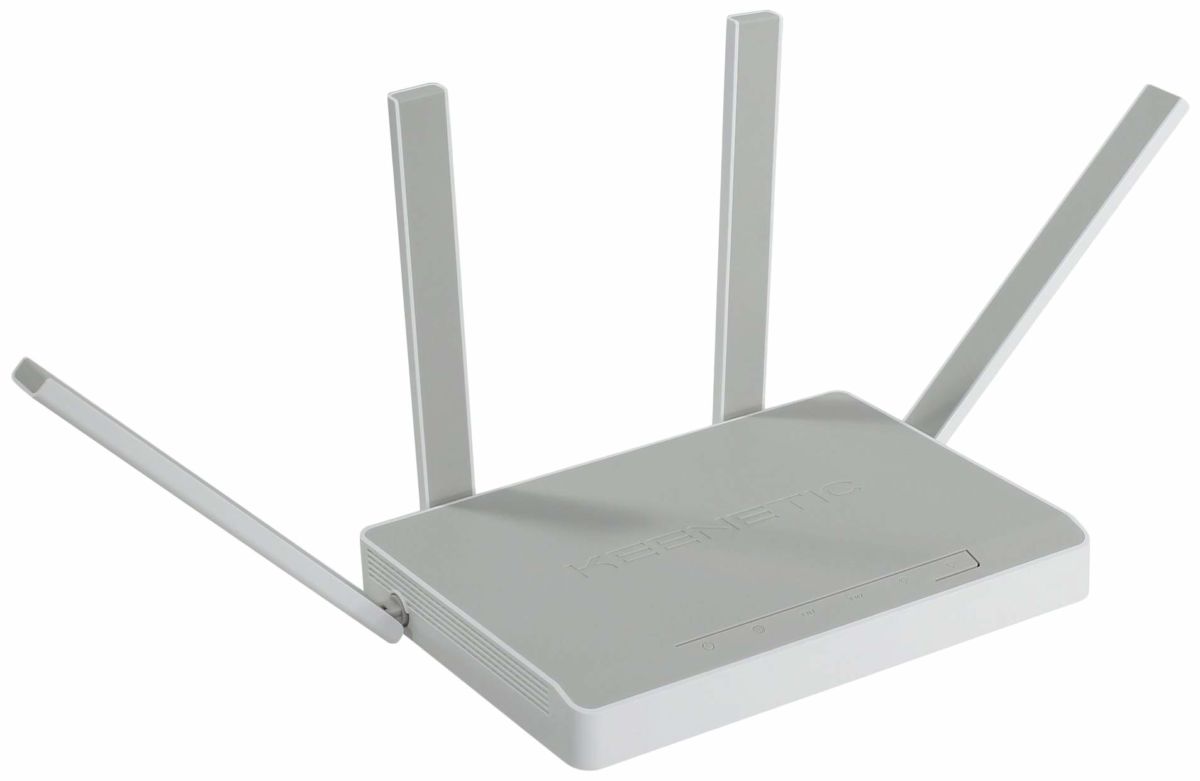 Немного доплатив уже можно выбрать роутеры известных брендов. Самые популярные и надежные – это Keenetic, TP-Link, D-Link, Asus. Для домашнего использования смело можете выбирать роутеры подобных брендов даже с небольшим бюджетом. При выборе работает правило – чем дороже, тем оснащенней. Независимо от бренда. Но обычным пользователям лучше придерживаться «золотой середины».
TP-LINK Archer A5 — надежный и недорогой беспроводной роутер с высоким коэффициентом усиления
Выбирая интернет маршрутизатор стоит обратить внимание на TP-LINK Archer A5 — бюджетную, но в то же время эффективную модель, поддерживающую стандарты 802.11а/b/g/n/ac. Конструкцией предусмотрено четыре гигабитных LAN-порта, что делает роутер пригодным для создания небольшой беспроводной и кабельной сети с высокой пропускной способностью в частном доме, небольшом офисе или квартире
Современная начинка открывает возможность одновременного использования в диапазонах 2,4 ГГц и 5 ГГц. По корпусу рассредоточено 4 антенны — по 2 на каждый диапазон. Они являются несъемным и дают коэффициент усиления 5 dBi. Поддержка режима MIMO 2×2:2 обеспечивает пропускную способность 300 Мбит/с при 2,4 ГГц и 867 Мбит/с при 5 ГГц. Этого хватает для онлайн-гейминга, быстрой загрузки файлов, доступа к фильмам в высоком качестве и всевозможным сервисам. Роутер может быть использован в качестве сетевого экрана, NAT и DHCP-сервера. Поддерживается работа с VPN-трафиком, а также поддержка гостевых Вай-Фай сетей.
Плюсы:
- Высокоскоростной стандарт передачи данных;
- Родительский контроль;
- Легкость настройки;
- Недорогой.
Минусы:
Нет.
Поддерживаемый стандарт
Стандарт Wi-Fi — это то, что влияет на максимальную скорость обмена данными между роутером и вашими устройствами, поэтому, конечно, он важен. Не будем останавливаться на всех существующих стандартах, только на актуальных:
802.11n – его поддерживает подавляющее большинство роутеров и он обеспечивает теоретическую скорость до 600 Мбит/с.
-
802.11ac – более современный стандарт со скоростью до 6,77 Гбит/с.
-
Некоторые роутеры уже поддерживают стандарт 802.11ax — так называемый Wi-Fi 6, который обещает прирост скорости до 11 Гбит/с.
Роутер ASUS RT-AX88U с поддержкой Wi-Fi 6
То же самое касается и 802.11ac — максимальная скорость будет доступна только в том случае, если подключаемые устройства также поддерживают стандарт. Однако и у 802.11ac, и у 802.11ax есть обратная совместимость, то есть роутеры с их поддержкой без проблем раздадут интернет даже гаджетам с древним 802.11g.
С другой стороны, если вы планируете просто сидеть в соцсетях, просматривать сайты и работать с документы, то можно спокойно ограничиться покупкой роутера с поддержкой стандарта 802.11n.
Если же в сфере ваших интересов просмотр потокового видео, сетевые игры и загрузка тяжелых файлов — лучше брать устройство, работающее по последним стандартам, а также в двух диапазонах и с несколькими антеннами, о чем мы расскажем ниже.
Важные параметры Wi-Fi роутера
При выборе маршрутизатора именно для дома стоит четко понимать несколько важных моментов. В первую очередь, это наличие современного стандарта Wi-Fi и мощность передаваемого сигнала. Оба эти параметра определяют максимально скорость работы роутера. На текущий момент самыми современными являются стандарты 802.11n и 802.11ac. При этом, максимальная скорость передачи данных по последнему протоколу может составлять до 1,2 Гбит/c.
Скорость и надежность передачи данных зависит от типа антенн, используемых роутером. Если вы планируете использовать маршрутизатор дома в помещении менее 90 м2, то вполне достаточно внешних антенн со средним коэффициентом усиления (5 dBi). Для совсем крохотных помещений можно использовать и модели со встроенными (внутренними) антеннами на 2 dBi, но при покупке особой экономии вы не увидите, да и найти на рынке такие устройства довольно сложно.
Как правило, типовая мощность приемо-передатчика у роутеров среднего класса составляет 20 dBm (децибел к милливатту). Более дорогие модели уже обладают мощностью до 30 dBm.
Немаловажный параметром является и количество LAN — портов. Чем их больше, тем большее количество устройств вы сможете подключить по кабелю. Это особенно актуально, если у вас дома есть и настольный ПК, и игровая приставка, и телевизор и TV-приставка с возможностью подключения к сети. Это означает, что LAN – портов у вашего роутера должно быть как минимум 4.
Если вы планируете активно скачивать файлы с торрент-сервисов, стоит подобрать роутер с парой портов USB. А если это будет еще и тип USB 3.0, то скорость работы с подключенными к ним накопителями (флешками или HDD) существенно увеличится.
Но стоит помнить, что для таких целей и мощность блока питания роутера также должна быть большой, т.к. встроенный процессор будет нагружен и текущими задачами по передаче данных, и множеством потоков с торрент-трекеров. Маломощные роутеры в таких случаях сами перезагружаются из-за нехватки питания.
Управление, интерфейс и обновления — это то, что должно быть в роутере удобным и надежным. Именно поэтому стоит выбирать роутер для дома от известного бренда с многолетним опытом работы в этой области. А иначе вы рискуете стать бесплатным тестером устройств от какого-нибудь китайского производителя.
Как подключались к интернету раньше: история
Сейчас в большинстве случаев не нужно использовать для подключения дополнительных приборов. Кабель, который заходит в дом от провайдера, можно просто воткнуть в компьютер и сидеть в интернете. Маршрутизаторы используются в больших офисах или для удобства пользователей, ведь его можно один раз настроить и забыть о нем лет на пять, пока не сменится целое поколение и не захочется поменять на более шуструю модель.
Да-да, с помощью тех самых модемов, о которых говорилось выше. Только это были не они, а их далекие предки. С тех пор сменились поколения не только компьютеров, но и интернет-протоколов и технологий подключения.
Новый ADSL-модем обеспечивает соединение без всяких проблем, но вот его предки этим похвастаться не могли. Дозвониться до нужного номера было проблематично, телефонная линия была постоянно занята, скорость в лучшие свои часы достигала 50 кбит/с, а обычно была раза в два меньше. К тому же стоило это удовольствие не дешево.
Интернет проделал путь от дорогого удовольствия, которым нужно было еще уметь пользоваться, до технологии, которая есть в каждой квартире и с которой справится даже ребенок.
Статья помогла1Не помогла
Виды роутеров

Как выбрать хороший маршрутизатор для дома
Чтобы обеспечить себе интернет-покрытие и подобрать правильный аппарат, стоит разобраться, какие типы домашних маршрутизаторов существуют. Такие устройства принято разделять на четыре вида:
- 3-4G Wi-Fi;
- ADSL;
- Ethernet;
- Pon WiFi.
3-4G роутеры
Эти устройства соединяются с вышками сотовой связи. Когда они получают сигнал, аппараты перенаправляют их в телефоны, ноутбуки, компьютеры. Принцип работы похож на модем. Для использования придется купить сим-карту, подключить соответствующую услугу от оператора. Преимущество данного типа — наличие связи даже в самых дальних деревнях. Вышки сотовой связи позволяют соединиться в таких местах, где нет возможности подключить Интернет от провайдера.
Обратите внимание! Если нет роутера, то можно раздать сеть с мобильного телефона или планшета. Минус — относительно низкая скорость
Также это обойдется дороже, чем подключение от интернет-провайдера. Рекомендуется выбирать 3-4G для использования в деревне или на даче.
ADSL маршрутизаторы
Устройство работает по похожему принципу с предыдущим. Первые два варианта используются преимущественно в маленьких населенных пунктах, где нет возможности соединиться с провайдером.
В аппарате есть разъем для обычного телефонного провода. Роутер работает по телефонной линии. Минус данной технологии — ограниченная скорость передачи информации. Во время сильного ветра, ливня, грозы может пропадать Интернет.
Устройства типа Ethernet
Наверное, это самый распространенный вид маршрутизаторов. Пользователи получают доступ в Интернет через провайдера. В аппарат идет кабель (витая пара).
Из плюсов отмечают достаточно высокую скорость, хорошую стабильность и быструю техническую поддержку, поскольку провайдер иногда может решить проблему дистанционно. Такой тип подключения гарантирует надежное соединение. Это оптимальный выбор для большинства квартир или домов.
PON Wi-Fi маршрутизаторы
Передатчик данного типа гарантирует мощный сигнал, покрывающий большую площадь. Скоростной Интернет обеспечен современной оптической сетью. Высокоскоростное подключение работает для проводного соединения или Wi-Fi. Технология PON называется из-за того, что для передачи информации используется оптический кабель, в котором нет промежуточных узлов.
К сведению! Аббревиатура PON расшифровывается, как Passive Optical Networks. На русском это «пассивная оптическая сеть».
Это поколение интернет-соединения имеет один существенный недостаток — низкая безопасность, поэтому не стоит подбирать такое устройство для офисов.

Роутер типа PON
Хорошие производители роутеров
Выражу свое личное мнение — мне по соотношению цены и качества нравятся вай фай роутеры фирмы Keenetic — недавно они отделились от Zyxel и стали отдельным брендом. Также вне конкуренции Cisco и Mikrotik, но это выбор больше для офисных решений.
Хотя сам я уже долгое время в качестве основного использую TP-Link. Это производитель самый массово представленный в нашей стране, но модельный ряд сильно отличается по производительности и качеству. Поэтосу смотреть лучше в сторону более дорогих.
У Asus и Trendnet цены явно завышены при весьма посредственном качестве у последнего.

Если вы подбираете себе роутер на АлиЭкспресс, то чаще других будут попадаться такие фирмы, как Comfast, TotoLink, Tenda и Netis — неплохие бюджетные устройства, недавно появившиеся у нас на рынке и поэтому не хватающие звезд с неба.
Позволю себе один, надежный, как танк, совет
При этом помните также и о том, что часто цену накручивают за бренд — у каждого производителя своя ценовая шкала от простых до навороченных моделей. Поэтому иногда имеет смысл взять самую дорогую модель не слишком раскрученного бренда, которая в итоге обойдется дешевле, чем с теми же характеристиками, но более популярного.
Wi-Fi сеть и ее основные параметры
Теперь давайте определимся с тем, какая сеть будет подниматься в вашей квартире. Тут поговорим о поддерживаемых частотах, скорости передачи данных и радиусе действия роутера.
Поддерживаемая частота Wi-Fi сети — 2.4 ГГц и 5 ГГц. Большинство недорогих роутеров поддерживают работу только 2.4 ГГц. В большинстве случаев они прекрасно справляются с поставленными задачами подключения к Сети домашних устройств по кабелю и по Wi-Fi. Однако, некоторые модели могут не выдерживать большое количество подключений, например, при одновременном скачивании файлов с торрент-трекеров, и падать, т.е. прекращать передачу данных, зависать или перезагружаться.
Наиболее актуальным на данный момент является устройство с поддержкой частоты 5 ГГц. В идеале выбирать двухдиапазонные Wi-Fi роутеры. Они поддерживают более количество подключений и выдают большую скорость. Среди минусов — небольшой радиус действия и малая мощность сигнала, не позволяющая без существенных потерь передавать данные через бетонные стены.
Скорость передачи данных в Wi-Fi сети — обычно недорогие роутеры раздают сигнал по Wi-Fi сети на скорости от 50 до 150 Мбит/с. В принципе, этого достаточно для обычного пользователя, да и провайдер зачастую не сможет предложить скорости больше.
В идеале можно выбрать модель, которая будет иметь 10% запас больше максимальной скорости, доступной в сети вашего провайдера. Оптимальный вариант на данный момент — те, которые способные раздавать сеть на скорости до 300 Мбит/с. Обычно это маркируется поддержкой стандарта 802.11n.
Если вы намерены приобрести модель среднеценового класса, то уже обязательной будет поддержка стандарта 802.11ac. Однако учтите, что есть погрешность при работе оборудования и условия, влияющие на скорость.
Стабильность работы Wi-Fi роутера — крайне немаловажный пункт. В стремлении сэкономить можно сделать неудачную покупку и взять некачественный роутер, который при работе будет иметь большие задержки в передаче пакетов данных (лагать) и зависать. Наиболее надежными будут модели от Keenetic, D-Link, TP-Link и Asus. Роутеры этих производителей давно известны стабильностью в работе, не требуют специальных настроек, имеют гарантийное обслуживание и для них часто выпускают обновления прошивок.
Зона действия поднимаемой Wi-Fi сети — а вот тут вы должны сами себе ответить, где будет подниматься Wi-Fi сеть. Радиус действия напрямую зависит от того, какая мощность у роутера, где вы будете его устанавливать, будет ли он работать через стены, будет ли резонировать сигнал с соседней Wi-Fi сетью.
Для небольшой квартиры можно взять недорогую модель с минимум двумя антеннами с коэффициентом усиления сигнала 5 dBi (среднее значение). Это позволит получить стабильную сеть по всей квартире, даже если у вас бетонные стены.
Для большой квартиры или даже дома лучше приобрести более дорогую модель с несколькими внешними антеннами, также не лишними будут репитеры (повторители) сигнала.
К слову, антенны могут быть внутренними, внешними и внешними съемными. Не всегда наличие внешней антенны гарантирует преимущество над вариантом внутреннего расположения антенны. Неплохим будет вариант покупки недорогого роутера со съемными антеннами. Это позволит при острой необходимости установить более мощные антенны на 10 dBi.
Все очень сложно, какой конкретно купить роутер для дома?
Я в начале статьи писал, что маршрутизатор нужно подбирать конкретно под ваши задачи. И нужно ориентировать по самому помещению, где он будет работать, ну и по финансам. И еще, я писал, что очень не люблю давать советы по конкретным моделям. К тому же, я ничего не знаю о вас, о вашем доме и задачах, которые должен выполнять роутер. Но, если вы уже так просите :), то посоветую несколько моделей маршрутизаторов, которые должны подойти для небольшого дома, или квартиры. И для подключения небольшого количества устройств. Буду советовать только те модели, с которыми работал. Разделим их на три категории.
Недорогой, современный роутер
Первым делом, посоветую конечно же маршрутизатор TP-LINK Archer C20i, или TP-LINK Archer C20. Это не самая дешевая модель для дома, но он двухдиапазонный (Wi-Fi 5 GHz), есть 1 USB-порт, и очень симпатично выглядит.
Легко подойдет для дома, и без проблем будет справляться с просмотром онлайн видео, загрузкой торрентов, и онлайн играми. Если смотреть по другим производителям, то похожие модели есть не у многих. По характеристикам и цене, похожи только: Asus RT-AC51U и Xiaomi WiFi MiRouter 3. Возможно, уже появились еще какие-то варианты.
Самый бюджетный вариант для маленькой квартиры
Не забываем, что о выборе дешевого роутера у нас есть отдельная статья: https://help-wifi.com/poleznoe-i-interesnoe/samyj-deshevyj-wi-fi-router-vybiraem-byudzhetnyj-marshrutizator-dlya-doma/
Если вы хотите хорошо сэкономить, у вас небольшой дом, и немного устройств, то можно рассмотреть следующие варианты:
Tenda N3 – самый обычный, не дорогой, и не плохой маршрутизатор, которого вполне хватит для подключения к интернету нескольких устройств, но не для сложных задач. Действительно бюджетный вариант.
Netis WF2411 – еще одна бюджетная моделька. Он лично мне понравился даже больше, чем Tenda N3.
Ну и немного дороже будет модель TP-Link TL-WR740N (ND). Это очень популярный роутер среди бюджетных. И если у вас цель сэкономить, то лучше всего брать именно эту модель. Можно глянуть еще модель TP-LINK TL-WR720N, она более дешевая.
Вот такие бюджетные варианты. Сейчас рассмотрим еще более дорогие.
Оптимальный вариант маршрутизатора для домашнего использования
Снова же, при условии, что у вас ограниченный бюджет.
Asus RT-N10, Asus RT-N11, или Asus RT-N12 – рекомендую к покупке. Думаю, что для дома этих моделей будет вполне достаточно. Если вы не планируете активно скачивать большие файлы, запускать онлайн игры на нескольких компьютерах одновременно, или запускать просмотр видео в высоком качестве. Все это касается не только Asus, но и моделей, о которых я напишу ниже. Возможно, все будет работать, но вопрос в том, насколько стабильно.
TP-LINK TL-WR841N (ND) и TP-LINK TL-WR842ND – могу с уверенностью сказать, что этих моделей хватит для двух-трех комнатной квартиры, и для подключения нескольких компьютеров и мобильных устройств к интернету по Wi-Fi и по кабелю. Модель проверена лично мной. К тому же, очень популярный роутер.
ZyXEL Keenetic Start – очередная модель недорого роутера, которая мне тоже очень понравилась. Работает стабильно, есть много разных режимов работы, и понятная панель управления. Можно посмотреть еще модель Zyxel Keenetic Lite III, она немного дороже и лучше.
D-link DIR-615 – хороший вариант маршрутизатора для небольшого дома. Сейчас он уже есть в новом, очень интересном корпусе. Рекомендую посмотреть этот вариант.
И последняя модель, которую я могу порекомендовать, это Linksys E1200.
Мы не рассматривали дорогие модели. Считаю, что в этом не смысла. Если есть возможность, покупайте. Они точно справятся с поставленными задачами. Особенно, если у вас есть телевизор со Smart TV, для которого нужно стабильное подключение на хорошей скорости.
Послесловие
Надеюсь, что мои советы хоть как-то помогли вам определится с выбором маршрутизатора, и вы смогли приобрести оптимальный вариант, который будет радовать вас стабильной работой.
Важно понимать, что никто не сможет подобрать для вас подходящий вариант роутера. По крайне мере до той порты, пока не получит необходимую информацию о доме, в котором он будет установлен (площадь, стены), об устройствах, для которых нужно предоставить доступ к интернету, и о задачах, которые будут выполнятся на этих устройствах
Подводя итоги, повторюсь, что на маршрутизаторе лучше не экономить. Покупайте максимально дорогой, насколько это возможно в вашем случае. А если уже будете рассматривать более дешевые варианты, то можете ориентироваться по тем моделям, о которых я писал выше. Ну и желательно купить двухдиапазонный роутер, с наличием хотя бы одного USB-порта.
Всего хорошего!
243
Сергей
Полезное и интересное
Прошивка
От качества прошивки зависит стабильность всех функций роутера. Производители должны ответственно подходить к её разработке и поддержке, своевременно исправлять ошибки и выкладывать обновления. Перед покупкой рекомендую зайти на сайт фирмы и посмотреть дату последнего обновления прошивки для конкретной модели. Если она давно не обновлялась, то либо она идеально работает, либо на её доработку.

Отзывы о работе программного обеспечения роутера на тематических форумах помогут заранее узнать о возможных проблемах в работе, поддержке IPTV, VPN и других сервисов.
Например, при покупке роутера от Xiaomi могут возникнуть проблемы с русификацией прошивки.
Переносные и мобильные wifi роутеры
Для путешественников или бизнесменов, которым необходимо постоянно быть на связи и иметь доступ к сети Интернет, лучше всего приобрести портативный роутер. Из плюсов таких гаджетов следует выделить: небольшие размеры, возможность работы от аккумулятора, поддержка всех стандартов сотовой связи и автоматическая установка соединения. Такие роутеры имеют встроенный маршрутизатор и достаточно надежно защищены от сетевых атак. Их можно использовать и при подключении нескольких пользователей и для организации сетевого хранилища с медиконтентом, а также для того, чтобы создать беспроводную связь в машине, на катере, на яхте.
Из недостатков мобильных роутеров следует выделить – малую мощность передатчикаWi – Fi, а также небольшое время работы устройства
При выборе портативного роутера, следует обращать внимание на то, что для Вас более ценно: габариты устройства или его автономность. В недолгих туристических поездках можно приобрести компактный мобильный роутер
Для длительных переездов, стоит подобрать роутер побольше, с емким аккумулятором и с возможностью организации локальной сети. Среди портативных роутеров можно выделить: AsusWL-3300NUL, ASUSWL-330N3G, LexandLBP – 52Ц и LBP – 78W.
Настройка Wi-Fi роутера
 Для настройки маршрутизатора необходимо будет выполнить несколько простых действий. Перед настройкой соединения роутера с сетью интернет необходимо подключить провод провайдера к WAN-порту маршрутизатора. Далее, можно подсоединить к маршрутизатору компьютер, приставки и телевизор по проводному соединению к LAN-портам, а ноутбук, планшет и смартфон будут подключены через Wi-Fi сеть.
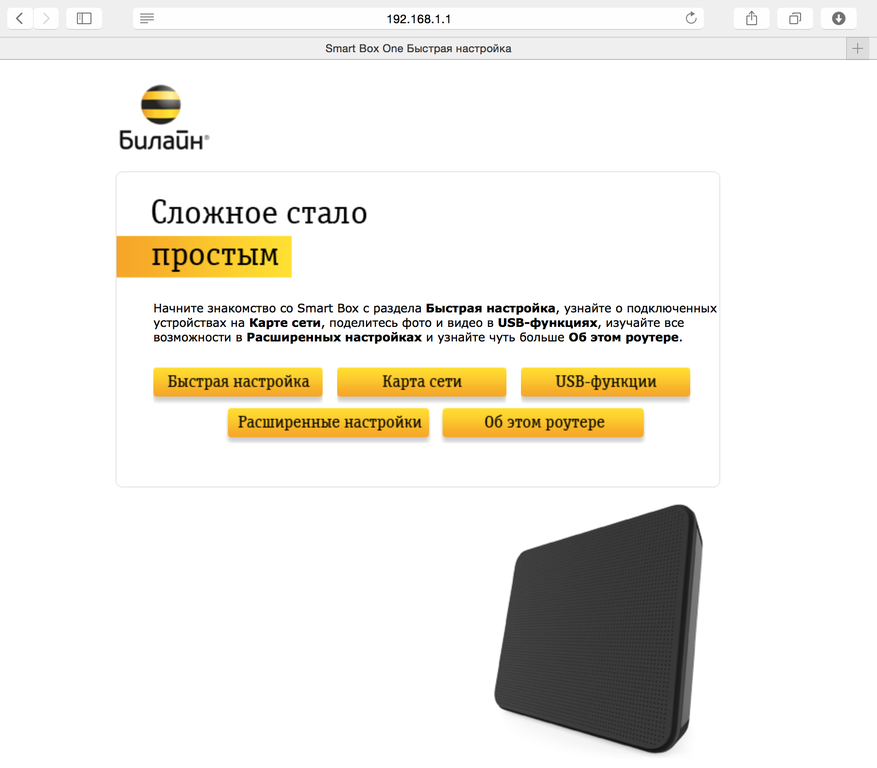
Теперь нужно зайти в Web-интерфейс настроек самого роутера. Для этого нужно открыть браузер Google Chrome и в адресной строке набрать IP адрес маршрутизатора, который обычно напечатан на его задней стороне или на коробке.
На следующем этапе, чтобы соединиться с сетью интернет, нужно зайти в Web-интерфейсе в раздел “WAN” или “Интернет” и для соединения с провайдером нужно указать его протокол соединения с сетью: L2TP, PPPoE, IPoE, PPTP. Протокол можно узнать на сайте провайдера в техподдержке. Для соединения по этим протоколам, возможно, понадобится также узнать у провайдера логин и пароль, чтобы авторизоваться на сайте. Далее, на вкладках «Enable Wan Service», «Enable NAT», «Enable Firewall» нужно поставить галочки. В заключение настроек подключения к сети нужно нажать кнопку «Применить» или «Сохранить».
На вкладке «Локальная сеть (LAN)» по умолчанию должен быть прописан IP-адрес вашего маршрутизатора и включён DHCP-сервер для подключения компьютеров, ноутбуков, планшетов к вашей локальной сети. Здесь менять ничего не нужно, а только проверить включён ли DHCP-сервер. Если внешние устройства не подключаются к сети, то тогда нужно прописать дополнительные DNS-серверы в настройках DHCP-сервера и в заключение нажать на кнопку «Применить» или «Сохранить».
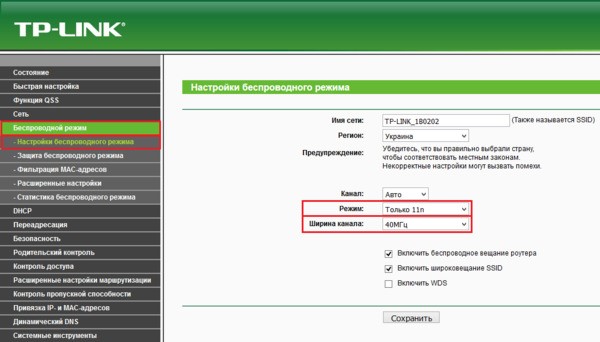
После соединения с сетью интернет, нужно соединиться с сетью Wi-Fi. Для этого нужно изменить имя сети на SSID и вставить свой пароль, т. е. данные от сети Wi-Fi. Это находится в разделе Web-интерфейса во вкладках Wi-Fi или Wireless.
Конфигурация сети Wi-Fi разделена на две части: первая часть находится в разделе «Basic WIreless Settings», а вторая в параметрах безопасности «Wireless Security». В первой части нужно указать имя сети wi-fi — SSID, выбрать страну использование (Россия или Европа), пользовательский режим (mode) и канал (channel). Режим лучше применить смешанный — 802.11 b/g/n, канал — 1, 6, 11 или auto.
Во второй части нужно выбрать тип сертификата безопасности, например, WPA2-PSK. Затем во вкладках Network Key или PSK Password написать ключ безопасности сети Wi-Fi. Это буквенно-цифровая последовательность из 8 и более символов. В заключение для сохранения нажать на кнопку “Применить” или “Сохранить”.