Как узнать какая у меня видеокарта
Содержание:
- Определяем название видеокарты на Windows 7
- Как узнать свою видеокарту на Windows 7 программным способом
- Как узнать свою видеокарту на windows 10 pro
- Проверка системными средствами
- Диспетчер устройств
- Общая информация
- Как определить видеокарту в Windows
- Замена видеокарты
- Определяем модель видеокарты средствами Windows
- Какая видеокарта: как определить средствами Windows
- Как определить серьезные неполадки
- Как узнать, какая видеокарта стоит на компьютере, через «Диспетчер устройств»
- Как узнать, какая видеокарта установлена в компьютере?
- Как определить модель видеокарты на ПК с Виндовс 10 если нет драйверов
- Находим сведения о видеокарте через программу DirectX
- Определение графической платы на выключенном устройстве
- Способы определения карты для Windows
Определяем название видеокарты на Windows 7
Видеокарта играет важную роль для отображения графики на компьютере с ОС Windows 7. Более того, мощные графические программы и современные компьютерные игры на ПК со слабой видеокартой просто не будут нормально функционировать
Поэтому очень важно определить название (производителя и модель) устройства, которое установлено на вашем компьютере. Сделав это, пользователь сможет выяснить, подходит ли система под минимальные требования определенной программы или нет
В случае же, если вы видите, что ваш видеоадаптер не справляется с задачей, то, зная название его модели и характеристики, сможете подобрать более мощное устройство.
Как узнать свою видеокарту на Windows 7 программным способом
Существует несколько способов найти искомое, с применением стороннего ПО и без. Например, посмотреть модель видеокарты можно в собственных настройках вашей версии Windows.
- Для этого кликаем правой кнопкой по любому незанятом месту рабочего стола, чтобы вызвать контекстное меню. В нем переходим к пункту «Разрешение» -> «Дополнительные».
- В появившемся окне с перечнем свойств находим пункт «Адаптер», в котором будет приведена полная информация о типе и особенностях видеокарты, подключенной к данному ПК.
Еще один способ посмотреть, из каких комплектующих состоит компьютер, реализован в виде диспетчера устройств.
- Чтобы открыть его, жмем правой кнопкой мыши на ярлыке «Компьютер» (или то же самое — через Пуск), заходим в «Свойства» -> верхняя строка в списке слева и есть «Диспетчер».
- Ниже находим пункт «Видеоадаптеры», открываем его, нажимая на значок «+» и видим модель своей видеокарты.
- Если внутри перечня находится более, чем одно значение, значит в ПК могли быть установлены несколько видеокарт\ либо виртуальный адаптер, необходимый для работы некоторых программ.
Как узнать свою видеокарту на windows 10 pro

Графическая карта или, другими словами, видеокарта является основой игрового компьютера или любого компьютера, который требует интенсивного использования графики. Видеокарты также необходимы для потоковой передачи HD-видео, некоторых видео приложений, майнинга криптовалют и многого другого.
Приходит время, когда производительность вашей видеокарты начинает снижаться. Это время, когда вам может понадобиться обновить графическую карту. Но, прежде чем сделать это, вы должны знать, какая видеокарта установлена на вашем компьютере. Эта информация избавит вас от расходов на случайную видеокарту, которая может оказаться бесполезной.
Мы расскажем вам о трех простых способах, как проверить, какая модель видеокарты используется в настоящее время на вашем ПК с Windows 10.
Способ 1: узнать с помощью диспетчера задач
Щелкните правой кнопкой мыши на панели задач и выберите «Диспетчер задач» из контекстного меню.

В окне «Диспетчер задач» перейдите на вкладку «Производительность», кликните опцию графического процессора в левой нижней части панели и просмотрите модель графической карты в правом верхнем углу. В данном случае это NVIDIA GeForce GT 730.

Способ 2: узнайте модель GPU с помощью Dxdiag
Нажмите кнопку «Поиск» на панели задач, введите Dxdiag в поле поиска и нажмите на результат, чтобы открыть инструмент для получения сведений о системе.

В диалоговом окне «Средство диагностики DirectX», нажмите на вкладку «Экран», выберите раздел «Устройство» и вы увидите детали графической карты.

Способ 3: узнать модель видеокарты с помощью диспетчера устройств
Нажмите клавиши Windows + X на клавиатуре, чтобы открыть контекстное меню, и выберите «Диспетчер устройств».

В окне «Диспетчер устройств» перейдите к параметру «Видеоадаптеры», разверните его и вы увидите модель вашей видеокарты.

Вот так просто можно узнать название вашей видеокарты без дополнительного программного обеспечения.
Источник
Проверка системными средствами
Самый простой и быстрый способ узнать характеристики интегрированной видеокарты — посмотреть их в техпаспорте, который прилагается к компьютеру или ноутбуку. Однако такая документация сохраняется отнюдь не у всех, поэтому для определения модели оборудования лучше воспользоваться стандартными методами Windows.
Диспетчер устройств и контекстное меню
Если вы задумываетесь над тем, как узнать свою видеокарту на Windows 7, но не хотите прибегать к скачиванию стороннего софта, можно посмотреть характеристики устройства через диспетчер задач. Для этого необходимо выполнить следующие манипуляции:
- Откройте меню Пуск и перейдите к Панели управления.
- Щёлкните по пункту «Система и безопасность» и найдите Диспетчер устройств в разделе «Система».
- В появившемся окне кликните по строке «Видеоадаптеры» — здесь указана маркировка установленной в блоке видеокарты.
Открыть Диспетчер устройств можно ещё одним несложным методом. Для этого нужно щёлкнуть правой клавишей мышки по значку «Компьютер» в меню Пуск и отыскать в выпадающем меню пункт «Свойства». Перед вами откроется окно «Система», в левой части которого находится раздел с соответствующим названием.
Выяснить модель видеокарты можно и с помощью контекстного меню рабочего стола:
- Кликните правой клавишей мышки на любом свободном участке стола и выберите опцию «Разрешение экрана».
- Найдите среди настроек пункт под названием «Дополнительные параметры».
- После выполнения этих действий вы увидите окно со всеми доступными сведениями об установленном на ПК видеоадаптере.
Средства диагностики
Не менее легко выяснить характеристики видеокарты посредством встроенного инструмента DxDiag. Эта инструкция подойдёт для всех версий Windows начиная с XP и заканчивая «десяткой»:
- Зажмите сочетание клавиш Win+R.
- Впишите в строку «Выполнить» команду dxdiag и нажмите Enter.
- В появившемся окошке «Средства диагностики DirectX» перейдите на вкладку «Экран», где и находится вся необходимая вам информация.
Можно проверить модель видеоадаптера с помощью утилиты «Сведения о системе». Для этого в поисковой строке меню Пуск вводят команду msinfo32, открывают предложенную в результатах программу с аналогичным названием, и переходят на вкладку «Компоненты — Дисплей».
Нужно знать, что стандартные способы будут информативны только в том случае, если на компьютере установлены корректные драйверы видеокарты.
Диспетчер устройств
Для того чтобы узнать какие компоненты сейчас установлены в ваш компьютер удобно использовать так называемый Диспетчер устройств. Это средство, встроенное в операционную систему Windows. С его помощью можно управлять всеми компонентами в одном месте.
Для того чтобы открыть Диспетчер устройств вам нужно перейти по такому пути: Панель управления – Система и безопасность – Система – Диспетчер устройств. Также вы можете выполнить команду «mmc devmgmt.msc» либо просто открыть меню «Пуск» и ввести в поисковую строку «Диспетчер устройств».
После открытия Диспетчера устройств, вы увидите список компонентов, которые установлены на вашем компьютере. Для того чтобы узнать, какая у вас видеокарта, раскройте группу компонентов, которая называется «Видеоадаптеры». В этой группе будет список всех видеокарт, доступных на вашем компьютере.
Если драйверы для видеокарты установлены, то вы сразу увидите название вашей видеокарты (как на скриншоте внизу).
Если же в системе не установлены драйверы для видеокарты, то в разделе «Видеоадаптеры», вместо названия видеокарты вы увидите «Неизвестное устройство» или «Стандартный VGA графический адаптер».
Если у вас именно такой случай, то вы можете поискать название видеокарты с помощью ID оборудования. Для этого нужно кликнуть правой кнопкой мышки по неизвестному устройству и перейти в «Свойства». В результате перед вами откроется окно со свойствами вашей видеокарты, здесь нужно открыть вкладку «Сведения», выбрать «Совместимые ИД» (или «ИД оборудования») и скопировать верхнюю строку.
Если в базе данных сайта devid.info есть ваша видеокарта, то он ее найдет и покажет вам, как она называется. Также на данном сайте можно будет скачать драйверы, которые подходят для вашей видеокарты и операционной системы.
Более подробно о поиске устройства по ИД-устройства пожно почитать в этой статье:
Как узнать видеокарту если нет драйверов.
Общая информация
Самым простым и не требующим установки дополнительного программного обеспечения способом является обращение к Диспетчеру устройств. Для его запуска в современной версии Windows выполняются следующие действия:
- Нажимается кнопка «Пуск».
- Выбирается иконка «Диспетчера устройств», позволяющая перейти к перечню всего подключенного и работающего оборудования.
- Открывается ветка «Видеоадаптеры» – если драйвера установлены правильно, в списке можно увидеть все установленные на компьютере или ноутбуке графические адаптеры.
Перечень видеокарт обычно включает одно или два устройства, которые могут быть интегрированными и дискретными – их модель обычно заметна сразу, но иногда всё равно остаётся неизвестной. Узнать подробности поможет раздел «Свойства» видеоадаптера, открыв который, следует перейти на вкладку «Сведения», выбрать поле свойств и строку «ИД оборудования». Здесь можно увидеть несколько комбинаций символов – их следует скопировать и вставить в строку поискового сервиса. Основные данные, которые понадобится для определения модели видеокарты – идентификаторы DEV и VEN, обозначающие, соответственно, тип и производителя устройства. По ним на сайте http://devid.info/ru или в обычном поисковике несложно получить все требуемые сведения.
Встроенная утилита dxdiag.exe является ещё одним удобным способом определения модели карты в любой современной версии Windows – от XP до 10-й. Для её запуска следует одновременно нажать на кнопки «Win» + «R» и ввести в появившейся строке команду «dxdiag». После этого открывается ещё одно окно, на котором следует открыть вкладку «Экран» и найти здесь большую часть данных о карте – от типа схемы и объёма памяти до марки и модели.
Список программного обеспечения, встроенного в платформу Windows для получения сведений о графических адаптерах включает утилиту msinfo32.exe. Она вызывается командой «msinfo32», которую вводят в строке «Выполнить» («Win» + «R»). В окне сведений переходят к разделу компонентов, вкладке «Дисплей» и полю имени. Здесь можно увидеть большинство показателей – хотя в Windows информация иногда отображается неправильно, если объём памяти видеокарты превышает 2 Гб.
Как определить видеокарту в Windows
Обладатель операционной системы от Microsoft, как былинный богатырь, может выбрать один из трех путей.
Быстрый путь
Для определения параметров установленной видеокарты в семействе Windows необходимо вызвать «Диспетчер устройств». Легче всего это сделать, нажав сочетание клавиш «Win+R», в появившемся окне написать «devmgmt.msc».

«Win» — кнопка на клавиатуре со стилизованным логотипом компании.

Второй вариант — через «Пуск» добраться до панели управления и там уже выбрать нужный пункт меню.
Третий — правой клавишей открыть меню ярлыка «Мой компьютер», кликнуть по вкладке «Свойства», перейти в подкатегорию «Оборудование».

В диспетчере устройств нас интересует раздел «Видеоадаптеры» — второй по счету. Нажимаем на него, видим название и серию своей видеокарты. Вызываем контекстное меню правой клавишей мышки, выбираем в конце списка «Свойства».

В новом окне переходим к пункту «Сведения». Для получения интересующей нас информации выбираем соответствующую строку из выпадающего списка: хэш идентификаторов, шина данных, характеристики класса, дата последнего обновления драйверов, подключенные дисплеи.
Профессиональный путь
Стандартный набор инструментов не особо удобен, поэтому профессионалы предпочитают работать со сторонним софтом, в котором подробные сведения о видеокарте представлены в удобном формате. Скачать программы можно на официальных страницах разработчиков.

AIDA64 — программа собирает все сведения о ноутбуке или стационарном ПК, в том числе информацию о видеокарте. Все данные находятся в разделе «Отображение». Здесь можно узнать, какая видеокарта установлена — дискретная или интегрированная, модель, партнабмер, объем ОЗУ, тип шины, пропускную способность, частоту, количество шейдеров, кэш, уровень текущей нагрузки, температуру, поддерживаемую версию в DirectX.

Софт «DirectX» сам по себе может стать источником полезных сведений. Жмем Win+R, вводим «dxdiag.exe», переходим во вкладку «Экран».

Здесь указывается номер графического чипа, версия драйверов, расширение экрана и другая информация.

Программа GPU-Z сразу показывает все данные в одном окошке + отдельно частоту вращения вентиляторов, температуру, размер выделенной памяти — быстро и удобно.
Исследовательский путь
Если видеокарта отображается в качестве безымянного адаптера или неизвестного устройства, потребуется установить драйвера. Переходим во вкладку «Сведения», выбираем в списке «ИД оборудования», копируем циферки, VEN — производитель, DEV — само устройство, вводим данные в поле поиска на сайте http://devid.info/ru.

Если видеокарта не подает признаков жизни, есть шанс почувствовать себя Шерлоком, вооружившись увеличительным стеклом. На плате должен быть наклеен стикер с серийным номером.
Вводим его в поисковую строку, смотрим результат.
Замена видеокарты
В любом ноутбуке можно заменить видеокарту на более мощную. Есть своя специфика в этом вопросе и свои риски. Иногда от замены лучше воздержаться, если только ситуация не стала безвыходной.
Техническая возможность замены
Первым делом следует оценить возможность поменять видеокарту на ноутбуке. Ключевым тут является форм-фактор в котором видеочип исполнен. Если речь идёт об интегрированном, то меняется полностью процессор. Впрочем, оправданность такого действия крайне мала.
Съёмный чип заменить намного проще. Достаточно снять его с материнской платы и поставить новый.
Примечание! Не стоит забывать о такой вещи, как совместимость. Лучше первым делом проверить возможность установки компонентов на системную плату, а уже потом пытаться что-либо менять. Также не следует забывать о температурных режимах. Для ноутбука нагрев видео адаптера страшнее, чем для стационарного ПК из-за единства охлаждающей системы.
Риски
Если раньше пользователю не приходилось менять видеоадаптер и нет человека, который владеет нужным опытом – лучше отказаться от замены и обратиться в сервисный центр
Дело в том, что при неосторожной замене можно не только повредить сам GPU, но и нанести вред материнской плате
Последствия могут быть разными:
- Спонтанные выключения устройства.
- Повреждение нового GPU.
- Повреждения компонентов материнской платы.
- Перегорание южного моста.
- Нарушения работы системы охлаждения.
Этот список далеко не полный и каждая поломка при самостоятельной замене компонента может превратить ноутбук в элемент декора.
Процесс замены
Если же другого выхода нет, а уверенности в своих силах хватает, то можно попробовать сделать всё самому. Первым делом требуется разобрать ноутбук и снять систему охлаждения. Лучше всего найти инструкцию по разбору своей модели нас YouTube и следовать приведенному алгоритму.
Что такое Atk Package
Добравшись до видеокарты можно приступать к ее снятию:
Откручиваем защёлку под видеокартой.
Осторожно поднимаем старую видеокарту. Лучше всего это делать пальцами, дабы не повредить пинцетом расположенные близко резисторы или сам сокет
В случае, если снятию что-то препятствует – осмотрите пространство возле GPU, возможно требуется выкрутить защёлку с обратной стороны.
Устанавливаем новый чип и закрываем защёлки обратно.
Не смотря на кажущуюся простоту способа не стоит думать, что всё пройдёт легко и гладко. Всё зависит от модели и производителя. Да и отвёртку под защёлку иногда приходится искать чуть ли не у производителя устройства.
Замена пайкой
Самый сложный из возможных способов замены видеочипа — перепайка. Для него требуется специальное оборудование, стоимость которого достигает цены нескольких новых игровых ноутбуков. Надеяться справиться обычным паяльником – верх самоуверенности.
Пайке подлежат только чипы, которые не имеют защёлок:
Чип разогревается до момента, когда уже начинает плавиться и удаляется. После чего производится чистка и обновление дорожек под ним и повторная запайка уже нового чипа.
Важно! это делается исключительно на специальном оборудовании. Обычным паяльником, даже паяльной станцией можно случайно зацепить прилегающие компоненты и навредить ноутбуку
Определяем модель видеокарты средствами Windows
Распознать, какая видеокарта стоит на ноутбуке или ПК помогут такие средства операционной системы, как свойства экрана, диспетчер устройств, а также диагностическая утилита Direct X. Если же ОС не распознает модель и название фирмы, изготовившей графический адаптер, узнать эту информацию пользователь сможет с помощью идентификатора оборудования Device ID.
Свойства экрана
Первый способ определить модель видеокарты – использовать свойства экрана. Этот процесс выглядит следующим образом:
- Выполнить клик мышью в любой точке рабочего стола для вызова контекстного меню.
- Открыть «Разрешение экрана».
- На странице свойств графической системы открыть вкладку «Адаптер».
- Марка графической карты указывается в строке «Тип адаптера».
- В «Сведениях об адаптере» содержатся данные об изделии, в том числе и объем используемой памяти.
В зависимости от версии ОС эта последовательность действий может выглядеть немного иначе. Так, на Windows 10 необходимо открыть контекстное меню рабочего стола, выбрать «Параметры экрана», пролистать страницу вниз и кликнуть «Дополнительные параметры дисплея». Далее выбрать «Свойства видеоадаптера», затем – «Адаптер». После этого станут доступны необходимые сведения об установленном оборудовании.
Находим видеокарту в диспетчере устройств
Узнать, какая видеокарта установлена на ноутбуке или ПК можно через диспетчер устройств. Для вызова этой системной утилиты нужно нажать «Свойства» в контекстном меню иконки «Мой компьютер».
Далее в открывшемся окне выбираем «Диспетчер устройств».
Также запустить программу можно, одновременно удерживая системную клавишу Win (кнопка с изображением эмблемы Windows) и букву R для запуска системной команды «Выполнить». В открывшемся окне следует набрать команду devmgmt.msc.
Далее в «Диспетчере устройств» следует открыть вкладку «Видеоадаптеры» чтобы определить, какая видеокарта работает на устройстве.
Похожим образом можно получить необходимые данные о видеоадаптере через «Сведения о системе».
Необходимо нажать «Win+R» и набрать «msinfo32».
В «Сведениях о системе» нужно перейти в «Компоненты», затем открыть «Дисплей». В строке «Имя» пользователь увидит информацию об установленной графической карте и о количестве используемой памяти.
Важно знать: если устройство использует более 2 Гб памяти, утилита неверно отображает эту информацию. Эта ошибка официально подтверждена компанией Microsoft
Как определить видеокарту с помощью Device ID
Иногда, обычно после переустановки ОС, в «Диспетчере устройств» во вкладке «Видеоадаптеры» вместо марки видеокарты появляется «Стандартный VGA графический адаптер». Это объясняется тем, что ОС не распознала тип видеокарты на устройстве и не понимает, какие драйвера нужно использовать. В этом случае вам придется самостоятельно получить сведения об оборудовании, а затем найти и установить драйвера для видеокарты. Распознать марку видеокарты поможет идентификатор оборудования Device ID.
- Необходимо открыть «Диспетчер устройств», затем «Видеоадаптеры».
- Здесь нужно открыть свойства неизвестного оборудования через правую клавишу мыши.
Перед вами появится ряд строк с данными о неопознанном оборудовании. В каждой из них имеются значения VEN и DEV в начальной части строки – обозначения фирмы и модели техники. Их нужно записать или скопировать.
Теперь нужно перейти на сайт www.devid.info/ru и в поисковой строке набрать сохраненную информацию.
После клика по кнопке «Искать» вы получите информацию о фирме-производителе и модели дискретной видеокарты на ноутбуке или ПК, а также сможете на этом же ресурсе скачать драйвера.
Тем не менее рекомендуется перейти на официальную страницу фирмы, выпустившей видеокарту и найти там свежую версию драйверов для своего оборудования.
Средство диагностики DirectX
В любой ОС Windows независимо от версии работают компоненты DirectX, использующиеся для корректного отображения графики и воспроизведения звука в играх и софте. В их число входит утилита dxdiag.exe, которая поможет определить проверить ПК и определить название видеокарты. Чтобы получить данные нужно:
- Нажать «Win+R» чтобы вызвать окно системной команды «Выполнить».
- Ввести «dxdiag».
На открывшейся странице пользователь определит марку видеокарты, а также получит сведения об установленных драйверах и памяти, используемой графическим адаптером.
Какая видеокарта: как определить средствами Windows
Обладатель операционной системы от Microsoft, как былинный богатырь, может выбрать один из трех путей.
Быстрый путь
Чтобы понять, какая видеокарта установлена в ПК, в Windows необходимо вызвать «Диспетчер устройств». Легче всего это сделать, нажав сочетание клавиш «Win+R», в появившемся окне написать «devmgmt.msc».

«Win» — кнопка на клавиатуре со стилизованным логотипом компании.

Второй вариант — через «Пуск» добраться до панели управления и там уже выбрать нужный пункт меню.
Третий — правой клавишей открыть меню ярлыка «Мой компьютер», кликнуть по вкладке «Свойства», перейти в подкатегорию «Оборудование».

В диспетчере устройств нас интересует раздел «Видеоадаптеры» — второй по счету. Нажимаем на него, видим название и серию своей видеокарты. Вызываем контекстное меню правой клавишей мышки, выбираем в конце списка «Свойства».

В новом окне переходим к пункту «Сведения». Для получения интересующей нас информации выбираем соответствующую строку из выпадающего списка: хэш идентификаторов, шина данных, характеристики класса, дата последнего обновления драйверов, подключенные дисплеи.
Профессиональный путь
Стандартный набор инструментов не особо удобен, поэтому профессионалы предпочитают работать со сторонним софтом, в котором подробные сведения о видеокарте представлены в удобном формате. Скачать программы можно на официальных страницах разработчиков.

AIDA64 — программа собирает все сведения о ноутбуке или стационарном ПК, в том числе информацию о видеокарте. Все данные находятся в разделе «Отображение». Здесь можно узнать, какая видеокарта установлена — дискретная или интегрированная, модель, партнабмер, объем ОЗУ, тип шины, пропускную способность, частоту, количество шейдеров, кэш, уровень текущей нагрузки, температуру, поддерживаемую версию в DirectX.

Софт «DirectX» сам по себе может стать источником полезных сведений. Жмем Win+R, вводим «dxdiag.exe», переходим во вкладку «Экран».

Здесь указывается номер графического чипа, версия драйверов, расширение экрана и другая информация.

Программа GPU-Z сразу показывает все данные в одном окошке + отдельно частоту вращения вентиляторов, температуру, размер выделенной памяти — быстро и удобно.
Исследовательский путь
Если видеокарта отображается в качестве безымянного адаптера или неизвестного устройства, потребуется установить драйвера. Переходим во вкладку «Сведения», выбираем в списке «ИД оборудования», копируем циферки, VEN — производитель, DEV — само устройство, вводим данные в поле поиска на сайте http://devid.info/ru.

Если видеокарта не подает признаков жизни, есть шанс почувствовать себя Шерлоком, вооружившись увеличительным стеклом. На плате должен быть наклеен стикер с серийным номером.

Вводим его в поисковую строку, смотрим результат.
Как определить серьезные неполадки
Если на экране появляются полосы или другие артефакты изображения, карту нужно протестировать. Проверка делается разными методами.
1. GPU-Z
Данная утилита позволяет в реальном времени отслеживать рост температуры графического процессора. Программой можно проверить видеокарту на исправность, если операционная система неожиданно виснет, перегружается, выпадает в синий экран. Если температура графического процессора в простое увеличивается до 60-70 градусов, значит, пора делать профилактику и чистку ноутбука с заменой термопасты.
2. Средствами DirectX
Большинство современных дискретных видеокарт поддерживают инструкции DirectX. Еще один способ, как проверить видеокарту на ноутбуке, заключается в использовании встроенного в систему средства диагностики. Чтобы начать тест, нажимают Win+R и вводят команду dxdiag.
Обработчики DirectX автоматически проверяют параметры адаптера. С их помощью можно проверить корректность драйверов и их цифровую подпись. Это помогает, если причиной неполадок видеокарты в системе являются вирусы или поврежденные системные библиотеки. Если на вкладках Монитор 1-2 правильно отображаются данные адаптеров, а также используемых драйверов, то с ускорителями все нормально в программном смысле, и неполадки стоит искать в их аппаратной части.
3. FurMark
Данная программа не только содержит встроенную утилиту GPU-Z, но и позволяет нагрузить адаптер, провести его стресс-тест на критических нагрузках. При любых неполадках в виде сбоев видеопамяти или шины передачи данных из-за плохого контакта, FurMark позволит определить неисправность.
Чтобы проверить работоспособность видеокарты, делают следующее:
- запускают FurMark;
- утилита определяет установленные в системе адаптеры;
- для выбранного устанавливают разрешение экрана и начинают тестирование.
По окончании работы FurMark (через 15-60 минут) на экран выводятся вся собранная статистика
Здесь нужно обращать внимание на следующие данные
- Вид температурного графика. Если он не параболический в начале и ровный по достижении стабильной температуры, резко идет вверх в самом начале тестирования, значит, карта явно перегревается и требуется обслуживание системы охлаждения.
- Возникновение любых неприятностей изображения в виде ряби, полос или областей артефактов означает неполадки в работе памяти адаптера.
- Если во время работы система упала в синий экран или изображение пропало, значит, карта имеет серьезные неполадки и требует замены.
Нагрузочный тест позволяет на ранней стадии определить проблемы адаптера и не доходить до ситуации, когда изображение на экране полностью пропадает, и требуется срочный ремонт ноутбука.
Как узнать, какая видеокарта стоит на компьютере, через «Диспетчер устройств»
Первый и основной способ посмотреть название модели видеокарты – зайти в так называемый «Диспетчер устройств». Есть несколько вариантов того, как это сделать. Например, можно кликнуть правой клавишей мыши по ярлыку «Мой компьютер» на рабочем столе ОС Windows и в отобразившемся меню выбрать «Свойства». Если такого значка на рабочем столе нет, поищите его в меню «Пуск». В результате выполненных действий вы попадете в раздел «Система». Здесь необходимо кликнуть по пункту «Диспетчер устройств». Стоит отметить, что зайти в «Диспетчер устройств» можно также через «Панель управления» (находится в меню «Пуск»).
Обратите внимание на список устройств. Найдите среди них пункт «Видеоадаптер» (он должен быть расположен ближе в верхней части списка) и кликните по нему
Ниже отобразится название вашей видеокарты на компьютере. В некоторых случаях здесь отображается сразу несколько моделей видеокарт. Например, на мощных игровых компьютерах нередко установлены сразу два видеоадаптера для большей мощности, а в ноутбуках помимо дискретной видеокарты имеется встроенная в материнскую плату и имеющая схожее название.
Кликнув по названию видеокарты правой мышкой и выбрав «Свойства», вы окажетесь в сервисном меню, где можно посмотреть текущую версию драйвера видеоадаптера. Помните, что драйвер нужно периодически обновлять, чтобы сохранять быстродействие на должном уровне. Поэтому попробуйте нажать кнопку «Обновить драйвер», чтобы система выполнила проверку наличия обновлений в интернете. Также стоит периодически заглядывать на сайт производителя видеокарты, чтобы скачивать обновления драйверов оттуда самостоятельно.
Как узнать, какая видеокарта установлена в компьютере?
Сделать это очень просто. Сначала определимся, встроенная она или внешняя. Для этого посмотрите на заднюю сторону корпуса компьютера — если кабель от монитора вставлен в разъем, который находится в окружении других розеток (мыши, USB, LAN), то у работа с графикой у вас производится через интегрированную карту.
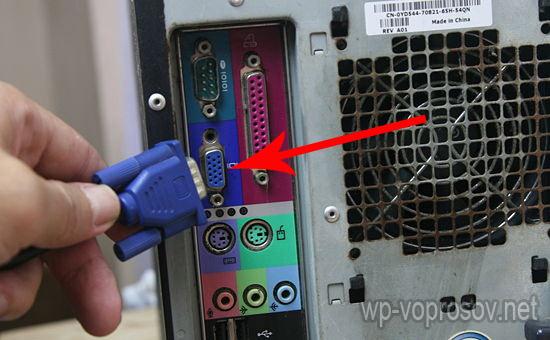
Если же подключение происходит к вилке на горизонтальной планке, которая расположена ниже или выше большинства разъемов и на которой также присутствуют еще несколько розеток для видеокабелей, то это отдельно установленная в слот расширения видеокарта.

Так же несложно и узнать ее модель. Для этого запускаем нашу любимую программу Speccy и в разделе «Графические устройства» видим подробное описание, в том числе и название модели.

Эта информация может пригодиться при последующем апгрейде компа и возможного объединения видеокарт для совместной работы, о чем пойдет речь ниже.
Как определить модель видеокарты на ПК с Виндовс 10 если нет драйверов
Компьютеры, на которые по каким-либо причинам не были установлены драйверы, существенно теряют в функциональности. Пользователь таких устройств ограничен в своих действиях и не может выполнять даже некоторые элементарные действия. Одним из таких действий является определение модели карты, отвечающей за перенос изображения на экран через диспетчер устройств.
В таком случае в поле, где обычно указывается нужная информация, можно лишь прочитать текст о том, что устройство оснащено стандартным видеоадаптером VGA. Это шаблонная фраза, которая не окажет никакой помощи в определении марки видеокарты и других ее данных.
Но даже в таких ситуациях можно найти выход, и им может стать DEVICE ID или так называемый идентификатор оборудования. Для того, чтобы воспользоваться данным средством, необходимо выполнять аналогичную последовательность действий, что и при определении карты через «Диспетчер устройств», не считая некоторых дополнительных нажатий:
Видеокарта является важнейшей частью любого компьютера вне зависимости от его типа, марки и стоимости. Без нее невозможна передача информации (изображения) с процессора на монитор. Бывают случаи, когда эта деталь выходит из строя и требуется найти аналогичную, и тогда без названия и модели не обойтись
Важно знать данные об адаптере и в случае продажи ПК
Источник
Находим сведения о видеокарте через программу DirectX
Существует еще один метод узнать наименование видеоплаты через служебную программу dxdiag из пакета DirectX.
Для того чтобы воспользоваться этим способом, нажмите комбинацию клавиш Win+R, в появившемся окне в строке для ввода напишите dxdiag, и нажмите Enter или OK. В случае если система спросит о необходимости проверять цифровые подписи драйвером, то можно ответить «нет».
Далее, у вас откроется окошко Средство диагностики DirectX, имеющее такие вкладки, как Система, Экран, Звук, Ввод.
Для того чтобы узнать модель видеоплаты и сведения о ней, перейдите во вкладку «Экран». В графе «Устройство» и строке «Имя» отображается наименование вашего графического устройства. А также во вкладке «Экран» вы можете узнать объем установленной видеоплаты.
Определение графической платы на выключенном устройстве
Бывают ситуации, когда гаджет включить невозможно, а узнать модель карты ой как необходимо. Наиболее удобным и быстрым решением проблемы станет установка адаптера в другой ПК, который нормально функционирует. Но если под рукой второго устройства нет, то можно изучить маркировки и надписи непосредственно на самой графической плате. Если названия непонятны для простого обывателя, поисковик любого браузера быстро расшифрует их и выдаст адаптированное название видеокарты.
«Умерший» ноутбук – это не приговор. Название его видеокарты также можно узнать без включения. Достаточно вбить в поисковике модель гаджета, чтобы получить все необходимые характеристики, среди которых и марка видеоадаптера. Традиционно переносные ПК имеют интегрированные видеокарты.
Если же ноутбук претерпел апгрейд с использованием дискретной видеокарты, то избежать разборки устройства не получится. В таком случае лучше обратиться в специализированный центр, где смогут оказать помощь на профессиональном уровне.
Способы определения карты для Windows
Сделать это можно при наличии документации на компьютер, т.к. там можно посмотреть все его составляющие. Если документация потеряна, но операционная система установлена, то эти сведения могут быть доступны через реестр и конфигурационные файлы. (Сам по себе реестр представляет из себя базу данных ОС, в которой содержатся конфигурационные сведения.)
Панель управления
Для использования данного метода необходимо:

Если же, вместо имени в «Диспетчере устройств» написано «стандартный
VGA
графический адаптер», то система сама при установке не смогла определить вашу карту, а точнее ее модель и название, или определила, но не нашла нужного драйвера.
В связи с чем, она установила стандартный видеодрайвер, с которым ваша карта может работать, но при этом не будут использованы все ее функции.
Чтобы они стали доступны, вам нужно (если отсутствует или потерян диск с драйверами) найти их в интернете, скачать и установить драйвер именно для вашего адаптера. Если есть диск, отлично, устанавливаем с него, после чего в диспетчере устройств, это имя будет отображаться, и карта будет полноценно работать.
Для того чтобы, определить какой же именно драйвер нужно установить рекомендуем использовать специальные программы (об этом читайте ниже).
Другой способ:

Командная строка
Продвинутые пользователи ПК, смогут быстро получить информацию, используя данный способ. Он довольно таки результативный и быстрый.
Информация о компьютере также доступна через командную строку:

В этих вкладках вы найдете необходимую информацию о системе и вашем видеоадаптере.
Контекстное меню экрана
Это еще один способ узнать модель своей карты.
Алгоритм действий:

Системой будет выведено окно, в нем будет указана модель видеокарты.
Мой компьютер
Где находиться ярлык «Мой компьютер» и как он выглядит, знает даже новичок. Поэтому данный путь используют многие пользователи.

Выполнив пошаговую инструкцию, можно легко получить необходимую информацию:

Как правило, если даже диск с ценным драйвером потерян, то при установке ОС, этот драйвер определяется. Современные установки систем имеют встроенный комплект драйверов для различных устройств, при этом они сами, очень часто автоматически, подбирают и устанавливают нужные драйвера.