Как стримить на ютубе: полный обзор для новичков
Содержание:
- Ошибки OBS при стриминге
- Настройки Сцен и Источников
- Начало стрима
- Запуск стрима на ПК
- Как зарегистрироваться и настроить Твич канал?
- Сторонний софт
- Нужное оборудование
- Уровень популярности
- Привязка аккаунтов
- Софт, предлагаемый платформой
- Общая настройка программы Open Broadcaster Software для трансляции на Twitch
- Как установить на компьютер
- Как подготовиться к первому стриму пошаговая инструкция
- Правила для стримеров
- Плюсы и минусы стрима на YouTube
- Как стримить на Youtube и Twich сразу через restream.io
- Уровень потенциала
- Настраиваем вывод чата на стрим в твиче
Ошибки OBS при стриминге
В ходе стриминга пользователи сталкиваются с рядом проблем. В их список входят ошибки в работе OBS Studio, лаги или фризы трансляции, черный экран или отсутствие аудио, а также неверное соединение. Ниже подробнее рассказывается о популярных ошибках и как их устранить.
Как убрать задержку на стриме OBS Twitch?
Если трансляция показывается пользователям с задержкой, а это не входило в планы стримера, необходимо зайти в настройки OBS.
Найдите пункт «Задержка потока» и отключите функцию.
Лагает трансляция
Лагать или фризить трансляция может из-за ряда причин:
- неправильно выбранный способ стриминга (нельзя транслировать с помощью процессора, если он слабый и т.д.);
- настройки FPS не соответствуют железу;
- слишком высокое расширение видео;
- неверный сервер для трансляции;
- низкая скорость передачи данных (интернет);
- слабый компьютер для одновременного стриминга и игры.
Неверный путь или URL соединение
Ошибка возникает из-за неправильно введенного ключа трансляции «Play Path/Stream Key». Часто возникает после сброса настроек Twitch. Для исправления достаточно обновить информацию или привязать аккаунт твича к OBS.
Черный экран при трансляции
Черный экран вместо трансляции возникает из-за неправильной настройки сцены и источника. Попробуйте удалить все из списка и добавить заново. Для восстановления нормальной работы потока достаточно выбрать захват рабочего стола в источнике, а в сцене — оконный режим без рамки.
Настройки Сцен и Источников
3.1. Изначально у нас есть Сцена давайте ее переименуем в «WOT» для этого кликаем правой кнопкой мышки на ней и выбираем «Переименовать» пишем «WOT» жмем ok. получаем сцену с названием WOT
3.2. Далее давайте в эту сцену добавим источник с изображением игры. Для этого игра обязательно должна быть запущена!
Вводим название, например «WOT».
У нас появляется окно. В Приложение: мы в выпадающем меню должны найти нашу игру : WoT Client так же ставим галочку «Растянуть изображение во весь экран» и «Захват мыши» жмем «Ok»
Так же в источниках вы можете добавить «» (несколько картинок периодически меняющихся), «» (статическая картинка или gif анимация), «» (любой текст), «» (Веб-камера). Посмотреть результат картинки можете нажав на кнопку «Предпросмотр»
× Информация! Информацию по источникам читайте в статье: «Гайд по источникам в OBS Classic».
У вас появится видео с вашими слоями. Как я писал выше Источник который находится выше — находится на первом плане, а тот который ниже находится на заднем плане. Если вы планируете накладывать картинки/текст поверх игры — то игра должна быть в самом низу списка Источников.
Для того что бы настроить тот или иной слой (его размер или положение на экране) — НЕ выходя из режима Предпросмотра, нажмите на Изменение сцены и нажмите на источник который хотите отредактировать. Вокруг выбранного источника появится красная рамочка, растягивая которую вы можете изменять размер самого источника. Так же можете передвигать источник в любое место.
Так же мы видим красные «столбики» которые помогут вам настроить баланс громкости между микрофоном и остальными звуками (тут я вам не советчик, это очень индивидуально и нужно согласовывать со зрителями.)
Ну и финишная прямая, для того что бы начать трансляцию — останавливаем предпросмотр и жмем Запустить трансляцию.
Очень важно что бы при стриме у вас не было Потери кадров. Если у вас есть потери кадров, то возможно у вас проблемы с интернетом или вам банально не хватает вашего канала для текущих настроек стрима
Попробуйте уменьшить битрейт.
Мы старались оцени контент:
Рейтинг: 4.8/5 — 6
голосов
Следующие 10 статей которые будут Вам интересны:
Комментарии, которые не относятся к статье будут удалены. Премодерация комментариев включена, комментарий появится после одобрения модератором.
Начало стрима
Вы полностю готовы – все параметры выставлены, контент для трансляции подобран. Можно начинать делиться прекрасными стримами с другими пользователями, собирать преданную аудиторию и развивать канал.
Переходим к логичному вопросу – а как запустить трансляцию на Twitch через OBS? Все просто! Вспоминаем про ключ, о котором говорили ранее и начинаем его поиски.
- Откройте платформу и авторизуйтесь;
- Нажмите на аватар справа наверху;
- Перейдите к разделу «Панель управления автора»;
- Ищите вкладку «Настройки» и нажимайте на иконку «Канал»;
- В первой же строке вы увидите «Ключ основной трансляции»;
- Нажмите на кнопку «Копировать», чтобы перенести данные в буфер обмена.
Мы приближаемся к окончательному ответу на вопрос, как запустить стрим на Твиче через OBS. Открывайте приложение и переходите к уже знакомым параметрам!
- Войдите во вкладку «Вещание»;
- Вставьте ключ в одноименное поле и сохраните внесенные изменения;
- Нажимайте на иконку «Начать трансляцию» в нижнем правом углу!
Поздравляем – вы прошли долгий путь и успешно запустили первый стрим!
Если у вас возникают какие-либо проблемы, то обратитесь в службу поддержки Twitch!
Мы подробно рассказали, как настроить стрим на Твиче через OBS – сохраняйте обзор в закладки, чтобы не забыть полезные советы и вовремя воспользоваться приведенными инструкциями. Собрали всю важную информацию, которая может пригодиться начинающему стримеру – вам осталось только применить знания на практике. Удачи!
Запуск стрима на ПК
Приложение выбрано, контент подобран, пора поделиться с миром своими навыками! Приступаем к важнейшей части нашего обзора.
Этот этап пропускать нельзя:
- Нажмите на аватар справа наверху и перейдите к настройкам;
- Перейдите на вкладку «Безопасность и конфиденциальность;
- Кликните по кнопке «Включить двухфакторную аутентификацию»;
Откроется новое окно – выберите код страны, впишите мобильный номер и нажмите на значок подтверждения;
Дождитесь получения СМС с проверочным кодом и впишите его в соответствующую строку;
Готово – возвращайтесь к вкладке «Видеотрансляции» и копируйте ключ из первой строки. Рядом есть специальная кнопка!
Теперь вернемся к настройкам канала и вновь выберем раздел «Инструменты трансляции». Чтобы разобраться, как настроить трансляцию на Твич, нужно скачать софт:
Нажмите на кнопку «Загрузить» под иконкой Open Broadcaster Software, или установите ту программу, которую вы выбрали ранее;
Определите нужную операционную систему и следуйте инструкциям на экране;
- Нажимайте соответствующие кнопки, чтобы завершить автоматическую инсталляцию;
- Нажмите на кнопку «Да» в окне запуска мастера автоматической настройки;
- Выберите пункт «Оптимизировать для трансляций, вторично для записи» и нажмите иконку «Далее»;
- В следующем окне оставьте параметры видео по умолчанию – подбирается оптимальное значение. При необходимости разрешение и частоту кадров потока можно выбрать самостоятельно;
- Из списка выберите нужную платформу – вы же хотите включить стрим на Твиче.
Сейчас у вас два варианта – подключить аккаунт или использовать ключ потока. Если вы хотите подключить профиль для прямого эфира в Твич:
- Нажмите на соответствующую иконку;
- В открывшемся окне введите данные авторизации;
Пройдите процедуру двухфакторной аутентификации, вписав код, полученный из СМС-сообщения.
Можно воспользоваться сгенерированным ранее токеном! Для этого жмите на иконку «Использовать ключ потока»:
- В новом поле вставьте скопированный ключик и нажмите «Далее»;
- Дождитесь автоматического завершения процесса идентификации.
Готово! На экране появится окно с оптимальными параметрами работы, подобранными для вас.
Мы последовательно проходим все этапы в поисках ответа на вопрос, как начать стримить на Твиче с нуля. Цель очень близка – мы настроили оборудование, учетную запись и программное обеспечение. Что дальше?
- Возвращаемся к интерфейсу ОБС;
- Нажмите на плюсик в поле «Сцены» в нижнем левом углу;
- Введите название игры (трансляции) и кликните «ОК»;
- Ищите рядом поле «Источники» и снова жмите на плюсик;
- Из появившегося меню выберите параметр «Захват игры»;
- Придумайте название и укажите режим кадра – полноэкранный или частичный (выберите область отображения);
Кликайте на кнопку «Запустить» справа снизу – если нужно, жмите на «Начать запись».
Поздравляем – теперь сможете рассказывать другим, как начать стрим на Твиче! Демонстрация экрана началась, вы в эфире. Нужно в этом убедиться:
- Возвращаемся к Твичу;
- Нажимаем на аватар наверху справа и кликаем по плашке «Канал»;
- Убеждаемся, что на верхней панели светится красный огонек «В эфире».
Как запустить трансляцию на Твиче рассказали – чтобы завершить эфир, нужно щелкнуть по значку «Остановить», который автоматически появится в ОБС снизу справа.
Как зарегистрироваться и настроить Твич канал?
Честно говоря, зарегистрироваться на платформе Twitch можно и через программу на компьютере, и с помощью приложения на смартфоне, и даже посредством браузера. Вам всего-то потребуется указать личные данные, а после подтвердить электронную почту. Предлагаем остановиться на последнем варианте, связанным с использованием веб-обозревателя:
Переходим на официальную страницу Твич и нажимаем на кнопку «Регистрация», расположенную в углу экрана.
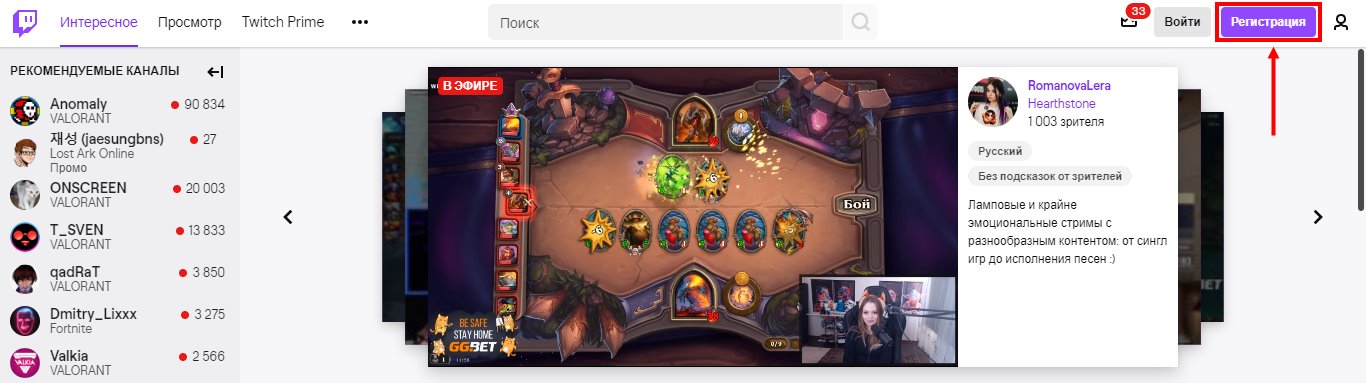
Заполняем предложенные поля, указав личную информацию. Без нее настройка Твич канала для стрима и регистрация не могут быть выполнены. Во-первых, придумайте свободное имя пользователя. Во-вторых, укажите надежный пароль, состоящий минимум из восьми символов. И в-третьих, введите свою дату рождения и адрес электронной почты.

- Кликаем «Зарегистрироваться», а затем выбираем свои интересы и подписываемся на предложенных стримеров.
- Открываем электронную почту, а затем находим письмо от сервиса. Нажимаем по фиолетовой кнопке, тем самым успешно завершая регистрацию в системе.
А теперь нужно разобраться, как настроить Твич канал для проведения трансляций. И первым делом рекомендуем установить фирменную программу на компьютер, так как с помощью нее и будут запускаться все стримы.

Также можете перейти в настройки во вкладку «Профиль», чтобы добавить описание аккаунта, выбрать аватарку и баннер учетной записи – так настройка Твич канала будет более полной.

А следующим шагом нужно применить важные настройки для Twitch. Для этого перейдите в панель управления, а затем откройте вкладку «Канал». Здесь вы можете выбрать время сохранения трансляции (14 дней для всех и 60 для партнеров Твич).

Еще поставьте галочку возле пункта «Материалы для взрослых», если собираетесь обсуждать темы 18+. И наиболее важная настройка Твича – задержка трансляции (низкая – если общаетесь со зрителями в реальном времени, высокая – если нет).

В общем, дальнейшая настройка Twitch канала зависит от вас – нужные пункты активируйте, а лишние – отключайте.
Сторонний софт
Такие программы для стрима на Twitch ничем не хуже – просто они не вошли в список рекомендованных разработчиками сервиса. Мы призываем оценить софт беспристрастно и по достоинству!
XSplit Broadcaster
Это профессиональный инструмент, который сложно освоить новичку – лучше подходит подготовленным стримерам. Завоевал популярность благодаря набору определенных функций, а именно:
- Встроенный чат для общения со зрителями;
- Наличие дополнительных плагинов;
- Возможность одновременно вести стримы на нескольких платформах сразу;
- Передача изображения на собственный сервер.

Есть платная и бесплатная (с ограничениями) версии. Это отличный ответ на вопрос, через какую программу стримить на Twitch: но стоит учесть, что интерфейс русифицирован не полностью.
Wirecast
Действительно профессиональное решение для организации потокового вещания: есть платная, стандартная и бесплатная (урезанная) версии.

Тем, кто понимает, какие программы нужны для стрима на Твиче, понравится список преимуществ:
- Огромное количество стилей и тем;
- Встроенный хромакей для совмещения нескольких кадров во время стрима;
- Наложение локальных видеофайлов – и тонкая настройка при работе с клипами;
- Поддержка любого оборудования.
Выбирайте из лучших программ для стрима на Twitch – это основа качественного ведения трансляции, что так необходимо каждому геймеру. Вы же хотите делиться со зрителями крутым контентом?
Нужное оборудование
Итак, вы уже давно зарегистрированы на Твич и готовы начать пользоваться всеми его возможностями. Если вы действительно хотите начать стримить на Twitch.tv, необходимо тщательно подготовиться – выйти в эфир без специального оборудования не получится. Если вы смотрите профессиональных стримеров, могли множество раз убедиться – изображение четкое, звук достаточно ясный, выставлен правильный свет. Нам тоже придется позаботиться об этих параметрах!
Есть и скрытое оборудование, позволяющее с комфортом играть (или просто управлять эфиром), не видное фолловерам, но необходимо стримеру. Составили полный список – изучайте и запоминайте!
Первое, от чего зависит стрим на Твиче – подключение к интернету, об этом необходимо позаботиться сразу. Здесь все просто – чем выше скорость, тем лучше. Подключение должно быть надежным, сигнал – стабильным. Только качественная передача данных позволяет играть, переписываться в чате, включать музыку и многое другое.
Следуем дальше – Twitch-трансляция невозможна без компьютера. Вы можете работать на устройстве с Windows или MacOS – не принципиально.
- Любой девайс среднего уровня подойдет, не обязательно покупать мощнейшее современное устройство;
- Ориентируйтесь на игры (если играете) – компьютер должен тянуть контент, который будет выводиться на геймплей.
Небольшой совет. Когда вы нарастите аудиторию на трансляциях в Твич, понадобится второй монитор. Это позволяет разделить поток входящих сообщений в чате и геймплей так, чтобы не отвлекаться и не сворачивать окна.
Компьютер есть! Что к нему подключить? Какой стриминг на Твиче без микрофона и веб-камеры.
Веб-камера – элемент, традиционно не считающийся обязательным, но очень желательный;
Особое внимание качеству изображения должны уделить те, кто снимает неигровой тип контента – для геймеров этот фактор вторичен;
Стоит выбирать оборудование не по стоимости, а по определенным факторам – качество захвата изображения, разрешение, зум, скорость передачи потока;
Обязательно уделите время правильному размещению – тщательно спланируйте ракурс и композицию, позаботьтесь об освещении.
Онлайн-трансляции Твича без микрофона невозможны!
- Качество звука определяет восприятие стрима аудиторией – не стоит экономить на девайсе;
- Не забывайте про наушники – лучше покупать гарнитуру вместе (а не два отдельных устройства)
Напоследок отметим вещи, которые появлятся постепенно, когда вы будете стримить игры на Твиче долгое время – удобное кресло (популярным стримерам приходится проводить у экрана множество часов подряд), изолированная тихая комната и качественный приятный свет.
Закончим с оборудованием – чтобы стримить на Twitch, необходимо создать личный аккаунт! Пройдем все этапы регистрации вместе!
Уровень популярности
Если встает вопрос касательно популярности упомянутого сервиса, то она неуклонно растет. Люди приходят сюда миллионами, из них появляются тысячи стримеров и все довольны работой. Даже целые компании используют этот сервис для рекламы и трансляций. Поэтому волноваться по поводу популярности и процветания видеохостинга не стоит, он будет актуальным всегда.
Сервис устанавливает различные правила для людей, которые собираются зарабатывать. Есть специальные подписки, разрешен донат и много других функций. Главное — во всем этом разобраться и иметь представления о целом обороте функций и возможностей, позволяющих организовать себя и начать заниматься серьезным делом.

Привязка аккаунтов
Профиль твича можно связать с другими учетными записями и службами. Давайте рассмотри два самых популярных продукта: Blizzard Battle.net и Steam.

Для привязки аккаунтов необходимо зайти в «Настройки» и выбрать раздел «Подключения». Далее необходимо выбрать интересующую учетную запись, нажать «Подключиться» и выполнить вход!
Blizzard Battle.net (близзард батлнет)
Связывает учетную запись близзарда с твичем. В результате, платформы обмениваются информацией, включая теги Battle Tag, идентификаторы и уровни навыков. А близзард получает от твича информацию о количество просмотров и т.д.
Steam (стим)
Привязка аккаунта стим предоставляет метаданные при начале трансляции. Платформы обмениваются информацией о содержимом, которые вы просматриваете. Также полезно в том случае, когда платформы проводят конкурсы и раздают подарки.
Софт, предлагаемый платформой
Программы для трансляции на Twitch необходимы – эта категория приложений используется для грамотной организации стрима, без них не обойтись ни начинающему, ни опытному пользователю. Если вы хотите делиться геймплеем, нужно осваивать дополнительные сервисы – в этом мы готовы помочь!
Мы рассказываем про лучшие программы для стрима на Твиче – но окончательный выбор за вами, все представленные характеристики носят рекомендательный характер. Внимательно изучите информацию и выберите наиболее подходящий вам вариант!
Сначала мы поговорим про приложения, которые предлагают разработчики стримингового сервиса – они проверены сотнями тысяч стримеров, отлично работают и обладают всеми необходимыми опциями. Готовы узнавать новое?
Open Broadcaster Software
Одно из самых популярных приложений, заслуженно завоевавших любовь пользователей! Востребованность объясняется простотой управления – никакие инструкции не понадобятся, интерфейс интуитивно прост.
Из других особенностей, которые стоит выделить:
- Возможность выводить трансляцию не только с компьютера – переключение между источниками сигнала;
- Встроенный рекордер с множеством форматов;
- Есть сохранение записи стримов;
- Можно выбирать качество входного/выходного видеопотоков.
Скачать программу для стрима на Твиче можно через платформу – в разделе «Инструменты трансляции» есть ссылка на загрузку. Абсолютно бесплатно!
Streamlabs OBS
Крайне востребованный софт, вобравший в себя лучшие возможности: идеально подходит тем, кто хочет сделать трансляции интересными, одновременно упрощая стримерскую деятельность.
Чем может «похвастаться» это приложение?
- Удобная панель управления;
- Можно настраивать донаты;
- Есть разнообразные виджеты, встраиваемые в канал;
- Доступны настройки оповещений и общие параметры аккаунта;
- Есть маски и особые декодеры для игр;
- Множество бесплатных тем и оверлеев.
Отличная программа для Твича, чтобы вести трансляцию – разобраться сможет даже новичок, достаточно потратить 10-20 минут.
Следуем дальше? Если эти два предложения вас не заинтересовали, стоит выбрать приложение из другой категории!
Общая настройка программы Open Broadcaster Software для трансляции на Twitch
Помимо этого, в некоторых версиях программы доступна установка профилей. Это работает следующим образом: предположим, что нужно запускать стрим в разное время на Twitch или Youtube — создается «профиль_1» (для Twitch) и производится его настройка, а затем «профиль_2» (для YouTube) с соответствующими для сервиса настройками. Таким образом, имея два профиля, можно выбирать тот, что нужен в данный момент. Необходимость каждый раз изменять настройки под стриминговый сервис пропадает.
Остальные функции: автоматическое включение записи при проведении стрима, скрытие курсора и т.д. — устанавливать на собственное усмотрение.
Как установить на компьютер
Прежде чем установить приложение Twitch на свой ПК, необходимо убедиться в соответствии всех технологических
параметров требуемым характеристикам:
- объем памяти (8 Гб для ОС Microsoft, 4Гб – для Mac);
- видеокарта с достаточным уровнем интерактивности;
- процессор Intel Core i 5 или соответствующий AMD;
- современная операционная система – начиная от Windows 7.
При соответствии всех указанных параметров
требуемым характеристикам можно приступать к установке платформы на ПК. Для
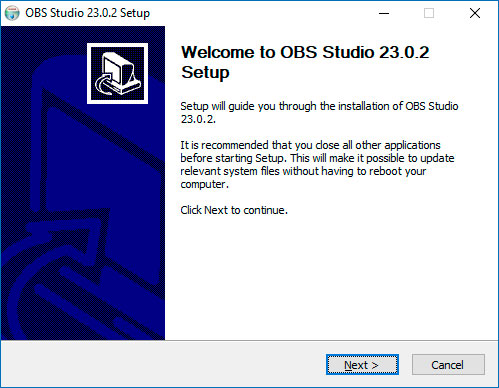
дальнейшей работы потребуется эмулятор Blue Stacks, который необходимо скачать на официальном
сайте. Далее действуем по инструкции:
- находим загруженный файл Blue Stacks;
- запускаем его простым нажатием;
- функциональное окно приветствия – стандартное, где будет предложено принять условия лицензионного соглашения;
- даем свое согласие и нажимаем «Далее»;
- выбираем путь для расположения папок программы;
- устанавливаем галочки напротив двух окошек: «Доступ к магазину приложений» и «Коммуникации приложений»;
- теперь нажимаем кнопку «Установить»;
- после установки необходимо отметить галочкой «Запуск Blue Stacks» и нажать «Готово»;
- далее необходимо будет работать с основными настройками: установка языка, указание пароля и логина от аккаунта в Gmail. Обязательно заполняем все предложенные графы;
- в открывшемся функциональном окне выбираем нужные нам сервисы от Google и свои персональные данные;
- на ПК находим ярлык Google Play, и в поисковой строке набираем Twitch.
В магазине Google Play вам будет предложена платформа Twitch, доступная для скачивания. Дальнейшая схема установки приложения уже
стандартная: после активации ярлыка необходимо соглашаться с условиями
лицензионного соглашения и двигаться по предложенным этапам.
На сегодняшний день существует упрощенная версия установки Twitch на ПК, без применения эмулятора. Для этого достаточно только скачать программу на официальном сайте. Однако, этот способ доступен пользователям с операционной системой от Windows 8 и больше.
Как подготовиться к первому стриму пошаговая инструкция
Первый раз требует серьезного подхода в любом деле. Подготовка к первому стриму включает в себя как техническую регулировку, так и психологический настрой.
Шаг 1 выбор игрового стиля
Не секрет, что харизма стримера – одна из причин большого множества зрителей и подписчиков. То есть то, как ведет себя автор видео в эфире, имеет значение. Можно пойти несколькими путями:
Придумать себе образ: злой и агрессивный орк, добрый дед Мороз, веселый клоун
Не важно какой именно, главное – быть интересным и привлечь постоянных зрителей. Копировать кого-то известного
Быть собой.
Для многих третий путь самый удобный, поскольку он долгоиграющий, «на перспективу». Просто нужно разработать собственный стиль ведения стрима.
Шаг 2 выбор игр
При выборе следует руководствоваться следующими факторами:
- собственная эрудиция, умение и опыт (игра на уровне выше среднего);
- личное расположение («могу играть часами»);
- нахождение в ТОПе игр;
- новизна (к новинкам интерес выше).
Идеальный вариант, если все составляющие сойдутся на одной игре. Но при любом раскладе нужно быть готовым к комментариям, типа «нубяра, я бы сыграл круче».
Популярные на сегодняшний день компьютерные игры:
- Fortnite (самая востребованная для стриминга игра);
- Dota 2 (распространена в СНГ);
- PUBG (аналог Fortnite);
- CS:GO (пользуется успехом в Европе и скандинавских странах);
- Overwatch (популярна в США и Европе).
Еще можно назвать подходящие игры для новичков – Fifa, Hots, Warcraft, Rainbow Six Siege.
Игры, в которые играют на просторах бывшего Союза, имеют большую русскоговорящую аудиторию. Но минус в том, что конкуренция существенно выше. Игры, которые востребованы за рубежом, меньше стримят в России. Поэтому здесь легче придумать «свою фишку». Каждый новичок выбирает сам, с какой игры начать продвигаться.
Шаг 3 настройка стрима
Вопрос – как наладить техническую сторону – из серии «лучше 1 раз увидеть, чем 100 раз прочитать». Ниже приложено видео с описанием настройки актуальной версии OBS (2018 год) – битрейт, буферизация, донаты, сбор средств и чат на экране.
https://youtube.com/watch?v=U6boGW9u5cs
Шаг 4 можно начинать играть
После технической настройки наступает момент стрима
И очень важно настроится психологически. Если есть опасения, лучше пригласить кого-то, кто сможет понаблюдать или провести первую трансляцию сообща
Но главная самонастройка – расслабится и получать удовольствие от игры. Не нужно все время смотреть, не появились ли зрители. Это может сбивать и отвлекать от игрового процесса.
В любой игре, но в первой особенно важно быть вежливым и не хамить зрителям. Чтобы быть интересным не только можно, но и нужно говорить не только о видеоигре
Хорошо идут шутки и сторонние размышления. Обязательно отвечать на вопросы и реплики в чате. Можно прописать сценарий всего стрима или придумать несколько забавных историй, которые будут уместны.
Лучше не делать первый стрим более 2 часов. Это оптимальное время для эмоционального подъема и энергичной игры.
Итак, стрим – это не только приятное времяпрепровождение, но и новый вид заработка. При этом не обязательно быть великим и крутым специалистом в какой-то области, порой стримеру достаточно его харизмы. Существуют различные способы монетизации просмотров. Самые прибыльные в России – донаты. Небольшой доход приносят партнерские программы и реклама.
Правила для стримеров
Платформа создала единый свод правил, нарушение которых влечет за собой блокировку профиля.
Из основных правил можно выделить следующее:
- Соблюдение законов — необходимо соблюдать местные и национальные законы.
- Уклонение от блокировки — попытки обхода блокировки или использования профиля до окончания блока приводят к бану.
- Попытки суицида — нанесение себе увечий, чрезмерное потребление алкоголя или наркотиков не одобряется твичем.
- Насилие, угрозы в адрес других людей — нельзя угрожать или запугивать других. Клевета также под запретом.
- Демонстрация конфиденциальной информации — личная жизнь других людей неприкосновенна. Нельзя демонстрировать информацию из закрытых личных профилей.
- Порно и откровенное поведение — любая деятельность (фото, видео, одежда, поведение) связанная с порнографией запрещена.
- Нарушение авторских прав — любой пиратский контент недопустим. Если вы не купили права на демонстрацию, профиль могут заблокировать.
- Игры для взрослых — элементы секса и порнографии запрещены. Список всех игр, которые нельзя транслировать, можно посмотреть в списке Twitch.
Это далеко не весь список запрещенных действий. Платформа постоянно меняет правила, чтобы избавиться от неопределенностей и обезопасить зрителей.
Плюсы и минусы стрима на YouTube
Все площадки конкурируют между собой, предлагая пользователю разные условия. YouTube на данный момент является самым часто посещаемым видеохостингом в мире.
Тем не менее, у него есть определенные минусы:
- крайне неудобная лицензия на использование контента, закрепленного за авторскими правами. Если Вы хотите воспроизвести на стриме любимую композицию прямо из системы или из динамиков внешнего устройства, у Вас могут быть проблемы с авторским правом и стрим могут попросту удалить.
- YouTube имеет ограничения по количеству входящей информации. Это означает, что не получится организовать стрим на YouTube в превосходном качестве и с идеальным звучанием, не прибегая к использованию дополнительных сервисов.
- Неудобный чат и система оповещений.
- Система рекламы продвижения стримов в ТОП также работает не идеально, порой, выводя на вершину стримы с 20 зрителями.
- Слабая рекламная интеграция. Не всё можно рекламировать во время стрима, а за некоторые, неудачно сказанные слова, стрим могут даже удалить и заблокировать канал.
- Строгая политика, которая основана не только на блокировке канала. В случае нарушения на блокировке человека и запрета создавать ему каналы в будущем. Это значит, что если Вы создали канал и нарушили правила сервиса , Вас заблокируют навсегда , и все ваши последующие каналы могут удалить без причины, если будет доказано, что они принадлежат именно вам.
Плюсы:
- Возможность заполучить большую аудиторию и сгенерировать солидный трафик.
- Возможность сохранить запись стрима в исходном качестве вместе с комментариями.
- Возможность монетизировать стрим.
Как стримить на Youtube и Twich сразу через restream.io
Restream.io
– это облачный много потоковый сервис. Он позволяет транслировать на множество
площадок сразу.
Зайдите на Restream.io и зарегистрируетесь.

Подтверждаете электронную почту.
Настройка ОБС для restream.io
Нажмите «Настройки» выберете пункт «Вещание» и укажите
сервис Restream. Затем
укажите ключ от сервиса Restream.
Ниже покажу, где его брать.

Чтобы узнать ключ от сервиса Restream зайдите в свой аккаунт на restream.io. На главной
странице в строке «Ключ потока» вы найдете соответствующий ключ.

В источник для сцены добавьте захват игры, окна или экран
компьютера и нажмите запустить трансляцию.
Также есть возможность сразу добавить чат и вставить его в
источник ОБС.

Настройка чата и запуск рестрима
Зайдите в restream
и добавте каналы YouTube и Twitch.

Укажите название трансляции в restream и запустите трансляцию через
ОБС.
Спасибо что дочитали до конца, если остались вопросы пишите
в коментиариях.
Уровень потенциала
Как стримить через «Твич», мы разобрались, но какой имеется потенциал у трансляции? А вот в этом случае все напрямую зависит от вашей активности. Насколько качественный контент вы предлагаете зрителям, что интересного рассказываете им и как хорошо ведете пиар. Если вам нужны советы, то они могут быть следующими:
Постоянно призывайте зрителей подписываться, уделять внимание и делиться с другими пользователями ссылками на трансляцию.
Проводите конкурсы и розыгрыши.
Осваивайте социальные сети и рекламируйте себя.
Да, это всего лишь первоначальные рекомендации, но именно они должны послужить основой, а в дальнейшем вы уже сами будете определять свой путь развития канала и увеличения аудитории.

Настраиваем вывод чата на стрим в твиче
Для вывода чата на экран во время стрима используются дополнительные программы. Самой популярной считается TwoRatChat.
Зайдите в установленное приложение и добавьте источник чата Twitch, указав ник стримера. После этого откройте раздел настроек, активируйте опции «Поверх всех окон» и «Сохранять чат как картинку». Затем указывается папка для сохранения картинок.
Чтобы синхронизировать приложение с OBS Studio, нужно добавить источник. Выберите подтип «Браузер» и введите ссылку из TwoRatChat в адресную строку. После этого на экране появится чат, который автоматически обновляется. Стример может изменять его размер, местоположение и многое другое.