Как проверить бп компьютера на работоспособность
Содержание:
- Программная проверка
- Проверяем зарядное устройство
- Почему плата не включается и как это исправить
- Правила разборки БП у ноутбука
- Замер различных устройств
- Как включить блок питания без материнской платы — Советы пользователю компьютера
- Ноутбук не заряжается
- Для тех, кто любить эксперименты: как включить блок питания без компьютера?
- Структурная схема
- Проверяем исправность блока питания без компьютера
Программная проверка
Если вам совсем не охота разбирать компьютер, то помочь вам может специальная программа для проверки оборудования. На просторах Всемирной паутины есть уйма софта для тестирования аппаратных компонентов ПК. Одна из лучших программ в данном направлении – ОССТ. Именно ее мы и будем использовать. Данная утилита распространяется совершенно бесплатно. Мало того, программа поддерживает русский язык. Скачать данный софт можно на официальном интернет-сайте разработчика. Загрузите архив с программой и запустите ее. После этого, чтобы произвести ОССТ тест блока питания, делайте следующее:
- В главном окне программы перейдите на вкладку под названием POWER SUPPLY. Этот тест подаст очень высокую нагрузку на элементы питания. Поэтому если у вас дешевый и некачественный БП, то не стоит проводить проверку программным методом.
- Если же у вас хороший блок питания от именитого производителя, можете смело проводить тестирование. Параметры проверки установите как на картинке ниже.
- Затем нажмите на кнопочку ON и ожидайте, пока программа завершит сканирование системы. Обычно это занимает один час. Однако тестирование может завершиться и раньше, если компьютер выключится или же зависнет.
После окончания тестирования вы получите детальную информацию касательно того, почему блок питания не работает так, как надо. Чтобы починить БП необходимо отталкиваться от полученных данных. Например, если анализ показал, что температура блока питания слишком высока, то надо заменить кулеры. Если же во время теста произошел физический сбой (перезагрузка, выключение и т.д.), то это указывает на то, что в вашем системном блоке вздутые конденсаторы, которые надо заменить.
Проверяем зарядное устройство
Когда вы выяснили, что ноутбук не работает из-за проблем с зарядным устройством, то остается проверить все его детали. Но для этого не нужно его разбирать. Во-первых, это небезопасно. Во-вторых, неквалифицированное вмешательство может привести к тому, что прибор сломается окончательно. Итак, вначале осмотрите вилку. От нее не должен исходить запах горелой резины или пластмассы. Зубцы не должны шататься. Посмотрите на плотность соединения разъема с блоком питания. На проводе не должно быть оголенных проводов, трещин и повреждений. Если обнаружили проблемы, то покупайте новый шнур. Стоит он дешевле, чем новый блок питания. Обычно причина неисправности зарядного устройства кроется именно в шнуре. Его может прокусить домашний питомец, его передавили ножкой стула — и таких причин еще очень много. В этом случае можно опять-таки просто купить блок питания для ноутбука Acer или нужной вам марки, и забыть об этой проблеме. А можно продолжить изучение неисправности.
Проверяем блок питания: пластик не должен иметь трещин, сколов или оплавившихся частей. Если от устройства исходит запах гари, то, скорее всего, из-за перепадов напряжения в сети он сгорел. В таком случае его нужно менять на новый, поскольку ремонт не рентабелен. Следующий этап — осмотр шнура с коннектором. Самые частые поломки: расшатанное гнездо или испорченный штекер. Последний выходит из строя тогда, когда его часто вынимают и вставляют в ноутбук, грубо дергают. Проблему со сломанным разъемом можно решить с сервисном центре. Там же отремонтируют и коннектор. Если есть возможность, то можно полностью заменить зарядное устройство.
Почему плата не включается и как это исправить
Отсутствие реакции на подачу питания говорит в первую очередь о механической поломке либо самой кнопки, либо одного из элементов платы. Чтобы исключить последнее, проведите диагностику этого компонента способами, описанными в статье ниже.
Подробнее: Как проверить работоспособность материнской платы
Исключив поломку платы, следует изучить блок питания: выход из строя этого элемента также может вызывать невозможность включения компьютера с кнопки. В этом вам поможет руководство ниже.
Подробнее: Как включить блок питания без материнской платы
В случае исправности платы и БП проблема, вероятнее всего, заключается в самой кнопке питания. Как правило, её конструкция довольно проста, и, как следствие, надежна. Впрочем, кнопка, как и любой другой механический элемент, тоже может выйти из строя. Инструкции ниже помогут вам устранить проблему.
Способ 1: Манипуляции с кнопкой питания
Неисправную кнопку включения питания нужно заменить. Если же такой вариант недоступен, имеется возможность включения компьютера без неё: необходимо подать питание замыканием контактов или подключить вместо Power кнопку Reset. Этот способ довольно сложный для новичка, однако опытному пользователю он поможет справиться с неполадкой.
Отключите компьютер от электрической сети
Затем поэтапно отключите внешние устройства и разберите системный блок.
Обратите внимание на переднюю часть платы. Как правило, на ней расположены разъемы и коннекторы для внешней периферии и устройств вроде DVD-привода или дисковода
Там же расположены и контакты кнопки включения. Чаще всего они обозначены на английском языке: «Power Switch», «PW Switch», «On-Off», «ON-OFF BUTTON» и прочее, подходящее по смыслу. Лучшим вариантом будет, конечно, ознакомиться с документацией по модели вашей материнской платы.
Когда нужные контакты обнаружены, у вас будет два варианта действий. Первый — замкнуть контакты напрямую. Процедура выглядит так.
- Снимите коннекторы кнопки с нужных точек;
- Подключите компьютер к сети;
- Замкните подходящим вам способом оба контакта кнопки питания — сделать это можно, например, обычной отверткой. Это действие позволит вам включить плату и запустить компьютер;
Впоследствии к этим контактам можно подключить кнопку включения.
Второй вариант действий — подключение к контактам включения кнопки Reset.
- Отключите от разъёмов кнопки питания и перезагрузки;
- Подсоедините коннекторы кнопки Reset к контактам On-Off. В результате компьютер будет включаться через кнопку перезагрузки.
Недостатки таких вариантов решения проблемы очевидны. Во-первых, и замыкание контактов, и подключение «Reset» создают массу неудобств. Во-вторых, действия требуют от пользователя определенных навыков, которых нет у новичков.
Способ 2: Клавиатура
Компьютерная клавиатура может использоваться не только для ввода текста или управления операционной системой, но также способна взять на себя функции включения материнской платы.
Прежде чем приступать к процедуре, убедитесь, что у вашего компьютера присутствует разъем PS/2, такой, как на изображении ниже.
Само собой, ваша клавиатура должна подключаться именно по этому разъему — с USB-клавиатурами данный способ не сработает.
- Для настройки нужно получить доступ к BIOS. Можете использовать Способ 1, чтобы произвести первичный старт ПК и добраться к БИОС.
-
В BIOS переходим на вкладку «Power», в ней выбираем «APM Configuration».
В расширенных опциях управления питанием находим пункт «Power On by PS/2 Keyboard» и активируем его, выбрав «Enabled».
В другом варианте BIOS надо зайти в пункт «Power Management Setup».
В нем следует выбрать вариант «Power On by Keyboard» и тоже установить в «Enabled».
Далее необходимо настроить конкретную кнопку включения материнской платы. Возможные варианты: комбинация клавиш Ctrl+Esc, Пробел, специальная кнопка питания Power на продвинутой клавиатуре и пр. Доступные клавиши зависят от типа BIOS.
Выключайте компьютер. Теперь плата будет включаться по нажатию выбранной клавиши на подключенной клавиатуре.
Данный вариант тоже не отличается удобством, однако для критических случаев он прекрасно подойдет.
Как видим, даже такую, казалось бы, непростую проблему устранить очень просто. К тому же, с помощью этой процедуры можно произвести подключение кнопки включения к материнской плате. Напоследок напомним — если считаете, что вам не хватает знания или опыта для проведения манипуляций, описанных выше, обратитесь в сервисный центр!
Опишите, что у вас не получилось.
Наши специалисты постараются ответить максимально быстро.
Правила разборки БП у ноутбука
Для выявления причины пользователю очень важно проникнуть в «сердце» блока питания, поэтому первоначально совсем не помешает досконально ознакомиться с рекомендациями компьютерных гуру, как вскрыть блок питания ноутбука, тем более, что сам процесс вскрытия для разных моделей ноутбука может отличаться
Если рассмотреть внимательно БП, можно обнаружить, что он содержит узкий шов, который опоясывает устройство по всему периметру
Именно на этом шве следует сосредоточить своё внимание, но перед этим подготовить инструменты, которые позволят разобрать блок питания без сопровождения серьёзных проблем. Для этих целей понадобятся в большинстве случаев скальпель, паяльник и отвёртка
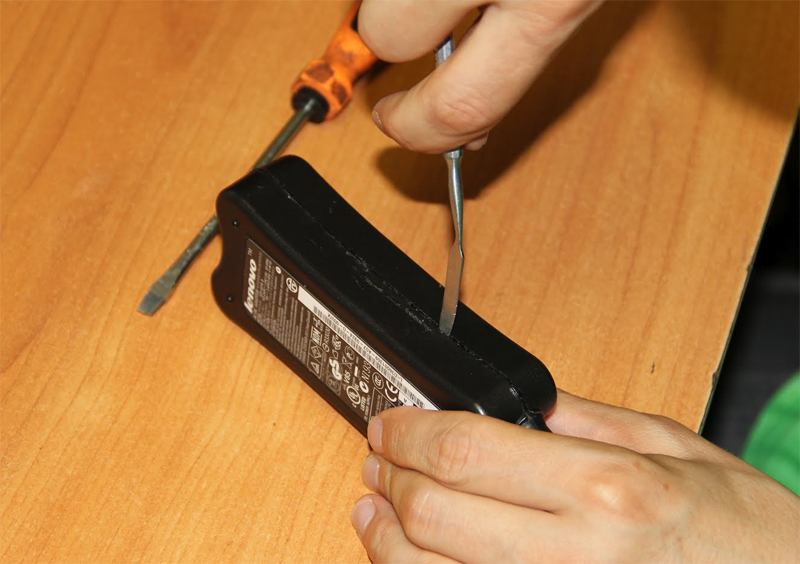
Осторожными движениями, с помощью скальпеля и отвертки, разрежьте шов блока питания
Держа в руках скальпель, следует аккуратно совершать надрезы по всему шву. Невзирая на то, что внутренние элементы блока питания сопровождаются дополнительной защитой от механического повреждения, проявляющейся в виде специального металлического кожуха, опытные пользователи настоятельно рекомендуют каждое действие совершать медленно.
Величина шва у разных моделей ноутбука отличается, поэтому и продолжительность проведения такого вскрытия может быть совершенно разной.
В инструкциях, как открыть блок питания ноутбука, можно встретить рекомендации, направленные на применение физической силы. В частности, специалисты советуют применять небольшие молоточки, которыми следует постукивать по скальпелю
Действительно, применение молотка в отдельных случаях оправданно, но важно только правильно рассчитать собственные силы, чтобы каждый удар молотком был направлен на разрушение шва, но при этом он не должен провоцировать повреждение металлического кожуха внутри
Опытные специалисты для ускорения процесса разборки блока питания применяют специальные насадки для дрели. Безусловно, это значительно ускорит процесс, но при этом возрастает в разы опасность повреждения устройства при вскрытии, поэтому пользоваться таким методом позволительно только тем, кто уже «набил руку» и имеет достаточный опыт в этом направлении.
После того как шов был разрезан, в него вставляют отвёртку, которую используют далее в качестве рычага. Слегка поддевая отвёрткой, удастся раскрыть полностью БП ноутбука.
Может случиться так, что пользователь обнаружит соединение типа «паз-выступ», тогда будет достаточно поддеть места таких соединений, после чего корпус БП легко рассоединится на две половинки.

Блок питания ноутбука и компьютера отличаются даже внешним видом, поэтому и процесс проведения сборки и разборки сопровождается некоторыми характерными особенностями. По этой причине владельцу ПК следует вникнуть и в другой алгоритм, как разобрать блок питания компьютера.
Блок питания компьютера может подвергаться разборке не только, когда возникла ситуация, указывающая на его неработоспособность. Это устройство может подвергаться сильному запылению, а пыль, как известно, является наиважнейшим врагом для компьютерной техники. Своевременная чистка БП от пыли благоприятствует продолжительной эксплуатационной работоспособности ПК.
Первоначально следует отвинтить все винты, при помощи которых БП подсоединён к системному блоку. После этого прямоугольную металлическую конструкцию можно вынуть на ровную поверхность
На корпусе блока питания легко обнаружить несколько винтиков, которые также важно открутить
После осуществления таких действий крышка вентилятора будет легко снята. Чистке вентилятора, представляющего собой устройство системы охлаждения, теперь ничто не препятствует.

Далее важно отсоединить плату, открутив вновь четыре винта. Плата легко отсоединяется и подвергается аккуратной чистке, используя мягкую кисточку
Во время проведения чистки любых составляющих специалисты рекомендуют избегать прямого соприкосновения деталей с руками человека, поскольку засаленные места сильнее притягивают большое количество пыли. По этой причине блок питания будет загрязняться быстрее.
Собрать БП компьютера не составляет сложности, поскольку все действия, проделанные первоначально, вновь точно так же осуществляются, но только в обратной последовательности.
Итак, каждый, кто стал обладателем компьютерной техники, может при желании не только успешно использовать все её функциональные возможности, но и при необходимости самостоятельно осуществлять «реанимацию» любимого компа. Для этого всего лишь требуется внимательно изучить рекомендации опытных гуру, которые пошагово расписали, как вскрыть БП и у ноутбука, и у компьютера.
Замер различных устройств
Наиболее часто сила электрического тока тестируется в розетках, аккумуляторах и зарядных устройствах. Рассмотрим некоторые аспекты при подключении и измерениях.
Розетка
Первое, что следует учитывать при замерах в розетке, – это наличие переходного прибора в цепочке между розеткой и мультиметром. Подсоединение мультиметра без разгрузочных электронных устройств приведет к простому локальному ЧП
Не уделив внимание этому моменту, вы рискуете сжечь тестер. Подключите к тестируемой точке какое-нибудь устройство, создав цепь из трех элементов
Для получения результата достаточно десяти секунд. Затягивать на большее время не рекомендуется из всё тех же соображений безопасности.
Аккумулятор
Чтобы замерить силу тока мультиметром, установите предельно допустимую величину на измерителе. Дальше прицепляем щуп с черным кабелем к «минусу», с красным кабелем к «плюсу». Чтобы последствия подобных тестов не повлияли на работу источника в дальнейшем, щупы мгновенно нужно убирать после успешной проверки.
Зарядное устройство
Для замера силы тока прокрутите селектор на тестере в сектор А, и поставьте его на предельную величину перед проведением замеров зарядного устройства. Один из щупов присоединяете к проводу, идущему к зарядке, на месте разрыва. Тестер можно легко сжечь, если проводить замеры больше 15-20 секунд.
Как включить блок питания без материнской платы — Советы пользователю компьютера
Здравствуйте, уважаемые читатели блога. Предлагаю вашему вниманию статью на тему “Включить блок питания без материнской платы”. Поломки, что возникают в процессе эксплуатации компьютера, требуют устранения. В том случае, когда после нажатия кнопки включения, компьютер не запускается, то вероятной причиной неисправности может быть вышедшая из строя материнская плата или блок питания. Обе комплектующих детали покупать будет нецелесообразно, изначально нужно проверить какая именно деталь вышла со строя. Из этой статьи вы узнаете о том, как проверить на работоспособность блок питания.
Есть еще несколько причин, по которым требуется произвести запуск блока питания без компьютера, а именно в случае применения в одном корпусе двух блоков питания, при необходимости проверки работоспособности новых схем ну и конечно запуск блока питания для проверки его исправности.
Рис 1. Блок питания.
Компьютерный блок питания является вторичным источником питания, который обеспечивает компьютерные узлы бесперебойным электропитанием и преобразовывает сетевое напряжение до заданного значения. В некотором роде использование блока питания стабилизирует и защищает компьютер от незначительных перебоев электропитания. А вентилятор этого устройства, который начинает работать после того, как включить блок питания, является частью охлаждающей системы внутренних деталей системного блока.
Кнопка включения POWER на компьютере подсоединена к материнской плате, которая питается от блока питания. И, казалось бы, что произвести включение блока питания вне этой схемы невозможно (поскольку блок питания не запускается без нагрузки). Но это не так.
Оказывается, запустить блок питания без материнской платы не составляет больших трудностей. Это несложно осуществить, имея под рукой компьютер на котором можно запустить блок питания, скрепку и пинцет и следовать такой инструкции:
1. Любая операция, связанная разъединением и соединением проводов и разъемов должна осуществляться при выключенном компьютере, отсоединенном сетевом кабеле и снятой крышкой системного блока. Не стоит забывать о мерах безопасности, поскольку некоторые элементы монтажа будут находиться под напряжением.
2. Отключаем все разъемы, которые соединяют блок питания с материнской платой и другими устройствами. Поскольку запустить блок питания можно только под нагрузкой, значит необходимо оставить подключенными одно из устройств (жесткий диск или DVD/CD привод). На рисунке показаны основные коннекторы блока питания
Рис 2. Коннекторы БП.
Где:
1 – коннектор для подключения флоппи-дисковода. Отключаем.
2 – АТА(IDE)-коннектор. Подключает питание до АТА-винчестера или привода оптических дисков. Оставляем один коннектор подключенным к разъему на винчестере или приводе (DVD/CD).
3 – SATA-коннектор. Подключает питание до SАТА-винчестера. Отключаем.
4 – коннектор ATX12V (подключает питания к процессору). Отключаем.
5 – коннектор (главный 8-контактный и дополнительный 6- контактный) питания карт PCI—E. Отключаем.
6 – 24-контактный коннектор ATX (подключает питания к материнской плате). Отключаем.
7 – при наличии других коннекторов – их также отключаем.
Чтобы запустить блок питания нам понадобиться 24-контактный коннектор ATX (смотри рисунок).
Рис 3. Выводы 24-контактного коннектора ATX
3. Разъем, который соединял материнскую плату, и блок питания оснащен выводами PS-ON и GND. Где вывод PS-ON – включение, он является 16-м контактом разъема, на котором чаще всего провод зеленого цвета (реже этот провод серый, поскольку китайскими производителями производится путаница английских слов green и gray). А GND – земля, это пятый в разъеме провод, который всегда черного цвета. Для того чтобы убедится, что провода были выбраны правильно и запуск блока питания не повредит самому БП, нужно посмотреть надписи, которые есть на плате блока питания возле точек, где припаяны провода. Включить блок питания можно путем соединения проводов PS-ON и GND и подачи напряжения на блок питания.
4. Для того чтобы запуск блока питания произошел сразу после того, как на него было подано питание, провода PS-ON и GND должны оставаться соединенными. Но лучше если между этими проводами есть переключатель и при включении блока питания Вы сами будете руководить подачей питания.
5. В том случае, когда требуется использовать блок питания для долговременной работы, а не в целях тестирования нужно учесть то обстоятельство, что указанная на БП мощность является пиковой. Если требуется включить блок питания с целью его долговременной работы, то нужно использовать среднюю мощность.
Ноутбук не заряжается
Если ноутбук перестал заряжаться, то нужно выполнить следующие действия:
- проверить, есть ли в сети напряжение. После проверить исправность розетки, к которой подключается ноутбук. Для этого подключите к ней какое-нибудь электрическое устройство: фен, утюг или зарядное от смартфона. Также одновременно ноутбук подключите к другой розетке. Если с розетками все в порядке, то проблема в зарядном устройстве.
- проверить, работает ли аккумулятор ноутбука. Для этого он вынимается из устройства, а само устройство подключается к сети. Если ноутбук включился, на рабочем столе показана работа от сети, то проблем с блоком питания нет. Причина неисправности — батарея.
Для тех, кто любить эксперименты: как включить блок питания без компьютера?

У многих энтузиастов компьютерного дела возникает вопрос: «Как включить блок питания без компьютера?» Такая необходимость вызвана разными причинами, чаще всего речь идет о проверке на работоспособность катодных ламп или новых кулеров.
К чему такие сложности?
Включить блок питания без компьютера просто необходимо в случае его ремонта, ведь если постоянно выключать–включать компьютер, это негативно скажется на комплектующих ПК, по причине преждевременной поломки элементов питания. Кроме того, любые эксперименты с компьютером могут повлечь нестабильную работу операционной системы.
Первый запуск
Как гласит компьютерная мудрость, если вы смогли найти блок питания ПК, как включить его – понять и того проще. Все современные компьютерные блоки соответствуют АТХ (особому международному стандарту). Таким образом, 20-pin разъем имеет контакт, который отвечает за активное состояние любого такого агрегата.
Речь идет о четвертом слева контакте (считать нужно от фиксатора крепления). Чаще всего необходимый нам контакт бывает зеленого цвета. Провод этот нужно попробовать замкнуть с землей (т. е. любым черным). Удобнее всего применить соседний, 3-й контакт.
Если все сделано верно, моментально оживет блок питания, и зашумит кулер.
Устройства стандарта ATX могут выдавать следующие напряжения: 3,3, 12 и 5 В. Кроме того, они имеют неплохую мощность (от 250 до 350 Вт). Но вот вопрос: «Как включить компьютерный блок питания?» Выше мы уже, так сказать, в двух словах изложили процедуру, а теперь попробуем разобраться подробнее.
В прежние времена проще было
Любопытно, что старые блоки, которые относятся к стандарту AT, можно было запустить напрямую. Со стандартом ATX все намного сложнее. Однако решение огромной проблемы сводится к маленькому проводку, который нужно определенным образом подключить.
Как включить блок питания без компьютера, мы уже описали, однако просим вас отключить все провода, идущие к материнской плате, жестким дискам, приводам и прочим комплектующим.
А еще лучше – изъять необходимый нам элемент из системного блока и работать вдалеке от него.
Еще один важный момент, который не стоит упускать из виду: не заставляйте блок питания работать вхолостую. Вы таким образом можете укоротить ему жизнь. Обязательно нужно давать нагрузку. С этой целью можно подключить старый винчестер или вентилятор.
Как уже отмечалось, для запуска понадобится черный и зеленый контакты. Однако помните, что некоторые производители по непонятным причинам отказываются следовать установленной цветовой маркировке. В таком случае целесообразно сначала внимательно изучить распиновку.
Если ваши знания позволяют, можете сделать специальную кнопку для включения блока питания.
Для начала проверим наличие на входе БП первичного электропитания ~220V. Среди причин отсутствия можно назвать неисправность сетевого фильтра, розетки, вилки, обрыв кабеля. Также проблема может крыться в источнике бесперебойного питания. На задней стороне многих блоков расположен выключатель электропитания – он также может быть неисправен или выключен.
В случае подачи первичного питания, даже если компьютер выключен, на выходе БП имеется напряжение +5V (если все исправно). Это можно проверить, тестером испытав контакты разъема БП. Нас интересует контакт 9, который имеет провод фиолетового цвета (+5VSB).
Часто материнская плата располагает светодиодом индикации дежурного напряжения. В случае если он активен, присутствует и дежурное, и первичное питание.
Если компьютер все равно не включается, ищем другие источники неполадки. Наиболее распространенные причины мы рассмотрим ниже.
1. Обрыв цепи в кнопке включения. Чтобы это проверить, замкните пинцетом контакты, отвечающие за включение электропитания на вашей материнской плате, либо запустите БП вне системного блока (о том, как включить блок питания без компьютера, мы подробно описали выше).
3. Неисправность материнской платы или БП. Если к блоку питания подключена лишь материнская плата, однако он не включается, вероятно, неисправен именно сам блок.
Что касается неисправности “материнки”, которая приводит к невозможности включения электропитания компьютера, то заметим, что теоретически это возможно, однако на практике крайне редко встречается.
Чтобы это проверить, включите блок питания, не подключая разъем к вашей материнской плате. Если БП включился – неисправна именно материнская плата.
Структурная схема
На рисунке показано изображение структурной схемы типичной для импульсных БП системных блоков.
Устройство импульсного БП ATX
Указанные обозначения:
- А – блок сетевого фильтра;
- В – выпрямитель низкочастотного типа со сглаживающим фильтром;
- С – каскад вспомогательного преобразователя;
- D – выпрямитель;
- E – блок управления;
- F – ШИМ-контроллер;
- G – каскад основного преобразователя;
- H – выпрямитель высокочастотного типа, снабженный сглаживающим фильтром;
- J – система охлаждения БП (вентилятор);
- L – блок контроля выходных напряжений;
- К – защита от перегрузки.
- +5_SB – дежурный режим питания;
- P.G. – информационный сигнал, иногда обозначается как PWR_OK (необходим для старта материнской платы);
- PS_On – сигнал управляющий запуском БП.
Проверяем исправность блока питания без компьютера
Часто ли вам приходилось сталкиваться с вопросом, как запустить блок питания без компьютера? Вряд ли, если только вы не занимаетесь ремонтом компьютеров на профессиональном уровне. А между тем ответ на него должен знать каждый уважающий себя пользователь, ведь проверка блока питания — это первое, что нужно сделать при поломке ПК.
Зачем это делается? Всё просто, когда компьютер ломается, велика вероятность того, что причина кроется именно в блоке питания. Причём даже если сам блок вроде бы работает, вентилятор крутится и горят лампочки индикаторов, это вовсе не означает, что он исправен. Это лишь говорит о том, что ток поступает в блок питания, но не о том, что он из него выходит.
Чтобы понять так ли это, нужно проверить напряжение на его выходах. Делать это, пока блок подключен к компьютеру, крайне неудобно и опасно, ведь частые включения могут отрицательно сказаться на операционной системе вашего ПК.
Если это случится, то на ремонт вашего компьютера уйдёт немало денег, а потому куда безопаснее проверять блок питания отдельно от системы.
Как запустить блок питания без компьютера, старые и новые модели
Существует два способа, как запустить компьютерный блок питания без компьютера: напрямую и с использованием провода. По понятным причинам первый способ куда проще и понятнее, но работает он только для старых блоков питания стандарта AT. Новые же ATX блоки имеют контакт, который отвечает за их включение, и если его не задействовать, то включаться блок не будет.
Давайте же разберёмся, как его задействовать. Для этого вам понадобится небольшой проводок, проволока или что-то, чем можно соединить два контакта.
- Для начала нам нужно найти 20-pin разъём, в котором и содержится заветный контакт. Обычно он зелёного цвета и находится на четвёртой позиции слева, если считать от фиксатора крепления. Некоторые производители позволяют себе отойти от общепринятых норм и делают провода другого цвета, а потому в спорной ситуации опираться лучше на позицию контакта, а не на его цвет.
- После этого вам нужно заземлить ваш проводок, для этого подключите его к соседнему контакту справа. Если вы всё сделали правильно, блок питания должен тут же заработать.
- После остаётся лишь измерить напряжение и мощность.
Нормальной для ATX блоков считается мощность от 250 до 350 Вт. Напряжение же может быть разное 3, 5 и 15 В. Если у вас они не такие, то проблема явно в блоке питания.
Как отличить ATX блок от AT стандарта?
Если вы не хотите зря мучатся с соединением контактов и с тем, как запустить блок питания без компьютера, то лучше сразу узнать, блок какого стандарта установлен в вашем ПК. Существует два простых способа сделать это.
Первый — посмотреть на бумажку, приклеенную к одной из стенок блока питания. Там в самой верхней строке будет написан номер модели вашего блока. Номер будет начинаться либо с букв ATX либо с AT, по которым и можно понять стандарт вашей модели блока.
Второй — посмотреть на его материнскую плату. Блоки питания стандарта AT имели материнские платы гладкой формы, к которым было подсоединено шесть проводов.
Также стоит упомянуть о том, что какое-то время производились модели, которые совмещают в себе оба стандарта, а потому имеют две различные материнские платы.
Что делать, если блок питания не включается?
Первое, что нужно сделать, если у вас не запускается блок питания — это проверить наличие питания на входе, оно должно быть равно около 220 В, возможно у вас просто повреждён кабель или неисправна розетка.
Если всё в порядке, то даже если компьютер выключен, напряжение на выходе будет составлять как минимум 5 В. Проверить это можно, подключив тестер к девятому контакту, который обычно фиолетового цвета.
Если вы проверили всё, но компьютер по-прежнему не включается, то существует три наиболее распространённые неполадки:
- Обрыв цепи в кнопке включения (проверить можно, запустив блок питания вне системы).
- Короткое замыкание на выходе (чтобы проверить, попробуйте на время отключить все устройства и адаптеры от ПК, после чего перезапустите компьютер).
- Неисправная материнская плата (крайне редкий случай поломки, чтобы проверить, также запустите блок, отключив его от ПК, если блок работает — проблема в материнской плате).
Если ни один из данных методов не помог вам запустить ПК, то лучше всего будет обратиться к специалисту, так как дальнейшая диагностика требует определённых навыков от проверяющего.
https://youtube.com/watch?v=mYOCjjIRhlg
Как видите, порой поломка компьютера случается из-за мелочей, которые достаточно просто обнаружить самостоятельно. А простое знание о том, как запустить блок питания без компьютера поможет сэкономить вам время и средства.