Аватарки для steam
Содержание:
- Как сделать витрину иллюстраций?
- Видео
- Как сделать витрину иллюстраций?
- Где взять аниме аватарки для Стима
- Зачем нужна витрина?
- Как сделать витрину в Steam
- Браузер
- Способ №1
- Как сделать красивую иллюстрацию в Стиме?
- Как добавить витрину иллюстраций в Steam: инструкция
- Сделать несколько витрин
- Как сделать прозрачную витрину в Steam?
- Гифки для стима на тему Counter-Strike
- Гифки для стима. Скачивайте GIF анимацию
- Сделать длинную иллюстрацию
- Зачем нужна витрина?
- Как сделать красивую иллюстрацию в Стиме?
- Крутые аватарки для CS:GO
- Как сделать красивую иллюстрацию в Стиме?
- Завершение
- Как сделать прозрачную витрину в Steam?
- Инструкция
- Как сделать прозрачную витрину в Steam?
- Зачем нужна витрина?
- Как добавить витрину иллюстраций в Steam: инструкция
- Как выбирать картинки на аву в Стим
Как сделать витрину иллюстраций?
Возможность добавить витрину иллюстраций появляется у пользователей только по достижению 10-го уровня. Чтобы разнообразить профиль, необходимо зарабатывать очки опыта и продвигать свою страничку. Как только нужная отметка будет достигнута, следует перейти в настройки и начать оформление аккаунта.
Чтобы добавить витрину иллюстраций, нужно следовать инструкции:
- Открыть настройки и перейти в «Редактирование профиля».
- Выбрать из списка пункт «Витрина иллюстраций».
Параметры позволяют добавлять, удалять или изменять оформление. Однако если пользователь ранее не сталкивался с данной функцией, то она будет недоступна в меню. При первом использовании, необходимо настраивать опцию вручную. Делается это достаточно просто:
- Отобразить главную страницу профиля и перейти в раздел «Сообщество», который находится в верхней части окна.
- Открыть главную страницу выбранной игры.
- Перейти во вкладку «Иллюстрации», выбрать пункт «Загрузить Вашу иллюстрацию».
- Кликнуть на понравившееся изображение, ввести новое название для него и всю необходимую информацию. Отметить пункт об авторских правах.
- Сохранить изменения.
После этого оформление будет доступно в настройках, и его можно будет использовать для профиля.
Видео
Используйте понятный и честный язык, чтобы представить изменения и избегать использования более технического жаргона.
Добавьте сообщение, чтобы пользователи могли его обновить.
Перечислите элементы в порядке важности.
Создайте домашнюю страницу своего приложения на своем веб-сайте. Предоставляет дополнительную информацию для метаданных, включенных в ваше приложение. Например, он включает видео приложения, дополнительные скриншоты, отзывы или отраслевые награды.
Создайте систему поддержки для приложения на своем веб-сайте. Обеспечьте пользователям возможность сообщать свои проблемы, получать комментарии и мнения о желаемых функциях напрямую и просто. Также изучите, чтобы включить путь в приложение, чтобы пользователи могли связаться с вами.
Steam – это не только игровая платформа, но и своеобразная социальная сеть для геймеров всего мира. Подобно аккаунту в социальной сети, профиль Стим можно настраивать и оформлять, чтобы зашедший на вашу страницу пользователь мог по достоинству оценить креатив. По-настоящему реализовать своё чувство стиля и креативность получится с помощью использования витрин.
Настройка поиска и навигации
Чтобы получить безупречную презентацию, избегайте ссылок на блоги или страницы с главным динамическим контентом. Убедитесь, что веб-страницы опубликованы, когда приложение продается в Магазине. Навигация и поиск — два наиболее важных способа для клиентов найти ваше приложение. Клиенты просматривают разные категории, и вы можете установить ключевые слова, чтобы определить, какой клиент ищет ваше приложение.
Категории: выберите нужное место
Категории позволяют пользователям просматривать различные коллекции приложений. Не забудьте тщательно выбрать категории, которые лучше всего описывают основную функцию вашего приложения. Когда приложение появится в результатах поиска, оно будет отображаться в категории, выбранной вами в качестве основной категории.
На игровой платформе Стим можно создать витрину скриншотов.
Такой способ предполагает размещение и комбинирование множества графических элементов: фонов, значков, смайлов, наград и так далее. Вы можете устанавливать прозрачный фон в Стим и располагать на нём скриншоты из игр и различные иллюстрации. Давайте разберёмся, как сделать витрину иллюстраций в Steam.
Ключевые слова: получить лучшие результаты
Если вы хорошо и стратегически выбираете ключевые слова для своего приложения, вы будете помогать потенциальным клиентам быстрее находить ваше приложение, идя в магазин. Если вы выбираете уникальные ключевые слова, ваше приложение имеет больше возможностей для отображения перед другими приложениями, когда клиенты используют это ключевое слово в поле поиска магазина. Если вы назначаете слишком распространенные или менее релевантные ключевые слова, вероятность того, что они найдут ваше приложение, будет быстро ниже, и вы уменьшите ценность объявлений, полученных вашим приложением.
Начинающие пользователи не обладают таким правом, как поставить витрину иллюстраций в steam. Чтобы получить эту возможность, нужно заработать десятый уровень профиля. Поэтому для начала наслаждайтесь другими открытыми возможностями игровой платформы: играйте в любимые игры и зарабатывайте очки опыта.
Как только вы перейдёте на десятый уровень , то получите доступ к оформлению профиля с помощью витрин. Чтобы открыть окно с оформлением, заходим в настройки «Редактирование профиля» и в конце выплывшего списка находим «Витрина иллюстраций». Здесь вы можете добавлять, изменять или удалять загруженные изображения.
Выберите изображения и просмотрите приложение
При выборе ключевого слова не используйте имена конкурирующих приложений или названий компаний, продуктов или товарных знаков. Найдите подходящие ключевые слова. Значок, скриншоты и предварительный просмотр вашего приложения могут сделать ваше приложение отличным на странице магазина, приложения и результатах поиска.
Значки приложений: общее визуальное присутствие
Сделайте значок своего приложения знаковым. Значок — видимая сторона вашего приложения для пользователей, поэтому его нужно легко запомнить и хорошо выглядеть в небольшом размере. Легко запоминающиеся значки ясны и просты и показывают один визуальный элемент. Они сразу узнают вас и заставляют думать о вашем приложении.
Если вы ещё не работали с таким типом оформления, то не сможете найти опцию «Витрина иллюстраций». Чтобы добавить эту опцию в меню, выполняем следующее:
Как сделать витрину иллюстраций?
Возможность добавить витрину иллюстраций появляется у пользователей только по достижению 10-го уровня. Чтобы разнообразить профиль, необходимо зарабатывать очки опыта и продвигать свою страничку. Как только нужная отметка будет достигнута, следует перейти в настройки и начать оформление аккаунта.
Чтобы добавить витрину иллюстраций, нужно следовать инструкции:
- Открыть настройки и перейти в «Редактирование профиля».
- Выбрать из списка пункт «Витрина иллюстраций».
Параметры позволяют добавлять, удалять или изменять оформление. Однако если пользователь ранее не сталкивался с данной функцией, то она будет недоступна в меню. При первом использовании, необходимо настраивать опцию вручную. Делается это достаточно просто:
- Отобразить главную страницу профиля и перейти в раздел «Сообщество», который находится в верхней части окна.
- Открыть главную страницу выбранной игры.
- Перейти во вкладку «Иллюстрации», выбрать пункт «Загрузить Вашу иллюстрацию».
- Кликнуть на понравившееся изображение, ввести новое название для него и всю необходимую информацию. Отметить пункт об авторских правах.
- Сохранить изменения.
После этого оформление будет доступно в настройках, и его можно будет использовать для профиля.
Где взять аниме аватарки для Стима
Тема, которую мы просто не могли обойти стороной. О ней особо говорить и не стоит, поскольку тут все понятно из названия подзаголовка. Найти картинки на аву в стим по аниме сериалам порой сложно, ведь в нужных размерах на просторах интернета их не так уж и много. Но аудитория пользователей, кому хотелось бы поставить аватарку с любимым персонажем достаточно много, поэтому мы решили им немного помочь. У нас на сайте вы надете для себя, топовые и редкие аватарки со своими любимчиками на них.
Анимешные авки у нас отборные, не самые распространенные, поэтому на коллекцию стоит обратить внимание, а они подойдут как для мальчиков, так и для девочек. Больше на этом вопросе останавливаться не будем, а просто пригласим всех желающих рассмотреть имеющийся у нас на сайте запас авок, пускай каждый найдет себе что-то подходящее
Зачем нужна витрина?
Платформа Steam предоставляет множество возможностей для любителей видеоигр. Последних можно поделить на две категории. В первую относят пользователей, которые посещают платформу только ради игр. Вторые же используют Steam как полноценную социальную сеть.
При регистрации на платформе, игроку необходимо указать свои данные. Если он пришёл исключительно с целью поиграть, то достаточно ввести минимальную информацию и наслаждаться играми.
Для поисков единомышленников на данной платформе понадобится чуть больше информации о себе. Такие пользователи проводят большое количество времени в игровом пространстве и ежедневно улучшают свой профиль.
Стоит помнить, что Steam считается также торговой площадкой. Здесь можно приобрести различные предметы для игр у других пользователей, а также продать свои. Это приносит реальный доход.
Для активных игроков оформление профиля и высокий уровень играет важную роль. Сделать аккаунт Стима индивидуальным помогут различные витрины иллюстраций, изменения фона и многое другое. Все они предоставляются платформой, поэтому пользователю стоит проявить фантазию, чтобы сделать свою страничку уникальной.
Как сделать витрину в Steam
Опция, позволяющая поставить витрину иллюстраций в Steam, доступна только с 10 уровня. Для продвижения пользователю необходимо играть, получать очки опыта и развивать страницу. Как только необходимый уровень достигнут, можно переходить к настройкам и вносить изменения. Для этого сделайте такие шаги:
- Войдите в Steam.
- Перейдите в Настройки и редактирование.
- Выберите пункт Витрина…
Ее включение позволяет менять, добавлять или удалять картинки в личном аккаунте. Если человек раньше не пользовался такой опцией, ее не будет в меню. В таких обстоятельствах нужно сделать следующие шаги:
- Войдите в главную страницу игрового клиента Steam.
- Наведите на свое имя и кликните на Контент.
Войдите в раздел Иллюстрации и выберите пункт Загрузить вашу…
Выберите понравившуюся картинку, укажите название и все необходимые данные, а после сохраните изменения.
Вариант №2:
- Войдите в учетную запись Steam.
- Жмите на кнопку Сообщество и Главная.
- Выберите игру.
- Жмите справа Загрузить вашу … (для витрины).
- Заполните все поля и подтвердите авторство.
- Добавьте картинку.
Браузер
Далее нажимаем загрузить иллюстрацию, не из игры, выбираем картинку Midle, которая у вас на рабочем столе, называем как хотим, но лучше отметить как точку. Подверждаем галочкой внизу. И пока не нажимаем загрузить.
Нажимаем в любом месте правой кнопкой мыши: Просмотреть код. И видим такую картину.
Нажимаем на кнопку Console которая выделена в рамку.И вписываем туда такой код document.getElementsByName(«image_w ).value = 1; жмём Enter и всё.Нажимаем загрузить и у нас изображение получилось, как вытянутое. Повторяем те же действия с файлом Rigth Top. Если вы это всё сделали, то идём дальше.
Способ №1
Для начала рассмотрим, как сделать и растянуть иллюстрацию в профиле Steam стандартным методом. В итоге должна получиться изображение, имеющее ширину в 200 пикселей. Это требование является обязательным, если планируется добавить длинную картинку. Для начала необходимо зайти в любимую игру в Steam и сделать скриншот интересующего фрагмента. Для этого используйте дополнительные приложения или стандартную кнопку PrtSc на клавиатуре.
Далее, чтобы сделать длинную иллюстрацию в Стим, закройте игру и войдите в игровой клиент Steam на ПК / ноутбуке. Пройдите следующие шаги:
- Войдите в профиль и найдите сообщение о сохраненном скрине.
- Жмите на ссылку Показать на диске. В этом случае открывается папка с загруженными картинками.
- Копируйте нужный вариант с шириной в 200 пикселей в эту папку, а также в thumbnails.
- Поменяйте название нужного изображения на название загруженного скриншота в первой и второй папке.
- Загрузите картинку через Витрину… Для этого войдите в профиль и перейдите в раздел Иллюстрации, а там жмите на кнопку Загрузить… На следующем шаге заполните имеющиеся поля и подтвердите авторство.
Как видно, загружать длинные иллюстрации в Steam не составляет труда. После этого остается добавить ее в качестве фона. Для этого нужно сделать следующие шаги:
- войдите в приложение Стим;
- кликните на имя и Мой профиль;
- зайдите в пункт Редактировать профиль;
- перейдите в Витрину … и внесите изменения.
Как сделать красивую иллюстрацию в Стиме?
В некоторых случаях фон витрины иллюстраций необходимо нарезать. Это позволит сделать уникальный профиль. Для этого нет необходимости изучать графические редакторы. Для пользователей разработали специальный сайт. На нем можно самостоятельно обрезать картинку для фона или аватара.
Чтобы создать красивую иллюстрацию, следует перейти на сайт Steam AP Background Cropper. Он абсолютно безопасен, так как является партнерским для платформы Steam.
После этого, необходимо вставить ссылку добавленного в Стим фона. Интерфейс сайта достаточно понятный. Поэтому, пользователю не составит труда разобраться в системе, даже если это первое использование.
Как добавить витрину иллюстраций в Steam: инструкция
Начинающие пользователи не обладают таким правом, как поставить витрину иллюстраций в steam. Чтобы получить эту возможность, нужно заработать десятый уровень профиля. Поэтому для начала наслаждайтесь другими открытыми возможностями игровой платформы: играйте в любимые игры и зарабатывайте очки опыта.
Как только вы перейдёте на десятый уровень, то получите доступ к оформлению профиля с помощью витрин. Чтобы открыть окно с оформлением, заходим в настройки «Редактирование профиля» и в конце выплывшего списка находим «Витрина иллюстраций». Здесь вы можете добавлять, изменять или удалять загруженные изображения.
Если вы ещё не работали с таким типом оформления, то не сможете найти опцию «Витрина иллюстраций». Чтобы добавить эту опцию в меню, выполняем следующее:
- На главной странице аккаунта Стим в верхнем меню находим ссылку «Сообщество», кликаем по ней – открывается новое окно с доступными играми платформы.
- Выбираем какую-нибудь игру, открываем её главную страницу.
- На главной странице игры находим вкладку «Иллюстрации» и выбираем опцию «Загрузить вашу иллюстрацию».
- Из предложенных картинок выбираем любую. Вводим своё название для неё, указываем нужную информацию, правила общественного доступа и главное – отмечаем флажком поле об авторстве.
- Применяем изменения, нажав на «Сохранить иллюстрацию в моём профиле».
- Вуа-ля! Опция «Витрина иллюстраций» доступна для использования в вашем аккаунте Steam.
Сделать несколько витрин
Витрины иллюстраций открываются для пользователя только после 10-го уровня. Добавить новое изображение можно спустя еще 10 уровней. Таким образом, пользователь новичок не может добавлять больше одного элемента оформления за раз.
Возможность загрузки ограниченного количества витрин, является поводом для креативного подхода к оформлению профиля. Аккаунт игрока можно считать его лицом. Особенно, если пользователь хочет развиваться на данной платформе, а не просто играть в игры.
Steam – это не только игровая платформа, но и своеобразная социальная сеть для геймеров всего мира. Подобно аккаунту в социальной сети, профиль Стим можно настраивать и оформлять, чтобы зашедший на вашу страницу пользователь мог по достоинству оценить креатив. По-настоящему реализовать своё чувство стиля и креативность получится с помощью использования витрин.
На игровой платформе Стим можно создать витрину скриншотов.
Такой способ предполагает размещение и комбинирование множества графических элементов: фонов, значков, смайлов, наград и так далее. Вы можете устанавливать прозрачный фон в Стим и располагать на нём скриншоты из игр и различные иллюстрации. Давайте разберёмся, как сделать витрину иллюстраций в Steam.
Как сделать прозрачную витрину в Steam?
Выделить профиль можно, сделав прозрачную витрину иллюстраций. Тогда, аккаунт выглядит, как одно сплошное изображение. Выбор данного способа поможет сделать страничку необычной и уникальной.
Для начала, необходимо авторизироваться на вышеупомянутом сайте. После этого, следует выбрать картинку из предложенных или загрузить свою. Указать нужный размер и сохранить на компьютере все представленные изображения.
Как только все картинки будут сохранены, можно добавлять их в профиль Стим. Картинки следует загружать по очереди в правильной последовательности. Сохранить изменения.
Гифки для стима на тему Counter-Strike
Классика CS — карта Dust2, длина со стороны «терроров»,снайперская винтовка. В этой гифке стрелок положил троих.
Хэдшот в контр-страйке — идеальное убийство.
Замедленный «хэд» со снайперской винтовки практически в упор. Искр столько, словно куют металл.
Прикольная гифка с коллективным жонглированием оружием в игре CS Source
Солдат спасает товарища, не способного ходить, зато способного отстреливаться из Desert Eagle
Если игрок стоит неподвижно на респаун-точке, то его часто режут ножом. Но этот «висяк на респе» оказался не так прост.
Гифка с перезарядкой АК 47 в Контр страйке. А вдруг пригодится для стима?
Какое-то безбашенное веселое безумие творится в контре.
Наверное, у всех такое было, но этому игроку не повезло больше других — его фэйл стал гифкой и теперь все знают, какой он «отец контры».
Хэдшот гранатой в контре — редкое явление, но здесь всё сошлось.
Если вы или ваш друг круто затащили, то вы заслуживаете применения этой гифки.
Гифки для стима. Скачивайте GIF анимацию
Применять в стиме можно огромное количество гифок, поэтому мы разделили их на рубрики. Сначала мы покажем вам гифки на общеигровые темы.

Хитмэн разряжает обоймы двух UZI в доме, объятом пожаром. Гифка для любителей шутеров и пироманьяков.

Легендарная игра на SEGA — Comix Zone. На этой гифке главным героем долго не управляли и он начал делать заложенное в него действие в таком случае — нюхать свой ботинок. Дырка на носке добавляет антуража.

Гифка с Картманом из South Park. Серия, когда ребята собрались играть в World of Warcraft. На гифке — настоящий хардкорный геймер.

Эпизод из игры GTA IV. Полицейская машина пролетает буквально в дециметре от головы главного героя, который и глазом не моргнул. Мужик!

На рестлерском ринге тоже происходят казусы. Ступеньки от ринга прыгают получше борцов!

Нереальный уровень владения джойстиком на этой гифке. Вселите страх в вашего друга!

GTA IV. Да, в этой игре можно было по-настоящему круто зажигать!

Когда ваш друг круто затащил в игре по Стиму, отправьте ему эту гифку. Ему будет приятно.

Лучница расправляется с виртуальными врагами.

… и тут его разывает на куски взрывом динамита.

Ваш друг постоянно покупает что-то в Стиме, и рассказывает о невероятных скидках на крутые игры? Отправьте ему одну из наших гифок с похожими на него людьми.

Владелец стима, Гейб Невелл против вашего бумажника.

Что означает значок Стима на самом деле
Первая часть нашей подборки подходит к концу с этой гифкой Game Over
Сделать длинную иллюстрацию
Чтобы сделать интересное оформление странички, можно добавить длинную иллюстрацию. Главным условием будет фиксированная ширина в 200 пикселей.
Для добавления длинного изображения, необходимо:
- Запустить игру и создать скриншот нужного момента.
- Закрыть игру. Стим сообщит о том, что скриншот сохранен.
- Выбрать функцию «Показать на диске». После этого откроется папка, в которую был сохранен скриншот.
- Скопировать изображение по нужному адресу. В данном случае стоит обратиться к папке «thumbnails».
- Изменить имя картинки на имя скриншота в двух папках.
- Загрузить иллюстрацию в профиль стандартным способом.
Добавление длинного изображения займёт несколько минут. Геймер не только получит уникальный профиль, но и будет наслаждаться графикой любимой игры в красивой витрине иллюстраций на своей страничке.
Зачем нужна витрина?
Платформа Steam предоставляет множество возможностей для любителей видеоигр. Последних можно поделить на две категории. В первую относят пользователей, которые посещают платформу только ради игр. Вторые же используют Steam как полноценную социальную сеть.
При регистрации на платформе, игроку необходимо указать свои данные. Если он пришёл исключительно с целью поиграть, то достаточно ввести минимальную информацию и наслаждаться играми.
Для поисков единомышленников на данной платформе понадобится чуть больше информации о себе. Такие пользователи проводят большое количество времени в игровом пространстве и ежедневно улучшают свой профиль.
Стоит помнить, что Steam считается также торговой площадкой. Здесь можно приобрести различные предметы для игр у других пользователей, а также продать свои. Это приносит реальный доход.
Для активных игроков оформление профиля и высокий уровень играет важную роль. Сделать аккаунт Стима индивидуальным помогут различные витрины иллюстраций, изменения фона и многое другое. Все они предоставляются платформой, поэтому пользователю стоит проявить фантазию, чтобы сделать свою страничку уникальной.
Как сделать красивую иллюстрацию в Стиме?
В некоторых случаях фон витрины иллюстраций необходимо нарезать. Это позволит сделать уникальный профиль. Для этого нет необходимости изучать графические редакторы. Для пользователей разработали специальный сайт. На нем можно самостоятельно обрезать картинку для фона или аватара.
Чтобы создать красивую иллюстрацию, следует перейти на сайт Steam AP Background Cropper. Он абсолютно безопасен, так как является партнерским для платформы Steam.
После этого, необходимо вставить ссылку добавленного в Стим фона. Интерфейс сайта достаточно понятный. Поэтому, пользователю не составит труда разобраться в системе, даже если это первое использование.
Крутые аватарки для CS:GO
Любителям этой замечательной игры мы подготовили крутые аватарки для кс го, изображающие классное оружие, террористов или спецов, а зная комьюнити игры, забросили в коллекцию даже определенный набор пошлых тянок, хотя они больше вписываются в категорию «аниме». Если нужно выбрать что-то непосредственно связанное с игрой, тогда в нашей коллекции вы точно найдете крутые изображения. Коллекция полна интересного и креативного материала, нужно только потратить на ее изучение достаточно времени, дабы не пропустить ничего крутого. В выборе советуем не спешить, ведь аватарка на стиме является «лицом» игрока. Вы же не хотите выставлять себя в некрасивом свете? Вот и постарайтесь справиться с подбором авки хорошо!
Надеемся, никому не нужно будет объяснять, как поставить выбранную аватарку у себя на аккаунте. Рассчитываем на вашу компетентность в столь незначительном техническом вопросе. Нам же не придется писать отдельный материал по этому поводу или все же придется? 🙂
Как сделать красивую иллюстрацию в Стиме?
В некоторых случаях фон витрины иллюстраций необходимо нарезать. Это позволит сделать уникальный профиль. Для этого нет необходимости изучать графические редакторы. Для пользователей разработали специальный сайт. На нем можно самостоятельно обрезать картинку для фона или аватара.
Чтобы создать красивую иллюстрацию, следует перейти на сайт Steam AP Background Cropper. Он абсолютно безопасен, так как является партнерским для платформы Steam.
После этого, необходимо вставить ссылку добавленного в Стим фона. Интерфейс сайта достаточно понятный. Поэтому, пользователю не составит труда разобраться в системе, даже если это первое использование.
Завершение
Steam – это не только игровая платформа, но и своеобразная социальная сеть для геймеров всего мира. Подобно аккаунту в социальной сети, профиль Стим можно настраивать и оформлять, чтобы зашедший на вашу страницу пользователь мог по достоинству оценить креатив. По-настоящему реализовать своё чувство стиля и креативность получится с помощью использования витрин.
На игровой платформе Стим можно создать витрину скриншотов.
Такой способ предполагает размещение и комбинирование множества графических элементов: фонов, значков, смайлов, наград и так далее. Вы можете устанавливать прозрачный фон в Стим и располагать на нём скриншоты из игр и различные иллюстрации. Давайте разберёмся, как сделать витрину иллюстраций в Steam.
Начинающие пользователи не обладают таким правом, как поставить витрину иллюстраций в steam. Чтобы получить эту возможность, нужно заработать десятый уровень профиля. Поэтому для начала наслаждайтесь другими открытыми возможностями игровой платформы: играйте в любимые игры и зарабатывайте очки опыта.
Как только вы перейдёте на десятый уровень , то получите доступ к оформлению профиля с помощью витрин. Чтобы открыть окно с оформлением, заходим в настройки «Редактирование профиля» и в конце выплывшего списка находим «Витрина иллюстраций». Здесь вы можете добавлять, изменять или удалять загруженные изображения.
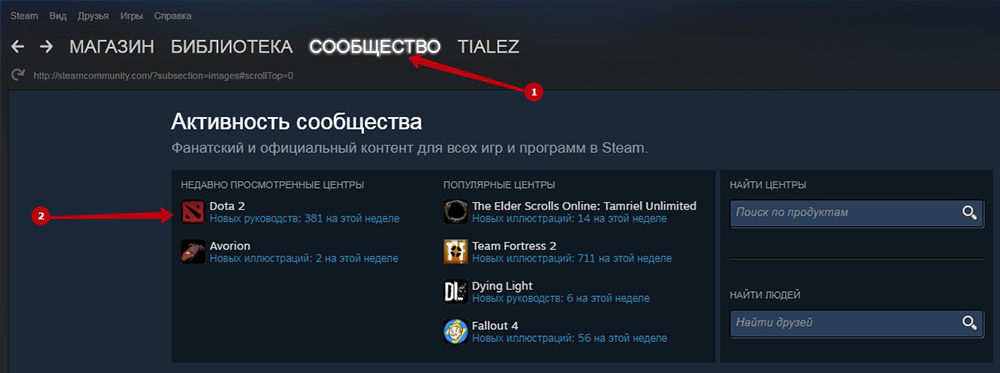
Если вы ещё не работали с таким типом оформления, то не сможете найти опцию «Витрина иллюстраций». Чтобы добавить эту опцию в меню, выполняем следующее:
Как сделать прозрачную витрину в Steam?
Выделить профиль можно, сделав прозрачную витрину иллюстраций. Тогда, аккаунт выглядит, как одно сплошное изображение. Выбор данного способа поможет сделать страничку необычной и уникальной.
Для начала, необходимо авторизироваться на вышеупомянутом сайте. После этого, следует выбрать картинку из предложенных или загрузить свою. Указать нужный размер и сохранить на компьютере все представленные изображения.
Как только все картинки будут сохранены, можно добавлять их в профиль Стим. Картинки следует загружать по очереди в правильной последовательности. Сохранить изменения.
Инструкция
Теперь переходим к практической части решения вопроса о том, как сделать витрину иллюстраций в Steam. Прежде всего, необходимо знать, что доступ к данной функции открывается только после достижения десятого уровня в проекте. После того как мы его достигнем, можем загрузить анимацию или картинку. Подойдет для этого практически любой из графических форматов, даже.gif. Однако прежде необходимо выбрать сообщество игры, которой посвящено наше изображение. Как только мы попадем в подобный центр, выбираем раздел «Иллюстрации». Переходим к нему. Далее используем функцию «Добавить своё изображение». Переходим к загрузке картинки. Сервис позволяет воспользоваться единственным изображением. Однако лучше добавить несколько вариантов, чтобы после этого выбирать их на витрине. После того как загрузка будет завершена, предоставляем нашему изображению имя. Заполняем краткое описание. Настраиваем права доступа, определяя круг лиц, которые будут видеть изображение в нашем профиле. После завершения всех описанных шагов нажимаем кнопку «Сохранить».
Как сделать прозрачную витрину в Steam?
Выделить профиль можно, сделав прозрачную витрину иллюстраций. Тогда, аккаунт выглядит, как одно сплошное изображение. Выбор данного способа поможет сделать страничку необычной и уникальной.
Для начала, необходимо авторизироваться на вышеупомянутом сайте. После этого, следует выбрать картинку из предложенных или загрузить свою. Указать нужный размер и сохранить на компьютере все представленные изображения.
Как только все картинки будут сохранены, можно добавлять их в профиль Стим. Картинки следует загружать по очереди в правильной последовательности. Сохранить изменения.
Зачем нужна витрина?
Платформа Steam предоставляет множество возможностей для любителей видеоигр. Последних можно поделить на две категории. В первую относят пользователей, которые посещают платформу только ради игр. Вторые же используют Steam как полноценную социальную сеть.
При регистрации на платформе, игроку необходимо указать свои данные. Если он пришёл исключительно с целью поиграть, то достаточно ввести минимальную информацию и наслаждаться играми.
Для поисков единомышленников на данной платформе понадобится чуть больше информации о себе. Такие пользователи проводят большое количество времени в игровом пространстве и ежедневно улучшают свой профиль.
Стоит помнить, что Steam считается также торговой площадкой. Здесь можно приобрести различные предметы для игр у других пользователей, а также продать свои. Это приносит реальный доход.
Для активных игроков оформление профиля и высокий уровень играет важную роль. Сделать аккаунт Стима индивидуальным помогут различные витрины иллюстраций, изменения фона и многое другое. Все они предоставляются платформой, поэтому пользователю стоит проявить фантазию, чтобы сделать свою страничку уникальной.
Как добавить витрину иллюстраций в Steam: инструкция
Начинающие пользователи не обладают таким правом, как поставить витрину иллюстраций в steam. Чтобы получить эту возможность, нужно заработать десятый уровень профиля. Поэтому для начала наслаждайтесь другими открытыми возможностями игровой платформы: играйте в любимые игры и зарабатывайте очки опыта.
Как только вы перейдёте на десятый уровень, то получите доступ к оформлению профиля с помощью витрин. Чтобы открыть окно с оформлением, заходим в настройки «Редактирование профиля» и в конце выплывшего списка находим «Витрина иллюстраций». Здесь вы можете добавлять, изменять или удалять загруженные изображения.
Если вы ещё не работали с таким типом оформления, то не сможете найти опцию «Витрина иллюстраций». Чтобы добавить эту опцию в меню, выполняем следующее:
- На главной странице аккаунта Стим в верхнем меню находим ссылку «Сообщество», кликаем по ней – открывается новое окно с доступными играми платформы.
- Выбираем какую-нибудь игру, открываем её главную страницу.
- На главной странице игры находим вкладку «Иллюстрации» и выбираем опцию «Загрузить вашу иллюстрацию».
- Из предложенных картинок выбираем любую. Вводим своё название для неё, указываем нужную информацию, правила общественного доступа и главное – отмечаем флажком поле об авторстве.
- Применяем изменения, нажав на «Сохранить иллюстрацию в моём профиле».
- Вуа-ля! Опция «Витрина иллюстраций» доступна для использования в вашем аккаунте Steam.
Как выбирать картинки на аву в Стим
Когда перед владельцем аккаунта стим возникает вопрос выбора авы для стима, он без понятия начинает перебирать сотни картинок, которые ему когда-то нравились. Те, у кого такой коллекции нет, просто отправляется в интернет с простым запросом, а там уже надеется на волю случая, что удастся подобрать что-то уникальное и очень креативное. Методов выбора фоток для Steam на самом деле десятки и каждый из них актуален в определенное время. Например, перед праздником Нового года многие пользователи выставляют себе новогодние аватарки. Кто-то ориентируется на размеры аватарки, определяя оптимальным размером 184px (но будут отлично смотреться и миниатюры 64х64). Другие же выбирают картинку в соответствии с игрой, например, Dota, Наруто, Сounter-Strike и так далее. Именно поэтому вопрос выбора авы является для каждого игрока сугубо личным и определить для себя аву он может только самостоятельно в зависимости от ситуации, настроения или погоды на улице. Мы со своей коллекцией аватарок можем ему только помочь в этом выборе.