How to flush dns cache (windows, mac, chrome)
Содержание:
- Очистить / очистить кэш DNS на macOS
- Reasons to Flush DNS Cache Periodically
- Ещё один способ
- КАК ОЧИСТИТЬ КЭШ DNS
- Очистка кэша DNS
- Сбросить DNS, сбросить Winsock и сбросить TCP/IP протокол
- Apple OS X
- Как очистить кэш DNS в Windows
- Команды для очистки dns-кэша в старых версиях macos и mac os x
- Очищаем кэш dns на компьютере windows
- IPCONFIG KULLANIM TALİMATLARI:
- Как очистить кэш DNS в Safari, Chrome, Opera и Firefox
- Ipconfig
- Очистка кеша DNS через Google Chrome
- Сброс сети в настройках Windows 10
- Как очистить кэш местоположения в Windows
- Команды для очистки dns-кэша в старых версиях macos и mac os x
- Как решить проблему?
- Отпустить ip-адрес
- Как удалить кэш в Windows 10 при помощью Очистки диска
- Apple OS X
- Через командную строку
Очистить / очистить кэш DNS на macOS
Команда для очистки кэша в macOS немного отличается в зависимости от используемой версии. Команда должна выполняться как пользователь с правами системного администратора (пользователь sudo).
Чтобы очистить кэш DNS в macOS, выполните следующие действия:
-
Откройте Finder.
-
Перейдите в Приложения> Утилиты> Терминал. Это откроет окно терминала.
-
В командной строке введите следующую строку и нажмите Enter:
Введите свой пароль sudo и снова нажмите Enter. В случае успеха система не возвращает никаких сообщений.
Для более ранних версий macOS команда очистки кэша отличается.
macOS версии 10.11 и 10.9
macOS версия 10.10
macOS версии 10.6 и 10.5
Reasons to Flush DNS Cache Periodically
Most operating systems perform DNS caching to lessen the DNS servers’ burden during high traffic. Its TTL determines the cache’s validity period. As long as the cache files are still valid, they will answer content requests without going through the DNS server.
Despite this, using corrupt or outdated DNS cache files can lead to errors and security vulnerabilities. Your operating system may store a bad DNS cache when you visit websites that just moved to a new domain name or host. Therefore, we recommend flushing your DNS cache periodically.
Here are the reasons why you should clear your DNS cache regularly:
- To prevent search behavior tracking ‒ storing DNS records makes it easier for hackers to predict your browser history.
- Security ‒ DNS cache files are the main target for DNS spoofing, which endangers users’ sensitive information like login credentials and personal data.
- To solve technical problems ‒ forcing the operating system to search updated DNS records can solve connection issues and incorrectly displayed web content.
Ещё один способ
Как сбросить ДНС – вы уже знаете, но иногда DNS сервера просто криво работают или зависли. В таком случае – перезагружай, не перезагружай, это ничего не решит. Для этого можно воспользоваться другими способами. Самый лучший способ зайти в настройки сетевого адаптера и просто перебить другие адреса.
- Опять воспользуемся нашим любимым сочетанием клавиш: «Win+R»;
- Теперь надо выбрать нужное подключение. Если у вас ноутбук, то у вас будет беспроводное и кабельное. Выберите именно то, по которому сейчас идёт интернет. Далее заходим в «Свойства»;
- В 4 протоколе, зайдите в «Свойства» и далее установите галочки как сверху, а в нижнем блоке установите значения: 8.8.8.8 и 8.8.4.4. Нажимаем «ОК».
Это адреса от компании Google, который стабильно работают уже многие годы. Иногда это помогает с проблемами доступа к некоторым сайтам. Также от DNS адресов может зависеть скорость доступа к некоторым ресурсам.
КАК ОЧИСТИТЬ КЭШ DNS
Запустите Командную строку с правами администратора. Это можно сделать используя поле поиска на Панели задач или в меню кнопки “Пуск”, с последующим вызовом контекстного меню щелчком правой кнопки мыши на ней и выбора способа запуска от имени администратора.
Введите следующую команду:
ipconfig /flushdns
и нажмите клавишу Enter на своей клавиатуре. Выполнение этой команды обычно должно исправить проблему. Однако некоторые отдельные приложения могут иметь свой собственный DNS-кэш, который также необходимо освободить. В качестве примера можно взять веб-браузер Mozilla Firefox, который как минимум, необходимо закрыть и запустить снова. Этого может оказаться недостаточно, поэтому придется очистить и настройки веб-браузера.

В Windows XP, Vista, 7 вы можете попробовать перезапустить саму службу DNS-клиента, которая обрабатывает кеширование. Если вы используете одну из этих операционных систем, в окне Командной строки выполните поочередно такие команды:
net stop dnscache net start dnscache
ввод каждой из которых подтверждайте клавишей Enter.

Если перед вами возникла необходимость перезапустить эту же службу в десятой версии ОС, попробуйте только перезагрузить компьютер. Это простое действие автоматически перезапустит не только её но и все другие части программного обеспечения на ПК. Проследуйте по и ознакомьтесь с другими полезными и интересными компьютерными советами, которые мы подобрали специально для вас.
Очистка кэша DNS
Через командную строку
Является очень простым и одновременно практически самым надёжным способом. Чтоб очистить кэш DNS на компьютере с Windows 10 вам нужно запустить командную строку Виндовс от имени администратора и применить несколько команд.
Зависимо от версии Windows, в командную строку можно попасть следующим образом:
- Windows 10. Кликните правой кнопкой мыши либо нажмите комбинацию клавиш Win + X, после чего выберите строку «Командная строка (администратор)».
- Windows 8–8.1. Нажмите сочетание кнопок Win + R, введите cmd и кликните Enter.
- Windows 7. Аналогично Windows 8, нажмите комбинацию Win + R, после чего в окне поиска напечатайте cmd и кликните клавишу Enter.
Далее, вам нужно будет применить следующие команды:
- ipconfig /flushdns;
Очистка кэша DNS через командную строку
- ipconfig /registerdns;
- ipconfig /release;
- ipconfig /renew;
- netsh winsock reset.
Каждая команда должна использоваться по очереди, и её ввод должен подтверждаться клавишей Enter. После окончания обязательно перезагрузите компьютер. Очистка DNS кэша на вашем ПК с Windows 7 должна устранить проблемы с недоступностью некоторых веб-ресурсов.
Путём перезапуска DNS-клиента
Для управления кэшем DNS используется специальная служба Windows. Ею можно управлять через специальное меню управления компьютером. Независимо от версии операционной системы, попасть в него можно одним из следующих способов:
- Нажать сочетание клавиш Win + R и ввести команду services.msc.
Ввод команды services.msc
- Кликнуть по иконке компьютера на рабочем столе и выбрать меню «Управление компьютером», в разделе «Службы и приложения» перейти в «Службы».
- На Windows 10 можно кликнуть правой кнопкой мыши на кнопке Пуск и выбрать соответствующий пункт.
Для очистки кеша нужно отыскать службу «DNS-клиент», нажать по его иконке один раз, после чего в левой колонке нажать кнопку «Перезапустить». После этого также выполните перезапуск Windows и повторите попытку входа на сайт. Всё должно работать, как часики.
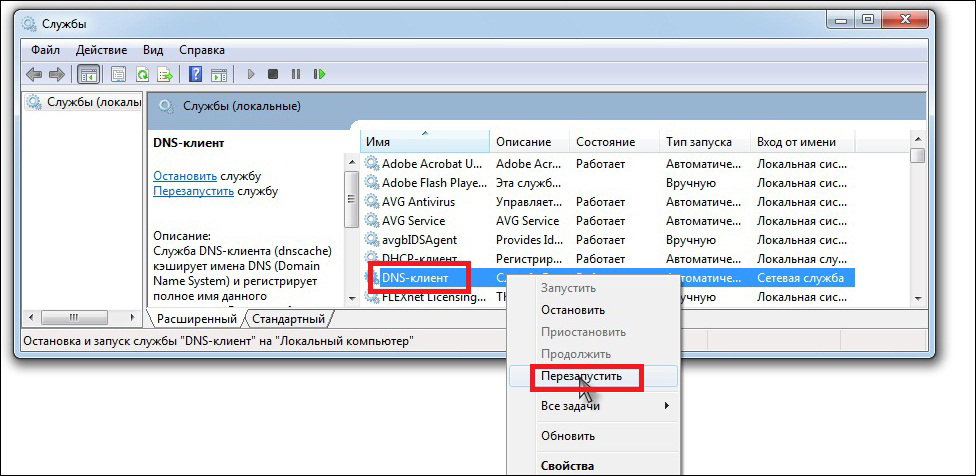
Перезапуск DNS-клиента
Если вы нашли ссылку на эту инструкцию в результате выдачи вашей поисковой системы и решили ознакомиться с ней, то наверняка заинтересовались вопросом, как очистить кэш DNS в операционной системе Windows. Также будет логически предположить, что вы уже получали ошибки с DNS при попытке соединения с Интернетом.
Если ваш компьютер является единственным в сети, который не может установить интернет-соединение, а другие в это время работают нормально, то у вас есть хороший шанс попытаться очистить его DNS-кэш. Это поможет исправить проблему.
Это решение необходимо принять в случае изменения адреса вашего DNS-сервера на другой и будет гарантировать то, что ваш ПК запросит его по новому, а не будет использовать заранее кэшированный адрес. Давайте посмотрим, как это можно реализовать на практике.
Первое решение подойдет для всех версий операционных систем Windows, начиная с XP и заканчивая новой десяткой. Второе — только для 7, Vista и XP.
Сбросить DNS, сбросить Winsock и сбросить TCP/IP протокол
Способ 1
. Открываем командную строку от имени администратора и вводим по порядку команды, нажимаю Enter после каждой.
- netsh winsock reset — Сброс Winscock.
- ipconfig /flushdns — Сброс DNS-кеша.
- netsh int ip reset resettcpip.txt — Сброс TCP/IP.
- ipconfig /renew — Обновление IP-адреса
Способ 2
. Нажмите Win+R и введите ncpa.cpl
, чтобы открыть сетевые подключения. Далее нажмите правой кнопкой мыши на адаптере, через который вы подключены к интернету и выберите «Свойства
«. Откройте свойства IP версии 4 (TCP/IPv4)
и в новом окне установите на «Использовать следующие адреса DNS-серверов
» и следующие DNS:
- DNS Google: 8.8.8.8 — 8.8.4.4
- DNS Yandex: 77.88.8.8 — 77.88.8.1
- DNS CloudFlare: 1.1.1.1 — 1.0.0.1

Способ 3
. Откройте браузер и вставьте в адресную строку ниже адрес. Далее нажмите на Clear Host Cache
, чтобы очистить внутренний DNS-кеш браузера:
- chrome://net-internals/#dns — для Google Chrome
- browser://net-internals/#dns — для Яндекс Браузера

Сброс Сети
позволит удалить и переустановить все сетевые адаптеры , а также установить другие сетевые компоненты обратно к начальным настройкам. Возможно, потребуется переустановить другое сетевое программное обеспечение после этого, например, клиентское программное обеспечение VPN или виртуальные коммутаторы.
Откройте настройки WinKey + I
и нажмите Сеть и Интернет
Нажмите Состояние

На странице состояния, есть несколько ссылок, позволяющих исправить конфигурацию сети. Одной из них является диагностический пакет «Средство устранения сетевых неполадок »
, которое запускает проверку сети в вашей системе, предложит исправления если это необходимо.
Если по какой — то причине «Средство устранения сетевых неполадок» не находит никаких ошибок, и не может исправить ваше соединение — необходим Сброс сети
.

Поскольку Сброс Сети сбрасывает настройку всех сетевых карт, возвращает начальные настройки Winsock и др. если у вас есть пользовательская конфигурация сети, запишите свои настройки. Кроме того, запишите конфигурацию Wi-Fi и связанные с ним пароли перед сбросом. После этого, нажмите кнопку Сбросить Сейчас
.

Нажмите кнопку Да
. Windows 10, сбросит сетевые адаптеры и вернет в исходное состояние Winsock.

Обратите внимание:
Windows10, будет автоматически перезагружена через 5 минут.
Ранее пользователь должен был запустить эти команды вручную, чтобы очистить конфигурацию сетевого адаптера и сбросить Winsock.
- netcfg -d
- netsh winsock reset
Теперь вы знаете как сделать Сброс Сети в Windows 10.
В обновлении Windows 10 1607 появилась функция, упрощающая действия по сбросу настроек всех сетевых подключений и протоколов и позволяющая выполнить это, буквально, нажатием одной кнопки. То есть теперь, при возникновении каких-либо проблем с работой сети и Интернета и при условии, что они вызваны именно неверными настройками, решить эти проблемы можно очень быстро.
Apple OS X
Flushing the DNS in Mac OS X is an easy process, but the steps taken will depend on which version of OS X you are running.
If you are running Mac OS X 10.15, you need to follow the below steps:
- Open up the command terminal.
- Run the command
If you are running Mac OS X 10.14, you need to follow the below steps:
- Open up the command terminal.
- Run the command
If you are running Mac OS X 10.13, you need to follow the below steps:
- Open up the command terminal.
- Run the command
If you are running Mac OS X 10.12, you need to follow the below steps:
- Open up the command terminal.
- Run the command
If you are running Mac OS X 10.11, you need to follow the below steps:
- Open up the command terminal.
- Run the command
If you are running Mac OS X 10.10, you need to follow the below steps:
- Open up the command terminal.
- Run the command
If you are running Mac OS X 10.9, you need to follow the below steps:
- Open up the command terminal.
- Run the command
If you are running Mac OS X 10.8, you need to follow the below steps:
- Open up the command terminal.
- Run the command
If you are running Mac OS X 10.7, you need to follow the below steps:
- Open up the command terminal.
- Run the command
If you are running Mac OS X 10.6, you need to follow the below steps:
- Open up a command terminal.
- Run the command
Как очистить кэш DNS в Windows
Самый простой и распространенный способ выполнить быстро очистку кэша на компьютере под управлением Windows — это использовать командную строку.
Обратите внимание: Описанные ниже действия не зависят от версии Windows. То есть, подобным образом можно очистить кэш DNS, как на Windows 10 и Windows 7, так и на других версиях операционной системы Microsoft
Чтобы очистить кэш DNS через командную строку выполните последовательно действия:
- Запустите командную строку от имени администратора. Чтобы это сделать на Windows 10, наберите в поиске приложений “Командная строка”, после чего нажмите правой кнопкой мыши на найденный результат и выберите пункт “Запуск от имени администратора”. Появится окно, в котором нужно подтвердить намерение предоставить права администратора для запуска инструмента, после чего командная строка будет запущена;
- Далее введите в командной строке команду для сброса кэша DNS: ipconfig /flushdns и нажмите Enter, чтобы ее выполнить;
- После исполнения команды вы увидите сообщение, что “Кэш сопоставителя DNS успешно очищен”. Это говорит о том, что необходимые действия были выполнены.
Обратите внимание: Если в работе службы DNS имеются те или иные проблемы, можно выполнить ее перезапуск, также используя командную строку. Для этого нужно ввести и выполнить команду net stop dnscache, чтобы остановить службу, а после net start dnscache, чтобы вновь ее запустить
Если способ с командной строкой по каким-то причинам не срабатывает, можно выполнить сброс кэша в Windows также другими инструментами:
- Один из надежных способов избавиться ото всех сетевых ошибок — это выполнить целиком сброс сетевых настроек Windows. Данная функция присутствует в операционной системе Windows 10.
- Еще один способ сбросить кэш DNS — использовать приложения, которые имеют подобную функциональность. Например, помочь может программа NetAdapter Repair All In One, способная решать различные сетевые проблемы. Для очистки кэша DNS в ней имеется отдельная кнопка “Flush DNS Cache”, нажав на которую будут выполнена очистка сетевых параметров системы.
Команды для очистки dns-кэша в старых версиях macos и mac os x
В таблице ниже перечислены команды для очистки кэша DNS в большинстве версий MacOS и Mac OS X. Вы можете скопировать и вставить их прямо из таблицы в свой терминал.
| Mac OS X или macOS версия | Команда терминала |
|---|---|
| Mojave (version 10.14)High Sierra (version 10.13)Sierra (version 10.12)Mountain Lion (version 10.8)Lion (version 10.7) | sudo killall -HUP mDNSResponde |
| El Capitan (version 10.11)Mavericks (version 10.9) | sudo dscacheutil -flushcache sudo killall -HUP mDNSResponder |
| Yosemite (version 10.10) | sudo discoveryutil mdnsflushcache sudo discoveryutil udnsflushcaches |
| Snow Leopard (version 10.6)Leopard (version 10.5) | sudo dscacheutil -flushcache |
| Tiger (version 10.4) | lookupd -flushcache |
Очищаем кэш dns на компьютере windows
Большинство пользователей интернета заходит на любимые ресурсы с домашнего либо офисного компьютера. Благодаря синхронизации можно начать чтение на работе, а продолжить уже дома. Но сталкивались ли вы хоть раз в жизни с тем, что на одном компьютере сайт работает замечательно, все страницы доступны и открываются практически мгновенно, тогда как на другом вы вообще не можете соединиться с сервером? Если вы читаете эту статью, то наверняка сталкивались.
Да, проблема очень часто возникает по вине провайдера услуг интернета. Особенно если это какая-то местная компания, а не федеральный гигант, имеющий представительства во всех регионах страны. Если нет оснований считать, что DNS-серверы вашего поставщика работают некорректно, либо проблема возобновляется при смене адреса сервера в настройках сетевой карты компьютера или в самом роутере, проблема явно внутренняя. И вызвана она некорректной работой кэша DNS.
Как очистить кэш DNS? Как он функционирует и почему возникают проблемы с доступом к отдельным сайтам? Ответы на эти вопросы мы дадим в сегодняшнем материале. Внимательно ознакомьтесь с инструкцией, если вы также столкнулись с подобной ситуацией.
IPCONFIG KULLANIM TALİMATLARI:
ipconfig tüm parametreler
ipconfig [/? | /all |
/renew | /release |
/renew6 | /release6 |
/flushdns | /displaydns | /registerdns |
/showclassid bağdaştrc |
/setclassid bağdaştrc ]
/setclassid bağdaştrc |
/showclassid6 bağdaştrc |
/setclassid6 bağdaştrc ]
burada
bağdaştrc Bağlantı adı
(* ve ? joker karakterlerine izin verilir,
örneğe bakın)
Seçenekler:
/? Bu yardım iletisini görüntüler
/all Tam yapılandırma bilgisini görüntüler.
/release Belirtilen bağdaştırıcı için IPv4 adresini bırakır.
/release6 Belirtilen bağdaştırıcı için IPv6 adresini bırakır.
/renew Belirtilen bağdaştırıcı için IPv4 adresini yeniler.
/renew6 Belirtilen bağdaştırıcı için IPv6 adresini yeniler.
/flushdns DNS Çözümleyici önbelleğini temizler.
/registerdns Tüm DHCP kiralarını yeniler ve DNS adlarını yeniden
kaydettirir.
/displaydns DNS Çözümleyici Önbelleğinin içeriğini görüntüler.
/showclassid Bağdaştırıcı için izin verilen tüm dhcp sınıf
kimliklerini görüntüler.
/setclassid Dhcp sınıf kimliğini değiştirir.
/showclassid6 Bağdaştırıcı için izin verilen tüm IPv6 DHCP sınıf
kimliklerini görüntüler.
/setclassid6 IPv6 DHCP sınıf kimliğini değiştirir.
Varsayılan, TCP/IP’ye bağlı her bağdaştırıcı için yalnızca IP adresini,
alt ağ maskesini ve varsayılan ağ geçidini görüntülemektir.
Release ve Renew seçeneklerinde bağdaştırıcı belirtilmezse, TCP/IP’ye bağlı
tüm bağdaştırıcıların IP adresi bırakılır veya yenilenir.
Setclassid ve Setclassid6’da SınıfKimliği belirtilmezse, SınıfKimliği
kaldırılır.
Örnekler:
> ipconfig … Bilgileri göster
> ipconfig /all … Ayrıntılı bilgi göster
> ipconfig /renew … Tüm bağdaştırıcıları yenile
> ipconfig /renew EL* … Adı EL ile başlayan tüm bağlantıları
yenile
> ipconfig /release *Bağ* … Eşleşen tüm bağlantıları bırak,
örn. “Yerel Ağ Bağlantısı 1” veya
“Yerel Ağ Bağlantısı 2”
> ipconfig /allcompartments … Tüm bölümlerle ilgili bilgi göster
> ipconfig /allcompartments /all … Tüm bölümlerle ilgili ayrıntılı
bilgi göster
Как очистить кэш DNS в Safari, Chrome, Opera и Firefox
Вместе с системным кэшем DNS нужно очистить и кэш браузера, которым вы пользуетесь. Браузеры автоматически очищают его после каждого перезапуска, но это можно сделать и вручную.
Safari
1) Запустите Safari на Mac.
2) На панели меню сверху выберите Safari, а затем Настройки.
3) Выберите вкладку Дополнения.
4) Нажмите на галочку рядом с Показывать меню разработка в строке меню.
В меню Safari появится новая опция.
5) Выберите меню Разработка, а затем выберите Очистить кэши.
Перезапустите Safari.
Chrome
1) Запустите Chrome на Mac
2) Введите в адресную строку chrome://net-internals/#dns и нажмите Enter.
3) Выберите DNS в левой колонке, а затем нажмите Clear Host Cache.
4) Откройте новую вкладку, введите в адресную строку chrome://net–internals/#sockets и нажмите Enter.
5) Слева выберите Sockets, а затем нажмите кнопку Flush Socket Pools.
Перезапустите Chrome.
Opera
1) Запустите Opera на Mac
2) Введите opera://net-internals/#dns в адресную строку и нажмите Enter.
3) Нажмите кнопку Clear Host Cache.
4) В новой вкладке в адресную строку введите opera://net–internals/#sockets и нажмите Enter.
5) Нажмите кнопку Flush Socket Pools.
Перезапустите Opera.
Firefox
1) Запустите Firefox на Mac.
2) Введите aboutconfig в адресную строку и нажмите Enter.
3) Нажмите Я принимаю на себя риск!.
4) В строке поиска введите network.dnsCacheExpiration.
5) Вы увидите два пункта: network.dnsCacheExpiration network.dnsCacheExpirationGracePeriod. Дважды нажмите на каждый из них для редактирования и измените целое с 60 на 0.
6) После этого измените целое обратно на 60.
Перезапустите Firefox.
Ipconfig
Узнать IP-адрес компьютера можно несколькими способами. Например, при помощи панели управления. Делается это так:
- Рядом с часами расположен значок, который показывает подключение компьютера к сети.
- Наводим на него курсор, и кликаем правой кнопкой мышки.
- Открывается раздел управления сетями и общим доступом. Здесь нужно выбрать раздел для изменения параметров адаптера.
- Щёлкаем по нему левой клавишей мышки и получаем доступ к точке выхода в интернет. Здесь выбираем провайдера, обеспечивающего выход в сеть.
- Открываем раздел сведений и переходим во вкладку, где можно посмотреть IP-адрес. Обычно это четвёртая строка сверху.
Можно получить интересующие сведения гораздо быстрее, если использовать сетевые команды командной строки. Для этого переходим в меню запуска и в поисковой строке вводим cmd. Это откроет доступ к командной строке, где нужно ввести значение Ipconfig. В открывшемся окне будет представлена информация о текущем состоянии компьютера, в том числе, и точка доступа к сети
Обратите внимание, что дополнительная команда ipconfig all даст исчерпывающие сведения о настройках сетевых адаптеров
Рис 1. Используем команду Ipconfig
Очистка кеша DNS через Google Chrome
Если Вы испытываете какую-либо проблему связанную с DNS или хостом, Вам иногда может помочь очистка DNS. Сделаем это, используя Ваш браузер Google Chrome. Выполните эти простые шаги.
Начните с открытия Google Chrome и ввода в адресной строке адреса: chrome://net-internals/#dns и нажатия “Enter”.
Если Вы посмотрите на наш скриншот, то Вы заметите, что есть 24 активных записи и список с деталями всех IP-адресов, которые кэш DNS взял и сохранил.
Для очистки Вашего кеша DNS в Google Chrome необходимо найти кнопку «Clear Host Cache» и нажать на нее. Можно даже нажать на нее дважды, для закрепления результата ? . После нажатия на кнопку очистки Вы заметите, что число активных записей снизилось до 0, а список посещенных сайтов очищен.
Попав на страницу с настройками Sockets в Google Chrome Вы должны будете нажать на обе кнопки для очистки Сокетов в Windows. Сначала нужно нажимать на Close idle sockets, а потом на Flush socket pools.
Сброс сети в настройках Windows 10
Начиная с обновления версии 1607 в Windows 10 появилась упрощённая возможность выполнить сброс протокола TCP/IP и настроек DNS, всего лишь нажав несколько кнопок.При этом не просто удаляются адреса и перезапускается сетевой адаптер — система переустанавливает драйвера и протоколы, возвращая их к изначальному состоянию. Проще говоря, Виндовс выполняет ряд достаточно серьёзных операций, за которые «компьютерный мастер» по вызову взял бы не меньше 1000 рублей — просто нажмите кнопку.

Чтобы выполнить сброс сетевых параметров и настроек сетевых адаптеров в Windows 10, Нужно нажать кнопку Пуск и зайти в параметры системы, кликнув на кнопочку с шестерёнкой.
Находим значок «Сеть и Интернет». Кликаем на него и переходим вот в такое окно:

В подразделе «Состояние» нужно прокрутить содержимое странички до конца. Там будет кнопочка Сброс сети. Нажмите на неё.

Операционная система ещё раз спросить точно ли Вы желаете сейчас выполнить эти действия. Да, мы уверены и нажимаем на кнопку «Сбросить сейчас». Ну а дальше можно расслабиться, сходить налить чайку — процедура займёт некоторое время, после чего ПК перезапустится. При первом соединении с сетью (проводная или WiFi — без разницы) Вы увидите вот такое сообщение:

Система интересуется — общественная или частная у вас сеть. Для домашней сети кликаем на «Да». Сброс сети завершён — проверяем её работу!
Внимание! Во время выполнения описанного выше процесса полностью удаляются и устанавливаются заново все сетевые адаптеры. Если с ними ранее были какие-либо проблемы или присутствует их аппаратная неисправность, то скорее всего исправить это не удастся и неприятность снова повторится
Как очистить кэш местоположения в Windows
1. Чтобы очистить кэш местоположения, щелкните значок «Windows» в нижнем левом углу рабочего стола для появления меню «Пуск». Там нажмите на значок шестеренки, чтобы открыть настройки Windows.
2. Появится окно «Параметры». Прокрутите вниз и выберите раздел «Конфиденциальность».
3. В расположенном слева столбце выберите «Расположение» в разделе «Разрешения приложений».
4. В правой части окна прокрутите вниз, пока не найдете группу «Журнал сведений о местоположении».
5. Нажмите кнопку «Очистить» под заголовком «Очистить журнал расположений на этом устройстве».
После удаления сведений о местоположении справа от кнопки «Очистить» должна появиться галочка.
Команды для очистки dns-кэша в старых версиях macos и mac os x
В таблице ниже перечислены команды для очистки кэша DNS в большинстве версий MacOS и Mac OS X. Вы можете скопировать и вставить их прямо из таблицы в свой терминал.
| Mac OS X или macOS версия | Команда терминала |
|---|---|
| Mojave (version 10.14)High Sierra (version 10.13)Sierra (version 10.12)Mountain Lion (version 10.8)Lion (version 10.7) | sudo killall -HUP mDNSResponde |
| El Capitan (version 10.11)Mavericks (version 10.9) | sudo dscacheutil -flushcache sudo killall -HUP mDNSResponder |
| Yosemite (version 10.10) | sudo discoveryutil mdnsflushcache sudo discoveryutil udnsflushcaches |
| Snow Leopard (version 10.6)Leopard (version 10.5) | sudo dscacheutil -flushcache |
| Tiger (version 10.4) | lookupd -flushcache |
Как решить проблему?
Если проблема стоит на стороне провайдера, то необходимо подождать час или два, за этот промежуток обычно происходит обновление DNS-адресов. В это время, если не терпится зайти на сайт, можно воспользоваться анонимайзерами или DNS-серверами от Google.
Следующая причина кэш DNS вашего компьютера. В Windows существует кэш DNS, то есть, когда вы посещаете какие-либо сайты, информация о DNS и прочих данных заносится в кэш, чтобы при следующем заходе процесс открытия страницы был быстрее. Возможно, что в кэш попали данные о других DNS-серверах и даже если владелец сайта уже все исправил, или на стороне хостинга все починили, кэш просто так с вашего компьютера не пропадет.
Для очистки кэша DNS нужно открыть командную строку от имени администратора и ввести команду ipconfig /flushdns .
Можно еще сбросить сетевые настройки, для чего в той же командной строке вводим команду netsh winsock reset . Потом перезагружаем компьютер.
Теперь вы знаете, что делать, если страница не доступна. Но это не единственная причина, существуют еще много других и о них мы поговорим в будущих статьях.
Отпустить ip-адрес
Чтобы освободить IP-адрес, введите следующую команду:
ipconfig / release
Эта команда освободит IP-адрес для всех подключенных адаптеров. Если вам часто приходится выпускать и обновлять IP-адрес, может быть проще создать командный файл и добавить туда команды. Вот что вы можете скопировать и вставить в свой файл:
ipconfig / releaseipconfig / возобновитьпаузу
Сохраните файл в любом месте, кроме рабочего стола, затем щелкните его правой кнопкой мыши и выберите « Отправить нарабочий стол» («Создать ярлык» ). Дважды щелкните по ярлыку, чтобы запустить скрипт, который вы сможете просмотреть в командном окне.
Как удалить кэш в Windows 10 при помощью Очистки диска
1. Для удаления кэша Windows введите в строке поиска системы в левом нижнем углу рабочего стола фразу «Очистка диска».
2. Выберите приложение «Очистка диска», которое появится в результатах поиска Windows.

3. После запуска эта программа начнет вычислять, сколько места вы можете освободить на диске операционной системы (C:).
4. Откроется окно «Очистка диска (C:)». Прокрутите его вниз и установите флажок на поле «Временные файлы». Вы также можете удалить файлы и из других мест системы, например, из «Корзины» или «Загрузок».
5. После того, как вы выбрали нужные для очистки элементы, нажмите кнопку «Очистить системные файлы».

6. Как только Windows рассчитает объем дискового пространства, который будет освобожден, вы опять попадете на ту же страницу. Снова выберите файлы и места, которые вы хотите очистить, но теперь уже нажмите «ОК».

7. Появится предупреждение, предлагающее вам подтвердить желание удалить файлы без возможности их восстановления. Нажмите кнопку «Удалить файлы».

8. Утилита «Очистка диска» удалит ненужные файлы на компьютере. Этот процесс может занять несколько минут.

Apple OS X
Очистка DNS в Mac OS X — это простой процесс, но предпринятые шаги будут зависеть от того, какую версию OS X вы используете.
macOS Sierra
Если вы используете Mac OS X 10.11, вам нужно выполнить следующие шаги:
- Откройте терминал.
- Запустите коменду sudo killall -HUP mDNSResponder
Mac OS X El Capitan
Если вы используете Mac OS X 10.11, вам нужно выполнить следующие шаги:
- Откройте терминал.
- Запустите коменду sudo killall -HUP mDNSResponder
Mac OS X Yosemite
Если вы работаете в Mac OS X 10.10, вам необходимо выполнить следующие шаги:
- Откройте терминал.
- Запустите коменду sudo discoveryutil udnsflushcaches
Mac OS X Mavericks
Если вы работаете в Mac OS X 10.9, вам необходимо выполнить следующие шаги:
- Откройте терминал.
- Запустите коменду sudo killall -HUP mDNSResponder
Mac OS X Mountain Lion
Если вы используете Mac OS X 10.8, вам необходимо выполнить следующие шаги:
- Откройте терминал.
- Запустите коменду sudo killall -HUP mDNSResponder
Mac OS X Lion
Если вы работаете в Mac OS X 10.7, вам необходимо выполнить следующие шаги:
- Откройте терминал.
- Запустите коменду sudo killall -HUP mDNSResponder
Mac OS X Snow Leopard
Если вы работаете в Mac OS X 10.6, вам необходимо выполнить следующие шаги:
- Откройте терминал.
- Запустите коменду sudo dscacheutil -flushcache
Mac OS X Leopard and below
Если вы используете Mac OS X 10.5.1 или ниже, вам необходимо выполнить следующие шаги:
- Откройте терминал.
- Запустите коменду sudo lookupd -flushcache
Через командную строку
Командная строка или CMD. Её можно запустить несколькими способами. Нажмите в меню пуск и пропишите в поисковую строку «cmd»
Далее выбираем программу и открываем её от имени администратора – это очень важно, в противном случае команды не будут иметь никакой силы
Теперь прописываем команду – ipconfig /flushdns. Вы должны увидеть надпись как на картинке выше. Если у вас семерка, то нужно дополнительно остановить и заново запустить службу – для этого поочередно пропишите команды net stop dnscache и net start dnscache.
ПРИМЕЧАНИЕ! Если после этого вы вообще перестанете подключаться к интернету, то перезагрузите роутер. Для этого найдите на нем кнопку включение и два раза нажмите на неё. Если кнопки нет, то можно просто выдернуть его из розетки и снова подключить.