Что такое exe-файл?
Содержание:
- Программы для работы с форматом EXE
- Программы для работы с форматом EXE
- Какие файлы не имеет смысла открывать в редакторе ресурсов
- Скачайте бесплатную ознакомительную версию!
- Как декомпилировать EXE-файл
- Информация о файле exe.exe
- Восстановление работоспособности EXE-файлов
- Как открыть exe файл архиватором
- Файлы EXE могут быть опасными
- Краткая история [ править | править код ]
- В чем причина проблемы?
- Создание файлов EXE
- Технические детали [ править | править код ]
- Файл spec
- Что такое EXE-файл?
Программы для работы с форматом EXE
Бывают ситуации, когда надо открыть файл exe и немного его подредактировать. Например, исправить какие-то ошибки или изменить графическое оформление. Для этого можно использовать различные программы, о некоторых речь пойдет далее.

При помощи Resource Hacker можно открыть и вытянуть информацию и ресурсы из EXE файла — иконки, версии, и другие
Resourse Hacker (сокращенно — Reshack). Это приложение бесплатное, и его размер всего 545 кб. В этой программке можно менять такие элементы, как курсоры, и конки и проч., но доступа к программному коду она не дает. То же самое можно сделать в программе Resource Tuner.
При попытке открыть файл EXE, вы можете столкнуться с тем, что программа будет выдавать одно из сообщений о ошибке:
Еще одной распространенной причиной при проблемах открытия файлов EXE может быть то, что разработчики пытаются усложнить процесс обхода системы лицензирования платных приложений. При этом может использоваться как шифрование, так и запутывание кода различными упаковщиками.
Программы для работы с форматом EXE
Бывают ситуации, когда надо открыть файл exe и немного его подредактировать. Например, исправить какие-то ошибки или изменить графическое оформление. Для этого можно использовать различные программы, о некоторых речь пойдет далее.
При помощи Resource Hacker можно открыть и вытянуть информацию и ресурсы из EXE файла — иконки, версии, и другие
Resourse Hacker (сокращенно — Reshack). Это приложение бесплатное, и его размер всего 545 кб. В этой программке можно менять такие элементы, как курсоры, и конки и проч., но доступа к программному коду она не дает. То же самое можно сделать в программе Resource Tuner.
При попытке открыть файл EXE, вы можете столкнуться с тем, что программа будет выдавать одно из сообщений о ошибке:
Еще одной распространенной причиной при проблемах открытия файлов EXE может быть то, что разработчики пытаются усложнить процесс обхода системы лицензирования платных приложений. При этом может использоваться как шифрование, так и запутывание кода различными упаковщиками.
Какие файлы не имеет смысла открывать в редакторе ресурсов
Не смотря на то, что Resource Tuner предназначен для открытия и редактирования любых 32-/64-битных исполняемых файлов, существуют некоторые виды EXE файлов, в которых ресурсы практически отсутствуют.
1. Файлы, созданные при помощи Visual Basic.
В таких файлах в секции ресурсов ничего нет, кроме иконы и информации о версии. Строчки и диалоги в программах, написанных на визуальном бейсике, хранятся в своём собственном закрытом формате, и стандартная секция ресурсов в них не используется.
2. Файлы .EXE размером в гигабайт и более.
Поскольку Resource Tuner — это 32-битная программа, существуют естественные ограничения для размещения образа открываемого файла в виртуальной памяти в пределах первого гигабайта. Файл размером в гигабайт и более туда просто не поместится.
3. Самораспаковывающиеся архивы в виде EXE файлов.
В таких файлах в ресурсах ничего нет, кроме иконы и информации о версии, а может и этого не быть. По сути, это архивированные данные, снабжённые подпрограммой для распаковки.
4. Инсталляторы других программ.
В таких файлах в ресурсах ничего нет, кроме иконы и информации о версии. Очень похожи на п.3. Файл инсталлятора можно рассматривать как контейнер, внутри которого содержится другой .EXE файл в сжатом виде и подпрограмма для его извлечения. К тому же, программы для создания инсталляторов используют разные алгоритмы для хранения внутри себя архивированных данных.
Руководство начало | след.
Скачайте бесплатную ознакомительную версию!
Resource Tuner работает на всех версиях Windows
от 2000 и XP до 8 и 10.
Минимальные системные требования:
Процессор Intel Pentium или AMD K5 166 MHz
16 MB RAM
Как декомпилировать EXE-файл
К сожалению, Windows не предусматривает в своем инструментарии встроенных инструментов, позволяющих выполнить декомпиляцию, поэтому придется пользоваться только сторонним ПО. Такое ПО может быть полезно как пользователям, которые просто желают получше изучить исходный код той или иной программы, так и разработчикам.
Вариант 1: VB Decompiler
Корректно способен провести декомпиляцию EXE-файлов, написанных и скомпилированных через Visual Basic 5.0 и 6.0. Это самая популярная среда разработки программ для Windows. Сама программа полностью бесплатна и занимает на диске всего несколько мегабайт.
- В верхней части интерфейса кликните по пункту «Файл» и выберите из контекстного меню вариант «Открыть программу». Вместо этого можно воспользоваться сочетанием клавиш Ctrl+O.
- В «Проводнике» отыщите исполняемый файл той программы, декомпиляцию которой вы собираетесь провести. Выделите его и нажмите на кнопку «Открыть», чтобы выполнить загрузку файла в рабочую среду.
- Путь до нужного EXE-файла отобразится в строке «Файл». Нажмите на кнопку «Старт», чтобы запустить процедуру декомпиляции.
- Программа не оповещает о завершении процедуры декомпиляции. О завершении таковой будет свидетельствовать только надпись «Декомпилировано» в нижней левой части окна.
- Для сохранения декомпилированного файла нажмите по кнопке «Файл» в верхнем меню и выберите из выпадающего списка вариант «Сохранить декомпилированный проект». Можете просто воспользоваться сочетанием клавиш Ctrl+S.
Вариант 2: EMS Source Rescuer
Данный декомпилятор корректно работает с файлами, скомпилированными с помощью Delphi и C++ Builder. Работа с другими компиляторами возможна, но официально не поддерживается, поэтому есть риски. Программа распространяется полностью бесплатно.
- Запустите EMS Source Rescuer. Его интерфейс представлен в качестве блоков с шагами. На первом шаге вам требуется указать путь до проекта, который будет декомпилирован. Это можно сделать, нажав на кнопку папки в строке «Executable File».
- Выберите нужный EXE-файл в окошке «Проводника».
- В поле «Project name» пропишите имя декомпилируемого проекта и нажмите «Next».
- На следующем шаге потребуется выбрать язык программирования, используемый в выбранном проекте. Это делается в блоке «Output style». Поставив маркер на нужном месте нажмите «Next».
- Вы перейдете сразу на 3-й шаг. Здесь будет показан исходный код проекта. Ниже выберите папку, в которую будут сохранены исходные файлы, извлеченные из EXE-файла, и нажмите «Save».
Вариант 3: ReFox
ReFox отлично зарекомендовал себя в декомпиляции проектов, созданных через Visual FoxPro и FoxBASE+. Сама программа носит условно-бесплатный характер использования. Есть демонстрационная версия, использование которой бесплатно, но только определенный период времени.
Инструкция по использованию данной программы выглядит так:
- В левую часть интерфейса программы уже встроен обозреватель файлов. Воспользуйтесь им, чтобы найти и открыть нужный EXE-файл. В правой части отображается техническая информация о выбранном элементе.
- Кликните правой кнопкой мыши по выбранному файлу. В контекстном меню выберите пункт «Decompile».
- Появится окошко, в котором будет указана директория декомпилируемого файла. Если там все верно, то нажмите «Ок» для продолжения операции.
- По завершении процесса вы получите соответствующее сообщение. Нажмите там «Ок». Результат можно посмотреть в той папке, которую вы указали во 2 шаге.
Вариант 4: DeDe
Эта программа для декомпиляции не так функциональна и поддерживает только одни язык – Delphi.
- Около самого верхнего поля нажмите на кнопку в виде раскрытой папки. Она отвечает за добавление папки.
- Выберите в «Проводнике» нужный EXE-файл и нажмите «Открыть».
- Чтобы запустить процесс декомпиляции, нажмите на кнопку «Процесс», которая расположена около строки указания проекта.
- При успешном завершении вы получите соответствующее сообщение. Нажмите «Ок» или закройте его.
- Теперь вам осталось сохранить результаты декомпилирования на компьютере. Переключитесь на вкладку «Project».
- Рекомендуется отметить галочками все пункты в блоке «Сохранить Делфи Проект». В строке «Папка проекта» укажите директорию, куда будет выполнено сохранение. Нажмите на кнопку «Сделать файлы», чтобы завершить сохранение.
Представленные декомпиляторы способы выполнить обратное преобразование большинства EXE-файлов, написанных на разных языках программирования. Как видите, в самом процессе, вне зависимости от выбранной программы, нет ничего сложного.
Информация о файле exe.exe
Процесс l0aoler exe или VXD Filter принадлежит программе VXD Filter или tutl0aoler от download corp.
Описание: exe.exe не является важным для Windows и часто вызывает проблемы. Файл exe.exe находится в подпапках «C:\Program Files».
Размер файла для Windows 10/8/7/XP составляет 274,432 байт.
У процесса есть видимое окно. Нет информации по файлу. Это не системный файл Windows.
Поэтому технический рейтинг надежности 28% опасности.
Рекомендуем: Выявление проблем, связанных с exe.exe
Если exe.exe находится в подпапках «C:\Users\USERNAME», тогда рейтинг надежности 53% опасности. Размер файла 35,328 байт (50% всех случаев) или 48,650 байт.
У процесса нет видимого окна. Это не файл Windows.
Exe.exe способен мониторить приложения.
Восстановление работоспособности EXE-файлов
Рассматриваемый сбой возникает по следующим причинам:
Метод устранения проблемы зависит от причины, по которой она возникла.
Способ 1: Настройка ассоциации в системном реестре
Чаще всего неработоспособность исполняемых файлов связана с нарушением ассоциации формата EXE в реестре ОС. Исправить это можно следующим образом:
Этот метод очень эффективен, однако не поможет, если причиной проблемы является вирусное заражение.
Способ 2: Отключение антивируса
В некоторых случаях запуск EXE-файлов может блокироваться антивирусом. Увы, алгоритмы работы даже продвинутых платных решений не идеальны, из-за чего вполне безобидные программы вроде CheatEngine защитное ПО распознаёт как угрозу. Если вы уверены, что запускаемые EXE не причинят вреда, можете на время отключить антивирус – таким образом будет снята блокировка, и приложение получится установить или запустить.
Способ 3: Устранение вирусной угрозы
Иногда же возникает ситуация, диаметрально противоположная предыдущей – исполняемые файлы оказались действительно заражены
Подобные проблемы создают самые опасные зловреды, разновидности локеров и шифровальщиков, поэтому важно как можно быстрее устранить угрозу
Урок: Восстановление системных компонентов и реестра Windows 10
Заключение
Теперь вам известно, почему EXE-файлы могут не работать в Виндовс 10 и как можно справиться с этой проблемой. В большинстве случаев неполадка возникает вследствие нарушенной ассоциации.
Источник
Как открыть exe файл архиватором
Для открытия и предварительного просмотра содержимого архивного файла в формате «.exe», а не извлечения содержимого или начала установки той или иной программы, рекомендуется использовать самые популярные программы-архиваторы WinRAR или 7 Zip. Оба продукта достойны звания самых популярных программных обеспечений среди всех своих аналогов.
Чтобы именно открыть файл для просмотра, а не запуска, необходимо выбрать в диалоговом окне правильную функцию. Например, в архиваторе ВинРАР, нажав правой кнопкой мыши на исполняемом файле, надо выбрать не «Открыть»,
а опцию «открыть с помощью WinRAR».
Теперь можно безопасно просмотреть содержимое, добавить или удалить определённый файл, либо извлечь только интересующий объект.
В случае, когда пользователь интересуется непосредственно самим исполняемым кодом программы, можно воспользоваться сторонним опциональным специфическим инструментом. Во всемирной паутине можно найти и скачать множество таких утилит. В списке искомого могут быть:
Visual Studio от компании Microsoft с функционалом редактора исходного кода с технологией IntelliSense и элементарного перепроектирования кода.
Restorator — продукт от компании «Bome», для возможности редактировать файлы ресурсов.
ResHacker сокращение от Resource Hacker – этопрограмма-редактор, с помощью которой можно просматривать, извлекать и менять ресурсы в исполнимых файлах «EXE» для 32/64 битных версий Microsoft Windows OS.
ExeScope – утилита для предварительного просмотра и анализа содержимого файлов в формате «EXE», а также для возможности редактирования данных файлов.
Скачав и установив на своём персональном компьютере бесплатный архиватор 7-Zip или условно-бесплатный WinRAR, пользователь сможет решить поставленную перед ним задачу. Но не все файлы с разрешением «.exe» могут быть открыты для просмотра и редактирования содержимого. Поэтому не стоит останавливать свой выбор только на одном продукте. Для полноценной работы рекомендуется иметь целый арсенал разнофункциональных инструментариев.
Благо, благодаря многим энтузиастам практически любое программное обеспечение можно найти в сети абсолютно бесплатно, либо оно будет стоить символических денежных затрат. Большинство разработчиков предлагают своим пользователям демонстративный триальный период для свободного тестирования своего продукта. Интернет и мощный браузер вам в помощь, дорогие пользователи!
Файлы EXE могут быть опасными
Многие вредоносные программы транспортируются посредством EXE-файлов, как правило, на фоне программы, которая кажется безопасной. Это происходит, когда программа, которую вы считаете подлинной, запускает повреждающий компьютерный код, который работает без вашего ведома. Фактически, программа может быть реальной, но также будет содержать вирус, или программное обеспечение может быть полностью поддельным и просто иметь знакомое, не угрожающее имя (например, firefox.exe ).
Поэтому, как и другие исполняемые расширения файлов, вы должны быть особенно осторожны при открытии EXE-файлов, которые вы загружаете из Интернета или получаете по электронной почте. EXE-файлы имеют такой потенциал, чтобы быть разрушительными, что большинство провайдеров электронной почты не разрешат их отправлять, а некоторые даже не позволят вам поместить файл в ZIP-архив и отправить его. Всегда убедитесь, что вы доверяете отправителю EXE-файла, прежде чем открывать его.
Что-то еще, что нужно помнить о файлах EXE, это то, что они когда-либо используются для запуска приложения. Например, если вы загрузили, например, видеофайл, но он имеет расширение .EXE, вы должны немедленно его удалить. Видео, которые вы загружаете из Интернета, обычно находятся в формате MP4, MKV или AVI, но никогда не EXE. Это же правило применяется к изображениям, документам и всем другим типам файлов — каждый из них использует свой собственный набор расширений файлов.
Важным шагом в смягчении любого вреда, причиненного вредоносными EXE-файлами, является поддержание и обновление вашего антивирусного программного обеспечения.
Краткая история [ править | править код ]
С появлением операционной системы Windows NT 3.1 Microsoft перешла на формат PE. Все более поздние версии Windows, включая Windows 95/98/ME, поддерживают этот формат. Формат сохранил ограниченную поддержку существующего (MZ) для преодоления разрыва между системами, основанными на DOS, и системами NT. Например, заголовки PE/COFF всё ещё включают исполняемую программу MS-DOS, которая по умолчанию является заглушкой, выводящей на экран простое сообщение «This program cannot be run in DOS mode» — «Эта программа не может быть выполнена в режиме DOS» (или подобное). PE продолжает служить изменяющейся платформе Windows. Некоторые расширения включают формат PE.NET (см. ниже), 64-разрядную версию под названием PE32+ (иногда PE+) и спецификацию для Windows CE.
В чем причина проблемы?
Если один из блоков персонального компьютера (стационарного или ноутбука) перестает работать, необходимо проверять встроенные компоненты операционной системы.
Документы с расширением .ехе не запускаются в следующих случаях:
- внесены изменения через Редактор реестра ПК, в частности – нарушена ассоциативная связь между драйверами нескольких систем;
- установленное антивирусное приложение воспринимает файлы с указанным расширением как вирус (некоторые маскируются под документы с идентичным форматом, чтобы «вписаться» в операционную систему);
- некоторые встроенные блоки операционки повреждены частично или полностью.
Пользователь может устранить неисправность самостоятельно, используя приведенные инструкции
Важно последовательно выполнять шаги, по завершении настроек компьютер перезагружают
Создание файлов EXE
Что же касается вопроса по поводу того, как создать EXE-файл, тут есть несколько решений. Для упрощения работы можно воспользоваться специализированными платформами, которые поддерживают программирование с применением графического интерфейса, когда знание команд особо и не требуется. Это в чем-то напоминает создание HTML-страниц в Word или разработку мобильных приложений с использованием Android Studio.
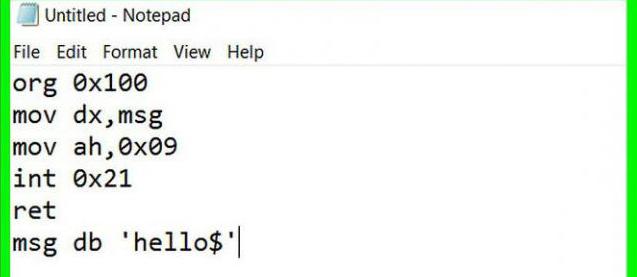
Однако при знании хоть какого-то языка программирования создать программный файл можно совершенно элементарно даже в стандартном «Блокноте», поскольку это приложение является не только текстовым редактором, но и мощнейшим средством программирования с поддержкой синтаксиса большинства известных языков. Что это такое? Грубо говоря, программа будет выдавать вам ошибки или рекомендации по использованию определенных команд, если некорректные данные встретятся во вводимом программном коде.
Технические детали [ править | править код ]
Сигнатура
Первые 2 байта PE-файла содержат сигнатуру 0x4D 0x5A — «MZ» (как наследник MZ-формата). Далее – двойное слово по смещению 0x3C содержит адрес PE-заголовка. Последний начинается с сигнатуры 0x50 0x45 — «PE».
Структура
Файл PE состоит из нескольких заголовков и секций, которые указывают динамическому компоновщику, как отображать файл в память. Исполняемый образ состоит из нескольких различных областей (секций), каждая из которых требует различных прав доступа к памяти; таким образом, начало каждой секции должно быть выровнено по границе страницы. Например, обычно секция .text, которая содержит код программы, отображена как исполняемая/доступная только для чтения, а секция .data, содержащая глобальные переменные, отображена как неисполняемая/доступная для чтения и записи. Однако, чтобы не тратить впустую пространство на жёстком диске, различные секции на нём на границу страницы не выровнены. Часть работы динамического компоновщика состоит в том, чтобы отобразить каждую секцию в память отдельно и присвоить корректные права доступа получившимся областям согласно указаниям, содержащимся в заголовках.
Таблица импорта
Одна из известных секций — таблица адресов импорта (IAT — Import Address Table), которая используется в качестве таблицы поиска, когда приложение вызывает функцию из другого модуля. Это может быть сделано и в форме импорта по порядковому номеру функции (ordinal), и импорта по её имени. Поскольку скомпилированной программе неизвестно расположение библиотек, от которых она зависит, то требуется производить косвенный переход всякий раз, когда происходит вызов API-функции. Когда динамический компоновщик загружает модули и объединяет их, он записывает действительные адреса в область IAT так, чтобы они указали на ячейки памяти соответствующих библиотечных функций. Хотя это добавляет дополнительный переход внутри модуля, приводящий к потере производительности, это предоставляет ключевое преимущество: количество страниц памяти, которые должны быть скопированы загрузчиком при записи, минимизировано, что приводит к экономии памяти и дискового времени ввода-вывода. Если компилятору будет известно заранее, что вызов будет межмодульным (через атрибут dllimport), то он сможет произвести более оптимизированный код, который просто приводит к коду операции косвенного вызова.
Таблица экспорта
Таблица адресов экспорта (EAT — Export Address Table) нужна для того, чтобы один модуль (обычно это динамически загружаемая библиотека) мог указать другим модулям, какие функции они могут из него импортировать, и по каким адресам последние расположены.
Таблица перемещений
Файлы PE не содержат позиционно-независимого кода. Вместо этого они скомпилированы для предпочтительного базового адреса
, и все адреса, генерируемые компилятором/компоновщиком, заранее фиксированы. Если PE-файл не может быть загружен по своему предпочтительному адресу (потому что он уже занят чем-то ещё), операционная система будетперебазировать его. Это включает в себя перевычисление каждого абсолютного адреса и изменение кода для того, чтобы использовать новые значения. Загрузчик делает это, сравнивая предпочтительный и фактический адреса загрузки, и вычисляя значение разности. Тогда для получения нового адреса ячейки памяти эта разность складывается с предпочтительным адресом. Базовые адреса перемещений хранятся в списке и при необходимости добавляются к существующей ячейке памяти. Полученный код является теперь отдельным по отношению к процессу и не является больше разделяемым, так что при таком способе теряются многие из преимуществ экономии памяти динамически загружаемых библиотек. Такой способ также значительно замедляет загрузку модуля. По этой причине следует избегать перебазирования везде, где это возможно; например, библиотеки, поставляемые Microsoft, имеют предварительно вычисленные неперекрывающиеся базовые адреса. В случае отсутствия необходимости перебазировании PE-файлы имеют преимущество очень эффективного кода, но при наличии перебазирования издержки в использовании памяти могут быть значительными. Это отличает формат PE от ELF, который использует полностью позиционно-независимый код и глобальную таблицу смещений, которая жертвует временем выполнения в пользу расходования памяти.
Файл spec
Файл spec — это первый файл, который PyInstaller создает, чтобы закодировать содержимое скрипта Python вместе с параметрами, переданными при запуске.
PyInstaller считывает содержимое файла для создания исполняемого файла, определяя все, что может понадобиться для него.
Файл с расширением .spec сохраняется по умолчанию в текущей директории.
Если у вас есть какое-либо из нижеперечисленных требований, то вы можете изменить файл спецификации:
- Собрать в один бандл с исполняемым файлы данных.
- Включить другие исполняемые файлы: .dll или .so.
- С помощью библиотек собрать в один бандл несколько программы.
Например, есть скрипт simpleModel.py, который использует TensorFlow и выводит номер версии этой библиотеки.
Копировать
Компилируем модель с помощью PyInstaller:
После успешной компиляции запускаем исполняемый файл, который возвращает следующую ошибку.
Исправим ее, обновив файл spec. Одно из решений — создать файл spec.
Команда pyi-makespec создает spec-файл по умолчанию, содержащий все параметры, которые можно указать в командной строке. Файл simpleModel.spec создается в текущей директории.
Поскольку был использован параметр , то внутри файла будет только раздел exe.
Если использовать параметр по умолчанию или onedir, то вместе с exe-разделом будет также и раздел collect.
Можно открыть simpleModel.spec и добавить следующий текст для создания хуков.
Создаем хуки и добавляем их в hidden imports и раздел данных.
Что такое EXE-файл?
EXE-файл содержит исполняемую программу для Windows. EXE — это сокращение от «исполняемый файл», и это стандартное расширение файла, используемое программами Windows. Для многих пользователей Windows файлы EXE являются синонимами программ Windows, что делает «.exe» одним из самых узнаваемых расширений файлов. Дополнительная информация
EXE-файлы содержат двоичный машинный код, который был скомпилирован из исходного кода. Машинный код сохраняется таким образом, что он может быть выполнен непосредственно ЦПУ компьютера, тем самым «запустив» программу. Файлы EXE также могут содержать ресурсы, такие как графические ресурсы для графического интерфейса пользователя, значок программы и другие ресурсы, необходимые программе.
На не-Windows платформах, таких как macOS и Linux, файлы EXE не используются для исполняемых файлов. MacOS, например, использует файлы .APP для запуска приложений. Однако, если вы хотите запустить EXE-файл на платформе не-Windows, вы можете использовать виртуальную машину, такую как Parallels Desktop или VM VirtualBox, которая позволяет запускать Windows в среде, отличной от Windows.
Setup.exe — Очень распространенное имя для установщиков программ. При открытии запускается процесс установки.
Install.exe — Еще одно популярное имя для установщиков программного обеспечения.
cmd.exe — Программа оболочки, используемая в Windows 2000 и более поздних версиях, заменяющая оболочку COMMAND.COM.
| Windows |
|
| макинтош |
|
| Linux |
|