Эмуляторы
Содержание:
- Какие эмуляторы Android лучше всего подходят для ПК с ОС Windows?
- Bluestacks PikaWorld
- Project Astoria
- BlueStacks
- Эмуляторы Android для геймеров
- Bluestacks
- Bluestacks – универсальный
- BlueStacks
- Genymotion
- MEmu
- BlueStacks
- Создание эмуляторов в Android Virtual Device Manager
- PrimeOS
- Nox App Player – один из самых удобных эмуляторов
Какие эмуляторы Android лучше всего подходят для ПК с ОС Windows?
Помните: во-первых, важно знать, что плавность и скорость выполнения задачи с этими эмуляторами зависят от характеристик вашего компьютера, хотя некоторые из них имеют дополнительную оптимизацию для некоторых процессоров и графических чипов. В дополнение к этому, вы заметите, что интерфейс не сильно изменился, кроме количества отображаемых опций, которые более или менее многочисленны в зависимости от того, что выбирает пользователь
Все эмуляторы, перечисленные здесь, могут быть установлены и использованы бесплатно, но дополнительные функции и удаление любых рекламных объявлений потребуют оплаты
В дополнение к этому, вы заметите, что интерфейс не сильно изменился, кроме количества отображаемых опций, которые более или менее многочисленны в зависимости от того, что выбирает пользователь. Все эмуляторы, перечисленные здесь, могут быть установлены и использованы бесплатно, но дополнительные функции и удаление любых рекламных объявлений потребуют оплаты.
Bluestacks PikaWorld
Структура системы World остается прежней. По сути, формируется улучшенная структура, посредством которой можно будет использовать прежний функционал и ассортимент магазина, изменилось исключительно название.
Данный сервис способствует созданию новых игровых возможностей. Каждый человек, который использует Bluestacks для реализации поставленных игровых целей, непременно использует систему PikaWorld обеспечивающую более расширенный функционал возможностей.
На официальном сайте четко определена инструкция пользования, а также представлена структура в виде картинок, посредством которой вы сможете достаточно быстро разобраться во всех нюансах использования PikaWorld. Остается только изучить и воспользоваться предлагаемыми возможностями, и получить перспективы более интересной и увлекательной игры.
Project Astoria
Проект Astoria предоставляет собой набор шаблонов, а также конкретную инфраструктуру для создания и потребления услуг передачи данных с использованием передовых веб-технологий, а самое главное – исходный код программы позволяет переносить (интегрировать) андроид-приложения на мобильные устройства под управлением Виндовс mobile.
Проект Astoria предоставляет архитекторам и разработчикам набор шаблонов для взаимодействия со службами передачи данных через HTTP с использованием простых форматов, таких как POX (обычный старый XML) и JavaScript Object Notation (JSON). Тщательно следуя протоколу HTTP, обеспечивается отличная интеграция с существующей веб-инфраструктурой, от аутентификации до прокси-серверов и кеширования.
Будет полезным
В своей ранней разработке Windows 10 mobile от Microsoft анонсировал проект Astoria для подключения Android-приложения к Windows Phone. Их цель — преодолеть пробелы и запреты приложений в Windows Phone с помощью iOS и Android. По сути, Астория — это эмулятор андроид на виндовс фоне.
Проект прошел тестирование, был опробован большим количеством пользователей Mobile Windows 10, и все результаты выдали очень хорошие показатели. Программа работает, и работает довольно хорошо. Самое интересное, что пользователи, которые используют бета-версию мобильного виндовс 10 на своем телефоне, также могут беспрепятственно запускать любое Android-приложение.
Однако ответы разработчиков по поводу успешного тестирования были абсолютно противоположными и даже отрицательными. Они боялись, что люди начнут переносить на свои виндовс фоны все приложения от андроида, поэтому необходимость работать над новыми версиями для Windows Phone просто исчезнет.
Компания Microsoft действительно была обеспокоена этой ситуацией, поэтому они решили поставить Project Astoria в статус ожидания. Поскольку страница Проекта Астория от Майкрософт находится в автономном режиме (т.е. не обновляется длительное время), похоже, что приложения для Android на телефонах Виндовс в будущей перспективе работать не будут. Останется лишь пользоваться старой версией программы и под конкретные модели смартфонов.
После нескольких месяцев молчания Microsoft официально объявила, что отменила планы по предоставлению разработчикам исходного кода для переноса приложений Android на Виндовс Мобайл.
В официальном заявлении по поводу приостановки Проекта Астория в Майкрософт сообщили о получении большого количества отзывов о том, что наличие двух технологий Bridge для приведения кода из мобильных операционных систем в Виндовс было излишним и выбор между ними может сбить с толку не только опытных программистов, но и простых пользователей мобильных устройств.
Обратите внимание
Проект Astoria все еще находится в подвешенном состоянии: новых версий не выпускают; старые работают, но не обновляются; количество поддерживаемых моделей на операционной системе Виндовс – минимально; в новых моделях поддержка интеграции или переноса андроид-приложений заблокирована или исключена на аппаратном уровне.
BlueStacks

После установки и начальной настройки получаем полноценную копию своего гаджета на рабочем столе. В программе работает Google Play магазин, из которого доступно к установке огромное количество игр и приложений.
Интересной особенностью эмулятора является своя собственная игровая валюта, которая начисляется за скачивание и запуск приложений из магазина. Монетизировать ее не получится, а вот потратить в том же магазине на приобретение дополнительных «плюшек» — всегда пожалуйста.

Именно по этой причине на слабом компьютере можно получить «подлагивание» эмулятора и его беспричинное прекращение работы.
Эмуляторы Android для геймеров
MEMU

Китайское приложение для установки игр Андроид на ПК. Визуально утилита очень напоминает BlueStacks, но называть её копией будет несправедливо. Если сравнить показатели MEMU И BlueStacks в Antutu, то можно увидеть, что первый значительно превосходит второго по многим параметрам.
Стоит упомянуть, что в Memu юзер может самостоятельно задать необходимые параметры эмулируемого устройства, если это необходимо.
| Условия использования | Бесплатный доступ |
| Платформы | Windows |
| Языки | Мультиязычный, включая русский язык. |
Цена: Бесплатно
Плюсы:
- Быстродействие.
- Симуляция GPS.
- АPK можно установить простым перетаскиванием.
- Запуск нескольких учётных записей одновременно. Можно играть сразу в несколько игр с одного аккаунта, или в одну игру под несколькими аккаунтами.
- Удобное управление – при помощи мыши, клавиатуры или геймпада.
Минусов у MEMU нет. Однако, он может не запуститься, если на компьютере установлен антивирус Avast.
Bluestacks
На самую первую строчку я бы поставил именно его. Скачать его можно бесплатно, при этом он отличается высокими рабочими показателями. Это специализированная утилита, позволяющая выполнить синхронизацию телефона и компьютера, чтобы вы могли расширить использование последнего.
У вас появится возможность не только играть в игры на Android, но и пользоваться компьютером для совершения звонков, отправки СМС из соответствующих приложений, имеющих подобную опцию. ПК просто считывает информацию со смартфона и использует ваш мобильный номер.

Я неоднократно рассказывал о том, что с помощью Блюстакс реально на компьютере запускать Шазам, ПиксАрт, Яндекс Транспорт и прочие программы, которые не предусмотрены для ПК.
Особых требований у Bluestacks нет, они стандартные, может функционировать на всех сериях Виндовс и MacOSX. В параметрах софта легко выбирать язык, в том числе присутствует русскоязычная версия. Можно скачать приложения и запускать их в режиме полного экрана. Это на самом деле очень удобно.
Если вы хотите в первый раз использовать такую программу, то этот продукт станет наиболее подходящим вариантом для ознакомления с подобными программами. Многие проги в нем будут работать «как родные», к примеру, Инстаграм. Платить за него не нужно, да и в работе он простой и неприхотливый. Загрузить утилиту можно с официального сайта, это безопасно и быстро.

Мне нравится3Не нравится2
Автор рекомендует:
- Как зайти в Рекавери меню
- Как убрать на телефоне безопасный режим
- Программа на Андроид для чтения книг – какая лучше?
- Как скачать Плей Маркет на телефон и установить его
- Как зайти в Ватсап с компьютера – WhatsApp на ПК
Bluestacks – универсальный
Для начала стоит сказать, что эмулятор Bluestacks считается почти популярным и быстроразвивающимся эмулятором Android для системы Windows и OS X. Более того, последнее обновление 2.0 принесло несколько интересных возможностей и обновленный интерфейс. Именно с этой версии эмулятор в большей мере позиционируется как возможность играть в Android игры.

Примечательно, что Bluestacks совместим с подавляющим большинством самых востребованных игрушек и программ, по крайней мере так утверждают разработчики. Да и на библиотеку программного обеспечения для эмулятора грех жаловаться. Все игры и приложения, которые имеются во внутреннем каталоге Bluestacks специально оптимизированы, это означает, что они смогут полноценно работать на ПК. Тем не менее, с установкой сторонних APK-файлов стоит быть поаккуратнее, так как нет никакой гарантии, что работа будет осуществляться корректно. Между тем, о некоторых программах, например Instagram, стоит сказать, что они вовсе не интегрированы в эмулятор так что их работа осуществляется практически как «из коробки». Стоит отметить о присутствии всех привычных для эмулятора функций, которые связаны с изменением ориентации экрана, созданием скриншотов, имитацией встряхивания, эмуляцией GPS. Кроме того, с файлами работать очень удобно: можно перетаскивать из проводника Windows приложение или программу, копировать, вставлять или управлять звуком.

Очень удобным моментом является возможность переключаться между открытыми программами и игрушками, как в браузере – с помощью вкладок. Игроманы оценят реализованную поддержку геймпадов. Стоит отметить о некоторых недостатках Bluestacks, которые преимущественно относятся к несколько перегруженному интерфейсу и невысокой производительности. Чтобы увеличить производительность и сделать работу эмулятора более корректной, рекомендована установка самых свежих версий драйверов для видеокарты.
BlueStacks
Bluestacks — вероятно, самый известный и популярный эмулятор Android: бесплатный, полностью на русском языке, регулярно обновляющийся и существующий дольше других аналогичных программ.
Среди преимуществ эмулятора Bluestacks последней версии можно выделить:
Одновременно с этим, некоторые пользователи сообщают, что конкретно на их устройствах Bluestacks показывает меньшую производительность, чем другие эмуляторы, хотя со своей стороны этого подтвердить не могу: на моем ноутбуке с интегрированной графикой этот эмулятор показал одни из лучших результатов.
Подробный обзор эмулятора и видео с демонстрацией работы в отдельной статье Bluestacks — самый популярный эмулятор Android для Windows.
Genymotion
Во время первого запуска программы эмуляции вам предложат список доступных для симуляции устройств. Многочисленные настройки позволят вам подобрать наиболее оптимальные параметры для мобильных игр и других приложений. Доступны эмуляции ОС Андроид от версии 2.3.7, настройка модели желаемого смартфона и другие.
Данный эмулятор ориентирован преимущественно на разработчиков мобильных приложений, но подойдёт и для любого пользователя. Сама программа бесплатная, но имеет платные дополнительные функции. У эмулятора широкие возможности в имитации Андроид-систем очень высокого класса, что позволит воспроизводить даже очень требовательные игры и приложения.
У самого Genymotion следующие требования к системе:
- ОС Windows (от 7 версии и выше). Впрочем, поддержка Linux и Mac тоже присутствует;
- процессор с VT-x или AMD-V, 64-битный;
- около 100 Мб свободного пространства на жёстком диске и около 2 Гб оперативной памяти.
Рассмотрим по пунктам преимущества и недостатки данной программы. К плюсам можно отнести следующие особенности:
- возможность выбора устройства, среду которого вы хотите эмулировать на своём компьютере;
- интуитивно понятная и комфортная навигация. При воспроизведении приложения, функциональные кнопки программы автоматически скрываются, расширяя рабочую область.
К минусам данной программы эмуляции можно отнести следующие детали:
- в данном эмуляторе нет поддержки сервисов Google Play и в магазине от Google нельзя его скачать ни платно, ни бесплатно. Но зато он поддерживает Black Market, который содержит большое количество приложений, доступных для тестирования и воспроизведения;
- хорошо оптимизированная работа эмулятора не требует большого запаса оперативной памяти на различных мобильных устройствах.
Конечно, вы сможете работать и с приложениями, файлы которых в формате apk уже хранятся на вашем компьютере. При первом запуске программа эмуляции создаст специальную рабочую папку, которую не рекомендуется удалять. Окно программы изначально ориентированно горизонтально и напоминает планшет.
MEmu
Функционал
- настройка разрешения экрана;
- назначение функций для клавиатуры и мыши;
- поддержка APK-файлов, не только с ПК, но и из официального Android-магазина;
- встроенный ES проводник;
- поддержка OpenGL 2.0+;
- удобный рабочий стол;
- поддержка джойстиков;
- создание и сохранение скриншотов.
Достоинства и недостатки программы
Эмулятор MEmu предназначен для загрузки и запуска на компьютере игр, разработанных для ОС Android.
Пользователь может самостоятельно назначать функции для клавиш на клавиатуре и мыши.
Программа отлично работает с APK файлами, последние можно загрузить не только из памяти компьютера, но и скачать из Google Play, предварительно зарегистрировавшись.
Пользователь на свое усмотрение может установить отображение курсора для ведения огня, датчика гравитации и т.д. Для этих действий можно назначить кнопки на клавиатуре.
Программа выполняет имитацию местоположения пользователя для GPS-служб.
Запуская приложение, пользователь попадает на удобный рабочий стол мобильного android-устройства, для навигации предусмотрена развитая функциональная панель.
Программа предоставляет возможность создавать скриншоты и сохранять их в наиболее распространенных форматах в памяти ноутбука или ПК.
Утилита кроссплатформенная, пользователь может скачать MEmu для Windows различных версий, начиная от XP. Разрядность поддерживается любая.
Эмулятор не предъявляет к компьютеру серьезных системных требований: поддерживаются маломощные процессоры от AMD и Intel, оперативная память не перегружается программой, а постоянной памяти для установки и работы требуется незначительное количество.
Многочисленные настройки эмулятора позволяют наладить высокое быстродействие и производительность и обеспечить совместимость с большим количеством мобильных приложений.
Программа позволяет увеличить количество кадров в секунду, установив значение, свойственное наиболее производительным планшетам и смартфонам.
Разработчики регулярно выпускают свежие обновления для эмулятора с устранением ошибок и добавлением новых возможностей. Именно поэтому для установки мобильных игр рекомендуется скачать последнюю версию MEmu.
При запуске программы на большом экране пользователь может выставить разрешение 720p или даже Full HD.
Эмулятор позволяет работать с общими папками, открывать музыку, изображения, фильмы и т. д. С помощью утилиты можно подключить аккаунт в Google и запускать через него приложения.
Можно скачать MEmu на русском языке. Всего программа переведена на 16 языков.
Для удобства пользователя предусмотрена виртуальная клавиатура с возможностью смены раскладок.
Программа позволяет создавать и настраивать макросы, позволяющие облегчить монотонные однообразные действия в играх.
В утилиту встроена возможность записи видеороликов с дисплея эмулирующей программы.
Программа позволяет выбрать версию Android 4.4 или 5.1.1. Пользователь одним касанием может создавать, клонировать или удалять систему благодаря тому, что поддерживается возможность работать сразу с несколькими ОС Android.
Программа очень быстро запускается, к работе она готова всего через 10 секунд.
Среди недостатков эмулятора MEmu отмечается перегруженный интерфейс программы. Также нужно отметить, что среди приложений, которые находятся во встроенном каталоге, очень много недоработанного контента.
Как установить
Скачиваем установочный файл и запускаем установку.
MEmu, функциональный эмулятор Android-среды, выпущен для многочисленных геймеров и позволяет запускать популярные игры для мобильных устройств на ПК и ноутбуках с установленной ОС Windows. Утилита русифицирована, имеет удобный и приятный интерфейс, проста в управлении.
Благодаря многочисленным настройкам пользователь может запускать игры с максимальной производительностью даже на слабых компьютерах. Для удобства пользователя есть возможность самостоятельно назначать клавиши для клавиатуры и мыши, это позволит управлять персонажами в любимых играх с максимальным комфортом.
Знакомые с программой геймеры отмечают, что эмулятор Memu выделяется наивысшим быстродействием и лучшей совместимостью с Android-контентом по отношению к другим аналогичным приложениям.
BlueStacks
Рис.1.
Скачать
Детали
Универсальный эмулятор с большим количеством возможностей. С его помощью получают доступ к интерфейсу виртуального устройства и практически любым приложениям или играм для телефонов и планшетов.
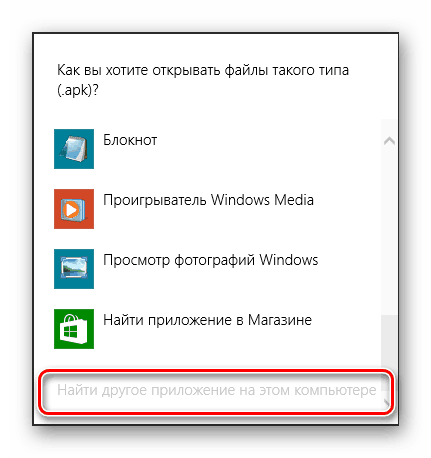
Наличие встроенного в BlueStacks App Player установщика позволяет установку файлов из любых источников, а запускать их можно даже с рабочего стола, не открывая эмулятор.
Преимущества:
- возможность легко настроить работу эмулятора под себя;
- минимальные требования к аппаратной части, высокая скорость запуска и работы;
- наличие функции изменения местоположения, имитация движения джойстика, встряхивания и жестов;
- собственный центр приложений, где можно найти популярные программы и игры;
- синхронизация данных прохождения игр с телефоном.
Недостатки:
- необходимость активации движка виртуализации в БИОС;
- высокие рекомендованные требования – при минимальном ОЗУ 2 ГБ эмулятор работает нормально только, если оперативной памяти больше 4 ГБ;
- наличие рекламы в бесплатной версии.
Инструкция по установке
Для примера установки эмулятора на ПК с операционной системой Windows можно выбрать одну из самых популярных утилит – BlueStacks.
Перед использованием стоит найти и скачать подходящий вариант (3-ю или 4-ю версию) с сайта разработчика или другого надёжного источника и определиться, куда будет устанавливаться программа.
Порядок действий для установки эмулятора следующий:
Эмулятор готов к использованию. Для установки приложений их следует скачать на ПК из любого источника и запустить через BlueStacks или сразу сделать это с помощью Play Market. Установленные программы могут запускаться и из эмулятора и напрямую с рабочего стола.
Создание эмуляторов в Android Virtual Device Manager
На сайте для разработчиков приложений Android — https://developer.android.com вы можете загрузить Android Studio и все, что необходимо для программирования под Android (Android SDK). Само собой разумеется, что данный комплект включает и средства для тестирования и отладки приложений на виртуальных устройствах. Эмулятор можно создать и запустить даже не заходя в Android Studio:
Таким образом, это официальный способ, но он не слишком прост для обычного пользователя. При желании, все инструкции по установке Android SDK и созданию виртуальных устройств вы можете найти на указанном сайте, здесь же я описывать подробно весь процесс не буду — на это ушла бы отдельная статья.
PrimeOS

PrimeOS — это ОС Android для ноутбуков и ПК. Он также основан на проекте Android x86 с открытым исходным кодом . Это позволяет вам испытать Android с полным интерфейсом рабочего стола. PrimeOS поддерживает всю экосистему приложений Android с многооконной функцией.
PrimeOS также оснащен инструментом сопоставления клавиш, который позволяет настроить управление играми для Android на клавиатуру / мышь. Теперь играйте в любую игру для Android на любом ПК и получайте удовольствие.
Системные требования для PrimeOS:
Он поддерживает широкий спектр процессоров на базе процессоров Intel / AMD, как 32-разрядных, так и 64-разрядных систем инструкций, а также загрузку UEFI и Legacy. Минимальный объем оперативной памяти составляет 2 ГБ, а объем хранилища — 6 ГБ.
- работает в 3 раза быстрее, чем любой эмулятор Android в той же конфигурации оборудования.
- Время загрузки этой ОС намного быстрее, чем у любого из эмуляторов в этом мире.
- предлагает лучшее управление питанием.
- Поставляется с Google Play
Процесс установки идентичен android project.
Первоначально создайте на вашем жестком диске отдельный раздел, где вы желаете установить эту систему. Это будет свободное пространство.
Поменяйте приритет загрузки в Биосе. Отключите в Биосе быструю загрузку и защиту. При загрузки с флешки появится знакомый экран загрузчика. Следуйте указаниям.

Вы можете сначала протестировать систему в Live режиме, выбрав первый пункт — запуск системы без установки. Появися такой экран

После введите вымышленные данные, часовой пояс и т.д…

Согласитесь с лицензионным соглашением

Попадаете в знакомую среду Android

Nox App Player – один из самых удобных эмуляторов
Nox App Player можно также отнести к лучшим эмуляторам, отличительной особенностью которого является минимализм, удобство в использовании, а также функциональность. Одним из основных отличий с предыдущим эмулятором является то, что у Nox App Player нет никакого утяжеленного меню с множеством рекомендаций и много другого, что может напягать, поскольку особой надобности в нем нет. Стоит заметить, что нужно быть готовым к подтверждению своего аккаунта Google. Собственно, когда запустится Nox App Player перед вами появится характерный для Android рабочий стол с боковой панелью и кнопками быстрых функций (версия Андроид не самая свежая, тем не менее, ее вполне хватит для игр и приложений). Также вы увидите такие привычные кнопки, как «Домой», «Назад» и «Недавние». Кроме того, когда запускаются приложения, которые работают в портретном режиме, экран эмулятора и окно сразу же подстраиваются. Зайдя в настройки, можно самостоятельно под себя настроить ориентацию и размер окна, также в настройках можно поиграться с производительностью, выделив ядра чипсета и память. Следует также отметить о предустановленном Магазине Google Play, так что можно с отсутствием выбора проблем не возникнет.

В программе, к сожалению, отсутствует локализация на русский язык, однако, в самом андроиде можно переключиться на русский язык, подобно, как в планшете или смартфоне. И, несмотря на то, что настройки остаются на английском, к этому привыкаешь. Гики в Nox App Player должны оценить функцию получения к root-доступа, переключив один тумблер в настройках. Также возможна установка кастомных сочетаний клавиш. Тем не менее, в эмуляторе даже без root-доступа можно вполне адекватно проводить запись видео с экрана. Все это мы упомянули, опять же, из-за того, что пока имеем версию Android 4.4.2 KitKat, в то время как запись видео доступна только с версии 5.0.

К примеру, с такой игрой, как Asphalt Xtreme от Gameloft все работает плавно и к управлению также претензий нет никаких. Однако, некоторые пользователи отмечают не очень корректное отображение графики на отдельных играх. Возможно, это очень уж тяжелые игрушки, так как упомянутая выше гонка тоже довольно требовательная. Производительность самого компьютера также не стоит сбрасывать со счетов. Несколько слов об иконках действий, которые расположены справа от окна эмулятора. В частности, стоит отметить:
1. Присутствие возможности установки приложений из APK-файлов в ПК, что очень удобно при возникших проблемах с Google Play;
2. Возможность ручного выбора своего местоположения, в то время как эмулятор будет считать, что получает GPS координаты приемника;
3. Возможность создавать скриншоты.
И напоследок стоит отметить об интеграции эмулятора с системой уведомлений Windows 10.