Ears audio toolkit расширение для яндекс браузера
Содержание:
- Скачать Ears EQ
- Аудио плеер KaiserTone + HiRes
- Плюсы и минусы
- Установка
- Описание
- Расширения браузера Audio Equalizer для Chrome
- Расширения-эквалайзеры для браузеров
- Функционал расширения Bass Booster для браузера
- Расширения эквалайзеры для браузеров
- Почему не стандартный эквалайзер Виндовс
- Google Chrome
- Расширение эквалайзер ears audio toolkit для yandex браузера, установка
Скачать Ears EQ
Советуем вам не долго раздумывать в том случае, если вы увлекаетесь музыкой и ее обработкой даже на начальном уровне «продвинутости». Расширение – очень комфортно в работе, поддерживает большое количество форматов, позволяет добавлять спец.эффекты и не потребляет системные ресурсы (ведь не является полноценной программой!).
Доказательство тому – видео, размещенное ниже:
[media=//www.youtube.com/watch?v=vgI0SLYN1lw]
Скачать Ears EQ бесплатно можно на нашем веб-портале без СМС и регистраций – переходите по прямой ссылке! Удачи!
Скриншоты Ears: Bass Boost, EQ
Информация
Название программы:Ears Audio Toolkit
Размер:226 KB
Язык интерфейса:английский
Операционная система:Windows
Лицензия:бесплатно
Версия:1.3.10
Разработчик:Vaux Audio
Скачать Ears: Bass Boost, EQ
Аудио плеер KaiserTone + HiRes
Для тех из вас, кто любит наслаждаться чистым звуком, вам стоит присмотреться к приложению KaiserTone. Разработчики обещают вам высочайшее качество звука, получаемого с помощью Sound Engine AQS-XI.
Одной из его основных характеристик является создание объемного звука, шумоподавление, кроссфейдер, а также удобный динамический эквалайзер. Теперь ваша любимая музыка будет звучать только в высочайшем качестве.
Всего поддерживается 5 типов эквалайзера. Вы можете выбрать любой из них – тот, который будет наиболее удобным и понятным. KaiserTone имеет анализатор спектра мелодий, поэтому вы можете регулировать стабильность и стереодеструкцию треков. Каждый тип эквалайзера рассчитан на определенный уровень пользователей, а также есть автоматически предустановленные настройки.
Треки и музыка воспроизводятся из вашей личной библиотеки iTunes. Вы можете выбрать жанр, исполнителя или создать свой собственный список воспроизведения или поставить песни в очередь для вашего удовольствия.
Настройте внешний вид приложения для себя. Выберите тему и цветовую палитру, что также повлияет на внешний вид эквалайзера и гистограммы. KaiserTone заставит ваши любимые треки звучать еще лучше и выведет их на новый уровень.



Плюсы и минусы
Эквалайзер для Яндекс браузера превосходит конкурентов по следующим параметрам:

полностью корректная работа с российским поисковиком, отсутствие любых сбоев. Если после загрузки возникли ошибки, достаточно очистить кэш и перезагрузить расширение;
интуитивно понятный графический интерфейс, простое управление;
автоматическая версия настроек позволит улучшить звук пользователям, которые не имеют достаточного количества знаний для самостоятельной оптимизации;
наличие русифицированной версии, что позволяет использовать все возможности программы и точно настраивать ее по своим потребностям;
хорошо работающая техническая поддержка, связаться с которой можно, оставив отзыв в магазине.
Минусы также отмечаются:
высокие требования к возможностям компьютера и акустической системы;
приложение при работе использует большой объем оперативной памяти.
Усилитель звука окажется полезен в ситуации, когда пользователь хочет добиться максимального качества звучания, слушая музыку не с дисков, а из интернета. Эквалайзер поможет снизить уровень погрешностей и шума при воспроизведении, сделать музыку более мелодичной.
Установка
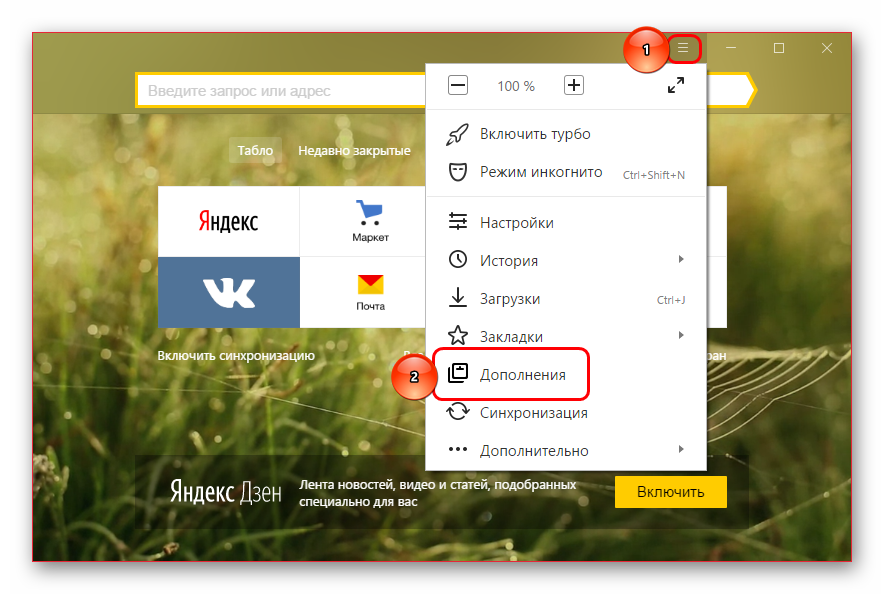
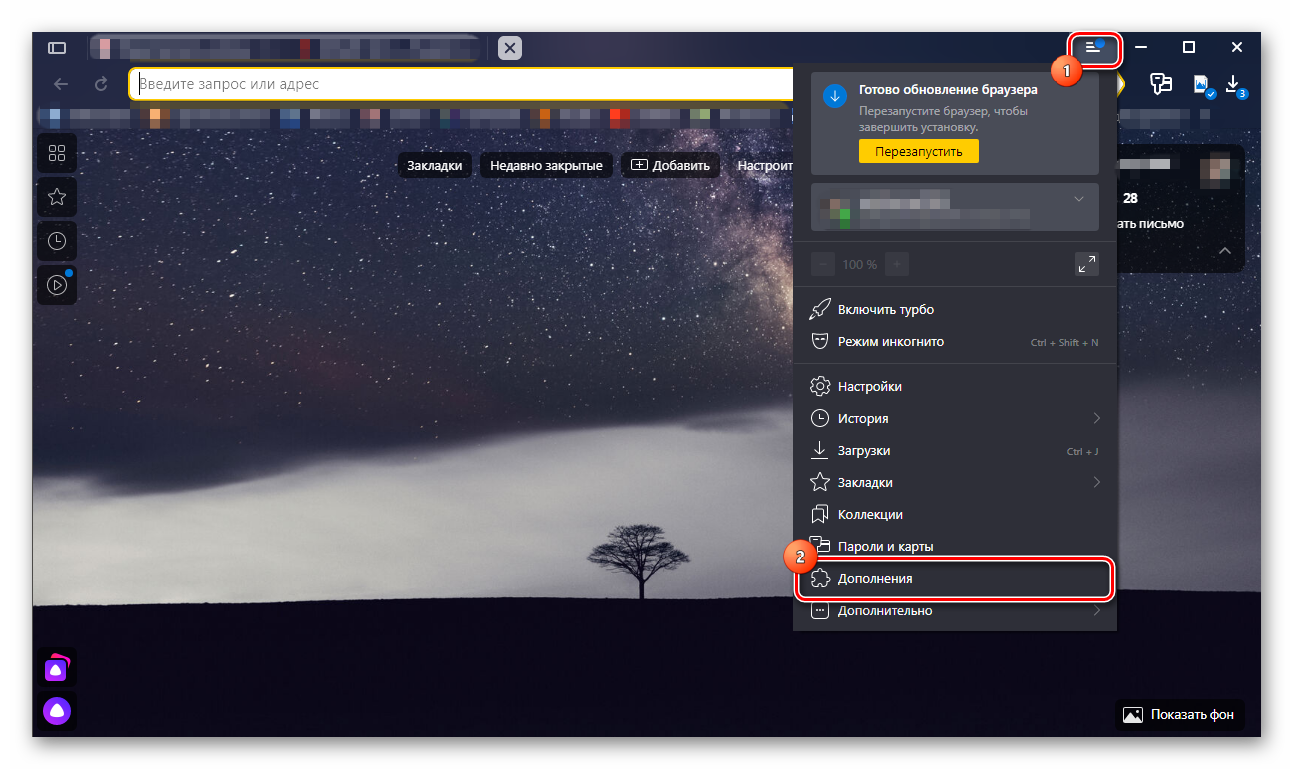
Чтобы установить дополнение к себе в Яндекс Браузер, необходимо:
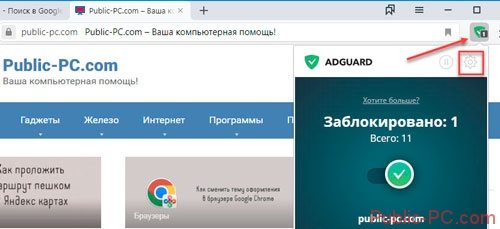
После этого значок расширения появится в правом верхнем углу рядом со значком загрузок. При прослушивании музыки можно нажать на него и покрутить ползунки для улучшения качества звучания низких частот или воспользоваться предустановленными настройками, которые подходят для разных типов композиций.

| Преимущества | Недостатки |
| Усиление низких частот | Слишком большое потребление оперативки |
| Улучшение качества музыки | |
| Наличие пресетов для тех, кто не хочет разбираться в настройках | |
| Понятный интерфейс на русском языке | |
| Множество разнообразных настроек | |
| Работа без сбоев | |
| Возможность бесплатного использования |
В общем, это отличный плагин, который придётся по душе любителям музыки. Он настроить её под себя, при помощи индивидуальных настроек или пресетов. При этом скачать его можно абсолютно бесплатно, но в отличие от других подобных расширений, Ear Audio Toolkit работает без каких-либо сбоев.
Описание
Это расширение является одним из самых популярных среди эквалайзеров, о чём свидетельствуют миллионы загрузок на разных браузерах. Связано это с тем, что в отличие от большинства подобных плагинов, Ears Audio Toolkit отличается стабильной и эффективной работой. И, хотя оно разработано для Google Chrome, оно идеально подходит и для Яндекс Браузера, тоже работающего на Chromium.
У этого дополнения большое количество разнообразных настроек, которые помогут любителям музыки подстроить аудио под свои «уши». Помимо этого, дополнение помогает настроить и звук из видео, благодаря чему смотреть фильмы онлайн становится одно удовольствие.

Ключевая особенность Ears Audio Toolkit – это возможность настройки звука низких частот, благодаря которому устройства смогут проигрывать аудиокомпозиции с приличным уровнем басов. При необходимости работу плагина можно настроить на автоматический режим. Ear Audio Toolkit полностью на русском языке, при этом перевод не машинный, а понятный и адекватный.
Из негативных особенностей можно отметить приличное потребление плагином оперативной памяти. Поэтому желательно не скачивать его на слабых компьютерах, так как оно может стать причиной подвисания и лагов браузера.

Расширения браузера Audio Equalizer для Chrome
Audio EQ

Audio EQ — это простой в использовании звуковой эквалайзер для хром; он работает очень эффективно на сайтах HTML5. С этим расширением, установленным на хроме, вы получите больше объема, чем громкость, о которой вы слышали раньше
Обратите внимание, что Audio EQ работает, контролируя аудио и видео теги HTML5, поэтому его влияние никогда не повлияет на страницы или службы, которые используют Flash или любую другую технологию nonHTML5. Получите его здесь
О Ears Bass Boost

Уравновешивайте любой звук, который вы найдете в Интернете или на YouTube или других живых каналах, повышаете громкость, изменяете звук и наслаждаетесь музыкой в соответствии с вашими предпочтениями. Установите Ears bass boost audio equalizer на вашем Chrome, чтобы одновременно изменить эквалайзер любой вкладки. Вам просто нужно перейти на любой сайт со звуком и нажать на расширение, а затем перетащить точки, чтобы увеличить или уменьшить фильтры. Получите его здесь.
Звуковой эквалайзер для Chrome

Прослушивание и просмотр любимой музыки на YouTube или других платформах добавит вам столько удовольствия в вашу жизнь, если будет использоваться хороший набор гарнитур или динамиков. Если у хром есть расширение эквалайзера аудио, вы можете увеличить бас, чтобы взорвать динамики и повредить людей, живущих в вашем окружении. Audio Equalizer for Chrome — это бесплатное расширение, которое может использоваться любым пользователем веб-браузера Google Chrome, что дает любителям музыки хороший контроль над воспроизведением аудио в веб-браузере. Получите его здесь.
Эквалайзер Google Music

Улучшите качество звука вашего компьютера или смартфона, используя эквалайзер музыки Google, когда слушаете музыкальные файлы, просматривая веб-сайты с хром. Это элегантный аудио-визуализатор; больше удовольствия вступает в действие, когда вы видите движение своей музыки на эквалайзере. После установки эквалайзер автоматически появится на расширительном барде Google Chrome. Независимо от того, какой источник звука он использует, этот инструмент работает без какой-либо дискриминации. Получите расширение здесь.
Расширения-эквалайзеры для браузеров
Довольно часто пользователи в интернете смотрят видео и слушают музыку, но иногда их качество оставляет желать лучшего. Для исправления этого момента можно настроить драйвер звуковой карты, но в таком случае настройка будет применена ко всей операционной системе. Чтобы регулировать качество звука лишь только внутри браузера, можно использовать расширения, к счастью, выбирать есть из чего.
Ears: Bass Boost, EQ Any Audio!
Ears: Bass Boost, EQ Any Audio! — удобное и простое расширение, активация которого производится только после нажатия по его кнопке в панели расширений браузера. Заточено это дополнение на повышение баса, однако каждый пользователь может настроить его индивидуально. Если разобраться, то это достаточно стандартный эквалайзер, имеющий только один встроенный профиль, что не понравится юзерам, никогда раньше не работавшим с подобными инструментами.
Разработчики предлагают функцию визуализации и возможность перемещать ползунки частот в любое удобное место. Такая реализация обеспечивает доступность максимально гибкой конфигурации звучания. Вы можете отключить или активировать работу Ears: Bass Boost, EQ Any Audio! в определенных вкладках через соответствующее встроенное меню. Кроме этого имеется и версия Pro, после покупки которой открывается большая библиотека профилей. Мы смело можем рекомендовать рассмотренное расширение тем, кто способен сам отрегулировать звучание или кому требуется просто немного усилить нижние частоты.
Эквалайзер для Chrome
Следующее дополнение имеет название Эквалайзер для Chrome, что и говорит о его предназначении для работы в браузере Google Chrome. Внешнее оформление ничем не выделяется — стандартные меню с ползунками, которые отвечают за регулировку частот и громкости. Отметить хочется наличие дополнительных функций — «Ограничитель», «Питч», «Хор» и «Конвольвер». Такие инструменты позволяют отрегулировать колебание звуковых волн и избавиться от лишних шумов.
В отличие от первого дополнения, Эквалайзер для Chrome имеет множество встроенных пресетов, в которых эквалайзер настроен под воспроизведение музыки определенных жанров. Однако регулировать ползунки и сохранять собственные профили также можно. Отметить стоит, что для каждой вкладки требуется отдельная активация эквалайзера, что иногда вызывает трудности при прослушивании музыки. Загрузка и установка расширения доступна в официальном магазине Хрома.
EQ — Audio Equalizer
Функциональность EQ — Audio Equalizer практически ничем не отличается от двух рассмотренных выше вариантов — стандартный эквалайзер, функция усиления звука и простой набор встроенных профилей. Здесь нет возможности сохранить свой пресет, поэтому для каждой вкладки потребуется заново устанавливать значения каждого ползунка, что отнимет достаточно много времени. Поэтому мы не рекомендуем устанавливать EQ — Audio Equalizer юзерам, привыкшим создавать и постоянно пользоваться собственными звуковыми профилями, поскольку он уступает своим конкурентам во многом и нуждается в доработке.
Audio Equalizer
Что касается расширения Audio Equalizer, то оно предоставляет все необходимые инструменты для редактирования звучания каждой вкладки в браузере, и даже больше. Здесь присутствует не только эквалайзер, но и питч, ограничитель и реверб. Если с помощью первых двух корректируются звуковые волны, подавляются определенные звуки, то «Reverb» предназначен для пространственной настройки звуков.
Имеется набор стандартных профилей, что позволит не регулировать каждый ползунок самостоятельно. Кроме этого вы можете сохранить неограниченное количество созданных заготовок. Инструмент по усилению звука также работает хорошо — это является достоинством Audio Equalizer. Из недостатков хочется отметить не всегда корректный переход к редактированию активной вкладки.
Звуковой эквалайзер
Долго говорить о решении под названием Звуковой эквалайзер не имеет смысла. Сразу отметим, что сохранить свой пресет вы не сможете, однако разработчики предоставляют на выбор более двадцати заготовок разного характера. Кроме этого вам нужно каждый раз выбирать активную вкладку после переключения и заново устанавливать для нее настройки эквалайзера.
Сегодня нами было рассмотрено пять различных расширений для браузеров, добавляющих эквалайзер. Как видите, отличия таких продуктов незначительные, однако некоторые из них выделяются собственными инструментами и функциями, из-за чего и становятся популярнее остальных конкурентов.
Источник
Функционал расширения Bass Booster для браузера
Ears BassBoosted – это программа, позволяющая улучшать звук из браузера с помощью усилителя басов. Подходит как для динамиков, так и для прослушивания музыки в наушниках. Программу можно использовать для аудио- и видеофайлов. И даже в играх расширение делает звук намного приятнее с великолепным звучанием баса.

Разработчики предлагают визуализацию, а также возможность перемещать ползунок в любое удобное место. Это позволяет делать звук максимально гибким и подстраивать его под себя. Активировать работу приложения можно во вкладке меню, которое встроено в программе.
Расширение для Яндекс Браузера рекомендуется тем, кто хочет самостоятельно регулировать звук, либо кому нужно немного отрегулировать басы.
Достоинства плагина
BassBoosted расширение имеет сразу несколько преимуществ:
Чтобы воспользоваться приложением, достаточно установить браузер Яндекс
При этом не важно, какой сайт вы используете.
Программа имеет простой дизайн и функционал – на панели есть клавиша «Вкл/Выкл», позволяющая активировать басы за секунды.
Можно использовать с наушниками или без них.

Наконец, дополнительные настройки обеспечивают глубину звука.
Расширения эквалайзеры для браузеров

Не редко качество аудио и видео, производимого в браузере, настолько плохое, что невозможно его слушать. Решений этой проблемы есть два — настройка звуковой карты или установка специального разрешения в интернет-обозреватель.
Если для первого необходимо хорошо разбираться во всей операционной системе, то для второго способа достаточно установить соответствующее “ПО” в браузер, позволяющее отладить качество производимого звука. Поэтому в данной статье мы разберем наиболее простой и доступный способ — установка эквалайзера в браузер.
Давайте посмотрим, какие существуют расширения-эквалайзер для установки в браузер:
Ears: Bass Boost, EQ Any Audio!
Для работы с программой достаточно нажать на кнопку в меню верхнего правого угла. Она позволяет как автоматически настраивать на повышение баса, так и предоставляет индивидуальную настройку под композицию. Пользователю будет доступна только одна настройка профиля, поэтому для того, кто впервые решил обратиться к утилитам подобного рода, может показаться это неудобным. Однако для пользования как обычным эквалайзером этого достаточно.

Интерфейса представляет собой набор всевозможных бегунков и ползунков, при движении которых калибровка звука будут визуально отображаться в рабочей области расширения. Это позволяет наглядно и гибко манипулировать звучанием, что добавляет Ears: Bass Boost, EQ Any Audio! доступность среди потребителя. Так же расширение располагает возможностью приобрести Pro версию, позволяющую работать одновременного с несколькими профилями. Так что если вы хотите впервые опробовать подобный софт, то можете смело устанавливать Ears: Bass Boost, EQ Any Audio! в свой браузер и контролировать звучание аудио и видео композиций легко и просто.
Эквалайзер для Chrome
Для Chroome браузер существует специально разработанное расширение-эквалайзер, перенявшее название своей платформы – “Эквалайзер для Chroome” . Минималистическое оформления интерфейса, содержащие в себе все необходимые настройки частот и громкости, не выделяется ничем особенным на фоне своих аналогов. Однако расширение имеет один небольшой плюс — оно содержит в себе несколько новых функций, называющиеся “Ограничитель”, “Питч”, “Хор” и “Конвольвер”. Данные дополнения регулируют звуковые волны и устраняют от ненужного шума.

EQ — Audio Equalizer
Ещё более простая и ничем новым не отличающимся эквалайзером является – EQ — Audio Equalizer.В сравнение с предыдущими расширениями, эта имеет абсолютно тот же функционал за исключением того, что здесь нет возможности выбрать профиль из уже имеющихся или наоборот сохранить собственные конфигурации. Поэтому для настройки расширения для каждой вкладки придется потратить не мало собственного времени. Не желательно скачивать данное расширение тем, кто привык работать с профилями в эквалайзере, так как для этого есть аналоги получше.

Расширение, хорошо подходящие для настройки звучания под каждую вкладку в интернет-обозревателе. Функционал базируется как и на стандартных бегунках, регулирующих частоты, так и на инструментах “Питч”, “Реверб” и “Ограничитель”. Последний отвечает за звучание в пространстве.

В комплектацию по умолчанию входят разнообразные профили. Есть возможность сохранять свои собственные конфигурации, а так же Audio Equalizer имеет отличный инструмент, отвечающий за громкость звука, что несомненно является большим плюсом расширения. К минусам можно причислить факт того, что не всегда удобно переходить от настройки одной вкладке к другой.
Ещё одни сравнительно хороший эквалайзер для браузера. И сразу первое замечание — это отсутствие функции сохранения собственных конфигураций настройки звучания. Однако есть возможность выбора среди огромного количества готовых профилей. Настраивать расширение приходится для каждой вкладке отдельно, что не всегда удобно.

Из выше предложенных расширений стоило бы отметить Audio Equalizer и Ears: Bass Boost, EQ Any Audio! , ведь если учесть все факторы, то они являются лучшим решением в сравнении с остальными. Так же стоит отметить тот факт, что все расширения можно также найти и в магазинах остальных браузеров, если вы пользователь сразу нескольких интернет-обозревателей.
Почему не стандартный эквалайзер Виндовс
Как вы поняли, мы решили не использовать тот эквалайзер, который есть в Windows 10.
Такое решение было принято по нескольким причинам.
Первая из них заключается в том, что далеко не всегда можно найти эту программу.
Если же драйвера устаревшие, придется немного ковыряться. Но, все равно, расстраиваться не стоит, ведь и эта проблема вполне решаема. Драйвера можно обновить.
Рассмотрим сначала простой путь — когда аудио-драйвера совместимы с новенькой Виндой 10-кой.
Вот что нужно сделать:
- выбираем режим просмотра «Мелкие значки»;
- открываем меню «Пуск» на «Панели управления»;
- отыскиваем вкладку «Звук»;
- выбираем пункт «Диспетчер Realtek HD»;

Рис. 6. Пункт «Диспетчер Realtek HD»
выпадет новое окошко, в котором нужно выбрать вкладку «Звуковые эффекты», там и находятся различные звуковые режимы.

Рис. 7. Надпись «Звуковой эффект»
Да, все не так близко и доступно, как на предыдущих системах, это факт.
Тем не менее, найти эквалайзер не сложно и это займет секунды, если знать, где и что искать.
Теперь нужно просто выбрать подходящий режим. Тут все зависит от ваших привычек и вкусов и от того, какую музыку вы любите.
Лучше всего настраивать звучание прямо при воспроизведении. Вот, как выглядит интерфейс эквалайзера.

Рис. 8. Интерфейс эквалайзера в Виндовс 10
Но, это если у вас все совместимо. Если ваши драйвера устарели для новой операционной системы, то нужного пункта в меню не окажется. Что делать в таком случае?
Как говорилось выше, следует обновить драйвера аудиокарты.
Делается это так:
- щелкните правой кнопкой мышки по команде «Пуск»;
- в контекстном меню кликните пункт «Диспетчер устройств»
- можно вместо этого воспользоваться комбинацией горячих клавиш «Win+R»;
- нужно набрать команду «devmgmt.msc» в командной строке;

Рис. 9. Команда «devmgmt.msc» в командной строке
в окне диспетчера найдите пункт «Звуковые, игровые и видеоустройства», подпункт «Устройство с поддержкой High Definition Audio» и кликните эту команду правой кнопкой мышки;

Рис. 10. Подпункт «Устройство с поддержкой High Definition Audio»
- в контекстом меню щелкните команду «Обновить драйвер»;
- в следующем меню выберите «Автоматический поиск обновленных драйверов».

Рис. 11. Окно обновления драйверов
После того, как обновленные драйвера установятся, нужно выполнить перезагрузку системы.
Теперь отправляйтесь в меню «Пуск» и проверьте, появился ли эквалайзер. Должен быть.
Вторая причина, почему не следует выбирать стандартный эквалайзер заключается в том, что он попросту не так функционален, как программы из нашего ТОП-5.
Набор функций, мягко говоря, скуден.
Из всего сказанного в рамках данного подзаголовка можно сделать вывод, что если вам нужно настроить звук в системе или свести музыку в DAW, лучше скачивайте дополнительную программу!
« Предыдущая запись
Google Chrome
В магазине расширений можно найти несколько неплохих плагинов, которые изменяют звуковые характеристики. Здесь и далее мы будем давать активную ссылку в заголовке, чтобы можно было быстро скачать и установить расширение.
EQ Audio Equalizer
Простое расширение, имеющее базовые функции эквалайзера – регулировка громкости, частотных характеристик звука, а также возможность выбора пресета. Пресет – определенный звуковой режим, изменяющий настройки громкости и частоты.
На выбор пользователя – около двух десятков разных режимов, включающие настройки для проигрывания рок-музыки, акустики, электроники и т.д. Также можно изменить бас – уменьшить или увеличить.
Недостаток расширения – необходимость каждый раз настраивать звук. То есть возможности сохранять созданные профили нет. Для каждой новой вкладки нужно заново настраивать характеристики, что очень неудобно.
Эквалайзер для Chrome
Перейдем к следующему аддону с незамысловатым названием – Эквалайзер для Chrome. Меню очень похоже на интерфейс предыдущего расширения – те же частотные ползунки, регулятор громкости, возможность выбора режима воспроизведения (в поле «Acoustic»).
Важная функциональная возможность – сохранение звукового профиля (иконка «Сохранить»). Настраивать заново звуковые характеристики под каждую страницу теперь не придется. Хотя есть и другая сторона медали – плагин требует активации для каждой отдельной страницы, что бывает е совсем удобно.
Еще одно нововведение – возможность помимо эквалайзера выбрать и другие режимы: ограничитель, питч, конвольвер, хор. Для обычного пользователя такие названия мало что проясняют. Скорее, такие расширенные функции подойдут опытным пользователям, знакомым со звуковыми настройками. Вот, например, какие параметры можно выставить в разделе «Ограничитель».
Аддон неплохой, радует возможность сохранять звуковой профиль, а не настраивать звук заново для каждой страницы. Но активация расширения для новой вкладки может вызвать неудобство.
Ears: Bass Boost, EQ Any Audio!
Расширение с таким длинным названием – англоязычное, с не совсем привычным (по сравнению с описанными выше плагинами) интерфейсом. Аддон можно расширить до платной Pro-версии. В платной программе – еще больше фишек по регулировки звука, возможность синхронизировать профили между разными компьютерами и многое другое.
В бесплатной версии также нет готовых пресетов по жанрам (рок, акустика, классика и т.д.). В платной версии разработчики обещают сделать такую возможность в скором времени («coming soon!»).
В принципе, если немножко привыкнуть к внешнему виду расширения, окажется, что это самый обычный эквалайзер. Характеристики звука изменяются передвижением все тех же ползунков, только сделанных в более нестандартном дизайне.
Слева – регулировщик громкости. Созданный звуковой профиль можно сохранить и применять для других открываемых вкладок. В целом, расширение очень неплохое. Но если вы хотите эквалайзер с привычным и главное русскоязычным интерфейсом, лучше рассмотреть варианты, описанные выше.
Audio Equalizer
И еще один англоязычный плагин – Audio Equalizer. По своим возможностям он напоминает расширение «Эквалайзер для Chrome». Помимо стандартных настроек частотности и возможности выбора готового профиля (acoustic, classical, dance и проч.), есть и другие инструменты – Limiter (ограничитель), Pitch, Reverb.
Первые два инструмента предназначены для регулировки волн звука. Функция Reverb настраивает пространственные звуковые характеристики.
Точно так же можно сохранять настройки и применять их для последующих активных вкладок. Несмотря на англоязычный интерфейс, расширение понятно и удобно в использовании.
Расширение эквалайзер ears audio toolkit для yandex браузера, установка
- Запустите яндекс браузер и перейдите по этой ссылке;
- Установите расширение;
- Вправом верхнем углу нажмите на иконку дополнения:
- Настройте эквалайзер смотрите скрин ниже:
- Включите аудио или видео и доведите до ума настройки звука;
- При необходимости сохраните шаблон;
- Пользуйтесь на здоровье.
Предшествующая история
Дело было так! Как-то у меня слетели дрова на beats audio, но до меня — это не сразу дошло. Начал процесс реабилитации звука на компьютере.
И таким способом наткнулся на расширение эквалайзера для программы отображения сайтов.
Конечно же битс аудио я восстановил и драйвера установил. Звук и без эквалайзера стал хорошим.
Честно сказать не любитель я сильно так уж юзать настройки звука.
Да и статья возможно не создалась бы, если бы не кей коллектор зачетная программа.
Тема оказалась востребована, так и написал.
P. S. На этом я завершаю, а вы подписывайтесь, комментируйте, пока!
- https://lumpics.ru/browser-equalizers/
- https://yanbrowser.ru/extensions/ears-audio-toolkit-for-yandex-browser
- https://burnakov.ru/rasshirenie-ekvalayzer-dlya-yandeks-brauzera/