Работа с фоном элемента в css
Содержание:
- Transparency using RGBA
- CSS Tutorial
- Свойство CSS background-color
- Transparency using RGBA
- Как коротко записать свойства background
- Добавление фонового изображения
- Плохо для производительности
- Новое свойство — background-break
- Варианты использования фонового изображения
- Управление позицией фонового изображения
- Пример использования
- CSS Properties
- Положение фона
- CSS Properties
- Иконка рядом с текстом
- Как установить фоновую картинку
Transparency using RGBA
If you do not want to apply opacity to child elements, like in our example above, use RGBA color values.
The following example sets the opacity for the background color and not the text:
100% opacity
60% opacity
30% opacity
10% opacity
You learned from our CSS Colors Chapter, that you can use RGB as a color value. In addition to RGB,
you can use an RGB color value with an alpha channel (RGBA) — which specifies the opacity for a color.
An RGBA color value is specified with: rgba(red, green, blue, alpha). The
alpha parameter is a number between 0.0 (fully transparent) and 1.0 (fully opaque).
Tip: You will learn more about RGBA Colors in our CSS Colors Chapter.
CSS Tutorial
CSS HOMECSS IntroductionCSS SyntaxCSS SelectorsCSS How ToCSS CommentsCSS Colors
Colors
RGB
HEX
HSL
CSS Backgrounds
Background Color
Background Image
Background Repeat
Background Attachment
Background Shorthand
CSS Borders
Borders
Border Width
Border Color
Border Sides
Border Shorthand
Rounded Borders
CSS Margins
Margins
Margin Collapse
CSS PaddingCSS Height/WidthCSS Box ModelCSS Outline
Outline
Outline Width
Outline Color
Outline Shorthand
Outline Offset
CSS Text
Text Color
Text Alignment
Text Decoration
Text Transformation
Text Spacing
Text Shadow
CSS Fonts
Font Family
Font Web Safe
Font Fallbacks
Font Style
Font Size
Font Google
Font Pairings
Font Shorthand
CSS IconsCSS LinksCSS ListsCSS Tables
Table Borders
Table Size
Table Alignment
Table Style
Table Responsive
CSS DisplayCSS Max-widthCSS PositionCSS OverflowCSS Float
Float
Clear
Float Examples
CSS Inline-blockCSS AlignCSS CombinatorsCSS Pseudo-classCSS Pseudo-elementCSS OpacityCSS Navigation Bar
Navbar
Vertical Navbar
Horizontal Navbar
CSS DropdownsCSS Image GalleryCSS Image SpritesCSS Attr SelectorsCSS FormsCSS CountersCSS Website LayoutCSS UnitsCSS SpecificityCSS !important
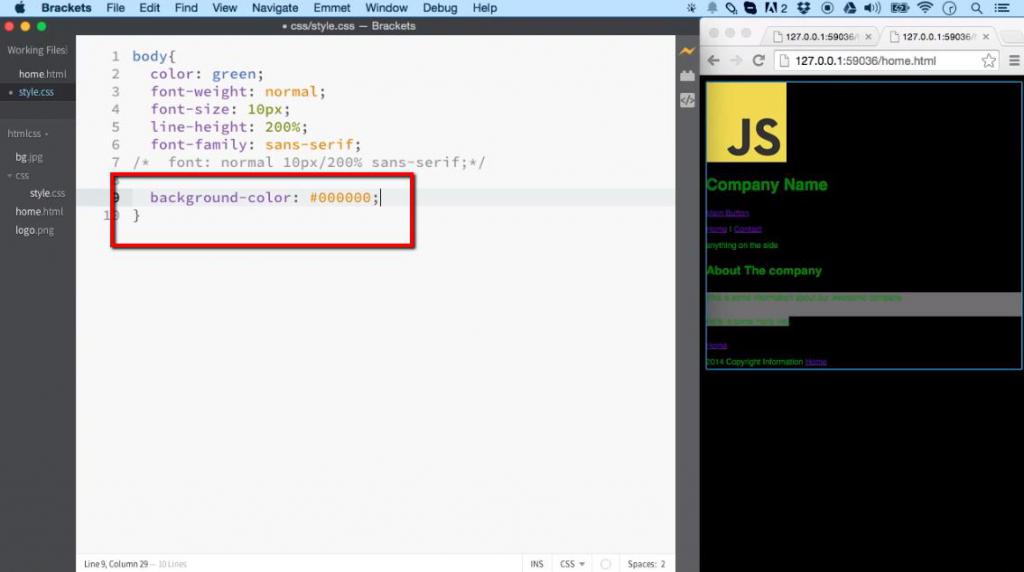
Свойство CSS background-color
Это свойство используется для заливки фона элемента цветом. В качестве значений можно использовать:
HEX или HEX с альфа-каналом
НЕХ (hexadecimal) — обозначение цвета в шестнадцатеричной системе счисления. Цвет задается в виде числа, состоящего из 6 символов, где первые два определяют красную часть цвета, следующие два — зеленую, а два последних — синюю. Перед числом ставится символ #, который означает, что следующий за ним набор цифр и букв — это шестнадцатеричное число.
Можно также задать прозрачность цвета, добавив в конце числа еще 2 символа (например, 00 — полностью прозрачный, ff — полностью непрозрачный). Эта фича поддерживается практически всеми браузерами, за исключением IE (не удивительно), Opera Mini и Opera Mobile.
RGB или RGBa
Цвет можно задать при помощи функций CSS и . Синтаксис предельно простой — значения красного, зеленого и синего (от 0 до 255) указываются через запятую. В функции указывается четвертый параметр — прозрачность (либо в процентах, либо в виде десятичной дроби от 0 до 1).
HSL или HSLa
HSL — расшифровывается как Hue — тон, Saturation — насыщенность и Lightness — светлота (да, есть такое слово). В CSS есть специальные функции для указания цвета в таком формате — и . В качестве аргументов обеих по порядку указываются:
- hue — расположение тона на цветовом колесе (от 0 до 360)
- saturation — насыщенность или интенсивность тона, т.е. степень его отличия от серого цвета, где 0% — серый, а 100% — полный цвет.
- lightness — светлота или яркость, где 0% — максимально темный (черный), 50% — нормальный, 100% — максимально светлый (белый)
- alpha (только для ) — прозрачность, которая указывается либо в процентах либо в виде десятичной дроби (0% или 0 — полностью прозрачный, 100% или 1 — полностью непрозрачный).
HTML-цвета
Цвет фона элемента можно задать при помощи его названия на английском языке. Всего 147 вариаций от банальных и до экзотических, типа или . Названия указываются в одно слово без пробелов. Регистр не учитывается.
Ключевые слова
Кроме описанных выше вариантов, для указания цвета фона элемента в CSS можно использовать специальные ключевые слова:
- — устанавливает в качестве цвета фона дефолтное значение, т.е. transparent
- — задает цвет фона как у родительского элемента
- — делает фон элемента прозрачным
- — переменная, значение которой соответствует значению свойства текущего элемента, а если оно не задано, используется родительского элемента.
Transparency using RGBA
If you do not want to apply opacity to child elements, like in our example above, use RGBA color values.
The following example sets the opacity for the background color and not the text:
100% opacity
60% opacity
30% opacity
10% opacity
You learned from our CSS Colors Chapter, that you can use RGB as a color value. In addition to RGB,
you can use an RGB color value with an alpha channel (RGBA) — which specifies the opacity for a color.
An RGBA color value is specified with: rgba(red, green, blue, alpha). The
alpha parameter is a number between 0.0 (fully transparent) and 1.0 (fully opaque).
Tip: You will learn more about RGBA Colors in our CSS Colors Chapter.
Как коротко записать свойства background
Вместо того, чтобы каждый раз писать отдельно все эти правила, их можно объединить их в одно и записать в следующем виде: background: . И не нужно указывать каждое значение отдельно. Если свойство не используется, вместо него будет срабатывать значение по умолчанию
Важно отметить, что фоновое изображение появляется только в тех областях, где присутствует родительский элемент. Даже когда оно расположено относительно окна браузера, то не будет отображаться, если его родительский элемент не виден
В CSS3 можно использовать более одного изображения для фона элемента. Код будет таким же, как CSS2, только адреса отдельных изображений нужно отделить запятой. Первое из них будет расположено в верхней части элемента, а последующие просто наслоятся на него.
Добавление фонового изображения
Кроме цвета фона элемента мы можем также добавить к нему фоновое изображение. Такие изображения работают аналогично цвету фона, однако предлагают несколько дополнительных свойств для уточнения. Как и прежде, мы можем использовать свойство background с сокращённым значением или свойство background-image напрямую. Независимо от применяемого свойства они требуют указать источник изображения с помощью функции url().
Значение функции url() будет адресом фоновой картинки и к нему применяются знакомые правила для создания пути гиперссылки. Следите за разными папками и не забудьте показать, где именно находится изображение. Путь помещается внутри скобок и кавычек.
Добавление фонового изображения с одним лишь значением url может выдать нежелательные результаты, так как по умолчанию фоновое изображение будет повторяться по горизонтали и вертикали от левого верхнего угла данного элемента, чтобы заполнить фон элемента целиком. К счастью, мы можем использовать свойства background-repeat и background-position для управления, как именно повторять картинки.
background-repeat
По умолчанию, фоновое изображение будет повторяться бесконечно по вертикали и горизонтали, если не указано иное. Свойство background-repeat может быть использовано чтобы изменить направление, в котором фоновая картинка будет повторяться, если она вообще повторяется.
Свойство background-repeat принимает четыре разных значения: repeat, repeat-x, repeat-y и no-repeat. repeat является значением по умолчанию и повторяет фоновое изображение по вертикали и по горизонтали.
Значение repeat-x повторяет фоновое изображение по горизонтали, в то время как значение repeat-y повторяет его по вертикали. Наконец, значение no-repeat говорит браузеру отобразить картинку один раз, то есть не повторять её вообще.
background-position
По умолчанию, фоновая картинка располагается в левом верхнем углу элемента. Тем не менее, с помощью свойства background-position мы можем контролировать, где именно изображение размещается относительно этого угла.
Свойство background-position требует два значения: горизонтальное смещение (первое значение) и вертикальное смещение (второе значение). Если указано только одно значение, то оно применяется для горизонтального смещения, а вертикальное по умолчанию задаётся как 50%.
Поскольку мы двигаем фоновое изображение из левого верхнего угла элемента, значения размера будут непосредственно привязаны к этому углу.
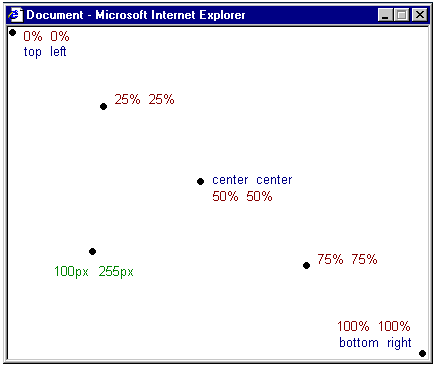
Чтобы установить значение background-position мы можем использовать ключевые слова top, right, bottom и left, пиксели, проценты или любую единицу размера. Ключевые слова и проценты работают очень похоже. Значение left top идентично процентному значению 0 0, которое располагает изображение в левом верхнем углу элемента. Значение right bottom идентично процентной записи 100% 100% и будет позиционировать изображение в правом нижнем углу элемента.
Рис. 7.01. Фоновые изображения позиционируются от левого верхнего угла элемента
Одним из преимуществ процентов по сравнению с ключевыми словами является возможность центрирования фонового изображения с помощью значения 50%. Для размещения фонового изображения в верхней части элемента, мы можем использовать значение 50% 0. Применение пикселей в качестве значения background-position также распространено, так как пиксели дают нам точный контроль над положением фона.
Значения background
Свойства background-color, background-image, background-position и background-repeat могут выступать значением для единичного свойства background. Порядок этих свойств в background может варьироваться, но обычно он такой: background-color, background-image, background-position, а затем background-repeat.
Пример фонового изображения
В следующем примере мы будем использовать свойство background, которое включает значения background-color, background-image, background-position и background-repeat.
Пожалуйста, обратите внимание, что в background-position содержится относительное и абсолютное значение. Первое значение, 20 пикселей — это горизонтальная величина, позиционирование background-image на 20 пикселей от левого края элемента
Второе значение, 50% — это вертикальная величина, которая центрирует фоновое изображение по вертикали.
Несколько других свойств и значений также включены в правила класса notice-success, чтобы установить дальнейший стиль сообщения.
HTML
CSS
Плохо для производительности
Как свойство может негативно влиять на производительность?
Так как обычно только одно изображение используется для , вне зависимости от ширины экрана устройства или разрешения.
Что нам в идеале надо, так это иметь возможность использовать адаптивные изображения таким образом, чтобы браузер мог загрузить разные размеры изображений в зависимости от ширины экрана устройства или разрешения экрана.
Тут ощутимая разница будет заметна на мобильных устройствах или при медленных интернет соединениях, так же как и на вычислительной мощности, требуемой для масштабирования изображений. Посмотрите статью Post-Mortem: Applied Image Optimization.
Пока вы можете это сделать через запросы с помощью CSS , но в итоге, это будет довольно обременительным подходом, если вам понадобится изменить изображение или переименовать его, ну или поменять его версию.
Причина по которой это становится таким обременительным в том, что изображение вставлено в ваш CSS, который обычно формируется на стадии сборки страницы, которая в свою очередь не находится под клиентским контролем.
Так как это всё слишком замудрено, люди просто забивают на этот момент и в итоге имеют одну версию изображения для всех размеров экранов и разрешений.
Хотя и есть всякие JavaScript библиотеки как bgset, но зачем добавлять ещё больше JavaScript для решения проблемы у которой и так много недостатков?
Добавьте к этому желание использовать фишки следующего поколения, такие как WebP, как прогрессивное улучшение и всё станет реально плохо с подходом на .
Ещё одна польза в том, что если ваши изображения вставлены в CSS через , браузеру нужно скачать и запарсить ваш CSS, перед тем, как он сможет запросить изображения.
Это говорит о том, что ваше “основное” изображение будет понижено в очереди загрузок и довольно медленно загрузится, имея низкий приоритет. Если вы используете изображения через HTML элементы, то браузер может запросить их куда быстрее, иногда даже перед началом загрузки стилей страницы.
Новое свойство — background-break
В CSS3 появилось нововведение: элементы могут быть разделены на отдельные блоки, строки и страницы. Свойство background-break определяет то, как фон отображается в разных окнах.
Возможные значения:
- -break: continuous — значение по умолчанию. Обрабатывает блоки, как будто между ними нет пространства;
- -break: bounding-box — учитывает пространство между блоками;
- -break: each-box — обрабатывает каждый блок в элементе отдельно и повторно рисует фон индивидуально для каждого из них.
Существует еще множество свойств, помогающих настроить отображение фона, здесь описаны самые распространенные. Знания приходят с опытом, поэтому практика — лучший способ выучить CSS и HTML.
Варианты использования фонового изображения
Кроме очевидной декоративной пользы фона, его можно использовать и для других целей. Например, если в CSS добавить свойство float для смещения элементов, сложно гарантировать, что два или более столбца окажутся одинаковой ширины. Если они различны, то фон одного из столбцов будет оканчиваться раньше, чем фон другого. Избежать подобного эффекта можно, если использовать отдельный фон для каждого из столбцов. Но гораздо проще применить одно фоновое изображение к их родительскому элементу. Еще одно возможное применение — декорирование неупорядоченных списков. Буллиты в них могут выглядеть не слишком привлекательно, поэтому их лучше скрыть и заменить на фоновое изображение.
Управление позицией фонового изображения
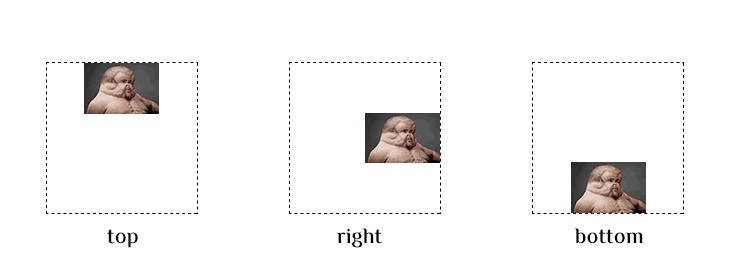
По умолчанию, фоновое изображение позиционируется в верхнем левом углу элемента, используя CSS свойство background-position мы можем изменить это положение с использованием единиц измерения CSS, либо используя ключевые слова:
| Значение | Описание |
|---|---|
| left topleft centerleft bottomright topright centerright bottomcenter topcenter centercenter bottom | Задает положение изображения. Первое значение-горизонтальное положение, а второе значение вертикальное. Если вы указываете только одно ключевое слово, другое значение будет «center» |
| x% y% | Задает положение изображения. Первое значение — горизонтальное положение, а второе значение вертикальное. Левый верхний угол имеет 0% 0% (это значение по умолчанию). В правом нижнем углу 100% 100%. Если указано только одно значение, то другое значение будет 50%. |
| x y | Задает положение изображения. Первое значение — горизонтальное положение, а второе значение вертикальное. Левый верхний угол имеет 0 0. Значения могут быть в пикселях, или других единицах измерения CSS. Если указано только одно значение, то другое значение будет 50%. Вы можете совместно использовать проценты и единицы измерения. |
Рассмотрим пример использования этого свойства:
<!DOCTYPE html>
<html>
<head>
	<title>Пример позиционирования фонового изображения</title>
<style>
div {
display: inline-block; /* устанавливаем, что элементы становятся блочно-строчными (чтобы выстроились в линейку) */
background-image: url("smile_bg.png"); /* указываем путь к файлу изображения, которое будет использоваться как задний фон */
background-repeat: no-repeat; /**/
width: 100px; /* устанавливаем ширину элемента */
height: 100px; /* устанавливаем высоту элемента */
border: 1px solid; /* устанваливаем сплошную границу размером 1 пиксель */
margin: 10px; /* устанавливаем внешние отступы со всех сторон */
text-align: center; /* выравниваем текст по центру */
line-height: 60px; /* указываем высоту строки */
background-color: azure; /* задаем цвет заднего фона */
}
.leftTop {background-position: left top;} /* задаем позицию ключевыми словами */
.leftCenter {background-position: left center;} /* задаем позицию ключевыми словами */
.leftBottom {background-position: left bottom;} /* задаем позицию ключевыми словами */
.rightTop {background-position: right top;} /* задаем позицию ключевыми словами */
.rightCenter {background-position: right center;} /* задаем позицию ключевыми словами */
.rightBottom {background-position: right bottom;} /* задаем позицию ключевыми словами */
.centerTop {background-position: center top;} /* задаем позицию ключевыми словами */
.centerCenter {background-position: center center;} /* задаем позицию ключевыми словами */
.centerBottom {background-position: center bottom;} /* задаем позицию ключевыми словами */
.userPosition {background-position: 20px 75%;} /* задаем позицию по горизонтали в пикселях, а по вертикали в процентах */
</style>
</head>
	<body>
		<div class = "leftTop">left top</div>
		<div class = "leftCenter">left center</div>
		<div class = "leftBottom">left bottom</div>
		<div class = "rightTop">right top</div>
		<div class = "rightCenter">right center</div>
		<div class = "rightBottom">right bottom</div>
		<div class = "centerTop">center top</div>
		<div class = "centerCenter">center center</div>
		<div class = "centerBottom">center bottom</div>
		<div class = "userPosition">20px 75%</div>
	</body>
</html>
В данном примере, мы создали 10 блоков с различными классами, в которых заданы различные значения, связанные с позиционированием фоновых изображений. Для первых девяти блоков были использованы всевозможные ключевые слова, а для последнего блока было задано значение для горизонтального позиционирования в пикселях, а для вертикального в процентах.
Результат нашего примера:
Рис. 117 Пример позиционирования фонового изображения.
Пример использования
<!DOCTYPE html>
<html>
<head>
<title>Масштабирование фоновых  изображений в CSS</title>
<style>
div {
width : 8em; /* устанавливаем ширину блока */
height : 8em; /* устанавливаем высоту блока */
border : 3px solid orange; /* устанавливаем сплошную границу размером 3px оранжевого цвета */
background : url(manul.jpg); /* указываем путь к файлу, который будет использоваться как фоновое изображение */
background-repeat : no-repeat; /* указываем, что фоновое изображение не будет повторяться */
display : inline-block; /* устанавливаем элементы <div> как блочно-строчные (выстраиваем в линейку) */
margin-right : 15px; /* устанавливаем величину отступа от правого края элемента */
margin-bottom : 15px; /* устанавливаем величину отступа от нижнего края элемента */
color : yellow; /* устанавливаем цвет шрифта желтый */
}
.test   {background-size : auto;}  /* фоновое изображение содержит свою ширину и высоту (значение по умолчанию) */
.test2 {background-size : 100px 100px;}  /* задаем ширину и высоту фонового изображения */
.test3 {background-size : 70% 70%;}  /* задаем ширину и высоту фонового изображения в процентах от родительского элемента */
.test4 {background-size : cover;}  /* масштабируем фоновое изображение под размеры элемента (часть изображения скрывается) */
.test5 {background-size : contain;}  /* масштабируем фоновое изображение, чтобы оно целиком поместилось внутри элемента */
</style>
</head>
	<body>
		<div class = "test">auto</div>
		<div class = "test2">100px 100px</div>
		<div class = "test3">70% 70%</div><br>
		<div class = "test4">cover</div>
		<div class = "test5">contain</div>
	</body>
</html>

Масштабирование фоновых изображений в CSS (свойство background-size).CSS свойства
CSS Properties
align-contentalign-itemsalign-selfallanimationanimation-delayanimation-directionanimation-durationanimation-fill-modeanimation-iteration-countanimation-nameanimation-play-stateanimation-timing-functionbackface-visibilitybackgroundbackground-attachmentbackground-blend-modebackground-clipbackground-colorbackground-imagebackground-originbackground-positionbackground-repeatbackground-sizeborderborder-bottomborder-bottom-colorborder-bottom-left-radiusborder-bottom-right-radiusborder-bottom-styleborder-bottom-widthborder-collapseborder-colorborder-imageborder-image-outsetborder-image-repeatborder-image-sliceborder-image-sourceborder-image-widthborder-leftborder-left-colorborder-left-styleborder-left-widthborder-radiusborder-rightborder-right-colorborder-right-styleborder-right-widthborder-spacingborder-styleborder-topborder-top-colorborder-top-left-radiusborder-top-right-radiusborder-top-styleborder-top-widthborder-widthbottombox-decoration-breakbox-shadowbox-sizingbreak-afterbreak-beforebreak-insidecaption-sidecaret-color@charsetclearclipclip-pathcolorcolumn-countcolumn-fillcolumn-gapcolumn-rulecolumn-rule-colorcolumn-rule-stylecolumn-rule-widthcolumn-spancolumn-widthcolumnscontentcounter-incrementcounter-resetcursordirectiondisplayempty-cellsfilterflexflex-basisflex-directionflex-flowflex-growflex-shrinkflex-wrapfloatfont@font-facefont-familyfont-feature-settingsfont-kerningfont-sizefont-size-adjustfont-stretchfont-stylefont-variantfont-variant-capsfont-weightgapgridgrid-areagrid-auto-columnsgrid-auto-flowgrid-auto-rowsgrid-columngrid-column-endgrid-column-gapgrid-column-startgrid-gapgrid-rowgrid-row-endgrid-row-gapgrid-row-startgrid-templategrid-template-areasgrid-template-columnsgrid-template-rowshanging-punctuationheighthyphens@importisolationjustify-content@keyframesleftletter-spacingline-heightlist-stylelist-style-imagelist-style-positionlist-style-typemarginmargin-bottommargin-leftmargin-rightmargin-topmax-heightmax-width@mediamin-heightmin-widthmix-blend-modeobject-fitobject-positionopacityorderoutlineoutline-coloroutline-offsetoutline-styleoutline-widthoverflowoverflow-xoverflow-ypaddingpadding-bottompadding-leftpadding-rightpadding-toppage-break-afterpage-break-beforepage-break-insideperspectiveperspective-originpointer-eventspositionquotesresizerightrow-gapscroll-behaviortab-sizetable-layouttext-aligntext-align-lasttext-decorationtext-decoration-colortext-decoration-linetext-decoration-styletext-indenttext-justifytext-overflowtext-shadowtext-transformtoptransformtransform-origintransform-styletransitiontransition-delaytransition-durationtransition-propertytransition-timing-functionunicode-bidiuser-selectvertical-alignvisibilitywhite-spacewidthword-breakword-spacingword-wrapwriting-modez-index
Положение фона
Атрибут CSS и HTML background-position управляет расположением фонового изображения и определяет, где именно оно находится в элементе. С его помощью можно указать, где будет находиться верхний левый угол изображения относительно верхнего левого угла элемента. Сначала в свойстве записывается положение по горизонтальной оси координат, а затем — по вертикальной. Для этого удобнее использовать пиксели.
Например:
- -position: 0 0 — используется по умолчанию и указывает на расположение фона в верхнем левом углу элемента;
- -position: 100px 0 — сдвинет изображения вправо;
- -position: -100px 0 — сдвинет изображение влево;
- -position: 0 100px — опустит изображение вниз.
Атрибут background-position также работает с другими значениями, ключевыми словами и процентами. Они могут быть полезны, если размер элемента не задан в пикселях.

CSS Properties
align-contentalign-itemsalign-selfallanimationanimation-delayanimation-directionanimation-durationanimation-fill-modeanimation-iteration-countanimation-nameanimation-play-stateanimation-timing-functionbackface-visibilitybackgroundbackground-attachmentbackground-blend-modebackground-clipbackground-colorbackground-imagebackground-originbackground-positionbackground-repeatbackground-sizeborderborder-bottomborder-bottom-colorborder-bottom-left-radiusborder-bottom-right-radiusborder-bottom-styleborder-bottom-widthborder-collapseborder-colorborder-imageborder-image-outsetborder-image-repeatborder-image-sliceborder-image-sourceborder-image-widthborder-leftborder-left-colorborder-left-styleborder-left-widthborder-radiusborder-rightborder-right-colorborder-right-styleborder-right-widthborder-spacingborder-styleborder-topborder-top-colorborder-top-left-radiusborder-top-right-radiusborder-top-styleborder-top-widthborder-widthbottombox-decoration-breakbox-shadowbox-sizingbreak-afterbreak-beforebreak-insidecaption-sidecaret-color@charsetclearclipclip-pathcolorcolumn-countcolumn-fillcolumn-gapcolumn-rulecolumn-rule-colorcolumn-rule-stylecolumn-rule-widthcolumn-spancolumn-widthcolumnscontentcounter-incrementcounter-resetcursordirectiondisplayempty-cellsfilterflexflex-basisflex-directionflex-flowflex-growflex-shrinkflex-wrapfloatfont@font-facefont-familyfont-feature-settingsfont-kerningfont-sizefont-size-adjustfont-stretchfont-stylefont-variantfont-variant-capsfont-weightgapgridgrid-areagrid-auto-columnsgrid-auto-flowgrid-auto-rowsgrid-columngrid-column-endgrid-column-gapgrid-column-startgrid-gapgrid-rowgrid-row-endgrid-row-gapgrid-row-startgrid-templategrid-template-areasgrid-template-columnsgrid-template-rowshanging-punctuationheighthyphens@importisolationjustify-content@keyframesleftletter-spacingline-heightlist-stylelist-style-imagelist-style-positionlist-style-typemarginmargin-bottommargin-leftmargin-rightmargin-topmax-heightmax-width@mediamin-heightmin-widthmix-blend-modeobject-fitobject-positionopacityorderoutlineoutline-coloroutline-offsetoutline-styleoutline-widthoverflowoverflow-xoverflow-ypaddingpadding-bottompadding-leftpadding-rightpadding-toppage-break-afterpage-break-beforepage-break-insideperspectiveperspective-originpointer-eventspositionquotesresizerightrow-gapscroll-behaviortab-sizetable-layouttext-aligntext-align-lasttext-decorationtext-decoration-colortext-decoration-linetext-decoration-styletext-indenttext-justifytext-overflowtext-shadowtext-transformtoptransformtransform-origintransform-styletransitiontransition-delaytransition-durationtransition-propertytransition-timing-functionunicode-bidiuser-selectvertical-alignvisibilitywhite-spacewidthword-breakword-spacingword-wrapwriting-modez-index
Иконка рядом с текстом
На скриншоте выше видно, что значок находится слева от текста. Вспоминаем все свойства background и понимаем, что для размещения слева годится background-position (начальная позиция фонового изображения). Перейдём к коду.
Сперва ничего особенного — обычная ссылка:
Вся магия в CSS:
- Сначала задали путь до изображения.
- Потом установили начальное положение фона (background-position) в left center — ведь наша иконка левее текста (горизонтальная позиция left) и на одном с ним уровне (вертикальная позиция center).
- Размер фонового изображения (background-size) мы задали, чтобы предотвратить отдалённые проблемы.Дело в том, что иконка может оказаться больше блока, в котором её захотят показать. Тогда она некрасиво обрежется по бокам. Чтобы этого не произошло — указываем размеры, в которые иконка должна вписаться.
И наконец, устанавливаем режим повторения фона (background-repeat) в no-repeat. Без этого фоновая картинка будет дублироваться, пока не заполнит собой блок (как это выглядит — зависит от размеров картинки и html-элемента, где она задана фоном).
Что же мы получили:
Не совсем то, чего ожидали. Давайте разбираться.
Наш «конвертик» стал фоновым изображением для блока, который занимает ссылка. Текст ссылки — это содержимое того же блока. Оно и наложилось на наше фоновое изображение.
Значит, нужно отодвинуть это самое содержимое от левой границы блока (помните, мы прижали «конвертик» именно к левому краю). Причём отодвинуть более чем на 20px (ширина фоновой картинки, заданная background-size) — тогда увидеть наш фон уже ничто не помешает.
Делается это с помощью свойства padding (внутренний отступ).
Добавим в код такой отступ слева:
Вот теперь всё вышло как надо:
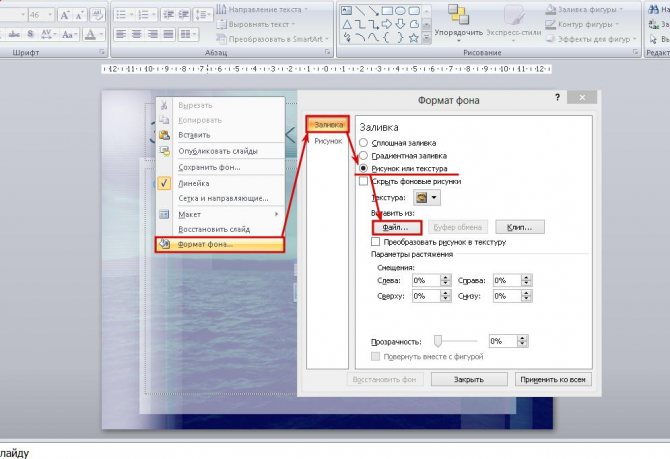
Как установить фоновую картинку
Background-image — это свойство, позволяющее указать изображение, которое будет отображаться вместо фона. Оно задается при помощи кода CSS и языка HTML: background-image: url(image.jpg). Код очень прост, но для того чтобы он работал, картинка должна находиться в той же папке, что и файлы со стилями. Если это не так, в скобках нужно указать правильный адрес, например: background-image: url(images/image.jpg). Фоновое изображение может быть использовано в сочетании с background-color. Если оно не повторяющееся, то остальное, не закрытое картинкой пространство, будет иметь цвет, заданный в этом свойстве.