Ошибка appcrash
Содержание:
- Решения для продвинутых пользователей
- Дополнительная информация и ручной ремонт
- Рекомендации по устранению:
- Ошибка Аppcrash — как исправить на Windows 7 32
- Если проблема всё еще не решена — нужен глубокий анализ
- Appcrash ошибка на Windows 7: как исправить?
- Проверка на вирусы
- Устранение ошибки Appcrash
- Обновление Windows и драйверов
- Способы исправления ошибки для Windows 7
- Сбой APPCRASH. Ошибка: как исправить (Windows 7 64 и 32 бита)?
- Способы устранения ошибки
- Подведем итоги
Решения для продвинутых пользователей
Если ничто из перечисленного выше не решило вашу проблему, то настало время перейти на более сложные методы, потому что похоже, что у вас в Windows есть какая-то таинственная проблема.
Шаг 1. Изменение разрешения для этого приложения
Иногда, из-за некоторых автоматических изменений в файлах системы, ваша операционная система не может разрешить файлу войти в процесс для запуска, что приведет к окну appcrash.
На первом этапе продвинутых решений мы настраиваем разрешения и предоставляем разрешение для этой программы, которая выдаёт appcrash.
Теперь вам нужно открыть страницу «Свойства системы», чтобы изменить нужный нам системный параметр.
 Открываем страницу «Свойства системы»
Как это сделать:
-
Сначала перейдите в меню «Пуск».
-
Щелкните правой кнопкой мыши «Компьютер» и выберите «Свойства».
-
После этого откроется окно «Свойства системы».
После того, как вы откроете страницу «Свойства системы», выполните следующие шаги, чтобы изменить настройку:
-
На левой боковой панели выберите «Дополнительные параметры системы».
-
Когда откроется окно «Свойства системы», выберите вкладку «Дополнительно» и нажмите кнопку «Параметры» в меню «Быстродействие».
-
Выберите «Предотвращение выполнения данных».
-
Выберите «Включить DEP для всех программ и сервисов, кроме выбранных». Используйте кнопку «Обзор», чтобы найти файл.
-
Добавьте файл в список исключений. Нажмите «Применить» или «ОК».
После этого просто перезагрузите компьютер.
Шаг 2. Восстановление реестра Windows
Реестр Windows представляет собой иерархическую базу данных хранения конфигурации, в которой хранятся настройки операционной системы Microsoft Windows и другого установленного программного обеспечения.
Реестр является основной целью, когда вирус или вредоносное ПО начинают повреждать вашу систему. И одно изменение в реестре Windows может вызвать appcrash. Это второй шаг в продвинутых решениях для устранения appcrash, и большая часть этой ошибки исправляется путем восстановления поврежденного реестра Windows.
 Для очистки реестра используем программу CCleaner Pro
Шаг 3. «Чистая» загрузка Windows
Обычно мы используем операцию «чистой» загрузки, чтобы удалить все дополнительные процессы запуска или функции, которые могут привести к аppcrash. Фактически, чистая загрузка выполняется для запуска вашей операционной системы с использованием минимального набора драйверов и автозапуска программ.
-
Чтобы выполнить чистую загрузку: нажмите клавиши windows+R, введите в окно msconfig.
-
Откроется окно «Конфигурация системы», отключите все дополнительные службы и программы запуска из списка «Службы» и «Автозагрузка». Ниже приведена картинка, чтобы показать вам, как это сделать:
Дополнительная информация и ручной ремонт
Хотя это серьезный Ошибка WindowsХорошая новость заключается в том, что код ошибки легко исправить, поэтому его устранение не является проблемой.
Есть три способа исправить ошибку AppCrash:
- Наем техника, это, кстати, довольно дорого. Возможно, вам придется заплатить сотни долларов, чтобы получить профессиональную помощь для исправления этого кода ошибки.
- Предоставление вашему компьютеру достаточного отдыха, чтобы остыть. Подчеркивая ваш компьютер, нагревает оборудование, которое вызывает такие ошибки и в конечном итоге приводит к отказу системы. Попробуйте охладить его и посмотрите, исправит ли это ошибку.
- Загрузка Total Care System. На сегодняшний день это лучший, простой, быстрый и экономичный способ устранения ошибки AppCrash в вашей системе. Total System Care — это инновационный, ориентированный на производительность и многофункциональный дружественный для пользователя ПК Fixer, который помогает решать практически все типы ПК связанные ошибки, включая ошибку AppCrash. Она имеет интуитивно понятный и мощный встроенный реестра Очиститель, который сканирует и обнаруживает все типы проблем реестра на вашем компьютере в считанные секунды. Он помогает вам очистить все ненужные файлы, сохраненные на вашем жестком диске, такие как ненужные файлы, история Интернета, недействительные записи и файлы из программ, которые вы удалили. Такие файлы не только занимают много места на диске, но они также приводят к повреждению реестра и его повреждению, таким образом, появляются всплывающие окна с ошибками, такие как ошибка AppCrash.
Total System Care выполняет тщательное сканирование и удаляет все эти файлы, загромождающие систему, и восстанавливает поврежденный реестр. Он устраняет ошибку AppCrash и одновременно повышает скорость вашего ПК, позволяя вам легко и без проблем получать доступ к приложениям и запускать их без ошибок.
Иногда вредоносные программы, такие как вредоносные программы и вирусы, также могут повредить и повредить реестр. Если основной причиной ошибки AppCrash является вирусная инфекция на вашем компьютере, повреждающая реестр, не беспокойтесь;
Total System Care, с помощью встроенной антивирусной программы, также решает эту проблему. Он сканирует на наличие вирусов в вашей системе и немедленно удаляет их.
Общая система ухода проста в использовании. Если вы новичок или опытный пользователь, работать с этим ПК Fixer очень просто. Он имеет удобный интерфейс, который позволяет пользователям перемещаться по нему без каких-либо хлопот.
В дополнение к этому он предлагает улучшенную совместимость. Он без проблем работает на всех версиях Windows, включая Windows 7, 8, Vista и XP.
Для начала все, что вам нужно сделать, это Нажмите здесь скачать Total Care System. После того, как он установлен в вашей системе, запустите его для сканирования проблем реестра, таких как ошибка AppCrash.
Этот интуитивно понятный инструмент обнаружит все ошибки на вашем компьютере всего за несколько секунд и отобразит их на экране Windows в виде подробного отчета о сканировании. Теперь просто нажмите кнопку ремонта, чтобы решить.
После успешного завершения восстановления попробуйте запустить нужное приложение.
Вы заметите два существенных различия:
- Нет всплывающих сообщений с кодом ошибки AppCrash
- Приложение работает быстро и гладко, независимо от того, проигрыватель Windows Media или какое-либо игровое приложение.
Рекомендации по устранению:
Ниже приведены рекомендации по устранению ошибки appcrash. Неизвестно после какого способа ваше приложение заработает, поэтому рекомендуется проделать весь комплекс мер, так как без технических подробностей проблемы, любой способ — это «пальцем в небо».
Проверьте систему на вирусы и другое вредоносное ПО
Первым делом проверьте операционную систему на вирусы, Malware и другое вредоносное ПО. Для этого вы можете воспользоваться различными антивирусными сканерами: CureIt!, AVZ, Kaspersky Virus Removal Tool, AntiMalware Bytes и др. Эти программы давно уже не нуждаются в представлении. С ними может справится даже начинающий пользователь. На всякий пожарный случай, отключите ваш стационарный антивирус на время сканирования этими приложениями. После сканирования обновите Ваш антивирус.
Обновите Windows до актуального состояния
Как не крути, лицензия или не лицензия, а система без обновления это сплошной набор ошибок и уязвимостей. Обновите систему до актуального состояния. Но учтите, если система не лицензионная или что хуже — сборка, вы можете потерять ее работоспособность после обновления, и ее придется скорее всего переустановить. Но обычно, самое страшное что происходит, так это появляется ошибка 0xc0000005 которую очень легко исправить.
Вообщем обновится не помешает.
Отключение функции DEP
Предотвращение выполнения данных
(англ.DátaExecútionPrevéntion , DEP) — функция безопасности, встроенная в Linux, Mac OS X, Android и Windows , которая не позволяет приложению исполнять код из области памяти, помеченной как «только для данных». Эта функция как раз таки и может помешать работе ваших приложений и вызвать «краш» приложения.
Функцию DEP можно настроить а можно отключить совсем. Если в ее исключение добавить файл *.exe игры или программы, не факт, что appcrash не появится указывая уже на другой модуль игры. Поэтому здесь будет описано как отключить функцию DEP совсем. Для этого Вам понадобится командная строка запущенная от имени Администратора.

В открытой таким образом командной строке введите следующее и нажмите :
bcedit /set {current} nx AlwaysOff

Таким образом функция DEP будет отключена.

Обновление / установка компонентов DirectX 9, 10, 11
DirectX — пожалуй один из самых необходимых компонентов для запуска многих приложений, особенно игр
Поэтому присутствие всех его dll-библиотек и их актуальное состояние очень важно. Если вы раньше скачивали DirectX неизвестно откуда, если он был непонятно кем сделанным «репаком», тогда этот пункт просто необходимо проделать для здоровья вашей системы
Перейдите поочередно по ссылкам и скачайте файлы. Затем поочередно запустите их.
Пакет Microsoft DirectX.
Пакет содержащий обновления для Windows 7 SP1 в состав которого входит обновление компонентов DirectX.
Обновление / установка пакета Visual C++
Следующие пакеты очень важны для приложений написанных посредством C++ (многие игры и приложения).
Распространяемый пакет Microsoft Visual C++ 2008, Microsoft Visual C++ 2010 (x86) для x86 илиMicrosoft Visual C++ 2010 (x64) для x64.
Обновление драйверов
Людям знающим что такое драйвера — не составит большого труда их обновить. Если же вы не специалист в этом деле, воспользуйтесь бесплатными программами автоматического определения и поиска драйверов, например Driver Pack Solution или DevID Agent. Они очень просты в работе, и дают достойный результат.
Надеемся один или несколько способов окажутся полезными.
Если вы знаете еще способы борьбы с этой ошибкой, или нашли неточность в описании или считаете его неправильным, вы можете помочь нам дополнить / исправить / уточнить его пройдя по этой ссылке.
Ошибка Аppcrash — как исправить на Windows 7 32
Для того чтобы решить проблему, многие пользователи вводят в поисковой строке браузера следующий запрос: «appcrash ошибка как исправить Windows 7 32». При проведении диагностики, и выявления причин сбоя работы приложений, важно обращать внимание на разрядность системы. Так, ПО, предназначенное для 64-битной версии ОС, не будет стабильно функционировать на 32-разрядной ОС. Кроме того, если проблема возникает с играми, потребуется скачать и установить утилиту Games Booster, которая проведет диагностику, и выявит недостающие файлы, необходимые для стабильного запуска игр
Кроме того, если проблема возникает с играми, потребуется скачать и установить утилиту Games Booster, которая проведет диагностику, и выявит недостающие файлы, необходимые для стабильного запуска игр
Кроме того, если проблема возникает с играми, потребуется скачать и установить утилиту Games Booster, которая проведет диагностику, и выявит недостающие файлы, необходимые для стабильного запуска игр
Так, ПО, предназначенное для 64-битной версии ОС, не будет стабильно функционировать на 32-разрядной ОС. Кроме того, если проблема возникает с играми, потребуется скачать и установить утилиту Games Booster, которая проведет диагностику, и выявит недостающие файлы, необходимые для стабильного запуска игр.
В подведение итогов, стоит сказать, что решение такой проблемы, как ошибка Аppcrash, во многом зависит от причин ее появления. Вышеописанные методы, эффективны на 32 и 64-битной Виндовс 7. Различия могут заключаться лишь в разрядности устанавливаемых программ
Также, особое внимание следует уделить диагностике появления проблемы, ведь от качества диагностических работ, зависят и способы устранения неисправности
Проблему решают с помощью ряда простых действий. Если методы не помогают устранить сбой, тогда переустанавливают ОС.
Если проблема всё еще не решена — нужен глубокий анализ
Для процесса анализа ошибок, вам нужно будет начать с чтения описания ошибки, и после этого вам также потребуется найти её подробное описание и свойства в Интернете.
Возможно вас заинтересует: Как обжать витую пару 4 жилы
Как вы можете видеть, красным выделены две главные вещи: имя события проблемы, а во-вторых, имя модуля с ошибкой. Нам нужно только второе, чтобы узнать, как этот файл может влиять на appcrash:

Для поиска наберите в Google имя модуля выделенный красным
Для поиска наберите в Google имя модуля с ошибкой и проанализируйте полученные данные.
Если вы все еще не можете найти какую-либо полезную для вас информацию по файлу, тогда также можете попробовать несколько дополнительных решений, которые перечислены ниже.
Способ 1
Возможно, вы видите сообщение о сбоях для ПК-игры, и если ваш компьютер страдает от этого, то настоятельно рекомендуется загрузить и установить программное обеспечение, указанное ниже. Это программное обеспечение помогает работать системе в игровых приложениях, если одно из этого программного обеспечение повреждено в Windows, возможно это и является причиной appcrash в играх.
Программное обеспечение для загрузки:
- DirectX (выполните поиск в Google).
Программное обеспечение DirectX
- Visual C ++
Программное обеспечение Visual C ++
- .NET Framework
Программное обеспечение NET Framework
Если ничто не помогает, вы также можете переустановить игру, иногда это работает.
Способ 2
Если ваше программное обеспечение, установленное на компьютере, создает проблему appcrash, тогда есть несколько вещей, которые вы можете сделать, чтобы решить эту проблему:
- обновление. Вам нужно загрузить последнюю версию этого программного обеспечения и установить его правильно;
- совместимость. Проверьте, совместимо ли все это программное обеспечение с вашей версией Windows;
- поддержка. Перейдите на страницу поддержки вашего программного обеспечения и создайте жалобу о проблеме.
Если ни одно из решений не помогло, возможно стоит переустановить вашу копию Windows.
Удачи!
Appcrash ошибка на Windows 7: как исправить?
Появление события Appcrash – распространённая неполадка, которая встречается в Windows 7. В основном окно ошибки возникает после запуска функциональных игр и приложений, в число которых входят Steam, Battlefield, CS GO, GTA и другие.
Почему появляется ошибка appcrash?
Окно аварийного завершения работы появляется как следствие ошибок в сборке кода игры. Есть несколько причин появления ошибки:
- несовместимость игры и операционной системы;
- сбои в работе драйверов;
- ошибочные записи в реестре;
- устаревшая версия Direct X или .NET Framework.
Рассмотрим детальнее appcrash ошибка как исправить Windows 7. Пользователи могут устранить аварийное завершение игры самостоятельно – воспользуйтесь следующими советами.
Очистка ОС от вредоносного ПО
Если appcrash стал появляться после запуска большинства приложений и игр, проверьте компьютер на наличие вредоносного ПО. В Windows 7 это можно сделать с помощью встроенного Microsoft Security Essential или, воспользовавшись сторонним антивирусом.
Также проверьте вкладку разрешенных программ. Возможно, антивирус провоцирует аварийное завершение работы.
Отключение функции DEP
DEP – это возможность ОС запрещать работу тем приложениям, которые используют код из области памяти «данные». Пользователи могут полностью отключить DEP или настроить его работу с отдельными программами.
Чтобы отключить DEP, откройте командную строку и пропишите в ней указанную на рисунке ниже команду. Затем нажмите Вод и дождитесь появления сообщения об успешном выключении функции.
Чтобы отключить быстродействие только для определенных программ, зайдите в панель управление и введите в строку поиска «Параметры быстродействия»:
- в результатах поиска кликните на первое поле. Откроется окно настроек DEP;
- кликните на вкладку «Предотвращение выполнения данных»;
- отметьте галочкой пункт «Включить DEP для всех служб, кроме указанных ниже»;
- нажмите на клавишу «Добавить» внизу текстового поля и выберите программы, во время запуска которых функция будет выключена.
Установка драйверов
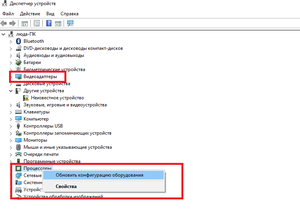
Мгновенно появляется appcrash ошибка как исправить Windows 7 64 разрядной системе? Прежде всего понадобится обновить драйверное ПО видеокарты и центрального процессора. Зайдите в диспетчер устройств. Обновите сначала конфигурацию оборудования для процессоров, а затем для видеоадаптеров. Для автоматической установки драйверов необходимо соединение с Интернетом. Затем перезагрузите компьютер.
Изменяем имя папки
Appcrash ошибка, как исправить её, если игра отключается сразу после запуска? Использование кириллической раскладки в названии папки с игрой приводит к тому, что система не может распознать все атрибуты запускаемого EXE-файла. Откройте системный дис С. Найдите папку Program Files. Название папки, в которой расположены файлы игры, должно быть англоязычным.
Запуск ПО в режиме совместимости
Появление Appcrash можно объяснить несовместимостью приложения и установленной на компьютере ОС. Проблема решается с помощью настройки режима совместимости. Кликните правой клавишей мышки на EXE-файл программы. Откройте окно свойств. Выберите вкладку «Совместимость». В списке кликните на версию системы, которую используете. После выполнения настройки перезагрузите компьютер и запустите игру еще раз.
Важно! В процессе настройки совместимости программы и установленной ОС может появляться синий экран смерти Windows. Это говорит о том, что устройству не удалось выполнить программный код запущенного процесса. Если так случилось, дождитесь завершения автоматической перезагрузки компьютера и проведите восстановление повторно
Если так случилось, дождитесь завершения автоматической перезагрузки компьютера и проведите восстановление повторно.
Автоматическое устранение проблемы
Все вышеперечисленные способы устранения проблемы можно совершить только вручную. Чтобы выполнить автоматическое сканирование компьютера на наличие ошибок и сбоев, следует воспользоваться специализированным ПО.
«Ускоритель компьютера» — это эффективная утилита для поддержки работы операционной системы. В главном окне программы представлены все её функции. Вы узнаете, как почистить компьютер от мусора , удалить вирусное ПО и оптимизировать ОС.
Утилита способна выполнить анализ и исправление работы системного реестра, режима автозагрузки, жёстких дисков и драйверов. С помощью планировщика можно настроить периодичность сканирования системы на предмет появления ошибок.
Проверка на вирусы
Оговоримся сразу: вопросы, касающиеся установки неофициальных или «крэкнутых» версий тех же игр, сейчас рассматриваться не будут. Единственное, что можно посоветовать, так это только приобрести лицензионную игру и проверить ее на совместимость со своей компьютерной системой.
Но первым делом следует проверить систему на присутствие вирусов, которые достаточно часто маскируются под системные процессы, а Windows, то ли «по доброте душевной», то ли «по наивности», обращается не к оригинальному процессу, а к вирусу.
При этом, если уж такая беда приключилась, и штатный антивирус угрозу вовремя не распознал, рекомендуется использовать портативные сканеры вроде Kaspersky Virus Removal Tool, Dr. Web Cure It! или что-то подобное. А вообще, по большому счету наилучшим решением станет загрузка со специального антивирусного диска типа Kaspersky Secure Disc, когда антивирус загружается до старта Windows и производит проверку на всех уровнях, включая оперативную память.
Устранение ошибки Appcrash
Первое что нужно сделать – это восстановить файлы Windows, эта проблема может быть вызвана поврежденными файлами вашей операционной системы или, возможно, это происходит из-за какой-либо установленной программы.
Шаг 1. Очистите Windows от мусорных файлов
Очистка диска от мусора
На этом этапе нужно будет очистить Windows от мусора, хранящегося на разделе диска операционной системы вашего компьютера. Со временем Windows забивается хламом: таким как мусорные файлы, временные файлы, устаревшие обновления, файлы от удаленных программ и поврежденные файлы реестра, которые очень плохо влияют на производительность вашего компьютера.
Возможно вас заинтересует: Как узнать модель материнской платы компьютера, ноутбука
Итак, давайте начнем с очистки ненужных файлов вашей системы, удалив временные файлы, хранимые приложениями и другие временные файлы вашей системы, что фактически замедлит работу вашего компьютера и побудит какую-то конкретную программу к возникновению такого типа ошибки.
Удаление временных файлов из папок
Вот путь временных файлов и папок Windows:
- C:Users/user/AppDataLocalTemp;
- C:Users/user/AppDataLocalMicrosoftWindowsTemporary Internet Files;
- C:WindowsTemp;
- C:Temp.
Командная строка
Команды в командной строке Windows
Вы также можете использовать эти перечисленные команды в командной строке Windows, чтобы легко очистить все нежелательные файлы, даже не просматривая предлагаемое расположение в папках Windows:
- rd /s /q %temp%;
- mkdir %temp%;
- rd /s /q c:windowstemp;
- mkdir c:windowstemp.
Шаг 2. Очистите свой компьютер от вирусов
Очистка компьютера от вирусов
Вирус. Это единственное, что может привести к повреждению всей вашей Windows всего одним зараженным файлом. Это может быть причиной того, что ошибка аppcrash надолго застревает на экране вашего компьютера. Поэтому лучше использовать проверенный антивирус, если ваш компьютер заражён.
Настоятельно рекомендуется выполнить полную проверку на вашем компьютере с помощью антивирусного программного обеспечения. Если у вас нет антивируса, установленного на вашем компьютере, или, возможно, ваш установленный антивирус слишком слаб для сканирования и обнаружения вирусов, то первое, что вам нужно сделать, это приобрести антивирус для вашего ПК.
Выбираем антивирусную программу
Шаг 3. Восстановление файлов Windows
Чтобы восстановить файлы Windows, во-первых, вам нужно открыть командную строку Windows CMD в качестве администратора, а затем ввести «sfc / scannow» и нажать enter. После этого начнется сканирование вашего компьютера, это займет время, в зависимости от скорости компьютера.
- Нажмите «Пуск».
Нажимаем кнопку «Пуск»
- В поле начать поиск введите cmd и нажмите CTRL + SHIFT + ВВОД, чтобы открыть командную строку как администратор.
В поле начать поиск вводим cmd и нажимаем CTRL + SHIFT + ВВОД
- Введите sfc / scannow и нажмите enter.
Вводим sfc scannow и нажимаем Enter
После завершения сканирования перезагрузите компьютер и попробуйте запустить программу, вызывающую аppcrash. Если проблема все еще не решена, переходите к следующему шагу.
Шаг 4. Используйте режим совместимости
Если вы используете старое программное обеспечение в новой операционной системе Windows, то использование параметра режима совместимости будет для вас весьма полезным.
Используем режим совместимости
Возможно вас заинтересует: Отслеживание посылок по номеру отслеживания
Чтобы использовать функцию режима совместимости с программой Windows, вы можете следовать инструкциям, приведенным ниже:
- Щелкните правой кнопкой мыши файл.exe или ярлык программы и выберите «Свойства».
Кликаем правой кнопкой мышки по ярлыку и выбираем «Свойства»
- Нажмите вкладку «Совместимость».
Выбираем вкладку «Совместимость»
- Запустите эту программу в режиме совместимости с более ранними версиями Windows и выберите соответствующую опцию.
Запускаем программу в режиме совместимости с ранними версиями Windows
Обновление Windows и драйверов
Возможно, Ваша версия ОС не содержит нужных компонентов, которые могут быть получены в процессе апдейта. Через панель управления Виндовс 7 заходим в «Центр обновления…» и проверяем наличие новых паков:

В «десятке» процедура чуть отличается. Открываем параметры через меню «Пуск», переходим к разделу «Обновления и безопасность» и жмем на кнопку проверки:

То же самое касается и драйверов видеокарты и прочего «железа». Можно использовать как ручные манипуляции со штатными инструментами (в диспетчере устройств), так и специализированный софт для автоматического сканирования и апдейта. Рекомендую IObit Driver Booster (в бесплатной версии есть некоторое ограничение скорости скачивания файлов, но если никуда не спешите, то вполне годный вариант).

Способы исправления ошибки для Windows 7
 Теперь пришло время поговорить о том, как справиться с этой неприятностью. Самое разумное решение — восстановить ОС с помощью предварительно созданной точки восстановления состояния, когда она исправно работала. Эту функцию можно отыскать в «Панели управления». Однако этот вариант срабатывает не во всех случаях, так как проблема бывает гораздо более серьезной.
Следует отметить, что ошибка Appcrash представляет собой неправильную реакцию системы на запуск того или иного приложения. Это может происходить и в том случае, если выключен автоматизированный апдейт системы при отсутствии критических обновлений. ОС в любом случае будет за ними следить.
Предположим, это не дало никакого положительного результата, и ошибка Appcrash продолжает появляться. Можно допустить такое, что устройства, используемые для запуска программы, обладают необновленными драйверами. Интересно то, что Windows при этом не будет выдавать никаких уведомлений, связанных с неактуальностью драйверов, а производить обновление вручную — довольно трудоемкое занятия. Да и что именно следует обновлять совершенно непонятно.
Можно воспользоваться утилитой Driver Booster Это мощный программный комплекс, позволяющий автоматически находить и обновления драйверы, загружая их с официальных интернет-сайтов изготовителей того или иного оборудования.
Другое решение — заходим на сайт корпорации Microsoft и загружаем обновления для Visual C ++, NET. Framework и DirectX. Эти программы нужны любому игровому приложению для стабильной и эффективной работы. Кроме того, они скачиваются бесплатно, нужно лишь вручную установить программные пакеты. Кстати, автоматическое обновление тут не предусмотрено.
Сбой APPCRASH. Ошибка: как исправить (Windows 7 64 и 32 бита)?
Теперь рассмотрим все остальные варианты. Если ничего не поможет, можно будет попытаться отключить один компонент, но об этом чуть позже.

Итак, у нас имеется сбой с описанием сбоя, и надо придумать, что с этим делать и как исправить. Ошибка APPCRASH Windows 7 (в смысле операционной системой) интерпретируется как некорректная реакция на запуск игры, хотя бы только потому, что в системе отсутствуют обязательные к установке пакеты критических обновлений. Такая ситуация может проявляться даже при отключенной системе автоматического апдейта. Система все равно будет следить за ними (так уж в ней заложено).
Допустим, это не помогает, и снова появляется так называемая APPCRASH-ошибка. Как исправить, Windows 7 умалчивает, но можно предположить, что некоторые устройства, задействованные при запуске игры, попросту имеют устаревшие драйверы. Заметьте, «Винда» относительно неактуальных версий драйверов не выдает никаких указаний или предупреждений, а обновлять их вручную – дело весьма трудоемкое, тем более, тут совершенно непонятно, что именно нужно обновлять.

На помощь приходят утилиты вроде Driver Booster, являющиеся мощными (к тому же бесплатными) пакетами с функцией автоматического поиска и обновления драйверов с загрузкой содержимого непосредственно с официального сайта производителя оборудования.

Способы устранения ошибки
Исходя из возможных причин появления ошибки, можно наметить и пути ее устранения. Чтобы решить поставленную задачу, часто достаточно сделать несколько манипуляций, однако в некоторых случаях может потребоваться апгрейд компьютера. Если появилась ошибка appcrash, чтобы исправить ее на Windows 7 32 бит, надо выполнять те же действия, что и на установленной 64-битной ОС.
Устаревший софт
Для нормальной работы приложениям необходимы специальные библиотеки. Если ОС была только что установлена, то необходимо инсталлировать их последние версии. К числу таких компонентов Windows следует причислить:
- https://www.youtube.com/watch?v=HgyxmMSQhIQDirectX — на «десятке» уже установлена 12-я версия этой библиотеки, которая совместима со всеми предыдущими. При этом следует помнить, что не все видеоадаптеры ее поддерживают.
- .NET framework — для всех версий Виндовс, кроме ХР (поддерживает только 4.0), необходимо устанавливать последнюю версию.
- Microsoft Visual C++ redist — есть несколько таких библиотек, отличающихся годом выпуска. Чтобы избежать проблем с работой приложений, необходимо устанавливать их все.
- Microsoft XNA Framework — активно используется разработчиками игр и должна быть инсталлирована на ПК любого геймера.
Кроме этого, стоит поставить и пакет RuntimePack, содержащий большое количество различных библиотек. Иногда пользователь устанавливает Microsoft Visual C++ redist, но проблема не исчезает, и его снова интересует, как исправить ошибку appcrash в Windows 7 64. Дело в том, что эти библиотеки состоят из двух файлов для операционок различной разрядности. Даже если используется Win 64 бита, нужно ставить библиотеки для 32-разрядной системы. Также стоит скачать новые драйвера и обновить старые.
Проблемы с операционной системой
Все библиотеки и драйвера обновлены, но снова возникает appcrash, что делать в такой ситуации — об этом далее. Стоит заняться операционной системой и для начала просканировать ее. В строке поиска вводится слово cmd и запускается командная строка от имени администратора. Затем нужно прописать — scf / scannow. Клик на Enter активирует процесс сканирования и после его завершения ПК необходимо перегрузить.
Если имя сигнатуры appcrash Windows 7, решением проблемы может стать установка совместимости приложения. Некоторые игры были созданы для более ранних версий Windows. Например, на «десятке» могут не запускаться программы, написанные под Win 7. Чтобы устранить проблему совместимости, необходимо кликнуть правой кнопкой на ярлыке нужной программы и выбрать пункт «Свойства».
После этого следует перейти в раздел «Совместимость», поставить галочку напротив «Запустить программу в режиме совместимости», а в выпадающем меню указать требуемую версию операционки. Также стоит отметить галочкой и строчку «Запускать от имени администратора». Это часто помогает и при установке игр с репаков.
Системная служба DEP
Data Execution Prevention (DEP) представляет собой защитный механизм, встроенный в операционную систему. Задача этой функции состоит в обнаружении и выделении служебных областей ОЗУ, как «неисполняемых». Когда программа обращается к отмеченной области для выполнения кода, появляется соответствующее сообщение, а ее работа останавливается. Аналогичный алгоритм используют некоторые вирусы, и DEP позволяет избежать атаки.
Отключать эту функцию не рекомендуется, но в некоторых ситуациях она мешает нормально работать безопасным приложениям. Сначала необходимо запустить командную строку от имени администратора, в появившемся окошке набрать «bcdedit. exe /set nx AlwaysOff» и нажать Enter. Так можно отключить DEP для всей системы.

Однако в целях безопасности лучше деактивировать функцию только для проблемной программы. Сделать это можно, кликнув правой кнопкой по иконке «Мой компьютер» и выбрав в меню строку «Свойства». Затем нужно последовательно перейти в разделы «Дополнительные параметры системы», «Дополнительно» и «Параметры».
В новом окошке выбрать «Предотвращение выполнения данных» и отметить галочкой строку «Включить DEP для всех программ и служб, кроме выбранных ниже». Ниже находится кнопка «Добавить», благодаря которой в список можно внести исполнительные файлы нужных программ.
Подведем итоги
Итак, что же сделать, дабы эта ошибка не портила вам жизнь? Все достаточно просто. Во-первых, старайтесь пользоваться легальными версиями программ, у которых не будет проблем с активацией и слетом активации. Во-вторых, в любом случае старайтесь устанавливать на компьютер только свежие версии самой операционной системы. Поверьте, это сбережет вам немало времени и нервов.
Еще раз напоминаем, что ни в коем случае не стоит пользоваться «сборками», так как за сэкономленное время придется расплачиваться общей нестабильностью системы. Если вы пользуетесь старым железом, то регулярно заходите на сайт изготовителя. Возможно, что там найдутся новые версии драйверов, которые устраняют проблемы с совместимостью.
Ни в коем случае не отключайте службу Windows Update. Лучше всего, когда она работает в автоматическом режиме. Это предупредит массу проблем. В частности, вы не только реже будете видеть сообщения об ошибке, но и сделаете свой компьютер намного устойчивее к атакам вирусов.