Разрешение full hd: что это такое и чем оно отличается от hd, 4k
Содержание:
- Имейте в виду ваши P, и я о разрешениях экрана
- Какое разрешение экрана телевизора лучше купить?
- Преимущества HD.
- История Full HD
- Развертка.
- Что значит формат Full HD
- Сравнение HD и Full HD
- Что такое соотношение сторон?
- 4K наступает на пятки
- Все началось с IBM и CGA
- Full HD.
- Что такое разрешение экрана?
- Как изменить разрешение на Full HD
- Как изменить разрешение экрана в Windows 10
- Группы HD.
- Частота смены кадров.
- Разрешение экрана и соотношение сторон
Имейте в виду ваши P, и я о разрешениях экрана
Возможно, вы видели разрешение экрана, описанное как что-то вроде 720p, 1080i или 1080p. Что это значит? Начнем с того, что буквы говорят о том, как картинка «нарисована» на мониторе. «Р» означает прогрессивный , а «я» означает чересстрочный .
Чересстрочная развертка является пережитком от телевизионных и ранних ЭЛТ-мониторов. На экране монитора или телевизора линии пикселей расположены горизонтально. Линии было относительно легко увидеть, если вы приблизились к старому монитору или телевизору, но в настоящее время пиксели на экране настолько малы, что их трудно увидеть даже при увеличении. Электроника монитора «рисует» каждый экран построчно, слишком быстро, чтобы глаз мог видеть. Чересстрочный дисплей сначала рисует все нечетные строки, а затем все четные строки. Поскольку экран раскрашивается чередующимися линиями, мерцание всегда было проблемой при чересстрочном сканировании. Производители пытались преодолеть эту проблему различными способами. Наиболее распространенный способ — увеличить количество раз, когда весь экран отображается за секунду, что называется частотой обновления . Самая распространенная частота обновления составляла 60 раз в секунду, что приемлемо для большинства людей, но ее можно увеличить немного, чтобы избавиться от мерцания, которое некоторые люди все еще ощущают.
Когда люди отошли от старых CRT-дисплеев, терминология изменилась с частоты обновления на частоту кадров из-за различий в работе светодиодного монитора. Частота кадров — это скорость, с которой монитор отображает каждый отдельный кадр данных. В последних версиях Windows частота кадров составляет 60 Гц или 60 циклов в секунду, а светодиодные экраны не мерцают. Более того, система перешла с чересстрочной развертки на прогрессивную, потому что новые цифровые дисплеи стали намного быстрее. При прогрессивном сканировании линии отображаются на экране последовательно, а не сначала нечетными, а затем четными линиями. Если вы хотите перевести, 1080p, например, используется для дисплеев, которые характеризуются 1080 горизонтальными линиями вертикального разрешения и прогрессивной разверткой. Здесь есть довольно ошеломляющая иллюстрация различий между прогрессивным и чересстрочным сканированием в Википедии: прогрессивное сканирование. Для другого захватывающего урока истории, также прочитайте Чересстрочное видео.
Какое разрешение экрана телевизора лучше купить?
Существует множество запутанных понятий: FHD (1920 x 1080), WXGA, WUXGA (1920 x 1200) и многое другое, что очень непонятно. Есть и другие редкие мониторные экраны, такие как “5K” (5120 x 2880) или ультра широкий экран с соотношением сторон 21:9 с разрешением (3440 x 1440). Есть гораздо больше вариаций на рынке но мы рассмотрели самые популярные. Таким образом сделать однозначный вывод какое разрешение экрана является “лучшим” тяжело. Разумеется в настоящее время лучшее что можно приобрести это телевизор с разрешением 8К.Но в подавляющем количестве случаев это будет нецелесообразной покупкой в нынешней ситуации, даже если вы можете себе это позволить. Есть масса более выгодных предложений по соотношению цена/качество.Читайте: OLED против QLED сравниваем технологии и выбираем лучший телевизорСуществует широкий спектр вариантов разрешения экрана о которых мы только что говорили, есть и другие, которые одинаково хороши, но не являются такими популярными, как 3K, 5K, 7K. Все эти экраны предлагают хорошую графику и эффективные рабочие способности, но каждый экран отличается от других поэтому лучший экран зависит исключительно от требований потребителей и бюджета.Предположим, что потребитель имеет средний бюджет и требует экран для игр и онлайн-трансляций. В этом случае лучшим вариантом по нашему мнению для потребителя будет экран 1440p Quad HD, который предлагает 2560 x 1440 пикселей, где огромное количество пикселей дадут очень неплохой эффект.Таким образом, выбор правильного экрана может быть очень сложным и хаотичным, но вам нужно иметь в виду только две вещи при выборе разрешения вашего телевизора: это ваши потребности и бюджет. Если вы это учтете то вы сможете выбрать лучший экран для себя.В заключение хочется сказать, что со временем более современные технологии будут брать верх над устаревающими но единственное, что останется неизменным-это ваши требования ваш бюджет.
Преимущества HD.
Изобилие цифр само по себе не производит такого эффекта, как созерцание процесса трансформации количества в качество. При отличном источнике сигнала на моделях, совместимых с Full HD, достоинства изображения высочайшей четкости видны и не требуют доказательств. Чем обусловлено наличие безусловных преимуществ?
Прежде всего, улучшенным в пять раз детализированием, достигаемым громадным числом точек, сливающихся в картинку. Кадр является емким носителем информации, мелочи тщательно обработаны и не больше теряются на общем фоне. Качественнее отображается фактура объектов, например, отдельные волоски, морозные узоры, прожилки на листьях, благодаря чему картина становится более натуральной.
Достоинства изображения высокой четкости еще более заметны на больших экранах. На первых двух представленных изображениях показано, как на изображениях традиционной четкости, доведенных до параметров Full HD, не заметны детали.
На двух последующих картинках наглядно поясняется, как SD-сигнал смотрится на экране с параметрами 1920х1080 и на экране с традиционным разрешением 640х480 для NTSC либо 800х600 для PAL.
Сопоставление доказывает, что доскональное интерполирование позволит создать на экране более привлекательное изображение по сравнению с ранее принятым увеличением параметров пикселей в стандартном разрешении. В продаже, наверное, не сыскать экран с метровой диагональю и разрешением 720х576, поскольку такой показатель возможен при максимально приближенном к пользователю миниатюрном экране разрешения SD. Этим же объясняется тот факт, что габариты экрана HD допустимы больше в два раза по сравнению с SD при аналогичной четкости изображения и удаленности от пользователя.
История Full HD
Разрешение отражает размеры транслируемого на экран изображения. Этот параметр измеряется в точках, то есть пикселях. Чем больше разрешение, тем выше качество и лучше детализация картинки. Сегодня выпускаются модели, поддерживающие HD-формат — «высокая четкость»: аббревиатура HD расшифровывается как High Definition. Под этот стандарт подпадают разрешения начиная с 720×576 пикселей.
С течением времени был принято негласное правило, что разрешение стандарта HD — 1280×720 пикселей. Качество дисплеев, экранов, матриц и техники в принципе увеличивалось, разработчиками внедрялись в производственный процесс инновационные технологии. Закономерный итог технической революции — появление в 2007 году Full HD.
Разрешение экрана нового стандарта — 1920×1080 пикселей. Плотность пикселей существенно возросла, что позволило улучшить качество изображения. Стандарт начал активно внедряться с 2007 года. Улучшение детализации позволяет рассмотреть даже незначительные элементы изображения.
Существует такое понятие, как аморфный Full HD. Разрешение экрана — 1440×1080 точек, но пиксели не квадратные. В нормативной документации этот стандарт упоминается в качестве аббревиатуры HDV. Разрешение используется с 2003 года. Маркировка HDV довольно часто встречается в различных моделях видеотехники. Интересный факт: первые фильмы с высоким разрешением, которые вышли на Blu-Ray и HD DVD, представлены в HDV.
Главное отличие Full HD от других стандартов — разрешение, которое непосредственным образом влияет на детализацию изображения. Разработчики постоянно работают над тем, чтобы улучшить этот параметр, обеспечив полноценное погружение в просмотр.
Развертка.
Телевидение с высокой разрешающей способностью позволяет применять нарастающую развертку, в то время как традиционная четкость дает чересстрочную развертку. В нарастающей (или прогрессивной) развертке картинка появляется на экране мгновенно, а не поэтапно строками нечетными и четными.
Прогрессивная развертка не имеет ряда недостатков:
- Не производит впечатления расчески на стыках мчащихся объектов.
- Изображение не трепещет на фоне тонких полосок, расположенных по горизонтали.
Эти параметры изображаются символами р и i. HD сигнал 1920х1080 с разверткой чересстрочной помечается 1080 i, в то время как аналогичный сигнал, но с прогрессивной разверткой – 1080р.
Что значит формат Full HD
Картинка стандартной четкости (SD) имеет разрешение 720×576 пикселей. Разрешение Full HD — 1280×720 точек, это изображение высокой чёткости. Разрешение нового стандарта практически вдвое больше, чем предыдущего. Разрешение формата HD 1080 — 1920×1080 пикселей. Существует также несколько подгрупп формата HD 1080: progressive, interlace.
Особенность подформата progressive заключается в том, что вывод видео осуществляется моментально, а не последовательно. Вывод контента по такому принципу предотвращает проявление эффекта гребёнки, сохраняется максимальная детализация изображения. Full HD — это формат видео высокой чёткости. Базовое разрешение экрана — 1920×1080 пикселей. Соотношение сторон составляет 16:9.
Сравнение HD и Full HD
Full HD тяжело назвать независимым стандартом. Это маркетинговый инструмент, которым воспользовалась компания Sony в 2007 году для привлечения внимания целевой аудитории к своей продукции. Другие производители поддержали эту инициативу и начали активно эксплуатировать рекламную бирку. Поэтому, когда вы видите маркировку HD Readу, значит, размер разрешения экрана составляет 1280×720 пикселей, а если Full HD — то 1920×1080 точек.
Придерживаясь точки зрения, что Full HD не является полноценным стандартом, можно назвать его модификацией HD, которая имеет лучшее качество картинки. Заметно выше плотность пикселей. Пользователи всегда ориентируются на разрешение экрана: чем оно больше, тем выше чёткость изображения. Увеличение количества пикселей матрицы действительно позволяет транслировать максимально проработанную картинку.
Full HD-техника может также использоваться для воспроизведения контента с другими разрешениями. Матрицы автоматически пытаются подтянуть низкое разрешение до оптимальных показателей. Телевизоры, не поддерживающие Full HD, не способны воспроизвести изображение в формате высокой чёткости.
Чем отличается Full HD от других стандартов? Есть несколько принципиально важных моментов. Например, реализовано одновременное использование 2 типов развертки:
- Чересстрочная: разделение кадра на 2 поля, которые составляются из строк. Изображение выводится на экран поэтапно;
- Прогрессивная: кадр появляется сразу на экране полностью. Обеспечивает отличный показ динамичных сцен, изображение не расплывается.
Если говорить о популярности техники, уровень продаж выше у моделей с маркировкой Full HD. Впрочем, производители не отказываются от HD, поскольку такие телевизоры стоят на порядок дешевле, на них также есть спрос. Это разрешение также поддерживается многими бюджетными смартфонами.
Большая часть востребованных ТВ-приставок — это модели Full HD или 4К. Устройства этого типа можно подсоединить к HD-телевизору для воспроизведения контента в высоком качестве.
Что общего между форматами HD и Full HD
Разрешение Full HD — 1920×1080 пикселей, что является главным отличием от предыдущего стандарта, но есть целый ряд схожих аспектов:
- Это один и тот же формат, разница лишь в том, что у Full HD больше разрешение экрана;
- В обоих случаях может использоваться чересстрочная развертка кадра;
- Они могут использоваться для воспроизведения контента с разрешением 720×576 пикселей;
- Телевизоры с маркировкой HD и Full HD оснащены интерфейсами HDMI, DVI.
В чем принципиальное отличие HD от Full HD
Основные отличия:
- Ключевое отличие — разрешение экрана, которое сказывается на качестве транслируемого изображения.
- Телевизоры Full HD преимущественно поддерживают прогрессивную развёртку или её комбинацию с чересстрочной, что позволяет сохранять чёткость во время трансляции динамичных сцен.
- Соотношение сторон — ещё одна особенность. Для Full HD свойственны пропорции 16:9.
- Для многих потребителей ключевым отличием Full HD-мониторов, телевизоров является цена. Стоимость этой техники намного выше, чем HD.
Что такое соотношение сторон?
Термин соотношение сторон был первоначально использован в кинофильмах, показывая, насколько широко изображение было относительно его высоты. Фильмы изначально были с соотношением сторон 4: 3, и это перешло на телевидение и первые компьютерные дисплеи. Соотношение сторон видеоизображения изменилось гораздо быстрее и стало более широким, что означало, что когда фильмы показывались по телевизору, их приходилось обрезать или манипулировать изображением другими способами, чтобы соответствовать экрану телевизора.
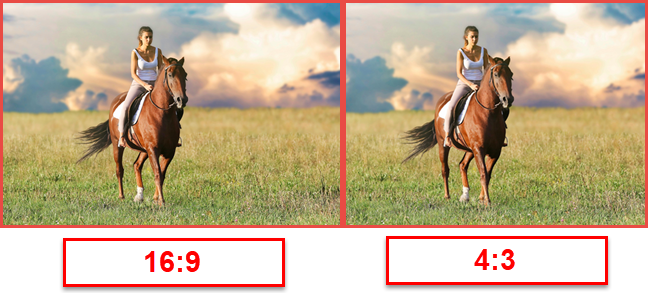
По мере совершенствования технологии отображения производители телевизоров и мониторов также начали переходить на широкоэкранные дисплеи. Первоначально «широкоэкранный» означал что-то более широкое, чем типичный дисплей 4: 3, но он быстро стал означать соотношение 16:10 и позже 16: 9. В настоящее время почти все компьютерные мониторы и телевизоры доступны только в широкоэкранном режиме, а телевизионные трансляции и веб-страницы адаптированы под них.
До 2010 года 16:10 было самым популярным соотношением сторон для широкоформатных компьютерных дисплеев. Однако с ростом популярности телевизоров высокой четкости, которые использовали разрешения высокой четкости, таких как 720p и 1080p, и сделали эти термины синонимами высокой четкости, 16: 9 стал стандартным соотношением сторон высокой четкости.
В зависимости от соотношения сторон экрана вы можете использовать только те разрешения, которые соответствуют его ширине и высоте. Вот некоторые из наиболее распространенных разрешений, которые можно использовать для каждого соотношения сторон:
- Разрешения 4: 3: 640 × 480, 800 × 600, 960 × 720, 1024 × 768, 1280 × 960, 1400 × 1050, 1440 × 1080, 1600 × 1200, 1856 × 1392, 1920 × 1440 и 2048 × 1536.
- Разрешения с соотношением сторон 16:10: 1280 × 800, 1440 × 900, 1680 × 1050, 1920 × 1200 и 2560 × 1600.
- Разрешения с соотношением сторон 16: 9: 1024 × 576, 1152 × 648, 1280 × 720 (HD), 1366 × 768, 1600 × 900, 1920 × 1080 (FHD), 2560 × 1440 (QHD), 3840 × 2160 (4K) и 7680 х 4320 (8К).
4K наступает на пятки
В 2012 году начали появляться первые модели техники, поддерживающие 4К Ultra HD. Ключевые преимущества — максимальная детализация, высокое разрешение экрана (3840×2160 пикселей). Ещё несколько лет назад именно Full HD техника была приоритетным вариантом для среднестатистического потребителя, но сейчас ситуация меняется в пользу Ultra HD. Разработчикам удалось решить сразу две проблемы, которые сдерживали массовое использование 4К. Во-первых, упала цена. Во-вторых, стало гораздо больше контента.
С технической точки зрения стандарт 4К существенно превосходит Full HD. Пользователю предлагается полное погружение в просмотр за счёт трансляции качественного изображения с максимальной детализацией. Со временем Ultra HD полностью вытеснит своего предшественника с рынка. Впрочем, абсолютно точно, произойдет это не сегодня.
Появилась новая проблема — телевизоры с большой диагональю и поддержкой 4К стоят чрезвычайно дорого. Поэтому некоторые пользователи по-прежнему пользуются техникой Full HD. Не исключено, что в ближайшее время этот барьер также будет преодолен. Если ваш бюджет позволяет, можете смело покупать телевизор с 4К: такие инвестиции чрезвычайно быстро оправдают себя.
Все началось с IBM и CGA
Технология цветной графики была впервые разработана IBM. Сначала был CGA, затем EGA и VGA — цветной графический адаптер, улучшенный графический адаптер, массив видео графики. Независимо от возможностей вашего монитора, вам все равно придется выбирать один из немногих вариантов, доступных через драйверы вашей видеокарты. Ради ностальгии, давайте посмотрим, как все выглядело на некогда известном CGA дисплее.
Источник изображения: Википедия
С появлением видео высокой четкости и возросшей популярностью формата изображения 16: 9 (мы немного поясним соотношение сторон) выбор разрешения экрана уже не так прост, как раньше. Тем не менее, это также означает, что есть гораздо больше вариантов на выбор, что-то, чтобы удовлетворить почти все предпочтения. Давайте посмотрим, что такое сегодняшняя терминология и что она означает:
Full HD.
Совместимостью со всеми показателями изображения высочайшей четкости характеризуется Full HD. Понятие «всех» означает параметры до самого большого показателя 1920х1080. Full HD нет в том случае, если присутствующая в телевизоре матрица обладает по ширине разрешением 1280, 1336 либо 1440. Получить можно только HD720, а скорее всего, будет HD-Ready. Продукция с обозначением HD-Ready и без такового имеет некоторые различия:
- Модель, не снабженная маркировкой, скорее всего, не позволит просматривать изображение высочайшей четкости, даже если присутствует матрица по ширине свыше 1280 пикселей. Такой прибор может передавать SD- сигнал, преобразовывая сигнал традиционной четкости «вверх» и увеличивая традиционное разрешение SD до разрешения матрицы.
- Отметка на модели HD-Ready показывает, что на приборе смотреть изображения традиционной и высокой четкости. SD- сигнал станет преобразовываться «вверх», а HD720 – передаваться без трансформаций либо преобразовываться «вверх» (на это влияет разрешение матрицы). HD1080 станет изменяться «вниз», понижая разрешение сигнала 1080 до разрешения матрицы.
- Значение Full-HD свидетельствует о том, что прибор может отображать различные сигналы, SD либо HD. Тут HD1080передается «как есть», остальные показатели трансформируются «вверх».
Как правило, модели с Full HD оснащаются видеопроцессорами, обладающими большой мощью и разработанными с использованием современных технологий. Этим объясняется их способность успешно преобразовывать HD720 и SD. В первом варианте необходимо полуторократное линейное увеличение, а во втором – нужно усиление в 2,7 крат. При возрастании этого показателя становится явным обезличивание не контрастных мелких деталей на общем фоне в появляющемся изображении. Для благоприятного разрешения этой ситуации нужно потратить много сил, сильные процессоры выполняют задачу максимально быстро и качественно.
Телевизоры, относящиеся к категории Full HD, как правило, достаточно дороги, но в них непременно находятся самые современные и высококачественные матрицы.
Что такое разрешение экрана?
Изображение на экране вашего компьютера состоит из тысяч или миллионов пикселей. Экран создает изображение, которое вы видите, изменяя цвета этих крошечных квадратных элементов.
Разрешение экрана говорит вам, сколько пикселей ваш экран может отображать по горизонтали и вертикали. Это написано в формуле 1920 х 1080. В этом примере экран может отображать 1920 пикселей по горизонтали и 1080 по вертикали.
Разные размеры экрана, одинаковое разрешение
Теперь все становится немного сложнее. Экраны разных размеров могут иметь одинаковое разрешение экрана. С годами цена на мониторы резко упала, поэтому может возникнуть соблазн купить самый большой экран, который вы можете себе позволить.
Но размер не единственное соображение. У вас может быть ноутбук с 15-дюймовым экраном и разрешением 1366 x 786. У вас также может быть 21-дюймовый монитор на столе с тем же разрешением 1366 x 786.
В этом примере, хотя монитор на вашем столе больше, на самом деле вы не сможете разместить на нем ничего лишнего. Общее количество пикселей одинаково.
Это означает, что выбор правильного экрана означает, что вы должны принять во внимание как размер экрана, так и его разрешение
Дело не только в разрешении экрана
Когда вы выбираете новый компьютер или монитор, не позволяйте себе ориентироваться только на разрешение экрана. Яркость и цветопередача могут различаться на разных экранах, поэтому лучший способ выбрать — сесть перед экраном и посмотреть, нравится ли вам отображаемая картинка.
Итак, есть несколько практических правил, которые помогут вам выбрать правильное разрешение:
- Если вы покупаете монитор для настольного ПК, выберите экран размером 21 «или больше, с разрешением не менее 1,920 x 1080 или более. Это называется экраном Full HD, поскольку разрешение может отображать более качественное видео.
- Если вы покупаете ноутбук, который в основном будет использоваться с отдельным монитором, стандартный экран должен подойти. Экраны ноутбуков с более высоким разрешением могут значительно увеличить расходы и не стоят затрат на случайное использование.
- Люди, которые занимаются графическим дизайном или нуждаются в одновременном доступе к множеству разных окон (например, веб-разработчики), могут воспользоваться специализированными экранами высокого разрешения.
Если вы хотите работать с большим комфортом, 15-дюймовый MacBook Pro от Apple с дисплеем Retina может похвастаться технологией True Tone и высоким коэффициентом контрастности, обеспечивающими более глубокий черный цвет и более насыщенный белый цвет. Экран LG 27 «Ultra HD — один из лучших отдельных мониторов, которые вы можете купить.
Разрешения экранов и их соотношения сторон:
- Название
- Разрешение матрицы и соотношение сторон
- Количество пикселейQVGASIF(MPEG1 SIF)CIF(MPEG1 VideoCD)WQVGAHVGAnHDVGAWVGASVGAFWVGAWSVGAXGAXGA+WXVGAWXGASXGAWXGA+SXGA+XJXGAWSXGA (x)WXGA++WSXGAUXGAWSXGA+Full HDFull HD+WUXGAQWXGAQXGAWQXGAWQXGAWQSXGAQUXGAWQUXGA4K (Quad HD)HSXGAWHSXGAHUXGASuper Hi-VisionWHUXGA
| 320 x 240 (4:3) | 76,8 кпикс |
| 352 x 240 (22:15) | 84,48 кпикс |
| 352 x 288 (11:9) | 101,37 кпикс |
| 400 x 240 (5:3) | 96 кпикс |
| 480 x 576 (5:6 – 12:10) | 276,48 кпикс |
| 640 x 240 (8:3) или 320 x 480 (2:3 – 15:10) | 153,6 кпикс |
| 640 x 360 (16:9) | 230,4 кпикс |
| 640 x 480 (4:3 – 12:9) | 307,2 кпикс |
| 800 x 480 (5:3) | 384 кпикс |
| 800 x 600 (4:3) | 480 кпикс |
| 854 x 480 (427:240) | 409,92 кпикс |
| 1024 x 600 (128:75 – 15:9) | 614,4 кпикс |
| 1024 x 768 (4:3) | 786,432 кпикс |
| 1152 x 864 (4:3) | 995,3 кпикс |
| 1200 x 600 (2:1) | 720 кпикс |
| 1280 x 768 (5:3) | 983,04 кпикс |
| 1280 x 1024 (5:4) | 1,31 Мпикс |
| 1440 x 900 (8:5 – 16:10) | 1,296 Мпикс |
| 1400 x 1050 (4:3) | 1,47 Мпикс |
| 1536 x 960 (8:5 – 16:10) | 1,475 Мпикс |
| 1536 x 1024 (3:2) | 1,57 Мпикс |
| 1600 x 900 (16:9) | 1,44 Мпикс |
| 1600 x 1024 (25:16) | 1,64 Мпикс |
| 1600 x 1200 (4:3) | 1,92 Мпикс |
| 1680 x 1050 (8:5) | 1,76 Мпикс |
| 1920 x 1080 (16:9) | 2,07 Мпикс |
| 2340 x 1080 (19,5:9) | 2,3 Мпикс |
| 1920 x 1200 (8:5 – 16:10) | 2,3 Мпикс |
| 2048 x 1152 (16:9) | 2,36 Мпикс |
| 2048 x 1536 (4:3) | 3,15 Мпикс |
| 2560 x 1440 (16:9) | 3,68 Мпикс |
| 2560 x 1600 (8:5 – 16:10) | 5,24 Мпикс |
| 3200 x 2048 (25:16) | 6,55 Мпикс |
| 3200 x 2400 (4:3) | 7,68 Мпикс |
| 3840 x 2400 (8:5 – 16:10) | 9,2 Мпикс |
| 4096 x 2160 (256:135) | 8,8 Мпикс |
| 5120 x 4096 (5:4) | 20,97 Мпикс |
| 6400 x 4096 (25:16) | 26,2 Мпикс |
| 6400 x 4800 (4:3) | 30,72 Мпикс |
| 7680 x 4320 (16:9) | 33,17 Мпикс |
| 7680 x 4800 (8:5, 16:10) | 36,86 Мпикс |
Как изменить разрешение на Full HD
Ниже мы расскажем, как изменить разрешение на Full HD для каждого отдельного рабочего стола, а также всех пользователей Windows 10.
Меняем разрешение дисплея на 1920х1080
В целом, вся операция по изменению разрешения экрана сводится к следующим шагам:
Шаг 1. Чтобы открыть настройки дисплея выполните пункт 1,2 или пункт 3:
-
Откройте «Параметры» (шестеренка в меню «Пуск»).
-
Нажмите/коснитесь значка «Система» и перейдите к шагу 2.
-
Сделайте правый щелчок мышью на рабочем столе, а затем в открывшемся меню найдите «Параметры экрана». Перейдите к шагу 2 (см. снимок экрана ниже).
Шаг 2. Если на вашем ПК установлено несколько дисплеев, выберите тот из списка (например: «2»), разрешение которого вы хотите изменить (см. снимок экрана ниже).
Выбираем тот из списка, в котором хотим изменить разрешение, если имеем два дисплея
Нажимаем кнопку «Обнаружить» для поиска других экранов рабочего стола
Шаг 3. Если вы не уверены в том, какой номер имеет определенный дисплей, нажмите на кнопку «Определить» (на скриншоте ниже). Так система на короткое время отобразит номер каждого дисплея. Однако, эта функция появляется только при подключении нескольких мониторов.
Нажимаем на кнопку «Определить»
Шаг 4. Выполните шаг 5 (рекомендуется) или шаг 6 (пользовательский) для того, чтобы изменить разрешение экрана выбранного дисплея.
Шаг 5. Выберите разрешение экрана 1920х1080 или Full HD.
- В соответствующем меню оно должно быть помеченным в качестве рекомендуемого (см. снимок экрана ниже).
-
Если выбранный режим отображения вас устраивает, нажмите/щелкните «Применить» и перейдите к шагу 7 (см. снимок экрана ниже).
-
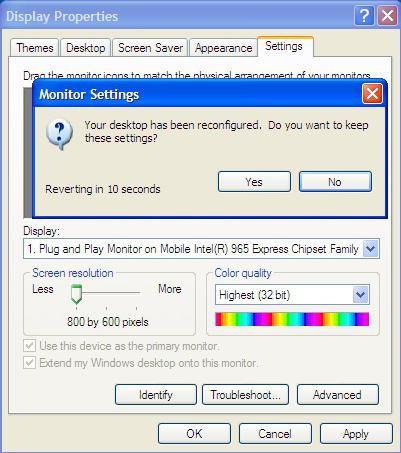
У вас будет 15 секунд на то, чтобы сохранить изменения или отменить их, прежде чем система автоматически вернет предыдущее разрешение экрана. Это удобно в том случае, если после внесенных изменений вы не хотите видеть этот диалог.
Шаг 6. Выберите режим отображения и разрешение экрана (пользовательское).
Шаг 7. Если к компьютеру подключено несколько дисплеев, и вы хотите изменить разрешение экрана для каждого из них, повторите вышеупомянутый шаг 4.
Выбираем тот из списка, в котором хотим изменить разрешение, если имеем два дисплея
Шаг 8. По завершении работы вы можете закрыть «Параметры», если хотите.
Как изменить разрешение экрана в Windows 10
Есть несколько методов, позволяющих изменить разрешение дисплея в операционной системе Windows 10. Некоторые из них подразумевают использование сторонних программ, в то время как другие подразумевают использование только встроенных в систему инструментов.
1 способ изменения разрешения экрана
Чтобы настроить размер монитора компьютера, жмём «Пуск» и выбираем «Параметры».
Выбираем раздел «Система».
Переходим во вкладку «Экран».
Прокручиваем ползунок вниз. Здесь можно сменить размер монитора. Выбираем нужное разрешение экрана. Кликаем «Применить».
2 способ настройки разрешения экрана
Если вы обновились до Windows 10 и ваш экран монитора растянутый, а параметры изменения неактивные, настроить масштаб можно с помощью драйверов к видеокарте. При этом стоит отметить, что драйвера должны быть актуальными и от официального разработчика устройства, а не от компании Microsoft.
Узнать, какие драйвера установлены на видеокарту, рекомендуем с помощью диспетчера устройств, а исправить параметры монитора можно следующим образом:
Жмём правой кнопкой мыши на рабочем столе и выбираем «AMD Catalyst Control Center» или инструмент видеокарты NVidia.
Откроется новое окно. Выбираем «Параметры рабочего стола» (в NVidia) или Управление рабочим столом».
Жмём «Свойства рабочего стола» и в небольшом окне выбираем нужный масштаб.
Теперь растянутый экран приобретёт корректный размер. Поэтому, если вы до сих пор не знаете, как исправить или как изменить разрешение экрана в Windows 10, эти рекомендации помогут решить проблему.
3 способ: Встроенные средства Windows
Это самый распространённый и удобный способ настройки разрешения экрана в Windows 10. Его можно использовать вне зависимости от того, какой видеоадаптер стоит у вас в системе. Процесс происходит по следующей инструкции:
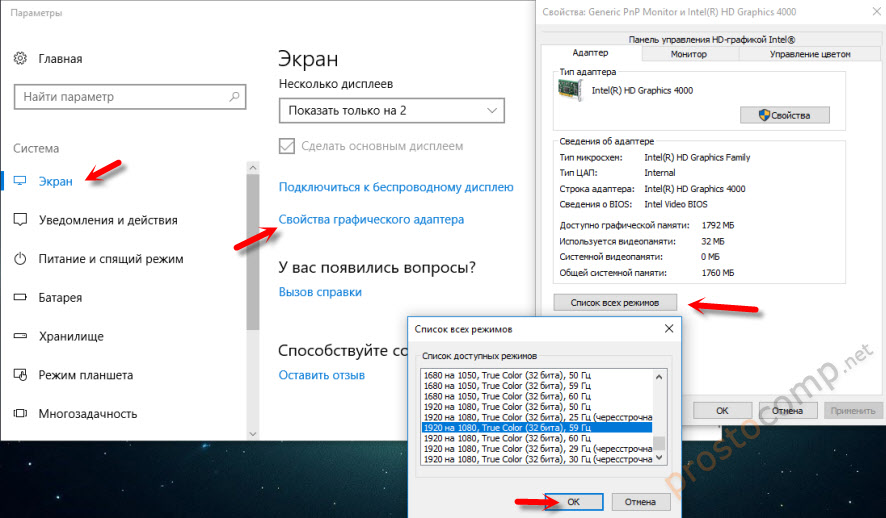
Нажмите правой кнопкой мыши по пустому месту на рабочем столе. Далее, из контекстного меню выберите пункт «Параметры экрана».
Пролистайте открывшееся окно до конца. Там нажмите на пункт «Дополнительные настройки экрана».
В графе «Разрешение» выберите то, которое удобно для вас.
Примените настройки, воспользовавшись одноимённой кнопкой.
У этой инструкции есть альтернатива, которой можно воспользоваться в некоторых обстоятельствах:
- Откройте любым удобным для вас способом «Панель управления». Например, вы можете просто нажать на иконку лупы и ввести нужное значение в поисковую строку. Из предложенных вариантов выберите наиболее подходящий.
- Чтобы все нужные элементы отобразились корректно, в верхней части напротив пункта «Просмотр» установите значение «Крупные значки».
- Среди представленных элементов найдите параметр «Экран».
- В левой части окна найдите и нажмите по «Настройка разрешения экрана».
- В следующем окне выставьте требуемое разрешение экрана и примените изменения.
Группы HD.
Четкое изображение предполагает выросшее в пять раз детализирование картинки. Достигается это путем увеличения числа точек, составляющих кадр. Изображение высочайшей четкости представлено двумя величинами: 1280х720 и 1920х1080. Также сейчас развивается и Ultra HD.
При традиционной четкости картинки соотношение сторон получается 4:3, в то время как при высокой — 16:9. На чертеже можно заметить, как при тождественной угловой величине пикселей сопоставляются размеры экранов. Речь идет именно об их размерах, поскольку в отличие от HD пиксели в SD вытянуты в ширину, они не квадратные.
При отношении сторон 4:3 число строк деления кадра составляет 576, тогда при пикселе, имеющем форму квадрата, в строке должно быть не 270 точек, 768.
Частота смены кадров.
Чересстрочная развертка совместима со скоростью смены кадров, равной 25, 29,97 и 30 в секунду. Развертка прогрессивная способна совмещаться с увеличенными в два раза частотами кадров, например, 50, 59,94 и 60, где полноценные кадры замещают поля, благодаря чему соединяются гладкость передвижений чересстрочной развертки и устойчивость картинки развертки прогрессивной, а также традиционные для кино 24 кадра в секунду.
Символы HD720/24p означают: кадр разрешения1280х720 пикселей разверткой прогрессивной 24 кадра в секунду. А символы HD1080/29.97i читаются следующим образом: кадр 1920х1080 с разверткой чересстрочной 29,97 кадров в секунду. Бывает, что эти же самые параметры указывают немного иначе: HD1280x720@24p и HD1920x1080@29.97i.
Частота смены кадров не имеет ничего общего с нанесенными на телевизоры рекламными пометками: развертка 100 Гц или 480 Гц. Тут речь идет о показе различных кадров, в то время как при высокой частоте один кадр демонстрируется многократно.
В кино для минимизации мигания кадры демонстрируются по два раза, а в одну секунду показывается всегда 24 абсолютно разных кадра. В моделях ЖК с PAL основой поля меняются со скоростью 50 в одну секунду, то есть 25 кадров. Увеличение частоты развертки в два раза приводит к минимизации времени, затрачиваемого на включение и отключение жидкокристаллического звена. А это, в свою очередь, повышает качество отображения молниеносно перемещающихся субъектов.
Разрешение экрана и соотношение сторон
Всё очень просто. Разрешение экрана — это величина, определяющая количество точек на единицу площади.
Если очень близко и внимательно всмотреться в изображение на мониторе можно увидеть такую картину…
Картинка формируется из таких себе точек. Так вот, чем больше таких точек монитор может отобразить, тем качественнее, чётче изображение.
Кстати, вот тут можно быстро узнать своё разрешение монитора.
Лично моё мнение, что разрешение экрана для нового, современного настольного монитора следует выбирать не менее 1920×1080…
Такое разрешение экрана в характеристиках монитора обычно обозначают — Full HD1080p.
Обращаю Ваше внимание, что чем выше разрешение экрана, тем тяжелее компьютеру, а вернее видеокарте, обрабатывать изображение. Имейте это ввиду при её выборе
Мощнее видеокарта — легче работать компьютеру с большим монитором и высоким разрешением экрана.
Например, совсем недавно ещё интегрированная, встроенная графика от Intel не умела работать с разрешением экрана выше 1920×1080.
Часто могут это дело вместо цифр «засекретить» в буквенную аббревиатуру, например вместо 1024×768 напишут — XGA . Вот Вам таблица, чтоб расшифровать эти заморочки…
В скобочках показано соотношение сторон монитора. Самое распространённое в последнее время соотношение — 16:9. С такой пропорцией изображения сегодня выпускается большинство фильмов и следовательно для их комфортного просмотра без чёрных полос сверху и снизу экрана нужен монитор с таким соотношением сторон.
Хотя это и не критично — почти каждый хороший видеоплеер умеет подгонять картинку под экран, чуть-чуть обрезая её.
Могу посоветовать Вам онлайн-сервис, где можно наглядно увидеть разницу описанных выше параметров мониторов. Там можно отобразить до четырёх примеров и выставить ручками свои значения диагонали, разрешения и соотношения сторон.
Второй вывод — приобретайте монитор с разрешением экрана не ниже 1920×1080 (выше — лучше, но дороже) и соотношением сторон 16:9. Это если Вам он нужен универсальный. А вот если фильмы Вы смотрите на современном, классном телевизоре и монитор нужен исключительно для отображения большого количества информации (графики, таблицы и т.д.), то удобнее будет широкоформатный монитор с диагональю 29 или даже 34 (ещё лучше) дюймов и соотношением сторон 21:9…
В технических характеристиках современных мониторов нет второстепенных параметров, но один всё-таки стоит на первом месте…