Сравнение 5 популярных cms: особенности, плюсы, минусы
Содержание:
- Что такое WordPress?
- Creating Pages # Creating Pages
- Минусы и плюсы перед другими CMS
- Серьезный подход для серьезных задач и людей
- Как создать рубрику
- Most Viewed
- Кто разработал WordPress?
- Установка за 5 минут
- Как добавить виджеты?
- WordPress Tutorial 1: Introduction
- Meta
- Какие сайты используют WordPress?
- Шаг 2: Выберите имя для своего сайта, купите домен и хостинг
- Недостатки WordPress
- Как установить WordPress?
- What’s The Difference Between WordPress.org and WordPress.com?
- Разница между wordpress.org и wordpress.com
- Как выбрать между WordPress.com и WordPress.org
- Виды движков и их популярность в Рунете
- Лучшие плагины и сервисы для WordPress в 2020
- Плагин ProfileBuilder
- Плагины
Что такое WordPress?
WordPress – это система управления контентом с открытым исходным кодом (CMS), написанная на PHP и одна из самых мощных CMS в мире. Более 33,6% веб-сайтов в современном мире используют WordPress, что составляет более 70 миллионов веб-сайтов. В настоящее время 14,7% из миллиона популярных веб-сайтов, представленных Alexa, используют WordPress. Эта CMS имеет сертификат GPL. Это означает, что каждый может использовать его бесплатно.
WordPress – это приложение, которое позволяет пользователям создавать и разрабатывать веб-сайты без каких-либо знаний в области программирования. Эта CMS использует PHP и MySQL в качестве основного языка, который поддерживается почти всеми веб-серверами / хостинг-провайдерами. CMS обычно используются для блогов и блоггеров, но WordPress предлагает множество услуг, которые позволяют нам создавать с его помощью любой веб-сайт (Покупки, Новости и т.д. ).

Creating Pages # Creating Pages

To create a new Page, log in to your WordPress installation with sufficient admin privileges to create new pages. Select the > Add New option to begin writing a new Page.
Organizing Your Pages
Just as you can have subcategories within your Categories, you can also have subpages within your Pages, creating a hierarchy of pages.
For example, a WordPress site for a travel agent may feature an individual Page for each continent and country to which the agency can make travel arrangements. Under the Page titled “Africa” would be subpages for Cameroon, Lesotho, Swaziland and Togo. Another parent Page “South America” would feature subpages of Argentina, Brazil and Chile.
The structure of the pages on the site would then look like this.
- Africa
- Cameroon
- Lesotho
- Swaziland
- Togo
- South America
- Argentina
- Brazil
- Chile
To create a subpage
- Go to Administration > > Add New screen.
- In the right menu, click the “Page Parent” drop-down menu. The drop-down menu contains a list of all the Pages already created for your site.
- Select the appropriate parent Page from the drop-down menu to make the current Page a child Page.
- Add content to the subpage.
- Click Publish when ready.
When your Pages are , the Child Page will be nested under the Parent Page. The Permalinks of your Pages will also reflect this Page hierarchy.
In the above example, the Permalink for the Cameroon Page would be:
Changing the URL of Your Pages
To change the URL part (also referred to as “slug”) containing the name of your Page, use the “Edit” button under the Page title on the Edit screen of the particular Page, accessible from tab of WordPress Administration Screen.
Creating a List of Pages
WordPress is able to automatically generate a list of pages on your site within the sidebar or footer, for example, using a Template Tag called wp_list_pages(). See the wp_list_pages page for information on how to customize how WordPress displays the list of pages on your site.
There are also WordPress Plugins that will help you display a list of Pages within in Posts and in other areas of your WordPress Theme.
Минусы и плюсы перед другими CMS
Как я уже указал, WordPress — несомненно один из самых известных сайтов для создания различного рода интернет-площадок.
Главный его плюс — универсальность, достаточно широкие возможности администрирования и оптимизации. Но есть у этой CMS и конкуренты, с которыми ее можно сравнить.
Например, возьмем наиболее схожие Joomla и Drupal. Дело в том, что все они имеют открытый исходный код, написаны на php, а также предоставляют значительный функционал на бесплатной основе.
Если говорить о быстроте настройки сайта и удобства пользования для неподготовленного человека, WordPress выгодно отличается от Joomla, но движок у последней куда мощнее.
В свою очередь, в Drupal легко добавлять информацию, но также непросто делать внутренние настройки.
Выигрывает WordPress и в плане доступности тем и плагинов, быстрой и простой работы с ними, то же самое касается эффективности технической поддержки.
Касательно безопасности, все три платформы соответствуют современным стандартам и значительно не различаются между собой в этом плане.
WordPress предлагает двухфакторную авторизацию, автоматическое создание резервных копий и другие технологии.
Так почему именно WordPress пользуется наибольшей популярностью у пользователей?
Вероятно, причина не просто в хорошей технической оснащенности, но и широком функционале и, конечно, хорошей обратной связи.
Платформа динамически развивается и не устает удивлять чем-то новым, предоставляя все необходимые возможности для активного взаимодействия с читателями и посетителями.
Серьезный подход для серьезных задач и людей
Думаю, что любому новичку будет значительно проще попробовать способы, которые я привел выше. Не нужно заморачиваться и вникать в суть проблемы. Если же вы хотите подойти к делу основательно или все предыдущие методы не помогли и белый экран не оставляет выбора – придется подключать дополнительные возможности.
Попробуем определить ошибку, которая возникла на вашем сайте. Выявив ее можно без труда обратиться в техническую поддержку хостинга. На запрос: «Чего-то непонятное с моим сайтом приключилось и я не могу залезть в админку» даже на Таймвебе вам скорее всего напишут про то, что для начала надо определить какая именно ошибка возникла. Они не имеют права лезть в файлы администратора и разбираться сами. В результате вы потеряете время.
Писать в поддержку не пошевелив пальцем для решения проблемы – не красиво. Это все равно что прийти в ветеринарную клинику и сказать, что у вас что-то не в порядке с кошкой, оставив ее при этом дома отдыхать. Чем больше информации – тем лучше. Проявите себя с прекрасной стороны и вам обязательно помогут.
Если вы хотите решить проблему не методом проб и ошибок, а точно понять какая неприятность возникла, а экран монитора хранит молчание, отображая лишь пустоту, при вводе заветной ссылки к администраторской панели, придется залезть в корневую папку сайта на хостинге.
Находим здесь wp-config.php и щелкаем по нему два раза.
В появившемся окне находим строчку, после которой «не редактируем».
И перед ней прописывает
ini_set('display_errors', 1);
|
Сохраняем изменения. Смотрим отображается ли ошибка теперь. Если не помогло, пробуем второй способ
Обращаем внимание на строку «define»
Меняем слово «False» на «true».
Снова сохраняем изменения и проверяем.
Разспространенные ошибки, с которыми вы уже знаете, как справиться
Итак, после проделанных работ, на экране должна отобразиться информация, которая поможет вам решить проблему. Что там можно увидеть?
Информация будет дана вам на английском, попытайтесь в нее вникнуть. Возможно, вы найдете ответ сразу же.
«Cannot modify header information» — самая простая. Она свидетельствует о лишних строках (пробелах) в коде. После этой фразы вы найдете ключевую, например, (output started at /home/k/accountname/mysite.ru/public_html/wp-config.php:73)
Обратите внимание на информацию после слэша («/»). Уже знакомый нам файл с конфигурациями, а далее указана строчка, с которой возникла проблема – 73
Ошибка 403? Проверьте существует и правильно ли называется в корневой папке файл index.php
Для «Error establishing a database connection» есть три решения:
- Второй вариант – проблемы в работе сервера баз данных MySQL. Пишем в техподдержку хостинга, рассказываем о случившемся и ждем, когда они решат проблему. В этом виноваты не вы, а партнер. Ему и разбираться!
- Возможно у вас недостаточно прав. Проверьте информацию вот тут:
«500 internal server error» означает неправильный htaccess. Как это лечить я уже рассказал.
«An automated WordPress update has failed to complete» встречается очень редко и свидетельствует о том, что вы выбрали плохой хостинг, который не справляется с возложенными на него нагрузками. Все равно напишите им, посмотрите, что они вам предложат.
Ошибка «An automated WordPress update has failed to complete» говорит о нехватке памяти. Ее можно увеличить сменив тариф на хостинге.
Если вылезает «Connection time out», то это свидетельствует об одном – хостинг пора менять! Места чертовски не хватает. Как вариант, можно отключить несколько плагинов, попытаться сменить тему на стандартную, опять же, поменять тариф.
«Briefly unavailable for scheduled maintenance. Check back in a minute»? Поможет удаление maintenance все из того же корня сайта. В предыдущий раз, когда система обновлялась, изменения пошли не по стандарту и вызвали нарушения в работе.
Ошибка 404, как правило, вылезает при переносе. Она означает, что страницу невозможно найти. Обновление урла должно помочь справиться с неприятностью.
При появлении «Maximum execution time of 30 seconds exceeded» необходимо поработать с темами и плагинами, так как я описывал выше. Расширения функционируют не верно. Если это не помогает, то возможно проблема опять же в хостинге.
Ошибка 28 совсем не связана с вордпрессом, а решить ее могут только в техподдержке. Поставьте их в известность о неприятностях.
Как создать рубрику
Если вы делаете блог, то все ваши посты обязательно должны быть сгруппированы по категориям. Иначе ваши читатели просто запутаются в огромном количестве разносортных постов. Чтобы создать их, перейдите в “Записи” – “Рубрики”.
Слева вы будете видеть интерфейс для создания этих самых рубрик. Справа же будут доступны уже созданные.
Введите название, ярлык (ссылку желательно на латинице) и описание, после чего нажмите “Добавить новую рубрику”. С этого момента категория будет создана, и создавая посты, вы сможете ее выбрать.
Обратите внимание на вкладку “Родительская рубрика”. С ее помощью вы сможете создавать подкатегории
Например, создав в категории “Музыка” подкатегорию “Рок”, где последняя является дочерней по отношению к категории “Музыка”, а не отдельной рубрикой. Это удобно, когда на веб-сайте насчитываются десятки и сотни различных категорий.
Most Viewed

Kim vows to build N. Korea socialism amid US nuclear impasse
The Independent | 27 May 2021

Israel’s Gaza strikes may constitute ‘war crimes’: UN’s Bachelet
Al Jazeera | 27 May 2021

Rising global temperatures ‘inexorably closer’ to climate tipping point — UN
Gulf Daily News | 27 May 2021

Are mushrooms on Mars proof of alien life?
The Independent | 27 May 2021

Kagame the winner as Macron gives genocide speech in Rwanda
The Guardian | 27 May 2021

Israel summons French ambassador over ‘apartheid’ remarks
Anadolu Agency | 27 May 2021

Ambassador denied entry as Australian writer faces China espionage trial
CNN | 27 May 2021

Boris Johnson defiant after being accused of overseeing pandemic chaos
The National | 27 May 2021

You can’t bee serious! Viral video purports to show pollinators unscrewing soda bottle cap
Russia Today | 27 May 2021

UN appeals for $95 million for urgent Gaza aid and repairs
ABC News | 27 May 2021

Hong Kong woman breaks record for fastest ascent of Everest: official
Raw Story | 27 May 2021

Volcano warning sparks evacuation order, exodus in DR Congo
Press TV | 27 May 2021

German scientists claim to have solved Covid-19 vaccine blood clot mystery, say jabs can be altered
Russia Today | 27 May 2021

Obama says ‘institutional constraints’ kept him from commenting on killings of Black Americans
The Hill | 27 May 2021

Microsoft president: Orwell’s 1984 could happen in 2024
BBC News | 27 May 2021
Кто разработал WordPress?

WordPress был создан, разработан и предлагается бесплатно Мэттом Малленвегом (Automattic) и Майком Литтлом. Самой первой системой, которую они использовали для ведения блогов, была b2 / cafelog, и WordPress был ее ответвлением. Поскольку WordPress является приложением с открытым исходным кодом, оно улучшается / разрабатывается огромным сообществом сторонников по всему миру.
Первая версия WordPress была выпущена в 2004 году и выглядела иначе, чем та CMS, которую мы знаем сегодня. Хотя некоторые из его функций, такие как простая установка, управление пользователями, возможность управления комментариями и другие функции, остались прежними. С 2004 года WordPress претерпел множество невероятных изменений, которые в настоящее время тысячи разработчиков работают над этой CMS и выпускают более новую версию каждые 2-3 месяца с улучшенной безопасностью и функциями.
Установка за 5 минут
Установка без создания wp-config.php файла и других файлов, все делает сам WordPress. Но для такой установки сервер должен разрешать создание и редактирование файлов в папках.
В любом случае, пробуйте сначала установить этим способом, если не получится, то используйте следующий способ, где файл wp-config.php нужно создавать вручную.
Порядок действий:
Скопируйте все файлы WordPress из скаченного ZIP архива в корневую директорию сервера (в папку сайта). Копируются такие папки/файлы:
wp-admin
wp-includes
wp-content
index.php
wp-load.php
...
2. Создайте базу данных на сервере.
Создается она в панели управления сервером. При создании базы данных вы привязываете к ней пользователя MySQL — он должен иметь все возможные права: изменять, создавать базы данных и таблицы в них и т.д.
3. Откройте браузер и перейдите на свой сайт.
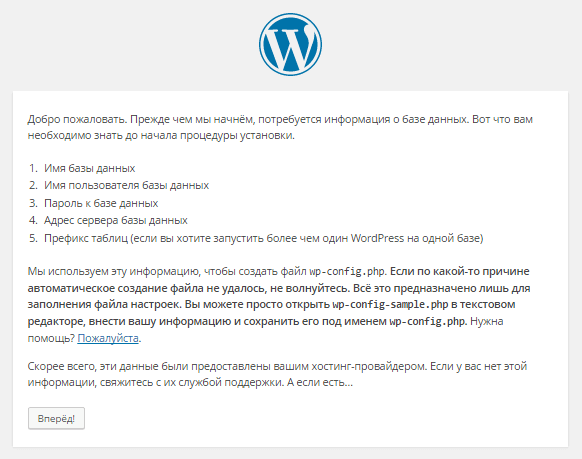
Кликаем «Вперед» видим такое окно:

Указываем все поля. Пароли вы получили при создании базы данных. Поле «Сервер базы данных» в 99% оставляете «localhost». Жмем «Отправить». Если все поля были указанны правильно, получим:

Это значит что файл конфигурации wp-config.php был создан в корне сайта. Жмем «Запустить установку» и устанавливаем сайт:

На этом этапе WordPress создаст нужные таблицы в базе данных и пользователя — администратора сайта. Нажимаем «Установить WordPress» и видим:

Все, сайт установлен!
Как добавить виджеты?
Записи могут отображаться не только на главной. С помощью виджетов вы можете настроить отображение постов в сайдбаре, т. е. боковой панели. Там можно разместить большое количество всевозможных виджетов. Чтобы настроить виджеты, просто перейдите в раздел “Внешний вид – Виджеты”.

Для размещения виджета в области боковой панели достаточно просто перетащить его с помощью курсора. Таким же образом вы можете настраивать их порядок.
Как видите, в моей теме есть только одна область для виджетов – боковая панель. Однако в вашем случае их может быть больше. Например, обычно область для виджетов имеется в нижней части сайта – футере, а также в верхней – рядом с логотипом. Установка в другие области происходит аналогично.
WordPress Tutorial 1: Introduction
- Order:
- Duration: 13:10
- Uploaded Date: 29 Apr 2014
- views: 2607163
Updated video on getting started with WordPress Development: https://www.youtube.com/watch?v=FVqzKAUsM68
My new advanced WordPress course: https://www.udemy.co…
Updated video on getting started with WordPress Development: https://www.youtube.com/watch?v=FVqzKAUsM68
My new advanced WordPress course: https://www.udemy.com/course/become-a-wordpress-developer-php-javascript/?couponCode=SEPT2020
My new beginner WordPress course: https://www.udemy.com/wordpress-for-beginners-create-a-website-blog-step-by-step/?couponCode=YOUTUBEDEAL
This is the beginning of a series on WordPress. In this initial lesson we learn what WordPress is, why it’s useful, and get a feel for what we’ll learn in upcoming lessons (admin screens, custom theme development).
Watch the full playlist for this WordPress series:
https://www.youtube.com/playlist?list=PLpcSpRrAaOaqMA4RdhSnnNcaqOVpX7qi5
To view a complete list of the WordPress lessons in sequential order visit:
http://learnwebcode.com/learn-wordpress/
Sign up for my newsletter to receive periodic webDev tips, tricks, resources and coupons. Join the list at http://learnwebcode.com/
Follow LearnWebCode on Twitter for resources and updates:
https://twitter.com/learnwebcode
https://wn.com/Wordpress_Tutorial_1_Introduction
Meta
The MetaMeta Meta is a term that refers to the inside workings of a group. For us, this is the team that works on internal WordPress sites like WordCamp Central and Make WordPress. team makes WordPress.orgWordPress.org The community site where WordPress code is created and shared by the users. This is where you can download the source code for WordPress core, plugins and themes as well as the central location for community conversations and organization. https://wordpress.org/, provides support, and builds tools for use by all the contributor groups. If you want to help make WordPress.org better, sign up for updates from the Meta blog.
Какие сайты используют WordPress?
Хотя WordPress изначально был разработан для блогеров, благодаря огромным улучшениям, тысячам плагинов и неограниченному количеству тем он превратился в инструмент для создания веб-сайтов. Многие известные компании используют WordPress для своих сайтов, например Sony, Star Wars, BBC, PlayStation, TechCrunch и Bloomberg.
Блоги
Как упоминалось ранее, WordPress сначала был разработан для блогеров, но за год он значительно улучшился, но по-прежнему популярен и используется для ведения блогов. Пользователи могут использовать эту CMS по низкой цене и в конечном итоге обновить ее до своего веб-сайта.
Образец веб-сайта
Фрилансеры, художники, фотографы, музыканты, авторы и все, кто работает в определенной области, могут использовать эту CMS для отображения нескольких своих образцов. WordPress предлагает множество услуг, которыми они могут пользоваться.
Бизнес-сайты
Владельцы бизнеса также могут использовать эту CMS. Независимо от того, владеют ли они малым или большим бизнесом, с помощью WordPress они могут создать и разработать профессиональный и мощный веб-сайт, такой как Mercedes или Blackberry.
Благотворительные сайты
Поскольку использование этой CMS не требует больших затрат, многие благотворительные организации используют эту CMS. Потому что это просто и предлагает множество способов принимать пожертвования.
Многие другие веб-сайты, такие как новостные, многоязычные, музыкальные, образовательные и т.д., Используют WordPress.
Шаг 2: Выберите имя для своего сайта, купите домен и хостинг
Когда вы узнали как сделать сайт, то выбор доменного имени является самым интересным аспектом всего процесса.
В конце концов, у вас есть полная свобода в этом действии. Вы можете выбрать буквально любое имя для своего сайта.
Тем не менее! Есть еще момент, что вам нужно понять, чтобы настроиться на успех в будущем.
Во-первых, в сети есть почти 2 миллиарда (!) Веб-сайтов (на момент написания статьи). То есть стать оригинальным может быть довольно сложно.
Это действительно хорошая идея — создать доменное имя вашему веб-сайту соответствующее названию вашей организации (наиболее очевидный подход) или фразы, которая связана с нишей, в которой вы желаете войти, но с некоторыми добавленными словами для лучшего звучания.
Короче говоря, хорошее доменное имя должно быть:
- Брендовое — уникальное, как ничто другое, что есть на рынке
- легко запоминающееся
- легко набрать и не трудно перепутать — вы же не хотите, чтобы люди задавались вопросом, как пишется название вашего сайта
- содержать свяь с нишей (ключевое слово). Например, если вы делаете что-нибудь связанное с пиццей, было бы здорово иметь «пиццу» где-то в названии сайта. То же самое работает и в отраслях, не связанных с пиццей.
При поиске доменного имени может показаться слишком сложно. Вы можете упростить работу, можете перейти непосредственно к генератору — Доменному имени и посмотреть, как он может вам помочь.
Начните с ввода ключевого слова, которое хорошо определяет ваш сайт.
Генератор вернет некоторые варианты своего предложения. Вы можете сузить круг поиска чтобы найти идеальное доменное имя.
Следующий шаг, когда вы выбрали доменное имя — это зарегистрировать его, а также купить пакет хостинга. Давайте подробно разберем это:
а) Покупка вашего доменного имени и хостинга
Есть десятки, если даже не сотни различных компаний, которые могут зарегистрировать новое доменное имя для вас. И есть также много компаний, которые могут предоставить вам место на хостинге…
Но давайте не будем усложнять ситуацию для себя, и получим все из одной компании — и сразу.
Мы собираемся использовать Beget . Вот почему:
- Beget — это авторитетный веб-хостинг, оптимизированный для WordPress и обеспечивающий бесперебойную работу вашего сайта.
- это одна из немногих компаний, рекомендованная на официальном сайте WordPress.org
- это дешево (от $ 3,5 / месяц)
- он прост в использовании и удобен для начинающих
- вы получаете
Выполним пошаговое создание сайта на WordPress вместе:
- Посетим Beget и выберем план хостинга для сайта.
- Зарегистрируем доменное имя в Beget (домен бесплатный).
- Мы расскажем как в Beget установить и настроить чистую версию WordPress на нашем новом хостинге.
- В итоге получим 100% работающий сайт WordPress!
Во-первых, нажмите здесь, чтобы перейти к Beget . На странице нажмите кнопку «Виртуальный хостинг».
В большинстве случаев, если вы запускаете новый сайт, вам будет достаточно самого дешевого плана под названием Blog. Это всего $ 2,5 / месяц.
На следующем шаге введите личные данные:
Прежде чем продолжить, хорошо проверьте и подтвердите параметры вводимые вами. Их можно найти в разделе «Настройка аккаунта». В разделе «Домены» зарегистрируйте свое выбранное доменное имя.
Вы получите самую низкую цену и бонусный домен, если купите пакет хостинга как минимум на 12 месяцев.
На этом этапе вы можете нажать «ПРОДОЛЖИТЬ» и завершить покупку.
б) Используйте Beget, чтобы установить WordPress
Поскольку теперь вы зарегистрированы в Beget и готовы приступить к настройке хостинга, единственным отсутствующим элементом является WordPress.
Хотя технически вы можете установить WordPress вручную, но зачем вам это, если вы можете воспользоватся услугами хостинга бесплатно в разделе CMS (Установка систем управления)!
В процессе установки и регистрации в Beget, вы должны ввести и сохранить данные как войти в свой профиль клиента и начать работу на вашем сайте. Это имя пользователя / пароль, которые вы хотите использовать при управлении WordPress. В этом поможет вам простой в использовании мастер установки, который проведет вас через процесс установки WordPress на ваш хостинг.
Кроме того, вы также можете установить WordPress, перейдя в раздел «Файловый менеджер» и закачать архив с файлами WordPress в корневую папку вашего сайта.
После того, как вы завершили работу с мастером установки, ваш сайт установлен и готов к работе!
Недостатки WordPress
Вебмастера — люди объективные. Они знают наверняка, за что такую популярную платформу можно пожурить. Переходим к поводам для ненависти.
Несовместимость обновлений
Этот недостаток вытекает из чуть ли не главного преимущества WordPress — расширенной кастомизации. Я уже писал выше, что сайт на базе WP можно с ног до головы обвесить плагинами и красивыми темами, но у этого будут последствия. Когда какой-то из плагинов обновится, он может потянуть за собой баги, которые приведут к появлению ошибок на странице. А если обновится сама WordPress, то может потеряться совместимость с установленными дополнениями и темами. Это чревато появлением серьезных сбоев в работе сайта. Например, печально известной ошибки — 500. Придется в авральном режиме «откатываться» на прежнюю версию.
Платные дополнения и темы
Как по мне, не совсем правильно считать наличие коммерческих тем и плагинов недостатком, но многим это не нравится. Такая позиция сформировалась, потому что значительное количество бесплатных тем и плагинов не отличаются качеством. Их частенько делают новички, которые только учатся программированию или дизайну. Результат получается соответствующий. Использовать некоторые безвозмездные темы для мало-мальски солидных сайтов становится просто неприлично. Иногда лучше остаться на стандартной, в ней всяко больше вкуса.
В сети есть даже тематические статьи, в которых собирают самые ужасные темы для WordPress.

Проблемы с безопасностью
Открытый исходный код имеет свои минусы. Разного рода негодяям проще найти уязвимости, но дело не только в открытом коде. К сожалению, против самой CMS играет ее популярность. Все больше хакеров (причем далеко не этичных) ломают сайты на базе WordPress. Количество вирусов, спамеров и взломщиков не особо сокращается. И это несмотря на потуги разработчиков ВордПресс, которые регулярно выпускают патчи. Придется всерьез заморочиться по поводу безопасности. CMS с закрытым исходным кодом в этом смысле лучше, так как меньше подвержены атакам.
Отсутствует техподдержка
Для разработчиков и энтузиастов это не проблема, но люди, задумавшие использовать WordPress для своего бизнеса, расстроятся. Все проблемы, связанные конкретно с CMS, придется решать самостоятельно. Ползать по форумам, мучить Google, изучать языки программирования. Так как это по умолчанию свободный продукт, то и на отдел техподдержки средств не нашлось
Поэтому тем, кто хочет, чтобы проблемы решали за них, придется обратить внимание на платные CMS, ориентированные на серьезный бизнес.
Слишком широкий профиль
Поэтому вебмастера не советуют использовать WordPress для развертывания магазинов с каталогом от двух тысяч единиц товара. Говорят, что затраты непропорциональны выгоде.
Требовательность к ресурсам
Это то, из-за чего WordPress не получается поставить на бесплатные хостинги. Он «прожорливый». А если установить с десяток плагинов, то становится еще и заметно неповоротливым. Медленный сайт — плохой сайт. Посетители вас не возлюбят. Поисковики тоже начнут понижать позиции в выдаче, как только столкнутся с долгой загрузкой страниц. Так что придется потрудиться, чтобы сделать WP-сайт с «тяжелыми плагинами» быстрым и отзывчивым.
Отсутствует синхронизация с 1C
С помощью встроенных инструментов связать две системы не получится. Придется учить код или нанимать программистов, которые возьмутся за это. Поэтому вебмастера считают, что лучше не изгаляться, а сразу построить сайт на базе Битрикса или другой подходящей платформы в духе OpenCart. В большинстве случаев выходит рентабельнее.
Ограничения в базовом инструментарии
Те, кто получше разбираются в веб-дизайне и программировании, не очень любят WordPress за то, что по умолчанию у движка скудная функциональность.
Например, бэкапы. В базовой комплектации WordPress нет ничего для создания резервных копий. Для переноса сайта или сохранения данных придется снова искать подходящий плагин. Ну или воспользоваться инструментами хостинга. К примеру, TimeWeb постоянно создает резервные копии ваших данных, даже если сайт построен на WordPress.
Как установить WordPress?
Как упоминалось выше, эта CMS абсолютно бесплатна, и вы можете скачать ее с wordpress.org, вы также можете использовать wordpress.com для создания бесплатного блога. Чтобы установить WordPress, вам необходимо найти подходящий хостинг, соответствующий вашим потребностям, зарегистрировать доменное имя и, наконец, установить WordPress, что займет менее 30 минут. Мы подготовили статью, которая поможет вам выбрать лучшего хостинг-провайдера.
Чтобы установить WordPress, вам необходимо найти подходящий хостинг, соответствующий вашим потребностям, зарегистрировать доменное имя и, наконец, установить WordPress, что займет менее 30 минут. Мы подготовили статью, которая поможет вам выбрать лучшего хостинг-провайдера.
What’s The Difference Between WordPress.org and WordPress.com?

The self-hosted WordPress.org homepage
We’ve covered the difference between WordPress.org and WordPress.com in a lot more detail, but here’s the short version:
- WordPress.org, often called self-hosted WordPress, is the free, open-source WordPress software that you can install on your own web host to create a website that’s 100% your own.
- WordPress.com is a for-profit, paid service that is powered by the WordPress.org software. It’s simple to use, but you lose much of the flexibility of the self-hosted WordPress.
Most of the time, when people say “WordPress”, they mean the self-hosted WordPress available at WordPress.org. If you want to truly own your website, self-hosted WordPress.org is almost always the best option.
All you need to do to get started with self-hosted WordPress is purchase web hosting and a domain name.
Need a blazing-fast, secure, and developer-friendly hosting for your client sites? Kinsta is built with WordPress developers in mind and provides plenty of tools and a powerful dashboard. Check out our plans
Разница между wordpress.org и wordpress.com
Из-за того, что у этих двух веб-сайтов одинаковое имя, многие люди могут подумать, что это одна и та же платформа, но на самом деле они совершенно разные.
WordPress.org – это приложение с открытым исходным кодом, написанное на PHP и MySQL. Вы можете скачать множество тем и плагинов с этой платформы. Другими словами, wordpress.org – это ваш источник тем и плагинов. Пользователи могут установить WordPress на свой хост, загрузив свои файлы с этого сайта. если кто-то хочет иметь веб-сайт WordPress, он должен использовать эту платформу.
WordPress.com – это бесплатный хостинг для веб-журналов, созданный и разработанный wordpress.org. Вы можете использовать этот веб-сайт, но некоторые из его функций ограничены. В wordpress.com пользователи могут использовать свое доменное имя. Кроме того, вы не можете настраивать свой блог или использовать какие-либо плагины. Имейте в виду, что некоторые плагины и темы не работают на WordPress.com.
Как выбрать между WordPress.com и WordPress.org
Если вы начинающий веб-мастер, то проще всего начать с WordPress.com. Вам не придётся заниматься техническим обслуживанием вашего сайта и вы можете начать публиковать записи через считанные секунды. Если вам понравится работать с WordPress.com, вы сможете привязать свой собственный домен и продолжать пользоваться платформой. Когда вы будете готовы учиться и развиваться, иногда разбирая чужой программный код, то WordPress.org покажется вам гораздо интереснее, но, вместе с тем, и сложнее.
Перейти с WordPress.com на WordPress.org и обратно не составит труда. Для этого вам потребуется файл экспорта вашего сайта. Воспользоваться импортом вы сможете в обоих вариантах, поэтому не стесняйтесь пробовать версии. Изменить своё решение никогда не поздно.
Виды движков и их популярность в Рунете
Напомню, что CMS (Content Management System) – это система управления содержимым сайта. Различные CMS были созданы для того, чтобы упростить процесс управления контентом на web-площадке. На сегодняшний день совсем не обязательно разбираться в сложных кодах и языках программирования, чтобы создать свой сайт. При этом различные CMS созданы для тех или иных потребностей. У каждой из них есть свой набор функциональных возможностей и инструментов, свой вид интерфейса, свой набор шаблонов. Какие же CMS лучше?
Для начала разберемся, какие CMS существуют на сегодняшний день. Условно их можно разделить на три категории: коммерческие, бесплатные и узкоспециализированные. Соответственно коммерческие системы созданы с целью продажи лицензии на них, т.е. вы можете купить такую CMS и самостоятельно сделать с помощью нее сайт. При этом вам предоставляется техническая поддержка в случае возникновения вопросов или неполадок. Самой известной среди платных CMS является система 1С-Битрикс.
Согласно статистическим данным компании iTrack популярность систем управления распределяется следующим образом:

Это результаты за март 2015 года, основанные на опросах около 4,9 млн. доменов зоны RU. Это рейтинг платных и бесплатных видов CMS.
Вот выборка только по бесплатным движкам:

Как видим, рейтинги возглавляет CMS WordPress. Разберемся, почему данная система управления обрела такую популярность?
Лучшие плагины и сервисы для WordPress в 2020
По версии ресурса W3Techs, под капотом более 62% всех сайтов, построенных на базе CMS, находится WordPress той или иной версии. Официальный маркетплейс WP содержит огромное количество различных плагинов, модулей и расширений базового функционала и разобраться в этом разнообразии — не самая простая задача. Эта статья призвана ее упростить.
Автор статьи — веб-разработчик с 12-летним стажем работы с WordPress, он подготовил подборку своих любимых инструментов для решения повседневных задач. Большинство приведённых примеров широко известны в WP сообществе, однако, есть и парочка личных открытий.
Плагин ProfileBuilder
Ещё один несложный способ того, как сделать личный кабинет на сайте wordpress, это плагин ProfileBuilder. В его настройках придется немного разобраться, однако он поможет «украсить» внешний вид виджета регистрации и входа в систему. ProfileBuilder поможет посетителю сделать собственный профайл на сайте, поскольку работает на русском языке и выводится посредством шорткодов. Вслед за правильной установкой, в меню управления выйдет несколько вариантов использования данного дополнения. Создание личного кабинета wp, как вариант, может стать и увлекательным занятием, если использовать данный плагин вместе с модулем WP-Recall для оформления нужного профиля посетителей и дизайнерских виджетов.
К тому же создание личного кабинета wordpress, может быть реализовано, если править код напрямую, но этого никто не рекомендует делать, если человек в кодировании не разбирается. В таком случае, лучше обратиться к веб-разработчику, чтобы не поломать собственный сайт.
Плагины
Дополнения, которые расширяют возможности и работают как обычные компьютерные программы, избавляя администратора от знаний программирования. Есть необходимый набор, который лучше устанавливать сразу и специфические для определённых задач. Например плагин Yoast SEO стоит устанавливать сразу, если хотите продвигать проект.
Вордпресс имеет бесплатный открытый код, поэтому любой программист может создавать плагины, которые он считает полезными для улучшения работы системы. Создано десятки тысяч расширений. Появилось много универсальных плагинов, которые набором функций заменяют порой с десяток отдельных.