Vpn здорового человека
Содержание:
- Что надо понимать о VPN
- Что делает виртуальная частная сеть?
- Выбор VPN: что нужно учесть?
- Самые частые ошибки
- Тестирование скорости VPN-соединения
- Альтернативные мобильные VPN-сервисы
- Легально ли использовать VPN?
- Как работает VPN?
- Для чего нужен VPN?
- Как работает VPN-подключение
- Преимущества использования виртуальной частной сети VPN
- Как работает VPN
- Какой VPN выбрать?
- Как подключиться к VPN
- PPTP
- Какой VPN выбрать?
- Минусы VPN
- Как пользоваться
- Настройка VPN сервера.
- Что такое VPN соединение?
Что надо понимать о VPN
Если для вас использование “виртуальной частной сети” в новинку, стоит разобраться в некоторых моментах.
Начнем с того, что многие не понимают, что данный сервис действительно нужен. Для чего?
Первая причина — заблокированных ресурсов становится больше в твоей стране и, наоборот, существует необходимость посетить сайт, к которому доступа нет у представителей вашей страны, для любителей торрент-треккеров это также актуально.
Другой аспект — выполнение онлайн-платежей, для обеспечения нормальной безопасности важно применять надежный антивирус, а также сервисы ВПН.
Кстати, следите за применяемыми на том или ином сайте протоколом, лучшим вариантом будет https, также рядом с адресом в этом случае вы обязательно увидите “зеленый замок”.

С другой стороны, надо понимать, что абсолютной анонимности в сети добиться нереально.
Не забывайте, что каждый браузер — это фактически сборщик всей информации о ваших действиях, где вы не можете быть уверенными в том, что все передаваемые данные не попадут в чужие руки.
При этом использование сервиса Virtual Private Network совсем не требует больших затрат, как кому-то может показаться. На самом деле цифра варьируется в пределах нескольких сотен рублей за год.
Другая сторона — мифическая сложность настройки сервиса, но обычно необходимое для этого программное обеспечение легко установить и применять.
Также вокруг использования ВПН-сервисов присутствует некий миф, говорящий о том, что якобы это необходимо только тем, у кого есть какие-то намерения совершить противоправные действия.
На самом деле желание не светить своими персональными данными вполне нормально, просто у нас пока еще не до конца сформировалась культура поведения в сети.
К тому же это важно, если вы дорожите не просто своим добрым именем, но и деловой репутацией, от которой зависит ваше продвижение по служебной лестнице. И если вы переживаете о том, что какая-то информация будет доступна государственным органам, по той или иной причине, вы также можете воспользоваться подобными ресурсами
И если вы переживаете о том, что какая-то информация будет доступна государственным органам, по той или иной причине, вы также можете воспользоваться подобными ресурсами.
В принципе бесплатными сервисами также можно пользоваться, но именно платные наиболее надежны. И дело не в качестве услуг, а в том, что у бесплатных сайтов существует вероятность того, что данные могут оказаться в чужих руках.
Если погуглить отзывы о подобных случаях, скорее всего, вы узнаете, каким ресурсам можно доверять, а каким нет.
Что делает виртуальная частная сеть?
Такая сеть скрывает интернет-активность от других, и это может сделать ваше местоположение таким, как будто вы находитесь в другом городе или стране
Важно понимать, что VPN способствует конфиденциальности, а не защите. Виртуальная частная сеть призвана обеспечивать анонимность в глобальной паутине
С ее помощью достигается определенная степень секретности за счет шифрования информации, чтобы данные были недоступны рекламодателям или лицам, имеющим плохие намерения, например для кражи личных данных. Но если не использовать хорошее антивирусное программное обеспечение, компьютер по-прежнему будет уязвим для вредоносных программ.
Организации используют VPN для защиты информации, когда сотруднику необходимо подключиться к базе данных компании во время работы дома или в поездках. Этот тип службы создает впечатление, что ПК находится в той же сети, что и серверы компании, и обеспечивает доступ к приложениям и данным, как если бы вы были в офисе.
Многие пользователи полагаются на виртуальную частную сеть для обеспечения безопасности или конфиденциальности. То же шифрование создает скрытность просмотра веб-страниц, когда вы находитесь дома или используете общедоступные сети. Эта служба также может скрыть IP-адрес от веб-сайтов и сохранить в секрете то, что вы делаете в сети, от интернет-провайдера.
При ее использовании создается впечатление, будто вы находитесь в другом месте. Это называется гео-спуфингом и часто выполняется для доступа к библиотеке потокового сервиса, доступной только в определенном регионе. Например, чтобы принимать спортивную онлайн трансляцию, которая обычно недоступна из-за географической блокировки. Чтобы подделать свое местоположение, нужно будет подключиться к VPN-серверу в области, из которой хотите принимать поток, но вам все равно потребуется подписка на сам потоковый сервис
Поэтому важно выяснить, где у провайдера услуги есть серверы, чтобы убедиться, что они могут удовлетворить ваши потребности
Вы также можете использовать виртуальную частную сеть, чтобы обойти фильтры контента, которые некоторые организации, компании или правительства устанавливают для блокировки определенных веб-сайтов. Это может даже ускорить просмотр части страниц и потоковую передачу. Это связано с тем, что провайдеры ограничивают (или замедляют) трафик определенных служб или веб-сайтов.
Регулирование скорости интернета особенно характерно для тех, кто использует торрент-приложения для одноранговых (P2P) загрузок. Виртуальная частная сеть может быть очень полезна в этой ситуации, потому что она скрывает этот трафик от провайдера, который в противном случае может существенно занизить скорость соединения, если обнаружит, что используется большая пропускная способность при легальном обмене большими файлами.
Выбор VPN: что нужно учесть?
Раньше, несколько лет назад за VPN всегда нужно было платить. То есть, мы должны были выбрать какую-то компанию. Она настраивала нам безопасное VPN-подключение, а мы за это платили каждый месяц.
Сейчас есть целый ряд бесплатных ВПН-сервисов. В том числе — есть очень простые решения, где VPN включается и выключается одним щелчком мыши. И, все они очень разные.
Давайте посмотрим, на что стоит обратить внимание при выборе VPN
- Удобство использования. При использовании VPN не хочется погружаться в технические дебри и постоянно настраивать какие-то IP, шлюзы и прочие штуки. Хочется нажать «вкл» и пользоваться.
- ВПН должен быть удобным и быстрым
Скорость работы. Если каждый сайт будет загружаться по две минуты, то пользоваться такой VPN-сетью будет просто невозможно. А такие случаи бывают. Поэтому, перед выбором конкретной сети, лучше узнать как быстро она работает.
Безопасность. Для многих — это главный фактор. Однако, я бы его не переоценивал. Для обхода блокировок и защиты от большинства хакеров Вам достаточно будет любого, самого простого VPN-сервиса. В том числе и бесплатного. Дорогие и надёжные VPN нужны лишь для каких-то экстренных случаев. Например, если Вы опасаетесь, что за Вами следить ФБР.
Цена. Ну, тут всё понятно. Чем выше цена — тем, как правило, более качественный сервис нам предлагают.
Универсальность. В ряде случаев, для разных регионов нужны разные VPN-сети. Так, к примеру, если Вы поехали в отпуск в Турцию, то бесплатный ВПН в Opera Вам не поможет. При этом, заблокированные в Турции стране сайты можно открыть с помощью других VPN. И, это актуально, потому что в Турции заблокировано не мало сайтов, включая Википедию.
Поддержка. При работе с ВПН может потребоваться какая-то настройка. Понятное дело, хотелось бы быстро получить квалифицированную помощь, если она понадобиться.
Вообще, в мире есть более двух сотен компаний, которые предлагают нам подключить VPN. Многие из них предлагают хороший сервис за умеренные деньги. При этом, если VPN вам нужен только для самой базовой защиты и доступа к заблокированным сайтам, то смело используйте какой-то самый простой, бесплатный вариант. Этого будет достаточно.
Самые частые ошибки
Различные антивирусные программы, а также брандмауэры могут блокировать соединение. При этом на экране отображается код ошибки. Разберем самые популярные проблемы и способы их решения.
| Ошибка | Причина | Решение |
|---|---|---|
| 678 | В ОС запрещено шифрование | Нужно открыть командную строку и проверить в реестре «HKEY_LOCAL_MACHINESYSTEMCurrentControlSetservicesRasMan Parameters» параметр «ProhibitIpSec». Он должен быть равен 0. Если сам провайдер использует канал шифрования для предоставления услуг, то изменения этой настройки повлияет на доступ в интернет. |
| 691 | Введен неверный логин/пароль | Нужно еще раз авторизоваться в сети |
| 692 | Ошибка брандмауэра | Отключите брандмауэр |
| 720/738 | Пользователь уже подключен | Ошибка 720 встречается только на ОС Windows 7. На всех остальных ОС отражается код 738. Если через один клиент приходится работать с разных ПК, то нужно создать несколько имен пользователей. |
| 734 | Автоматический ВПН | Нужно в свойствах подключения поменять тип «Автоматический» на «L2TP IPSec VPN». Если ошибка не исчезнет, то нужно пересоздать подключение. |
| 766/781 | Не сохранен/не введен ключ | Откройте свойства ВПН, на вкладке «Безопасность» выберете пункт «Дополнительные параметры» и в новом окне введите ключ |
| 768/789 (ОС Windows 7, Vista, XP) | Не работает IPSec | ПКМ по ярлыку «Мой компьютер» – «Управление». В разделе «Службы» выбираем «IPSec». Тип соединения указываем Авто. |
Тестирование скорости VPN-соединения
Тест скорости VPN соединения нужен, чтобы оценить, насколько снизится пропускная способность сети. Также он позволяет оценить качество соединения. Провести проверку можно следующим образом:
- Узнать скорость интернет-соединения без VPN. Проще всего выяснить это значение с помощью FCC testing. В нем три составляющие: задержка, скорость загрузки и выгрузки.
- Подключиться к VPN серверу.
- Повторно пройти тест, получив новые значения уже с учетом VPN соединения.
- Сравнить показатели и узнать разницу.
Финальные цифры продемонстрируют, какая часть скорости теряется. Зная это значение, можно попытаться увеличить скорость vpn соединения, подобрав другую программу.
Альтернативные мобильные VPN-сервисы
Альтернативой могут послужить следующие мобильные VPN-сервисы:
- Windscribe – бесплатный и легкий сервис, отлично подойдет для рядовых нужд.
- ExpressVPN – рейтинг в 4,9 звезд говорит сам за себя.
- CyberGhost – также 4,9 звезд, есть 7-дневный триальный период, занимает 3-е место из 337 VPN-сервисов в различных рейтингах.
В завершение можем сказать, что раскрыть все аспекты такой обширной темы как “зачем нужен VPN”, невозможно за одну статью – здесь как минимум нужен цикл из 4-х статей. Тем не менее, на вопрос о VPN что это и зачем он нужен, вы с легкостью сможете ответить. Будьте крайне внимательны к личной безопасности, не забывайте регулярно пользоваться VPN и пусть он всегда обеспечивает вашу безопасность и анонимность!
Легально ли использовать VPN?
В большинстве стран по всему миру использование VPN-подключения совершенно законно. Вы можете свободно загружать и устанавливать VPN-клиенты на устройства, а также использовать их для защиты своих подключений и разблокировки контента в интернете.

Однако есть некоторые исключения. В следующих странах использование VPN либо противоречит закону, либо там вы можете использовать только одобренный правительством VPN-Сервис:
Китай
- Россия
- Оман
- ОАЭ
- Иран
- Ирак
- Турция
- Беларусь
- Туркменистан
- Уганда
- Северная Корея
- Египет
Конечно, только потому, что использование VPN противоречит закону или регулируется в этих странах, не означает, что пользователи не находят способа обойти эти ограничения и всё равно спокойно использовать VPN.
Как работает VPN?
Так как VPN является виртуальной сетью, то она должна соединять минимум два компьютера или узла. Самый простой пример VPN-тоннеля — это объединение в одну сеть двух офисов одной компании:
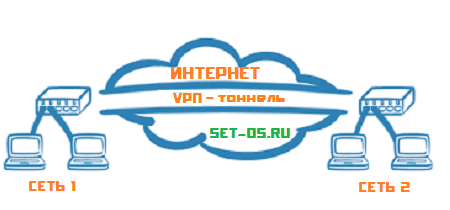
Грубо говоря в одном городе есть компания, у которой развёрнута сеть 1 с подключением к Интернету через провайдера Дом.ру, во главе которой стоит сервер или роутер. В другом городе открывается ещё один филиал компании и там разворачивается сеть 2 со своим сервером или роутером, у которой так же есть доступ в Интернет через провайдера Ростелеком. Чтобы объединить их в одно целое, между ними поднимается VPN-тоннель. В итоге, помимо единой локальной сети, можно настроить её работу таким образом, чтобы сотрудники первого офиса выходили в Интернет через провайдера второго офиса и наоборот.
При определённых настройках VPN-сервера, к созданной частной сети можно подключаться из любого уголка планеты. Для этого надо знать адрес сервера, логин и пароль.
Организовать подобную сеть очень просто. Сегодня есть много бесплатных и платных решений для организации VPN. Тем более, что практически на всех современных операционных системах для ПК и мобильных устройств есть встроенные VPN-клиенты.
Насколько это безопасно?!
Здесь надо сначала определится про какую безопасность мы будем говорить. Если рассматривать безопасность сети, работающей через защищённое шифрованной VPN-соединение — то да, это плюс к безопасности данных, передаваемых между её узлами. Тем более, что при определённых настройках может осуществляться полный контроль трафика, передаваемого через сервер.
Если рассматривать безопасность с точки зрения пользователя, который выходит через VPN в Интернет, то с одной стороны весь трафик шифрованный и перехватить его достаточно сложно. С другой стороны — все его действия могут быть сохранены в логах сервера и это не есть хорошо. Но тут уже выбор за Вами.
Для чего нужен VPN?
Приведенный выше пример подключения удаленного пользователя к корпоративной сети — один из наиболее типичных сценариев использования VPN. Пользователь ощущает себя как дома — вернее, дома, на отдыхе или в командировке он способен ощутить себя как на работе и может без проблем пользоваться корпоративными сервисами.
Заодно и злоумышленник не сможет просто так пронюхать, чем конкретно занят этот пользователь, какие данные он передает и получает. Более того, в компаниях, озабоченных собственной безопасностью, на всех используемых работниками устройствах принудительно включается обязательное использование VPN-подключений где бы то ни было. Даже использование Интернета в таком случае идет сквозь корпоративную сеть и под строгим надзором службы безопасности!

Второй по распространенности вариант использования схож с первым, только подключаются к корпоративной сети не отдельные пользователи, а целые офисы или здания. Цель та же — надежно и безопасно объединить географически удаленные элементы одной организации в единую сеть.
Это могут быть как крупные представительства корпораций в разных странах, так и раскиданные по городу мясные ларьки ООО «Рога и копыта». Или даже просто камеры, сигнализации и прочие охранные системы. При такой простоте создания VPN — благо кабель каждый раз протягивать не нужно — виртуальные частные сети могут создавать и внутри компаний для объединения и изоляции тех или иных отделов или систем.
Не менее часто организовываются VPN-сети и между серверами или целыми вычислительными кластерами для поддержания их доступности и дублирования данных. Частота их использования напрямую связана с ростом популярности облачных технологий. Причем все вышеперечисленное — это не какие-то временные решения: такие подключения могут поддерживаться (и поддерживаются) годами.
Впрочем, сейчас наметился переход к следующему уровню абстракции — SDN (Software Defined Networks, программно-определяемые сети), которые преподнесут еще немало сюрпризов, в равной степени приятных и не очень. Однако это отдельная и весьма обширная тема, касаться которой мы сейчас не будем.
У России свой, особый путь применения VPN на практике. Когда-то крупные ISP строили свои сети на основе простых неуправляемых коммутаторов — очевидно, в целях экономии. Для разделения трафика клиентов стали использовать различные варианты VPN-подключений к серверу провайдера, через который и выдавали доступ в Интернет.
Удивительно, но такой метод используется до сих пор, а производители домашних роутеров для российского региона все еще вынуждены добавлять поддержку таких подключений в прошивку своих устройств. Так что в каком-то смысле Россия была лидером по числу одновременных VPN-подключений среди пользователей Сети.
Контрпример таких постоянных VPN-соединений — это сессионные подключения. Они нередко используются при предоставлении клиентского доступа к различным сервисам, которые, как правило, связаны с обработкой очень чувствительной информации в области финансов, здравоохранения, юриспруденции.
Впрочем, для обычного пользователя гораздо важнее другой вариант практического использования VPN. В наших советах по безопасности Android и iOS настоятельно рекомендуется применять защищенное VPN-соединение до надежного узла (будь то домашний роутер или специальный VPN-провайдер) при подключении к любым публичным сетям, чтобы защитить свой трафик от возможного вмешательства злоумышленников!
Наконец, последний вариант применения VPN в частном порядке — это обход разнообразных сетевых ограничений. Например, для получения доступа к ресурсам, которые заблокированы или не предоставляют свои услуги на определенной территории. Согласно отчету GlobalWebIndex, только в 2014 году для доступа к социальным сетям VPN использовали около 166 млн человек.
Как работает VPN-подключение
Если подключаться через VPN, сведения об удаленном маршруте и использующемся серверном IP передается в сообщении. Эти сведения, которые проходят по сети находятся в инкапсулированном состоянии, данные зашифрованы, поэтому их нельзя перехватить. Этап шифрования через VPN осуществляется при отправке, а расшифровка уже выполняется по заголовку сообщения на стороне получателя (ключ шифрования при этом должен быть общим). Если расшифровка была выполнена правильно, устанавливается нужный тип соединения.
Если говорить об уровне безопасности, то сегодня интернет не может похвастаться высоким уровнем защиты. А вот если применять VPN вместе с протоколами, удается достичь безопасности и защищенности информации.
Преимущества использования виртуальной частной сети VPN
Ниже найдете краткий обобщенный список преимущества использования ВЧС:
- Весь трафик между вами и службой, которую вы используете VPN идет в зашифрованном виде, что делает невозможным видеть, что вы делаете в интернете.
- До тех пор, пока вы подключены к VPN, (у которого нет ограничений), вы будете иметь возможность получить доступ к любому сайту без цензуры.
- Вы можете получить доступ к услугам и сайтам, на которые стоят ограничения в вашем районе или географическом расположении, если вы используете сервер VPN, который находится в регионе, где они доступны.
- Подключение к серверам не будет показывать ваш реальный IP адрес, а только сервер VPN.
- Вы можете путешествовать по интернету, проверять электронную почту или отправить конфиденциальную информацию в общественных местах, без риска, что за вами шпионили.
VPN стали необходимостью в эпоху мониторинга онлайн, особенно если вы хотите защитить свою частную жизнь или хотите иметь безопасные соединения.
Это создает частный туннель закрытого соединение, которое не может быть расшифровано внешними агентами такими, как поставщик услуг интернета или другими лицами.
Это означает, что информация, которую вы отправите и получаете не может быть перехвачена.
Как работает VPN
Технически, за счёт VPN вы соединяетесь с сайтами не со своего местоположения, а с чужого, случайного. Объясню, как это работает.
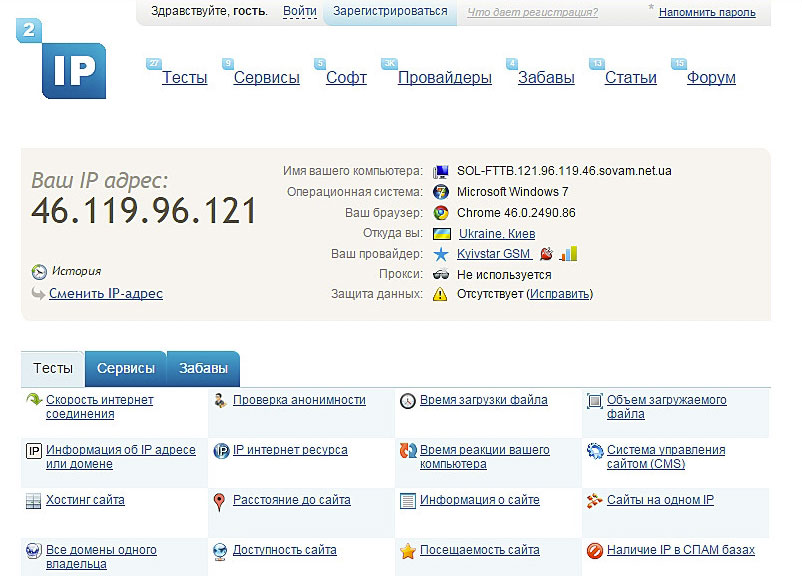
У каждого устройства в интернете есть свой адрес. Так называемый IP-адрес. Он показывает откуда Вы соединяетесь. К примеру, на сервисе 2ip.ru, Вы легко можете определить Ваш IP-адрес. И, убедиться, что сайты определяют и IP-адрес каждого посетителя и географическое местоположение по нему.

Итак, когда Вы без VPN соединяетесь с сайтами, они всё про Вас сразу узнают и запоминают. Автоматически.
Когда Вы используете VPN, Ваше устройство не сразу соединяется с сайтами. Вначале оно по шифрованному каналу связи соединяется с частной виртуальной сетью. А уже эта сеть соединяется с нужным Вам сайтом и передаёт информацию Вам.
Таким образом, сайты видят информацию не о Вас, а о каком-то случайном IP-адресе из частой виртуальной сети. А Вы видите сайты как обычно. Разве что, загружаться сайты будут на какие-то доли секунд дольше.
Это чем-то похоже на сцену опознания. Наверняка же видели в фильмах такое. Сидят трое подозреваемых в светлой комнате. Свидетель из другой комнаты их прекрасно видит через стекло. А они видят только зеркало. Вот примерно так и с ВПН. Вы видите сайты. А они Вас — нет.
И ещё пару слов о том, почему VPN позволяет обходить блокировки. Дело в том, что сайты чаще всего блокируются только для каких-то регионов. Грубо говоря, люди с украинскими IP не могут соединяться с сайтом Вконтакте. При использовании ВПН , вы обращаетесь не к Вконтакте, а к виртуальной сети. А она-то не заблокирована. Вот и получается что вместо запрещённой связки:
украинский IP —> Вконтакте
мы получаем разрешённую:
украинский IP —> подставной IP (например в Бельгии) —> Вконтакте.
То есть, спокойненько обходим блокировку, не опасаясь быть отслеженными.
Какой VPN выбрать?
На сегодняшний момент, существуют сотни VPN-сервисов, как бесплатных, так и платных, но не все они пригодны для использования (в плане безопасности). Применять в повседневной жизни можно только проверенные временем сервисы. Например: NordVPN, PureVPN, ExpressVPN. Именно эти сервисы зарекомендовали себя, как лучшие по результатам многих тестов и опросов. Отдельно хотелось бы выделить именно ExpressVPN, ибо он существует около 10 лет, и за этот промежуток времени ни разу не подвел своих пользователей. Его скорость и стабильность работы — пример многим впн, а техническая поддержка работает круглосуточно для устранения любых, даже незначительных проблем. Для максимальной экономии, можно нажать на кнопочку ниже.
Как подключиться к VPN
Есть несколько способов, подключиться к VPN, но основной идеей любого из них является тот факт, что вы должны идентифицировать себя.
Самый простой способ установить безопасное соединение через прямое подключение к серверу VPN, используя имя пользователя и пароль.
Если хотите подключиться в Windows 10, используя метод, описанный выше, рекомендую прочитать инструкцию: как создать и настроить соединение VPN в Windows 10, а если на устройствах андроид, тогда сотрите здесь.
Существует также возможность установки специального программного обеспечения, которое позволит вам создать защищенный туннель.
Эта программа обрабатывает шифрование и дешифрование передаваемых данных. Как и в предыдущем методе, для этого требуется имя пользователя и пароль, чтобы подтвердить свою личность в соответствии к требованию.
Тем не менее, у вас есть возможность использовать другие формы аутентификации, как токены или смарт карты.
Преимущество использования идентификации связано с тем, что такую связь очень трудно взломать даже хакерам. Кроме того, каждая идентификация является уникальной.
PPTP
Point-to-Point Tunneling Protocol — старая технология, которая давно перешла в разряд винтажных и сейчас практически не используется. Была создана компанией Microsoft в 1999 году.
Протокол устанавливает стандартное двухканальное соединения типа PPP между устройствами, а потом передает данные через инкапсуляцию по методу Generic Routing Encapsulation. Параллельно с этим действует соединение по TCP-порту. Первое используется непосредственно для передачи информации, второе нужно для управления подключением.
PPTP сложен в настройке и в управлении. К примеру, из-за необходимости поддерживать сразу две сетевые сессии с трудом получается перенаправлять сигнал на сетевой экран. Из-за спецификаций GRE и других компонентов протокола страдает безопасность.
Несмотря на наличие поддержки MS-CHAPv2 и EAP-TLS для авторизации пользователей, PPTP остается небезопасным VPN-протоколом, не рекомендуемым к использованию для решения серьезных задач. Подобрать ключ и получить доступ к частной сети можно примерно за 23 часа с помощью профильного онлайн-сервиса.
В свое время эта технология обрела успех благодаря поддержке со стороны Microsoft и внедрению PPTP в Windows по умолчанию. Для настройки не требовались сторонние клиенты и программные инструменты, но в связи с появлением более надежных альтернатив в духе OpenVPN, популярность PPTP начала снижаться. Сейчас даже Microsoft рекомендует использовать продукты конкурентов и прекратить эксплуатировать PPTP ввиду его незащищенности и нестабильности.
Какой VPN выбрать?
Я рекомендую не пожалеть денег и взять себе NordVPN — это, на мой взгляд, один из самых надежных и удобных вариантов. Стоить это будет в районе нескольких баксов в месяц (на большие сроки, естественно, брать выгоднее). Есть, конечно, и бесплатные аналоги, но безопасность и удобство в работе — это, на мой взгляд, не то, на чем стоит экономить. НордВПН хорош прежде все качеством своего соединения, а для меня это — определяющий фактор при выборе VPN-провайдера
Поскольку система при работе создает дополнительные узлы соединения, нагрузка на сеть возрастает, и важно, чтобы канал был просторный, без тормозов и отключений. Тогда вы и не заметите, что сидите через промежуточное подключение в другой стране
В чем плюсы NordVPN?
- Быстрое и стабильное соединение;
- Возможность использовать до 6 устройств одновременно на одном аккаунте;
- Доступно более 50 стран и 500 серверов на выбор;
- Простой интерфейс, подключение в один клик;
- Кроссплатформенность: Windows, MacOS X, Linux, Android, iOS;
- Возможность настроить автоматическое отключение от некоторых программ при потере соединения с VPN-сервером;
- Дополнительная защита от определения вашего IP через DNS и WebRTC;
- Поддержка DoubleVPN — цепное соединение через 2 сервера;
- Регистрация в юрисдикции Панамы — прямое подчинение только запросам из США.
Как скачать и настроить NordVPN?
Несколько слов по поводу возможных настроек. Все подробно описывать не буду, лишь основные — по углубленным сами разберетесь, если захотите вникнуть.
Connect on Start — выбираем страну, к которой будет происходить подключение по умолчанию, при запуске NordVPN. Эту опцию можно включить/выключить.
Start on Boot — автоматический старт NordVPN при запуске компьютера. Рекомендую включить.
Enable Notifications — настройка оповещений от нашей программы.
Kill Switch — при включении этой опции, программы из созданного нами списка (кнопка «Add Apps») будут автоматически отключаться при потере VPN-соединения. Смотрите сами, но по хорошему сюда надо включать всё: браузеры, мессенджеры, да и вообще, любые приложения, где у вас есть онлайн-аккаунт. Это, если вы хотите максимальной безопасности.
Ну, в общем-то, всё. Дальше сами разберетесь. У вас теперь на руках отличный инструмент, рекомендую его использовать, как минимум, на рабочем компе и смартфоне — благо тут есть все необходимые версии. Ещё раз подытожу: безопасность в нашем деле — не то, на чем стоит экономить. Всё, успехов!
Минусы VPN
Ну и нельзя не упомянуть о минусах использования VPN.
Во-первых, не стоит забывать, что шифрование и перенаправление вашего запроса через удаленный сервер может очень сильно влиять на скорость подключения в худшую сторону.
Во-вторых, бесплатные VPN-сервисы обычно имеют ограниченное количество серверов, а также низкую скорость работы. Достойную скорость и уровень защиты обеспечивают, к сожалению, только платные VPN-сервисы, а значит за них нужно платить и, как правило, платить ежемесячно. Хотя это не особо актуально для большинства простых пользователей, которым зачастую нужно просто заглянуть в почту или соцсеть.
Также стоит понимать, что забесплатно никто ничего не делает. Бесплатные VPN-сервисы в любом случае на чем-то зарабатывают. И в лучшем случае это лишь продвижение своих же платных продуктов, а в худшем — море рекламы, арбитраж трафика или даже продажа личных данных пользователей, ведь никто не мешает хозяину VPN собирать информацию о вас.
Ну и, в-третьих, использование VPN не гарантирует 100%-ую анонимность и ниже я дам ссылку на отличную статью, в которой подробно разбирается этот вопрос.
Тем не менее, VPN — это одно из самых простых и действенных средств, позволяющих повысить свою безопасность в онлайне.
Как пользоваться
Необходимо настроить соединение. Разберем шаги на примере самой распространенной ОС — Windows: открываем панель управления и выбираем раздел «Сеть и интернет». Далее: «Центр управления сетями и общим доступом» — «Настройка нового подключения» — «Подключение к рабочему месту». Кликаем возле «Нет, создать подключение» и жмем «Использовать мое подключение».
При входе через интернет вводим IP роутера или интернет-центра (предоставляется провайдером при первоначальной настройке), а при входе через VPN — локальный IP.

Затем настраиваем параметры учетной записи (даются при регистрации интернет-центра/ Wi-Fi роутера, расположены на оборотной стороне устройства), которые необходимы для подключения к РРТР-серверу, это имя пользователя, пароль и домен (домен не обязателен). Мы создали ВПН и теперь для последующих входов можем оптимизировать весь процесс, чтобы сократить время соединения:
- Открываем «Центр управления сетями и общим доступом».
- Жмем «Изменения параметров адаптера».
- Ищем сделанное нами подключение и просматриваем его характеристики (безопасность, свойства и тип VPN).
- Устанавливаем «Туннельный протокол типа точка-точка (РРТР)».
Если не выполнить этого, при каждом выходе в глобальную сеть Windows будет по очереди перебирать доступные варианты, пока не найдет протокол РРТР.

На этом настройка закончена, смело выполняйте подключение.
Настройка VPN сервера.
Если вы хотите установить и использовать VPN сервер на базе семейства Windows , то необходимо понимать, что клиенские машины Windows XP/7/8/10 данную функцию не поддерживают, вам необходима система виртуализации, либо физический сервер на платформе Windows 2000/2003/2008/2012/2016, но мы рассмотрим данную функцию на Windows Server 2008 R2.
1. Для начала необходимо установить роль сервера «Службы политики сети и доступа» Для этого открываем диспетчер сервера и нажимаем на ссылку «Добавить роль»:
Выбираем роль «Службы политики сети и доступа» и нажимаем далее:
Выбираем «Службы маршрутизации и удаленного доступа» и нажимаем Далее и Установить.
2. После установки роли необходимо настроить ее. Переходим в диспетчер сервера, раскрываем ветку «Роли», выбираем роль «Службы политики сети и доступа», разворачиваем, кликаем правой кнопкой по «Маршрутизация и удаленный доступ» и выбираем «Настроить и включить маршрутизацию и удаленный доступ»
После запуска службы считаем настройку роли законченной. Теперь необходимо разрешить пользователям доступ до сервера и настроить выдачу ip-адресов клиентам.
Порты которые поддерживает VPN. После поднятие службы они открываются в брендмауэре.
Для PPTP: 1723 (TCP);
Для L2TP: 1701 (TCP)
Для SSTP: 443 (TCP).
Протокол L2TP/IpSec является более предпочтительным для построения VPN-сетей, в основном это касается безопасности и более высокой доступности, благодаря тому, что для каналов данных и управления используется одна UDP-сессия. Сегодня мы рассмотрим настройку L2TP/IpSec VPN-сервера на платформе Windows Server 2008 r2.
Вы же можете попробовать развернуть на протоколах: PPTP, PPOE, SSTP, L2TP/L2TP/IpSec
Переходим в Диспетчер сервера: Роли — Маршрутизация и удалённый доступ, щелкаем по этой роли правой кнопкой мыши и выбираем «Свойства», на вкладке «Общие» ставим галочку в полях IPv4-маршрутизатор, выбираем «локальной сети и вызова по требованию», и IPv4-сервер удаленного доступа:
Теперь нам необходимо ввести предварительный ключ. Переходим на вкладку Безопасность и в поле Разрешить особые IPSec-политики для L2TP-подключения поставьте галочку и введите Ваш ключ. (По поводу ключа. Вы можете ввести туда произвольную комбинацию букв и цифр главный принцип, чем сложнее комбинация — тем безопаснее, и еще запомните или запишите эту комбинацию она нам еще понадобиться). Во вкладке «Поставщик службы проверки подлинности» выберите «Windows — проверка подлинности».
Теперь нам необходимо настроить Безопасность подключений. Для этого перейдем на вкладку Безопасность и выберем Методы проверки подлинности, поставьте галочки на Протокол EAP и Шифрованная проверка (Microsoft, версия 2, MS-CHAP v2):
Далее перейдем на вкладку IPv4, там укажем какой интерфейс будет принимать подключения VPN, а так же настроим пул выдаваемых адресов клиентам L2TP VPN на вкладке IPv4 (Интерфейсом выставьте «Разрешить RAS выбирать адаптер»):
Теперь перейдем на появившуюся вкладку Порты, нажмем правой кнопкой мыши и Свойства, выберем подключение L2TP и нажмем Настроить, в новом окне выставим Подключение удаленного доступа (только входящие) и Подключение по требованию (входящие и исходящие) и выставим максимальное количество портов, число портов должно соответствовать или превышать предполагаемое количество клиентов. Неиспользуемые протоколы лучше отключить, убрав в их свойствах обе галочки.
Список портов, которые у нас остались в указанном количестве.
На этом настройка сервера закончена. Осталось только разрешить пользователям подключатся к серверу. Перейдите в Диспетчере сервера Active Directory – пользователи – находим пользователя которому хотим разрешить доступ нажимаем свойства, заходим в закладку входящие звонки
Что такое VPN соединение?
VPN (Virtual Private Network) – это виртуальная частная сеть, которая используются для обеспечения защищенного подключения к сети. Технология, позволяющая объединить любое количество устройств в частную сеть. Как правило, через интернет.
Хотя это технология не новая, но за последнее время она приобрела актуальность из-за желания пользователей сохранить целостность данных или приватность в режиме реального времени.
Такой способ соединения называется VPN туннель. Подключится к VPN можно с любого компьютера, с любой операционной системой, которая поддерживает VPN соединение. Либо установлен VPN-Client, который способен делать проброс портов с использованием TCP/IP в виртуальную сеть.