Яндекс транспорт череповец онлайн
Содержание:
- Главное назначение программы
- Яндекс.Транспорт включил Череповец в сервис слежения за автобусами 12:38 16.12. 2843 99
- Преимущества Яндекс транспорт
- Почему не отображается общественный транспорт
- Каким образом следить за автобусом на компьютере
- Как установить приложение Яндекс.Транспорт на компьютер?
- Яндекс.Транспорт включил Череповец в сервис слежения за автобусами 12:38 16.12. 2843 99
- Каким образом следить за автобусом на компьютере
- Прочие приложения для слежения за транспортом
- Настройка
Главное назначение программы
Разработчики программы преследовали определенную цель: во-первых, сэкономить драгоценное время и, во-вторых, без каких-либо проблем суметь сориентироваться в незнакомой местности. Это очень удобно, поэтому количество пользователей программы постоянно увеличивается. Программа Яндекс.Транспорт, установленная на планшет, смартфон или компьютер, открывает пользователю доступ ко всем маршрутам общественного транспорта в городах страны и за ее пределами.
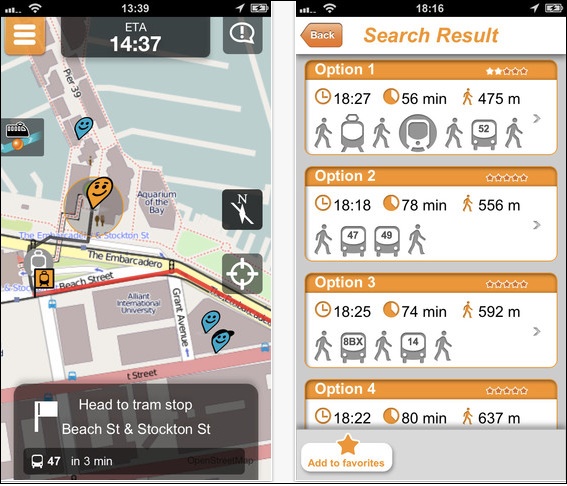
За основу берется карта местности от Яндекса, где есть все проложенные маршруты, поэтому легко будет уточнить расположение остановок. Здесь есть все отметки, касающиеся начала, конца, промежуточных остановок маршрута.
Воспользовавшись приложением, пассажир сможет рассчитать время ожидания того вида транспорта, в котором он нуждается в данный момент времени.
Карта дает возможность создать собственный маршрут, сделать его более оптимальным.
Данная программа дает отличный шанс воспользоваться альтернативным вариантом, а не ждать привычное транспортное средство. Тем самым можно значительно сократить время ожидания на остановке.
Яндекс.Транспорт включил Череповец в сервис слежения за автобусами 12:38 16.12. 2843 99
Яндекс.Транспорт строит прогноз, опираясь на данные о передвижении транспорта по Череповцу, которые предоставлят автоколонна #8470 &thinsp 1456
Приложение Яндекс.Транспорт научилось прогнозировать время, оставшееся до прибытия на остановку череповецких автобусов.
Теперь жителям Череповца будет проще планировать поездки, сообщает сегодня пресс-служба Яндекса .
Яндекс.Транспорт строит прогноз, опираясь на данные о передвижении транспорта по Череповцу. Данные обновляются в режиме реального времени, их сервису предоставляет МУП Автоколонна #8470 &thinsp 1456 . Частные автобусы в сервисе пока не участвуют.
Помимо составления прогноза, Яндекс.Транспорт умеет показывать движение автобусов прямо на карте и отображать подробности о маршруте. Пользователь может выбрать нужный ему транспорт и узнать, откуда он едет и куда, а также посмотреть список всех остановок и линию маршрута на карте.
Яндекс.Транспорт доступен на смартфонах на базе iOS и Android. Загрузить приложение можно в Яндекс. Store, Google Play и App Store. Приложение также позволяет следить за транспортом в режиме реального времени в Воронеже, Екатеринбурге, Липецке, Челябинске, Казани, Калининграде, Нижнем Новгороде, Новосибирске, Омске, Красноярске, Перми, Санкт-Петербурге и Подмосковье, еще более чем в 50 городах показывает информацию об остановках и маршрутах следования транспорта.
Преимущества Яндекс транспорт
Преимущество, которое дает программа, невозможно оспорить. Заключается оно в контроле и планировании своего личного времени.
К тому же Программа «Яндекс. Транспорт» является понятной и очень удобной в использовании. Ее интерфейс, выполненный в светлой цветовой гамме, отличается простотой. Настройка программы не вызывает каких-либо затруднений. Все это в комплексе дает возможность в кратчайшее время разобраться с работой сервиса.
Важные данные всегда появляются на главном экране. При активировании соответствующей кнопки сверху открывается информация о ДТП, пробках на дорогах, срочном или плановом ремонте дороги. Сведения о загруженности трасс помогут определиться с маршрутом, чтобы в оптимальные сроки прибыть в пункт назначения, или повременить с поездкой, пока ситуация на дорогах не улучшится.
Определившись с предназначением программы Яндекс.Транспорт и ознакомившись со всеми опциями, можно сделать вывод об основных преимуществах сервиса:
- бесплатное пользование приложением;
- русскоязычный интерфейс;
- работа с интерактивной картой;
- поминутное расписание поездок всех видов общественного транспорта в городе;
- настройка собственного маршрута и сохранение его в памяти;
- наличие бонусной опции будильника.
Польза от использования программы очевидна. Она пригодится как местным жителям, так и гостям города. Для местных — это прекрасная возможность подойти к остановке в то время, когда подъедет определенный вид транспорта. Для гостей — не запутаться в многочисленных переплетениях автобусных, трамвайных, троллейбусных маршрутов и маршрутного такси в чужом городе. И помощь приложения здесь придется весьма кстати. Только оно даст исчерпывающую информацию о том, как попасть из пункта Б в пункт А самым удобным и быстрым способом.
Местоположение машин каршеринга
Начиная с лета 2017 г., из приложения можно брать информацию о местоположении машин каршеринга. Это автомобили для краткосрочной аренды, чтобы передвигаться по городу. Сведения предоставляются в полном объеме и затрагивают такие деликатные вопросы, как марка (модель) авто, цифры его номерного знака, стоимость аренды, количество топлива в баке.
Также приложение предоставляет возможность определиться с маршрутом и забронировать автомобиль у компании.
Почему не отображается общественный транспорт
Впервые мобильное приложение «Яндекс.Транспорт» было запущено в 2014 г. За несколько лет существования оно несколько раз обновлялось, расширяло свои функциональные возможности. В самом начале площадь покрытия не превышала десяти городов, но сейчас границы покрытия значительно расширились. Сейчас оно работает в десятках городов не только в РФ, но и за рубежом.
Как и в любом другом деле, приложение «Яндекс.Транспорт» не обходится без шероховатостей в работе и иногда дает сбой. Например, после запуска программы значки транспортных средств перестают отображаться на интерактивной карте. Такое случается, как во время первого запуска программы, так и по ходу очередного ее запуска. При этом могут не отображаться только автобусы, либо вместо привычной картинки перед пользователем возникает совершенно белый экран.
В чем же причина, почему приложение от Yandex не показывает автобусы:
| Причина | Почему произошла |
|---|---|
| Появление системной ошибки | Это происходит по двум причинам: или программа не корректно была установлена на мобильное устройство, либо из-за случайной ошибки произошел сбой в работе приложения. |
| Сбой в работе самого сервера | Это происходит из-за нестабильной работы севера «Яндекс.Транспорт» или из-за его перегруженности. |
| По какой-то причине «Яндекс.Транспорт» был отключен в вашем населенном пункте | Иногда перевозчики не желают работать по этой системе или локальные службы не могут заниматься администрированием и обслуживанием приложения. |
| Возникли проблемы с обновлением программы | Такое наблюдается, если установка очередного обновления была выполнена некорректно или у обновления был нестабильный функционал, а также сбой может быть вызван работой кэша приложения. |
Проблему нужно устранять. Давайте посмотрим, как это можно сделать, чтобы автобусы вновь стали отображаться в вашем мобильном устройстве.
1. Подождать какое-то время
Бывает, что дисфункция связана с проблемой работы самого сервера, и компания уже работает над его восстановлением. Поэтому рекомендуется немного подождать.
2. Проверьте, не отключен ли сервис в вашем городе
Может быть сервис вообще не работает в вашем городе. Чтобы уточнить эту информацию, необходимо связаться со справочной службой Yandex.
3. Переустановите приложение
Самым эффективным и действенным способом является переустановка самого приложения Яндекс.Транспорт. Для этого старую версию следует удалить, выполнить перезагрузку телефона и установить новую версию, скачав ее из Play Market или App Store. После этих действий проблем с отображением автобусов быть не должно.
4. Перезапустить смартфон
Сбой в работе вашего смартфона (или приложения) может привести к проблеме отображения сервиса «Яндекс.Транспорт». Перезагрузите ваше мобильное устройство. Даже стандартная перезагрузка может помочь восстановить функциональные возможности программы, и вы вновь сможете ею пользоваться.
5. Дождаться выхода очередного обновления
Результатом некорректного обновления может стать то, что Yandex перестает показывать общественный транспорт. В этом случае придется подождать следующего обновления, где разработчики сами исправят свои ошибки, которые присутствовали в прошлых версиях.
6. Очистить кэш приложения
Иногда требуется просто очистить кэш «Яндекс.Транспорт». Чтобы это сделать, зайдите в раздел «Приложения» на вашем телефоне, выберите сервис (Яндекс.Транспорт) и зайдите в настройки памяти. Там будет строчка такого содержания: «Очистить кэш».
Нажмите на нее, а затем вновь запустите программу и проверьте ее работу.
7. Написать в техническую поддержку
Если вы следовали всем рекомендациям, но работа сервиса не восстановилась, придется обращаться в техподдержку Yandex. Для этого можно использовать само приложение «Яндекс.Транспорт» и воспользоваться услугой обратной связи.
После заполнения специальной формы придет официальный ответ.
Каким образом следить за автобусом на компьютере
Сервис Яндекс.Транспорт уже встроен в карты. Поэтому для его использования нам нужно открыть Яндекс.Карты на компьютере. По умолчанию сервис открывает расположение вашего устройства, то есть ваше место пребывания.
Если вы находитесь в городе Москва, то сервис откроет полотно карты, сосредоточенное на столице. Также перед нами расположен интерфейс карт с кнопками управления и навигации.
Чтобы начать следить через десктопную версию Яндекс Транспорта:
- Вверху найдите кнопку в виде автобуса. Нажав на неё, на карте появляются синие значки. Это транспорт дальних маршрутов. Они перемещаются между крупными городами;
- Чтобы увидеть маршрутные такси и автобусы, пользователю необходимо приблизить карту к той местности или району, в котором он сейчас находится;
- Допустим, сейчас вы ожидаете автобус на проспекте Мира, в таком случае приближаем карту к этому участку и видим зеленые иконки с маршрутным такси, которые медленно двигаются вдоль улиц;
- Возле каждой иконки с маршруткой расположен её номер. Найдите номер маршрута и выберите иконку. На карте отобразится весь маршрут автомобиля, его остановки и прочее.
После нажатия пользователем на иконку маршрута открывается информационный блок в левой части экрана.
Здесь список маршрутов автобуса и приблизительное время пребывания автобуса к каждой остановке. Это подробные данные о том, откуда сейчас вышел автобус, когда он будет на вашей остановке.
А чтобы узнать его расписание по графику, откройте эту вкладку в блоке. Маршруты можно искать при помощи строки для поиска. Введите соответствующую маршруту цифру и узнайте все подробности по автомобилю и его пребыванию.
Как установить приложение Яндекс.Транспорт на компьютер?
Версию приложения для скачивания и установки на компьютер разработчики программы не создали. Но все же есть способы, с помощью которых можно абсолютно бесплатно установить предназначенную для смартфона версию приложения Яндекс транспорт на свой компьютер без скачивания. Для этого нужно прежде всего поставить на компьютер эмулятор Android, с помощью которого запускаются любые приложения, предназначенные для данной операционной системы мобильного телефона.
Чтобы выбор эмулятора не стал для пользователя проблемой, необходимо обратить внимание на следующий совет: воспользуйтесь BlueStacks, который является бесплатным эмулятором с очень практичным интерфейсом и русской локализацией. Он поможет запускать на компьютере все без исключения приложения на Android
Системные требования
Можно легко установить Яндекс.Транспорт на компьютер. Все, что необходимо для установки небольшого приложения — это операционная система Windows и 500 Мб свободного места, которые обеспечат приложению безупречную работу.
| Цена: | Бесплатно |
| Операционная система: | Windows 7, Windows 8.1, Windows 10 |
| Разработчик: | BlueStacks |
| Размер: | 410 Mb |
| Русский язык: | Есть |
Запуск программы BlueStacks
Как только впервые будет запущена программа, может возникнуть одна проблема, которая касается переключения раскладки клавиатуры на английский язык. Устраняется она следующим образом:
- На главном экране BlueStacks необходимо открыть приложение «Настройки».
- Перейти в раздел «Изменить настройки клавиатуры» и выбрать «AT TranslatedSet2 keyboard»-клавиатуру. После этого действия будет открыт перечень доступных языков. Среди всех нужно найти «Английский (США, Международный)» и отменить его. Учтите, что переключение раскладки идет не обычным способом, а через сочетание Ctrl+Пробел.
- Войдите в систему Googleпутем введения данных Е-mail. Если почтового аккаунта у вас нет, то необходимо его создать, т.к. без него невозможно пользоваться магазином GooglePlay для скачивания приложений.
- После входа в систему Google, необходимо вернуться к главному экрану и активировать раздел «Поиск». Когда откроется окно, нужно будет ввести название приложения «Яндекс.Транспорт» и выбрать раздел «Поиск на Play».
- Далее вы будете перенаправлены в магазин приложений, где можно скачать Яндекс.Транспорт.
- Активируйте запрос «Установить» и ждите, когда будет закончено скачивание и установка программы.
Запуск приложения Яндекс Транспорт на компьютере
При завершении установки появится предложение «Открыть». Его необходимо принять (нажать кнопку). Приложение считается запущенным.
Пока еще программа не может определять название вашего города в автоматическом режиме, поэтому в начале будет показана карта города Москвы. Чтобы появилась карта вашего города, необходимо зайти в настройки и выбрать его.
Приложение Яндекс.Транспорт готово к использованию. Сразу же на карте будет видно, как передвигаются иконки, помеченные номерами городского транспорта, отображающие движение автобусов, трамваев, троллейбусов, маршрутного такси в данный момент времени.
Только после авторизации можно будет узнать, сколько времени понадобиться, например, трамваю, чтобы доехать до указанной остановки. Для создания почтового аккаунта Яндекс воспользуйтесь ссылкой https://mail.yandex.ru/. Выходит, что приложение легко устанавливается даже на компьютер, и на весь процесс установки уходит не более 15 мин.
Данное видео по установке и запуску программы Яндекс транспорт для компьютера поможет вам наглядно показать все вышеописанное:
Яндекс.Транспорт включил Череповец в сервис слежения за автобусами 12:38 16.12. 2843 99
Яндекс.Транспорт строит прогноз, опираясь на данные о передвижении транспорта по Череповцу, которые предоставлят автоколонна #8470 &thinsp 1456
Приложение Яндекс.Транспорт научилось прогнозировать время, оставшееся до прибытия на остановку череповецких автобусов.
Теперь жителям Череповца будет проще планировать поездки, сообщает сегодня пресс-служба Яндекса .
Яндекс.Транспорт строит прогноз, опираясь на данные о передвижении транспорта по Череповцу. Данные обновляются в режиме реального времени, их сервису предоставляет МУП Автоколонна #8470 &thinsp 1456 . Частные автобусы в сервисе пока не участвуют.
Помимо составления прогноза, Яндекс.Транспорт умеет показывать движение автобусов прямо на карте и отображать подробности о маршруте. Пользователь может выбрать нужный ему транспорт и узнать, откуда он едет и куда, а также посмотреть список всех остановок и линию маршрута на карте.
Яндекс.Транспорт доступен на смартфонах на базе iOS и Android. Загрузить приложение можно в Яндекс. Store, Google Play и App Store. Приложение также позволяет следить за транспортом в режиме реального времени в Воронеже, Екатеринбурге, Липецке, Челябинске, Казани, Калининграде, Нижнем Новгороде, Новосибирске, Омске, Красноярске, Перми, Санкт-Петербурге и Подмосковье, еще более чем в 50 городах показывает информацию об остановках и маршрутах следования транспорта.
Каким образом следить за автобусом на компьютере
Сервис Яндекс.Транспорт уже встроен в карты. Поэтому для его использования нам нужно открыть Яндекс.Карты на компьютере. По умолчанию сервис открывает расположение вашего устройства, то есть ваше место пребывания.
Если вы находитесь в городе Москва, то сервис откроет полотно карты, сосредоточенное на столице. Также перед нами расположен интерфейс карт с кнопками управления и навигации.
Чтобы начать следить через десктопную версию Яндекс Транспорта:
- Вверху найдите кнопку в виде автобуса. Нажав на неё, на карте появляются синие значки. Это транспорт дальних маршрутов. Они перемещаются между крупными городами;
- Чтобы увидеть маршрутные такси и автобусы, пользователю необходимо приблизить карту к той местности или району, в котором он сейчас находится;
- Допустим, сейчас вы ожидаете автобус на проспекте Мира, в таком случае приближаем карту к этому участку и видим зеленые иконки с маршрутным такси, которые медленно двигаются вдоль улиц;
- Возле каждой иконки с маршруткой расположен её номер. Найдите номер маршрута и выберите иконку. На карте отобразится весь маршрут автомобиля, его остановки и прочее.
После нажатия пользователем на иконку маршрута открывается информационный блок в левой части экрана.
Здесь список маршрутов автобуса и приблизительное время пребывания автобуса к каждой остановке. Это подробные данные о том, откуда сейчас вышел автобус, когда он будет на вашей остановке.
А чтобы узнать его расписание по графику, откройте эту вкладку в блоке. Маршруты можно искать при помощи строки для поиска. Введите соответствующую маршруту цифру и узнайте все подробности по автомобилю и его пребыванию.
Прочие приложения для слежения за транспортом
В Play Market и AppStore можно скачать мобильные приложения для отслеживания различных видов общественного транспорта и мониторинга дорожной ситуации.
Bustime
Bustime: время автобуса – полностью бесплатное приложение, которое позволяет отслеживать перемещение общественного транспорта в более чем 100 городах Российской Федерации. Главные особенности Bustime:
- понятный интерфейс;
- множество настроек для максимально простой и удобной работы;
- онлайн-карты, схемы движения и расписание;
- возможность создавать или выбирать цветовые схемы;
- опция мультивыбора для сравнения нескольких маршрутов;
- чат для общения пользователей и отзывы пассажиров.
Умный транспорт
Приложение предназначено для прогнозирования времени прибытия автобусов, трамваев, маршруток и троллейбусов на нужную остановку. «Умный транспорт» оснащен удобной функцией поиска остановочных пунктов по ключевым словам, и позволяет создавать списки избранных остановок для удобного отслеживания. Приложение отличается высокой точностью благодаря постоянному обновлению серверов и учету текущих пробок и дорожных заторов.
Moovit
Moovit – популярное приложение, позволяющее следить за движением общественного транспорта в реальном времени, получать актуальные оповещения об изменении графика и маршрутов, планировать поездки и пользоваться навигатором. В 2016 году Moovit был признан лучшим локальным приложением Google Play. Любой человек, скачавший и установивший Moovit, может отправить отчет о проблеме на остановке или возникшем заторе на дороге. Карты с подробными схемами движения доступны даже без доступа к интернету в PDF-формате.
EasyWay
Приложение показывает где едет автобус, трамвай и троллейбус в режиме онлайн. В настоящий момент EasyWay работает в 51 городе Российской Федерации, а также в 56 городах стран бывшего СНГ и ближнего зарубежья. Ключевые возможности приложения:
- построение оптимального маршрута из точки «А» в точку «Б»;
- перечень актуальных маршрутов со схемой и интервалом движения, расписанием и стоимостью проезда;
- GPS-tracking собственного передвижения и данные GPS общественного транспорта.
Приложение работает в офлайн-режиме и отличается многоязычным интерфейсом. Время прибытия автобуса к нужной остановке рассчитывается с высокой точностью благодаря продвинутым алгоритмам анализа GPS-данных.
Hubb
С помощью данного приложения от команды разработчиков из Красноярска можно отслеживать перемещение общественного транспорта. Hubb быстро определяет текущее местоположение пользователя и показывает список ближайших остановок. При нажатии на значок остановочного пункта на экране отображается информация о точном времени прибытия нужного автобуса, троллейбуса или трамвая. Для хранения наиболее часто используемых маршрутов есть специальный раздел «Избранное». В скором времени разработчики обещают добавить в приложение функцию оповещения для заблаговременного выхода из дома на остановку, а также шкалу оценки загруженности транспорта и отображение пробок.
Citymapper
Citymapper – одно из самых популярных транспортных приложений в мире, которое только недавно вышло на российский рынок. На текущий момент Citymapper работает только по Москве и области, а также по Санкт-Петербургу. Приложение умеет выстраивать мультимодальные маршруты с учетом загруженности дорог, выбирать правильные выходы со станций метро и прогнозировать время прибытия трамваев, автобусов и троллейбусов на нужные остановки. Для того, чтобы ознакомиться с расписанием, достаточно нажать на клавишу «Автобус» или «Электричка». Citymapper покажет локальный участок карты с железнодорожными станциями, остановками и входами в метро, которые находятся в пешей доступности от текущего местоположения пользователя.
Настройка
Перед тем как начать пользоваться приложением, сначала потребуется его настройка для получения возможности отслеживания движения транспорта, а также определения нахождения пользователя при построении маршрута и вычислении времени прибытия к конечной точки.
Настройка приложения для получения возможности пользоваться всеми функциями программы осуществляется согласно следующему алгоритму:
- меню «Настройки» находится в пункте «Кабинет» приложения;
- далее потребуется зайти и начать работать со вкладками пункта меню «Настройки»;
- в первую очередь пользователь должен в соответствующем поле указать свой город проживания с помощью строки поиска, или же указав его самостоятельно. В мобильном приложении «Яндекс.Транспорт» имеется полноценная информационная база данных об общественном транспорте 70 городов по всей России. В том случае если города пользователя нет в списке программы, он не сможет отслеживать с ее помощью местонахождения автобусов, маршруток и другого наземного транспорта в своем городе. Таким образом, отследить автобус в «Яндекс.Транспорт» могут жители ограниченного числа населенных пунктов РФ;
- на следующем этапе юзеру понадобится выбрать наиболее удобный вид отображения карты, с помощью которой он будет отслеживать нахождение общественного транспорта;
- далее можно включить или выключить дополнительные навигационные кнопки, позволяющие посмотреть поближе определенные районы города;
- кнопка включения «Дорожных событий» отвечает за отображение различных событий на дороге. Путем перемещения ползунка юзер сможет настроить те события, которые будут показываться на экране своего устройства;
- оставив активным пункт меню «Кэш карт», пользователь включит функцию сохранения своих действий и перемещений по карте города. В том случае если юзеру нет необходимости в сохранении подобной информации, то он может сделать очистку кеша после выхода из программы;
- в пункте меню настроек под названием «Виды транспорта» путем перевода тумблера вправо можно выбрать виды общественного транспорта, которыми зачастую пользуется юзер;
- далее можно включить функцию «Смотреть на карте», находящуюся во вкладке «Транспортные метки», с указанием конкретного вида транспорта, который юзер хочет увидеть на экране своего мобильного устройства;
- с помощью активации функции «Будильник» можно минимизировать риск пропустить точку окончания маршрута за счет того, что смартфон уведомит незадолго до прибытия к остановке человека о скором выходе подачей звукового сигнала. Эта функция в особенности станет полезна тем, кто вынужден долго ехать по незнакомому маршруту;
- также во вкладке «Кабинет» можно найти кнопку «Войти в аккаунт», позволяющую не только сохранять ранее построенные маршруты, но и получать различные заработанные бонусы.
После завершения процедуры настройки программы можно непосредственно перейти к работе с картой.