Paint tool sai скачать торрент
Содержание:
- Назначение и функциональные особенности
- Скачайте Paint.NET на русском языке бесплатно для Windows
- Детальная прорисовка персонажей
- Другое
- Что нового в Paint Tool SAI 2?
- Как установить Paint Tool SAI
- Программные процессы
- Полезные сочетания клавиш
- Рисование фона
- Программные процессы
- Рисование в Paint Tool SAI
- Скачайте Paint Tool SAI на русском языке бесплатно для Windows
- Недостатки программы
- Меню «Файл»
- Подводим итоги
Назначение и функциональные особенности
Приложение Paint Tool предназначается для компьютерных художников и дизайнеров, особенно для тех, кто специализируется на производстве манги и комиксов в стиле хентай. К достоинствам редактора относится простота освоения и подконтрольность творческого процесса на любом этапе создания шедевра.
Инструменты для работы с рисунками здесь не представлены в громадном разнообразии, но того, что имеется, хватит для воплощения смелых замыслов. Можно удачно имитировать реальные инструменты: кисти и карандаши, пульверизаторы, мастихины, фломастеры.
Огромным преимуществом редактора является и то, что здесь поддерживается полноценная работа со слоями. А вот разнообразием эффектов программа не блещет – набор их минимален. Это хотя и согласуется с идеологией той же манги, но отталкивает любителей смелых экспериментов. Стоит также отметить и естественное цветовое смешение на колесе палитры.
Преимуществом программы считается крайняя простота и интуитивность рабочего интерфейса. Это, с одной стороны, гарантирует мгновенное освоение программы, а с другой позволяет держать работу под полным контролем. Инструментов для рисования достаточно, чтобы изобразить практически все, что угодно. К тому же, присутствует опция, позволяющая загружать кисти от сторонних авторов и создавать свои собственные стили.
В Paint Tool Sai поддерживается многослойность. Можно не только рисовать по слоям, но и управлять их прозрачностью, а также объединять, копировать, удалять и т.д. В то же время, большого количества спецэффектов здесь не встретить. Цветопередача очень естественная, добиться нужного оттенка несложно. Тому в помощь и специальный инструмент – «Пипетка».
Наиболее хорошо данная программа подходит для изображения аниме сцен, она, можно сказать, заточена именно под это. Например, рисовать волосы тут проще всего. В работе поддерживается графический планшет, благодаря чему рисовать объекты можно с большим удобством, точно так же, как это делают на бумаге. Работают любые графические расширения, поэтому заморачиваться с конвертированием не придется.
Следует помнить, что Паинт Тул Саи может работать и с PSD для дальнейшей корректировки в профессиональном Photoshop. Кроме этого тут еще есть целый ряд дополнительных инструментов.
Скачайте Paint.NET на русском языке бесплатно для Windows
| Версия | Платформа | Язык | Размер | Формат | Загрузка |
|---|---|---|---|---|---|
|
Paint.NET |
Windows |
Русский | 7,2MB | .exe |
Скачать |
|
Paint.NET Portable 4.2.5 |
Windows | Русский | 26MB | .exe |
Скачать |
|
Paint.NET 4.2.5 |
Windows | Русский | 9,7MB | .exe |
Скачать |
Обзор Paint.NET
Paint.NET (Паинт нет) – бесплатный инструмент для работы с растровой графикой. Программа имеет дружелюбный пользовательский интерфейс, похожий на усовершенствованный классический Microsoft Paint, по умолчанию присутствующий во всех системах Windows. Paint.NET, в отличие от него, поддерживает не только стандартные инструменты, но и работу со слоями, неограниченную историю операций, фильтры и дополнения.
Возможности Paint.NET
Не стоит рассматривать Paint.NET как замену многофункциональному Adobe Photoshop или более простому GIMP. Это скорее модернизация Paint, позволяющая быстро и просто удалить «красные глаза», объединить два изображения в одно, изменить размер, добавить текст, откорректировать цвет и свет на фотографии. Для работы программы необходим установленный .NET Framework. К основным достоинствам Paint.NET относятся:
- Интуитивно понятный пользовательский интерфейс, разобраться с которым гораздо проще, чем в программах-аналогах;
- Поддержка популярных форматов изображений – JPEG, TIFF, PNG, BMP, TGA, GIF и DDS, а также собственного формата программы PDN – для сохранения слоев;
- Небольшой объем занимаемой оперативной памяти и оптимизация под двух- и четырехъядерные процессоры позволяет Paint.NET работать даже на нетбуках и Windows-планшетах с 1 Гб оперативной памяти и процессорами, работающими на частоте 1 ГГц;
- Неограниченная история, которая ограничена лишь объемом оперативной памяти;
- Поддержка сильных и простых инструментов для рисования кривых, форм, создания выделений и градиентов. В программе присутствует «Волшебная палочка», позволяющая быстро отделить объект от однородного фона, «Штамп», редактор масштаба и текста.
- Инструменты коррекции цвета для наглядного редактирования изображения. Пользователь может управлять уровнями, кривыми, яркостью и контрастностью как по всем каналам сразу, так и по каждому в отдельности;
- Поддержка работы со слоями и режимами смешивания;
- Различные фильтры, с помощью которых можно быстро создать открытку, обложку диска или другую подобную продукцию или добавить художественности фото;
- Расширяемость с помощью плагинов, позволяющих получить новые художественные эффекты;
- Поддержка одновременной работы с несколькими изображениями.
Paint.NET – удачное решение для начинающих пользователей, которые пока что не хотят разбираться в запутанном интерфейсе GIMP или огромном количестве функций Photoshop. Программа позволит им ощутить преимущества обработки фото на компьютере с помощью удобного, легко осваиваемого интерфейса. Приложение регулярно обновляется.
Скачать Paint.NET бесплатно
Скриншоты
Похожие программы
AutoCAD — система автоматизированного проектирования от Autodesk
CorelDRAW — программа для работы с векторной графикой
Adobe Photoshop CC
Blender
Adobe Photoshop — графический редактор, для обработки фотографий
GIMP — бесплатный графический редактор
Paint.NET — бесплатный инструмент для работы с растровой графикой
SketchUp — программа для создания несложных трехмерных моделей
Picasa — просматривайте, редактируйте и организовывайте изображения
FastStone Image Viewer
Sweet Home 3D
XnView
Krita
Adobe Illustrator
ArchiCAD
CINEMA 4D
Adobe InDesign
ACDSee — утилита для просмотра изображений на компьютере
Autodesk 3ds Max
Paint Tool SAI — графический редактор для цифрового рисования
Inkscape
Photoscape — программа, предназначенная для работы с растровой графикой
IrfanView
Компас-3D
Adobe Photoshop Lightroom
Autodesk Maya
Autodesk Inventor
SolidWorks
Autodesk Revit
NanoCAD
Fusion
Anime Studio Pro
Аудио | Видео программы
Графические программы
Microsoft Office
Игры
Интернет программы
Диски и Файлы
Детальная прорисовка персонажей
-
Как разукрасить рисунок
Наглядно ознакомимся с несколькими техниками по раскрашиванию готового лайн-арта.
В Paint Tool Sai кисти полностью имитируют настоящие инструменты художника — акварельные краски, шариковую ручку и даже известные маркеры для рисования Copic..
-
Учимся рисовать Глаза
Пошаговая инструкция о том,как с нуля за несколько минут, нарисовать глаза.
Рассмотрим стандартные и легкие подходы к рисованию в SAI Paint Tool.
-
Придаем объем рисунку, делаем покрас
Урок, в котором мы с легкостью научимся придавать объём, простому контурному наброску.
-
Как нарисовать губы
Губы зачастую являются ключевым элементом в портрете — они могут показать чувственность персонажа или наоборот его скованность и сухость.
Данный урок поможет вам ознакомиться с несложной техникой рисования реалистичных губ.
-
Рисуем волосы
В этом уроке мы рассмотрим один из вариантов рисованя волос в аниме стиле и научимся делать качественный лайн арт на графическом планшете в Paint Tool Sai.
Другое
-
Как научиться рисовать череп
Череп, несмотря на свой жуткий вид, привлекает множество молодых людей, которые относятся к различным направлениям и субкультурам.
Умение рисовать черепа пригодится если вы планируйте создать сцену на кладбище для ваших комиксов или манги.
-
Основы Paint Tool SAI
В данном уроке продемонстрированы основы программы Paint Tool SAI, на примере переделки уже
имеющейся картинки.Будем использовать такие инструменты как: ,
,
, . -
Обводка Фотографии
Порой бывает желание, изменить уже существующую картинку или фотографию, придав ей совершенно другие краски и настрой.
Очень интересный и занятный урок по обводке фотографии. По окончании курса, вы сможете без проблем отредактировать любую фотографию, придавая совершенно иной стиль.
Что нового в Paint Tool SAI 2?
По сравнению с предыдущей версией, эта программа предлагает абсолютно новые функции:
- Геометрические фигуры: треугольник, квадрат и круг. Можно менять размер фигур, заливать их разными цветами и обводить контур.
- Добавить текст. Присутствует курсивный и полужирный шрифт. Можно разместить текст по вертикали.
- Выделение каждого пикселя, чтобы захватывать даже самые маленькие области. Раньше приходилось зажимать Shift и выделять полоску с нужными пикселями.
- Одновременная заливка всех пикселей одного цвета. Например, можно поменять цвет кожи или цветовую гамму, но не всю палитру цветов. Раньше приходилось перекрашивать каждую область по отдельности.
- Градиент, который настраивается по степени интенсивности, прозрачности, цвету и размеру.
Как установить Paint Tool SAI
Теперь, когда вы знаете, как сделать арт в Paint Tool SAI, можно переходить к инсталляции приложения. Скачать его получится немного ниже, как только файл будет загружен, найдите его на своем ПК (если настройки браузера не менялись, это будет папка «Загрузки»).
- В нашем случае файл был скачан на рабочий стол. Запускаем его.

- Откроется окошко установщика Пейнт Тул САИ. Мы видим, что это Repack – программа, не требующая взлома. Вам не нужно искать лицензионный код или ключ активации, все уже сделано, просто кликаем по кнопке «Далее».

Зачем нужен данный шаг непонятно в принципе
Нам говорят, что следует прочесть важную информацию и только потом кликать по «Далее», но важная информация оказалась не такой важной, странная шутка с учетом того что сегодня не первое апреля. Продолжаем установку

- Теперь нужно выбрать установочный путь (без особой необходимости его лучше не менять), если же, например, на вашем системном разделе нет свободного места, кликаем по клавише «Обзор» и выбираем другой каталог. По завершении жмем «Далее».

- При желании можно создать ярлык в главном меню Windows, если он вам не нужен, отметьте флажком соответствующий пункт и кликайте по «Далее».

- Также получится добавить ярлык на рабочий стол и панель быстрого запуска. В итоге снова жмем «Далее».

- Наконец-то мы добрались до сути, вот она клавиша с заветным текстом: «Установить», смело кликаем по голубому прямоугольнику.

- Идет инсталляция Пейнт Тул САИ, обычно она занимает всего пару секунд, вот и мы, едва успели сделать скриншот.

- На этом установка приложения окончена, и мы можем переходить к его использованию.


Многих пользователей интересует вопрос — как установить кисти в Paint Tool SAI? Для того чтобы это сделать, скачайте новые инструменты в сети и, распаковав, копируйте файлы в папку с установленной программой (каталоги blotmap и elemap). Далее, откройте файл конфигурации brushform.conf и подобно уже существующим строкам добавьте свои кисточки. Перезапустите программу.
Программные процессы
Программа очень легкая и простая для освоения. Если вы только учитесь редактировать изображения, изменять их качество и расширять возможности, то данный софт подойдет как нельзя лучше. Но не стоит недооценивать программу и считать, что она не профессиональная. Разработчики даже заморочились и сделали максимальную защиту данных пользователей от потерь и непредвиденных ситуаций. Например, если компьютер случайно выключился и вы не успели сохранить проект, не переживайте, программа с легкостью восстановит целостность рисунка и вы сможете работать дальше. Функция защиты присутствует по умолчанию, но ее можно отключать. К сожалению, здесь нет возможности добавить текст или геометрические фигуры к картинке. Но все это добавляется дополнительно. Приложение использует кучу важных инструментов, которые представлены в мастодонтах данного жанра: Photoshop или CorelDRAW. Здесь есть все, что вам требуется для создания качественной картинки. Если вы сфотографировали что-либо на устройство и фотография не получилась, не спешите расстраиваться, все еще можно исправить. Программа поможет вам это сделать.
Полезные сочетания клавиш
- Ctrl+E позволяет соединить активный слой с другими. Это удобно на финальных стадиях работы с изображениями, чтобы исправить недочеты и обработать небольшие детали;
- Ctrl+T позволяет трансформировать определенную область или весь слой, если ничего не выделено;
- Shift+Ctrl позволяет скопировать и вставить векторный объект и соединить одну линию с другой.
Easy Paint Tool SAI 2 вместо большого набора фильтров предлагает функцию Hue and Saturation, которая помогает правильно настроить цвет. Можно использовать несколько слоев с разной степенью прозрачности, чтобы добиться необходимого результата.
Рисование фона
-
Учимся рисовать закат
Закат всегда очень красив и прекрасен, поэтому он часто служит фоном для романтической манги, комикса или аниме.
В очередном пошаговом уроке, мы покажем вам как нарисовать красивый закат в Sai.
-
Как нарисовать снег
Зима — это чудесное время года, все кругом белым-бело и радует глаз. Для художника, который рисует этот сезон, самое главное правильно передать эту невероятную атмосферу.
В сегодняшнем уроке Вы научитесь рисовать падающий снег и снежинки в Paint Tool Sai.
-
Рисуем водную гладь
Вода является ключевым элементом фона многих рисунков и артов. Правильное изображение водной глади делает их приятными для глаз.
В данном уроке мы с вами научимся рисовать один из самых простых, но чистых и эффектных вариантов водной глади.
-
Учимся рисовать кристаллы
Любой кристалл выглядит очень необычно. Они бывают абсолютно разных форм и видов.
В этом уроке мы научимся рисовать красивый классический кристалл в Paint Tool Sai.
-
Как нарисовать кубики льда
В этот раз, мы расскажем вам как рисовать и красить реалистичный лед.
Несмотря на то, что лед может быть различных видов и размеров, техника рисования льда практически всегда идентична
-
Учимся рисовать землю
Чтобы умело рисовать пейзажи, нужно тщательно прорабатывать каждый элемент, следуя четкой последовательности.
Данный урок поможет Вам научиться рисовать землю и камни в Paint Tool Sai.
-
Рисуем ночное звездное небо
Данный туториал поможет Вам научиться рисовать прекрасное ночное небо в Paint Tool Sai, которое может быть как отдельной картиной, так и дополнять любой арт.
-
Как рисовать огонь
Не сложный урок рисования огня, на примере пламени свечи.
Научимся рисовать приковывающее взгляд пламя в Paint Tool Sai.
Программные процессы
Программа имеет уникальные возможности перед другими аналогичными редакторами. Про преимущества мы уже сказали выше, а теперь пришло время поговорить про ее функционал. Сглаживание и визуализация объектов в программе просто феерическая. Работает все на ура, используя самые новые технологии и методы рендеринга. Перо, кисть, интерполяция, масштаб холста и прочие дополнительные к этому инструменты работают в высоком разрешении. При этом можно редактировать картинки, даже не скачивая их. Они сразу будут загружаться в программу через интернет и храниться на облаке. А затем, после редактирования, можно уже и сохранить себе на компьютер или любой удобный носитель. В начальной версии есть все нужные инструменты. Их 8, но список постоянно растет и расширяется. Так, уже к имеющейся стандартизированной версии добавлены не только волшебные палочки, лассо, пипетки и оригинальное масштабирование, а и прочие механизмы. А если вдруг вам нужно использовать сторонние текстуры, то это тоже возможно.
Рисование в Paint Tool SAI
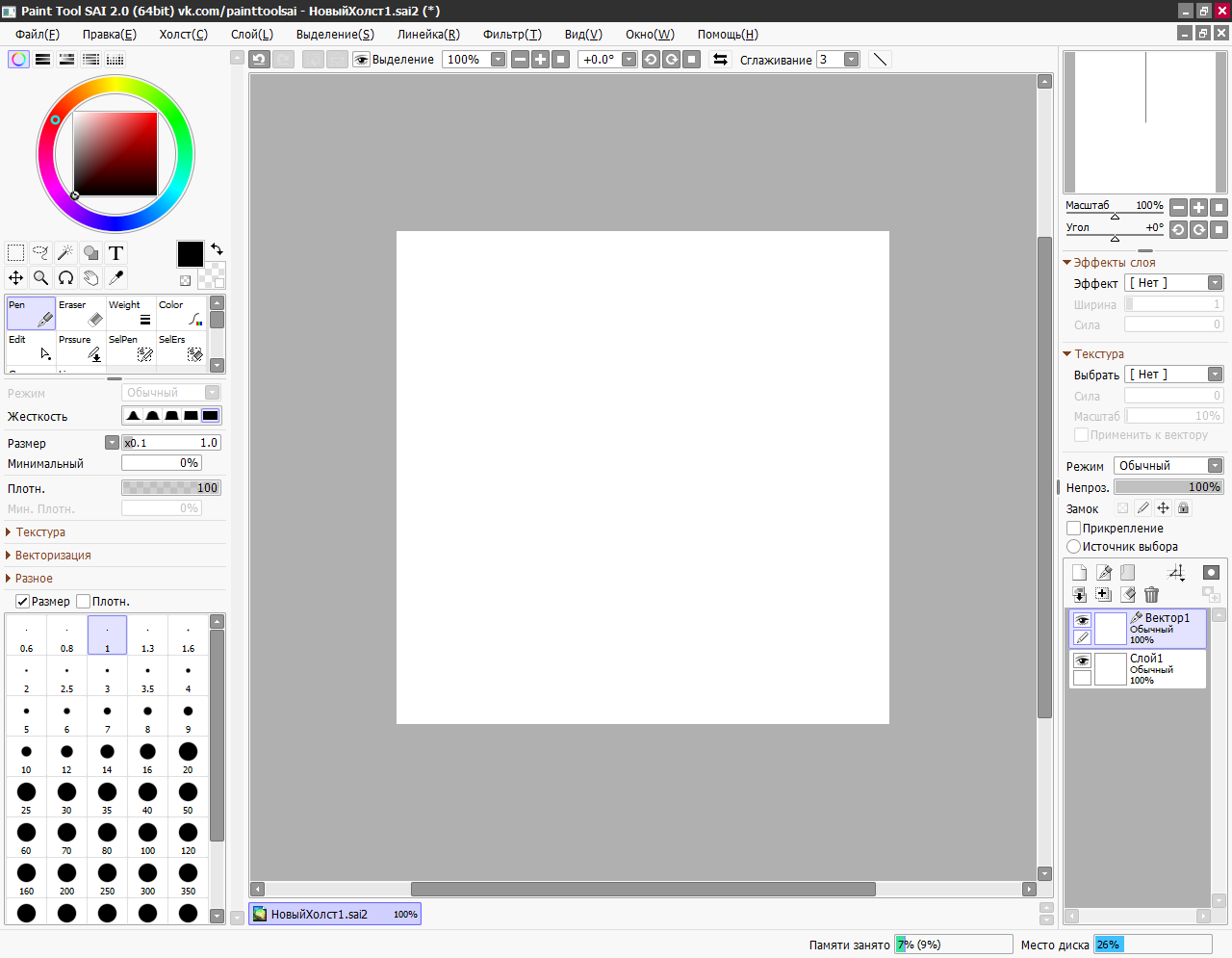
В левом верхнем углу отображён блок навигации. Он необходим для перемещения по холсту, особенно если размер его очень большой. Рядом с ним расположена палитра, которая предназначена для выбора цвета. Чуть ниже представлены инструменты для рисования: кисти, карандаш, аэрограф и др. в зависимости от типа слоёв.
Слева внизу будет виден блок с рабочими слоями. С его помощью можно настраивать отображение и видимость каждого слоя, их редактирование или удаление.

Прежде чем начать рисовать, необходимо создать рабочую область: в меню «Файл» и выбрать пункт «Новый», или воспользоваться комбинацией клавиш Ctrl+N.
На экране появится окно, в котором нужно задать соответствующие параметры для будущего изображения: имя файла, размер холста и его разрешение. Затем нажать кнопку «ОК». На открывшемся листе приступать к рисованию.
В панели инструментов выбрать кисть для создания основных линий, в зависимости от типа слоя и техники создания изображения.
Для рисования можно использовать два вида слоёв: растровый и векторный. Каждый из них имеет свои особенности и различный набор инструментов.
Векторный слой

В настройках каждого инструмента можно выбрать тип края (закруглённый или квадратный), размер и плотность нанесения краски (прозрачность).
Для рисования предпочтительно использовать векторный слой, а для раскрашивания рисунка — растровый.
В векторном слое рисунок выполняется инструментом «Кривая». Сделав набросок, можно приступать к редактированию (см. рис. 4): добавлять или перемещать точки, двигать изображение, выпрямлять линии и т.д.
Острые концы у кистей при помощи мыши можно создать только в векторном слое при помощи инструмента «Давление».

http://masmeb.ru/каталог-фирм/userprofile/КитМаркет.htmlhttps://www.ruprom.ru/company/10202389http://binfo.ru/main/club.asp?company_id=4125
В растровом слое вы можете использовать карандаш, как делали бы это во время рисования на обычном листе, регулируя силу нажима:

Все настройки можно менять по мере необходимости. Работа в Easy Paint Tool SAI ничем не отличается от рисования в других графических редакторах: достаточно зажать левую кнопку мыши и двигать ею в нужном направлении.
Есть возможность подключить графический планшет к программе, если вам неудобно рисовать мышкой
Paint Tool Sai удобно использовать для создания рисунка с готового эскиза. Для этого нужно отсканировать подходящее изображение или найти в интернете рисунок или фотографию. Открыть его в редакторе Paint Tool Sai и, выбрав инструмент «Кривая», обвести всё изображение или только ту часть, которую считаете нужной. На промежуточном этапе для просмотра результата эскиз желательно периодически отключать, щёлкнув на значке глаза на панели слоёв. Для редактирования «неправильных» линий выбирайте меню «Правка». Увеличивая или уменьшая толщину линий, легко скорректировать все неточности.
Скачайте Paint Tool SAI на русском языке бесплатно для Windows
| Версия | Платформа | Язык | Размер | Формат | Загрузка |
|---|---|---|---|---|---|
|
Paint Tool SAI 1.2.5 |
Windows |
Русский | 13,5MB | .zip |
Скачать |
|
Paint Tool SAI 2 x64 |
Windows | Русский | 18,2MB | .zip |
Скачать |
Обзор Paint Tool SAI
Paint Tool SAI (Пейнт Тул Саи) – графический редактор, идеально подходящий для цифрового рисования. В разработке программы принимали участие японские художники манга и аниме, благодаря этому, пользователи получили легкий, функциональный и удобный инструмент для творчества и самовыражения. Paint Tool SAI полностью поддерживает графический планшет и позволяет имитировать ощущение рисования на бумаге.
Функционал Paint Tool SAI
По возможностям для рисования редактор не уступает своим аналогам, а во многом даже превосходит их. Так, к примеру, палитра смешивания в Paint Tool SAI очень точно передает настоящую, чего нет больше ни у одной программы. Поддерживаются все стандартные инструменты – восемь видов кистей, карандаши разного уровня твердости, чернила, перо, шариковая ручка, пастель, а также несколько видов маркеров. Каждый из этих инструментов имеет гибкие настройки, позволяющие добиться желаемого эффекта. Помимо этого, в программе есть следующие возможности:
- • Поддержка работы со слоями – их создание, перемещение, удаление и группировка;
- • Масштабирование, поворот и передвижение холста с помощью специальных кнопок, горячих клавиш или жестов;
- • Совместимость с большинством графических планшетов и способность реагировать на силу нажатия и наклон пера;
- • Работа с большим количеством графических форматов, включая *.psd: *.sai, *.jpg, *.png, *.bmp и *.tga;
- • Горячие клавиши, также имеется возможность задать свои сочетания;
- • Небольшой размер и быстрый запуск;
- • Любые размеры холста – вплоть до 10 000 x 10 000 пикселей. Но даже при них Paint Tool SAI не подтормаживает;
- • Сглаживание линий и пера;
- • Высокое качество выходного изображения;
- • Расширяемость сторонними кистями и текстурами;
- • Два режима работы слоя – растровый и векторный.
Кроме инструментов для рисования, в Paint Tool SAI имеются инструменты для выделения – лассо, «волшебная палочка», прямоугольное выделение, а также пипетка и возможность перемещения и масштабирования холста. В разных режимах (растровом или векторном) доступен различный функционал для творчества.
Paint Tool SAI – выбор миллионов художников и иллюстраторов. Он прост, быстр, удобен и имеет все необходимые возможности для создания красивых рисунков. Последняя стабильная версия – 1.2.5 – вышла в 2016, а бета-версия – Paint Tool SAI 2 для 64-разрядных систем – в 2017 году. Программа переведена на русский язык.
Скриншоты
Похожие программы
AutoCAD — система автоматизированного проектирования от Autodesk
CorelDRAW — программа для работы с векторной графикой
Adobe Photoshop CC
Blender
Adobe Photoshop — графический редактор, для обработки фотографий
GIMP — бесплатный графический редактор
Paint.NET — бесплатный инструмент для работы с растровой графикой
SketchUp — программа для создания несложных трехмерных моделей
Picasa — просматривайте, редактируйте и организовывайте изображения
FastStone Image Viewer
Sweet Home 3D
XnView
Krita
Adobe Illustrator
ArchiCAD
CINEMA 4D
Adobe InDesign
ACDSee — утилита для просмотра изображений на компьютере
Autodesk 3ds Max
Paint Tool SAI — графический редактор для цифрового рисования
Inkscape
Photoscape — программа, предназначенная для работы с растровой графикой
IrfanView
Компас-3D
Adobe Photoshop Lightroom
Autodesk Maya
Autodesk Inventor
SolidWorks
Autodesk Revit
NanoCAD
Fusion
Anime Studio Pro
Аудио | Видео программы
Графические программы
Microsoft Office
Игры
Интернет программы
Диски и Файлы
Недостатки программы
Познакомившись ближе с SAI, понимаешь, что чего-то в ней не хватает. Программа создавалась, прежде всего, для рисования аниме, манги, простых комиксов. Целевая аудитория – подростки. Соответственно, для таких пользователей был создан максимально упрощенный редактор.
Отсутствует в программе возможность нанесения текста. Также убрали градиенты и фигурную графику, что обычно реализовано в любому, даже бесплатном и самом простом редакторе. Программа ориентирована только на подготовительный этап рисунка – самое рисование и закрашивание. Последующую обработку делают в других приложениях.
Для этого разработчики сделали возможным экспорт файлов в форматы PNG, BMP, PSD и проч. Кстати, распечатать рисунок из самого приложения не получится – нет такой функции. Придется, опять-таки, экспортировать изображение в другие форматы.
Меню «Файл»
Новый (Н)
Эта функция создает новые холсты, максимальные ограничения для холста зависят от настроек рабочего пространства.
Открыть (О)
Эта функция открывает существующие файлы холста, максимальные ограничения для холста зависят от настроек рабочего пространства.
Создать холст из буфера обмена (В)
Эта функция считывает изображения из буфера обмена, максимальные ограничения для холста зависят от настроек рабочего пространства.
Недавнее (д)
Эта функция открывает использовавшийся недавно файл холста, максимальные ограничения для холста зависят от настроек рабочего пространства.
Сохранить (С)
Эта функция сохраняет холст в файл. Если имя файла еще не указано для текущего холста, на экране будет отображен диалог «Сохранить файл».
Сохранить как (к)
Эта функция сохраняет холст в файл с другим именем. Только когда функция сохранения будет успешно завершена, сохраненный рабочий файл переименовывается в выбранное имя файла, поэтому если сохранение по каким-то причинам не выполнится, то текущие файлы не будут повреждены.
Экспортировать (Е)
Эта функция сохраняет холст в файл с выбранным форматом изображения, и редактируемое имя файла не изменяется.
Разрешить текущий просмотрщик (Р)
Эта функция переключает на использование просмотрщика файлов при чтении и записи файла.
Открыть, используя текущий просмотрщик (п)…
Эта функция открывает существующие файлы как холсты в режиме просмотрщика файлов, максимальные ограничения для холста зависят от настроек рабочего пространства.
Сохранить, используя текущий просмотрщик (р)…
Эта функция сохраняет холсты в файл в режиме просмотрщика файлов.
|
Операции просмотрщика файлов |
|
В настоящее время просмотрщик файлов не поддерживает работу с клавиатурой. Вы можете проверить функции на каждой клавише со всплывающей Дерево папок (Папка): — Щелчком левой кнопки мыши: Выберите папку — Перетащить с нажатой левой кнопкой: Переместите файл / папку — Перетащить с нажатой левой кнопкой + SHIFT или CTRL: Скопировать файл/папку — Перетащить с нажатой правой кнопкой: Скопировать файл/папку Закладки: — Левая кнопка мыши: Выбрать папку — Перетаскивание с нажатой левой кнопкой: Выбор порядка закладок Просмотрщик файлов: — Левая кнопка мыши: Выбрать файл — Правая кнопка мыши: Показать контекстное меню — Двойной клик: Откройте файл/папку — CTRL + Левый клик: Выбор нескольких файлов/папок — SHIFT + Правый клик: Последовательный выбор файлов/папок — Перетащить с нажатой левой кнопкой: Переместить файл / папку — Перетащить с нажатой левой кнопкой + SHIFT или CTRL: Скопировать файл/папку — Перетащить с нажатой правой кнопкой: Скопировать файл/папку Эскиз файла будет создан в следующей папке: X:\Documents and Settings\All Users\Application Data\SYSTEMAX Software Development\SAI\thumbnail |
Закрыть холст (С)
Эта функция закрывает текущий редактируемый холст.
Выход (х)
Эта функция закрывает приложение SAI Paint Tool.
Подводим итоги
После первого взгляда нас встретил простой, удобный и приятный ля глаза интерфейс – ничего лишнего. Впоследствии мы убедились, что такая минималистичность отразилась и на функциональности.
Есть базовый набор инструментов и возможностей (кисти, карандаши, распылители, заливка, возможность объединять слои и проч.). Есть интересные штуки, как изменение толщины кривой, быстрое отзеркаливание. Но вся эта функциональность рассчитана на первоначальное создание рисунка. Последующая обработка в этом редакторе недоступна.
Также с первого взгляда ничто не говорит, что это программа для создания аниме. Единственная отсылка — японские разработчики. Но подробнее разобравшись с функционалом, понимаешь — да, действительно для рисования манги и аниме такой редактор наиболее подходящий. Вот какие рисунки можно создавать в SAI.

В принципе, для начинающих художников вполне достаточно и такого редактора – ничего не отвлекает, в интерфейсе и инструментах разобраться проще простого. К тому же программа бесплатна, есть поддержка русского языка.