Как поставить римские цифры в word: 100% варианты
Содержание:
- С помощью ALT-кода
- Как использовать римские цифры
- Написание в Ворде
- Римские цифры на клавиатуре в любом приложении
- Нумерация страниц в разных версиях Ворда
- Римские цифры в Word в теле текста
- С помощью таблицы символов
- Как сделать нумерацию страниц без титульного листа или с определенного места
- Как написать римские цифры на клавиатуре в Word или другой программе быстро
- Пишем на клавиатуре
- При помощи латинской раскладки клавиатуры
- Ввод римских цифр на клавиатуре
- Заключение
С помощью ALT-кода
Сейчас рассмотрим еще один способ, как вставить римские цифры в «Ворде» с помощью кода. Только на этот раз код называется ALT-код. Суть практически такая же, как и в предыдущем способе, но все же есть некоторые отличия, о которых сейчас поговорим.
Во-первых, сам код каждой цифры другой, во-вторых, вводить его необходимо совсем иначе.
Для начала давайте перечислим сами коды и цифры им соответствующие:
- 73 — I.
- 88 — X.
- 86 — V.
- 77 — M.
- 67 — C.
- 76 — L.
Итак, код мы знаем, осталось лишь его ввести. Для этого, зажав клавишу ALT, начните вводить код. После того как вы отпустите ALT, появится нужная вам цифра, соответствующая введенному вами коду
Обратите внимание, что код необходимо набирать на цифровой клавиатуре, расположенной справа
В некоторых типах документов возникает необходимость проставить нумерацию римскими цифрами. Особенно актуально и часто нумеруется таким способом века. Чтобы данная проблема не возникала в дальнейшем, я в данной статье расскажу два способа как поставить римские цифры в ворде.
Самый простой способ можно часто использовать для указания года, века или тысячелетия. Эти значения цифр представляют собой небольшие значения и их можно легко напечатать используя латинские буквы в заглавном исполнении (1) — I, (5) — V, (10) — X, (50) — L, (100) — C, (500) — D, (1000) — M. Использую ниже таблицу соответствия арабских цифр римским можно легко понять как формировать число вплоть до нескольких тысяч.
| 1 | I | 26 | XXVI | 51 | LI | 76 | LXXVI |
| 2 | II | 27 | XXVII | 52 | LII | 77 | LXXVII |
| 3 | III | 28 | XXVIII | 53 | LIII | 78 | LXXVIII |
| 4 | IV | 29 | XXIX | 54 | LIV | 79 | LXXIX |
| 5 | V | 30 | XXX | 55 | LV | 80 | LXXX |
| 6 | VI | 31 | XXXI | 56 | LVI | 81 | LXXXI |
| 7 | VII | 32 | XXXII | 57 | LVII | 82 | LXXXII |
| 8 | VIII | 33 | XXXIII | 58 | LVIII | 83 | LXXXIII |
| 9 | IX | 34 | XXXIV | 59 | LIX | 84 | LXXXIV |
| 10 | X | 35 | XXXV | 60 | LX | 85 | LXXXV |
| 11 | XI | 36 | XXXVI | 61 | LXI | 86 | LXXXVI |
| 12 | XII | 37 | XXXVII | 62 | LXII | 87 | LXXXVII |
| 13 | XIII | 38 | XXXVIII | 63 | LXIII | 88 | LXXXVIII |
| 14 | XIV | 39 | XXXIX | 64 | LXIV | 89 | LXXXIX |
| 15 | XV | 40 | XL | 65 | LXV | 90 | XC |
| 16 | XVI | 41 | XLI | 66 | LXVI | 91 | XCI |
| 17 | XVII | 42 | XLII | 67 | LXVII | 92 | XCII |
| 18 | XVIII | 43 | XLIII | 68 | LXVIII | 93 | XCIII |
| 19 | XIX | 44 | XLIV | 69 | LXIX | 94 | XCIV |
| 20 | XX | 45 | XLV | 70 | LXX | 95 | XCV |
| 21 | XXI | 46 | XLVI | 71 | LXXI | 96 | XCVI |
| 22 | XXII | 47 | XLVII | 72 | LXXII | 97 | XCVII |
| 23 | XXIII | 48 | XLVIII | 73 | LXXIII | 98 | XCVIII |
| 24 | XXIV | 49 | XLIX | 74 | LXXIV | 99 | XCIX |
| 25 | XXV | 50 | L | 75 | LXXV | 100 | C |
Чтобы поставить в Word большие значения чисел в римском исполнении и если их необходимо к тому же напечатать много, можно очень легко запутаться и сделать ошибку. Для таких целей в программе Word предусмотрен блок для ввода формул, который называется «Поле». В поле можно написать формулу преобразования арабского числа в римское и программа автоматически напечатает нужный нам результат.
Чтобы преобразовать число в римское, поставьте курсор в месте, где необходимо напечатать римское число и нажмите сочетание клавиш Ctrl+F9. В месте курсора появиться специальный символ вставки поля в виде фигурных скобок. Внутри скобок введите следующую формулу (вместо числа 1234567 введите свое число для преобразования) и нажмите Ок:
Эта формула преобразует число 1234567 в римское. Чтобы отобразить не формулу, а значение результата преобразования, необходимо нажать F9 или же нажать правой кнопкой мыши на формуле и в контексте выбрать «Коды/значения полей».
Вместо формулы у вас должно появиться число в формате римских цифр. Для числа 1234567 у меня выдало следующее:
Как использовать римские цифры
Использование римских цифр – простой и достаточно интересный процесс. Для него необходимо знать, какая цифра римской раскладки отвечает за цифру русской раскладки. Если пользователь забыл, как вводить и использовать их, нужно сделать следующее:
- Если хочется ввести, например, число 17, то нужно просто подобрать те цифры римского счисления, которые максимально подходят, то есть, 17 – 10+5+1+1. Подбираем такую же римскую запись. В итоге должно получиться XVII. Все достаточно просто и легко, если знать, по какому принципу работает раскладка римского счисления;
- Если пользователь хочет ввести более сложное число, например, 200, то он может использовать те же самые обозначения. Должно получиться число CC.
Если разобраться в том, как работает и как прописывать все римские цифры, то можно быстро ориентироваться, когда необходимо будет записать то или иное число. Стоит отметить, что необходимо знать, какое значение имеет число, его разряд и другие факты.
Римское счисление можно применять везде. В некоторых сферах интернета воспринимают только такой порядок, а не иной. Если начать ориентироваться, то достичь успехов в этом деле очень легко. С помощью такого расклада можно нумеровать списки, ставить века, года и многое другое.
Написание в Ворде
Написать римские числа до 2000 с переводом на русский в этом текстовом редакторе можно несколькими способами.
Для первого понадобится стандартная английская раскладка, где будут латинские символы. Переключаемся на эту раскладку и активируем режим заглавных букв, которыми и набираем нужные значения.
Второй метод предполагает применение формульного набора. Необходимо поместить курсор в нужном месте и нажать вместе клавиши Ctrl + F9 . Появятся две серых скобки, между ними можно вводить сочетание:
Вместо «N» ставится нужная арабская цифра. Далее жмем на F9 , и выдается число римскими знаками.
Так что для того чтобы записать римские цифры от 1 до 20, по сути, необходимо только семь клавиш на клавиатуре компьютера. При необходимости их легко набрать и в Word. Написание таких чисел – достаточно простая задача. А если учитывать их редкое использование, то можно потратить немного своего времени и понять, как писать правильно, хотя бы числа до 200.
Римские цифры на клавиатуре в любом приложении
Лишь малая часть разработчиков приложений предусматривают удобные способы ввода в своих продуктах римских цифр при помощи клавиатуры. Большая часть программ не имеет специальной функциональности для работы с непозиционной системой счисления, что требует проявления смекалки от пользователя для ввода римских цифр в них. Можно выделить два удобных способа, как ввести римские цифры с клавиатуры в любой программе.
Замена римских цифр английскими буквами

На любом компьютере по умолчанию одним из доступных языков является английский. На него можно быстро переключиться за счет комбинации клавиш Alt+Shift или Windows+Пробел (в Windows 10). Английский алфавит полностью закрывает потребность в отдельной цифровой клавиатуре для ввода римских цифр, поскольку все их аналоги могут быть набраны с его помощью заглавными буквами.
Следующие буквы английского алфавита заменяют римские цифры:
- 1 – I;
- 5 – V;
- 10 – X;
- 50 – L;
- 100 – C;
- 500 – D;
- 1000 – M.
Еще в школе обучают, каким образом необходимо использовать римские цифры, чтобы вводить различные цифры. Принцип простой: до нужного числа добираются римские цифры максимально большие подходящие в данной ситуации.
Например:
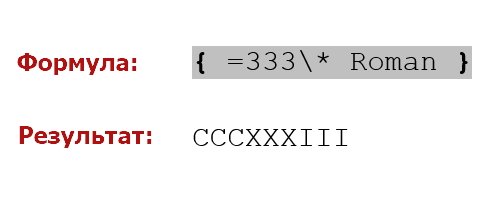
Чтобы ввести число 33, потребуется использовать 10+10+10+1+1+1.
Соответственно, в римской вариации число 33 будет записано следующим образом: XXXIII.
Также имеются некоторые особые правила ввода римских цифр, позволяющие укоротить написание больших чисел.
Использование ASCII-кодов для ввода римских цифр

В операционной системе Windows поддерживаются ASCII-коды, предназначенные для ввода различных символов. Они могут использоваться, в том числе, для ввода римских цифр.
ASCII – это американская таблица кодирования, в которой приведены самые популярные печатные и непечатные символы в виде цифровых комбинаций. Чтобы использовать символы из данной таблицы на стандартной клавиатуре для ввода римских цифр, необходимо применить цифровой блок NUM – расположенный в правой части клавиатуры.

Активируйте работу дополнительного цифрового блока при помощи кнопки Num Lock. После этого зажмите левый ALT на клавиатуре и вводит комбинации римских цифр на правом цифровом блоке. После ввода каждого символа, нужно отпустить ALT, чтобы символ отобразился в поле для ввода. Далее вновь ALT требуется зажать и можно вводить следующий символ.
Следующие комбинации дополнительного цифрового блока идентичны римским цифрам:
- ALT+73 – I;
- ALT+86 – V;
- ALT+88 – X;
- ALT+76 – L;
- ALT+67 – C;
- ALT+68 – D;
- ALT+77 – M.
Способ ввода римских цифр с использованием ASCII-кодов нельзя назвать удобным, но он может применяться, например, когда по тем или иным причинам отключена английская раскладка на клавиатуре.
Нумерация страниц в разных версиях Ворда
В разных релизах программы доступ к панели «Номера страниц» расположен в разных пунктах меню.
В Word 2003 создание номеров страниц осуществляется через пункт «Вставка», подпункт «Номера страниц…».
В окне настроек можно выбрать расположение номера (верху, книзу), выравнивание (слева, по центру, справа) и наличие нумерации на первой странице.
Римские, арабские цифры и буквы настраиваются через «Формат».
Чтобы изменения вступили в силу жмем ОК.
Пронумеровать страницы в Ворде 2007 можно через пункт «Вставка» — «Номер страницы».
Иначе реализована эта возможность в Ворде 2013. На вкладке «Макет» выбираем «Разрыв» — «Следующая страница».
На следующем листе нужно выбрать колонтитул, в котором будет отображен номер (верхний / нижний). На вкладке «Конструктор» переходим в разделе «Работа с колонтитулами» и щелкам «Как в предыдущем разделе», чтобы разделить колонтитулы.
В поле «Колонтитул» выбираем «Номер страницы».
Вот как открыть окно настроек в разных версиях Ворда.
Нестандартные решения
Иногда возникает потребность выборочно пронумеровать листы. Например, в презентацию нужно вставить график, буклет или таблицу и на это странице не должно быть номера. Эта настройки также можно реализовать в Ворде и состоят из комбинации описанных ранее вариантов.
Сначала удаляем нумерацию на тех страницах, где она не должна присутствовать: «Вставка» — «Номер страницы» — «Удалить номера страниц».
Щелкаем в начало той страницы, где должна отобразиться нумерация. Если нужно пропустить две страницы в тексте, то курсов устанавливаем в начало третьего листа.
Вставляем разрыв на следующую страницу.
Щелкаем два раза по месту, где должен стоять номер, чтобы появилась надпись колонтитула.
Нажимаем кнопку «Как в предыдущем разделе» на вкладке «Колонтитул». Она должна поменять цвет с оранжевого на серый. Галочку «Особый колонтитул для первой страницы» убираем.
А теперь добавляем номер страницы.
Закрываем колонтитулы.
Римские цифры в Word в теле текста
Для того чтобы использовать римские цифры в Word непосредственно в тексте, а не в списке, понадобится проделать более сложную операцию. Она может показаться слишком трудной и долгой, но если привыкнуть, то можно выполнять всё быстро. Этот способ самый оптимальный в тех случаях, кода такие цифры необходимо использовать часто.
Поставьте курсор туда, где должна быть римская цифра в Word и нажмите клавиши Ctrl+F9. Вы увидите фигурные скобки.

Нажмите Ctrl+F9
Внутри фигурных скобок запишите такое выражение:
Вместо слова «цифра» напишите нужную цифру (в обычной, арабской манере). Например, если я хочу написать римскую 67, то я запишу внутри скобок такое выражение:

Запишите выражение с нужной цифрой После этого нажмите клавишу F9, и записанное выражение превратится в указанную римскую цифру.

Нажмите F9
Если вдруг цифру, написанную таким методом, понадобилось исправить, то кликните на неё правой кнопкой мышки и нажмите на «Коды значения полей».

Для изменения римской цифры, нажмите на неё правой кнопкой мышки
Перед вами снова откроется то выражение внутри скобок, которое вставляли сначала, где можно будет исправить цифру. Чтобы сохранить изменения нужно снова нажать на F9.
С помощью таблицы символов
А сейчас перейдем к самому бесполезному способу того, как можно вписать римские цифры в «Ворде». Сделать это можно с помощью таблицы символов. По сути, мы будем вводить латинские буквы, как в первом способе, но делать это будем уже через специальное окно с символами.
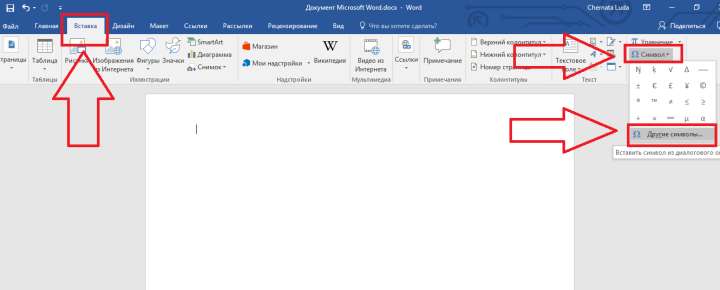
Итак, для начала его нужно открыть. Для этого перейдите во вкладку «Вставить» и на панели инструментов (в самом конце) найдите кнопку «Символ», нажмите ее — появится меню. В нем выберете «Другие символы…» — откроется окно символов.
В нем отыщите римские цифры, они же английские буквы, и, выделив нужные, нажмите кнопку «Вставить». Чтобы было легче искать, можно в выпадающем списке «Набор» выбрать «Основная латиница».
Подробная инструкция:
- Зайдите во вкладку «Вставка», найдите в ней раздел «Символы» и соответствующий пункт под названием «Символ», а непосредственно в нем кликните «Другие символы».
- Теперь же в открывшемся окошке следует отыскать нужный вам символ и нажать на кнопку «Вставить». И так далее, до тех пор пока не будут вставлены все необходимые символы.
Как сделать нумерацию страниц без титульного листа или с определенного места
При написании дипломных работ возникает потребность вставлять нумерацию не с первого листа. Можно создать титульный лист в отдельном файле, а затем пронумеровать страницы описанным ранее способом. Но в такой ситуации есть вероятность потери информации (первой страницы). Поэтому лучше стразу указать настройки.
Первый способ. На вкладке «Вставка» – «Номер страницы» выбираем пункт «Формат номеров».

В следующем окне нужно указать параметр «Начиная с» и нажать кнопку «Применить».
Например, нужно пронумеровать страницы в Ворде, начиная с третей. В таком случае следует указать цифру 3.

На этом этапе цифры можно редактировать, например, менять шрифт или цвет.
На листе страницы отображается полоска колонтитулов.

Чтобы она исчезла, нужно «Закрыть окно колонтитулов» в верхней панели меню.

Вот как можно пронумеровать страницы текста не с начала.
Второй способ. Вставляем нумерацию любым удобным способом, а затем жмем кнопку «Изменить нижний/верхний колонтитул».

На вкладке «Конструктор» выбираем пункт «Особый колонтитул для первой страницы» и закрываем меню.

Третий способ. Как еще можно пронумеровать страницы, начиная со второй? На вкладке «Разметка страниц» нажимаем кнопку в виде стрелки вниз.

В окне «Параметры страницы» переходим на вкладку «Источник бумаги» и ставим галочку напротив «Первой страницы».

Таким способом мы можем пронумеровать страницы в Ворде и отредактировать их.
Как написать римские цифры на клавиатуре в Word или другой программе быстро
В современном мире арабские цифры считаются общепризнанным стандартом исчисления. Десятичная система знаков используется для подсчетов и нумерации во всех развитых странах мира.
При этом от римских цифр, которые использовались в непозиционной системе счисления древних римлян, полностью не отказались.
Часто можно видеть, что с их помощью нумеруются разделы в книгах, отмечаются века в исторической литературе, указывается группа крови и многие другие параметры, для которых обозначение римскими цифрами стало стандартным.
При работе за компьютером с браузером, текстовыми редакторами и другими приложениями может понадобиться ввести некоторые значения римскими цифрами. Отдельный цифровой блок с ними отсутствует на стандартном устройстве ввода, но есть сразу несколько способов, как написать римские цифры на клавиатуре быстро.
Римские цифры на клавиатуре в любом приложении
Лишь малая часть разработчиков приложений предусматривают удобные способы ввода в своих продуктах римских цифр при помощи клавиатуры.
Большая часть программ не имеет специальной функциональности для работы с непозиционной системой счисления, что требует проявления смекалки от пользователя для ввода римских цифр в них.
Можно выделить два удобных способа, как ввести римские цифры с клавиатуры в любой программе.
Замена римских цифр английскими буквами
На любом компьютере по умолчанию одним из доступных языков является английский. На него можно быстро переключиться за счет комбинации клавиш Alt+Shift или Windows+Пробел (в Windows 10). Английский алфавит полностью закрывает потребность в отдельной цифровой клавиатуре для ввода римских цифр, поскольку все их аналоги могут быть набраны с его помощью заглавными буквами.
Следующие буквы английского алфавита заменяют римские цифры:
- 1 – I;
- 5 – V;
- 10 – X;
- 50 – L;
- 100 – C;
- 500 – D;
- 1000 – M.
Еще в школе обучают, каким образом необходимо использовать римские цифры, чтобы вводить различные цифры. Принцип простой: до нужного числа добираются римские цифры максимально большие подходящие в данной ситуации.
Например:
Чтобы ввести число 33, потребуется использовать 10+10+10+1+1+1.
Соответственно, в римской вариации число 33 будет записано следующим образом: XXXIII.
Также имеются некоторые особые правила ввода римских цифр, позволяющие укоротить написание больших чисел.
Использование ASCII-кодов для ввода римских цифр
В операционной системе Windows поддерживаются ASCII-коды, предназначенные для ввода различных символов. Они могут использоваться, в том числе, для ввода римских цифр.
ASCII – это американская таблица кодирования, в которой приведены самые популярные печатные и непечатные символы в виде цифровых комбинаций. Чтобы использовать символы из данной таблицы на стандартной клавиатуре для ввода римских цифр, необходимо применить цифровой блок NUM – расположенный в правой части клавиатуры.
Активируйте работу дополнительного цифрового блока при помощи кнопки Num Lock. После этого зажмите левый ALT на клавиатуре и вводит комбинации римских цифр на правом цифровом блоке. После ввода каждого символа, нужно отпустить ALT, чтобы символ отобразился в поле для ввода. Далее вновь ALT требуется зажать и можно вводить следующий символ.
Следующие комбинации дополнительного цифрового блока идентичны римским цифрам:
- ALT+73 – I;
- ALT+86 – V;
- ALT+88 – X;
- ALT+76 – L;
- ALT+67 – C;
- ALT+68 – D;
- ALT+77 – M.
Способ ввода римских цифр с использованием ASCII-кодов нельзя назвать удобным, но он может применяться, например, когда по тем или иным причинам отключена английская раскладка на клавиатуре.
Как напечатать римские цифры в Word
Компания Microsoft при разработке офисного пакета и приложения Word учла, что пользователям, которые работают с текстами, может потребоваться ввести римские цифры. Поскольку делать это с помощью английской раскладки или ASCII-кодов не особо удобно, корпорация Microsoft ввела в Word поддержку специальной команды, автоматически переводящей арабские цифры в римские.
Чтобы напечатать римские цифры в Word быстро и удобно, нужно сделать следующее:
- Выделить место в документе, куда требуется вставить римское число;
- Нажать на клавиатуре сочетание клавиш Ctrl+F9, чтобы вызвать поле для ввода кода. Вызванное поле будет обозначено в документе серым цветом с фигурными скобками с двух сторон;
- Ввести в скобках команду=арабское число\*ROMAN
- Чтобы применить введенную команду, нажмите F9.
После столь простых действий арабское число автоматически Word переведет в римскую вариацию.
(325 голос., 4,56 из 5) Загрузка…
Пишем на клавиатуре
Практически все документы, дипломные работы, книги пишутся сейчас на компьютерах. В связи с этим возникает необходимость написания римских знаков на клавиатуре. На самом деле сделать это просто – можно пользоваться символами латинского алфавита. Стандартный вариант набора:
- переключаем клавиатуру на английский язык;
- нажимаем кнопку CapsLock , ведь римские значения пишутся верхним регистром латинской системы алфавита.
Если необходимо ввести длинную комбинацию, к примеру, 177, то для начала проводится вычисление: 100+70+7. После этого набираете с большего числа – CLXXVII. При написании очень больших цифр появляются сложности, в таком случае можно воспользоваться специальными числовыми конвертерами. Подобные онлайн сервисы можно поискать в сети, в свободном доступе есть и картинки с правильным обозначением.
Кроме того, для ввода цифр из Древнего Рима на компьютерных устройствах часто применяются специализированные ASCII коды, для их включения нужно — активировать режим Num Lock , затем, удерживая Alt , ввести определенное сочетание в дополнительной клавиатуре:
- Alt +73 – I;
- Alt +86 – V;
- Alt +88 – X;
- Alt +76 – L;
- Alt +67 – C;
- Alt +68 – D;
- Alt +77 – M.
Данный вариант на первый взгляд кажется сложным, но если работать с таблицей часто, можно быстро понять.

Автор рекомендует:
- Как поставить в Ворде ударение над буквой
- WPS Office — что это за программа, стоит ли её устанавливать?
- Как найти фотографию в интернете по фотографии
- Где найти и как запустить калькулятор на Windows 7/8/10: все способы
- Исправляем ошибку при направлении команды приложению Excel
При помощи латинской раскладки клавиатуры
Начнем мы с самого простого способа, как можно напечатать римские цифры в Word, — используя латинскую раскладку клавиатуры. Все, что необходимо знать обычному обывателю, — это правило построения таких цифр. Дело в том, что они полностью схожи с латинскими. Например, римская цифра 10 пишется как английская буква X, а 5 — V.
Все что вам остается знать, — это то, как переключать саму раскладку. Но делается это также просто. Есть два способа. Первый подразумевает использование горячих клавиш Alt + Shift или Ctrl + Shift (в зависимости от операционной системы). Второй же способ предусматривает переключение с помощью специального меню на панели задач Windows. Находится оно в нижнем правом углу, а точное расположение вы можете наблюдать на картинке чуть ниже.
Также можно упомянуть третий способ, который используется крайне редко. Но стоит сразу отметить, что работает он лишь на восьмой и десятой версии Windows. Заключается он в нажатии горячих клавиш Win + Пробел.
Ввод римских цифр на клавиатуре
Арабская система счисления сейчас процветает повсюду, и ее использование — это некий стандарт. Это неудивительно: десятичная, позиционная система записи чисел очень удобна и логично устроена. С момента ее изобретения все остальные менее продвинутые вариации отошли на второй план. Тем не менее полностью они не исчезли: римской системой записи цифровых знаков мы пользуемся и по сей день, причем чаще, чем нам кажется.
Несмотря на то что мы пользуемся арабской системой счисления, периодически все же приходится набирать на клавиатуре римские цифры. Они иногда используются для записи веков, нумерования правителей или томов в книгах. Встречаются они и в неожиданных местах: при указании группы крови, валентности в химии или времени на механических часах. Одним словом, они все еще актуальны.
Способы
Конвертер
Если вам совсем лень разбираться, как набрать римские цифры на клавиатуре, воспользуйтесь одним из заботливо написанных специально для вас конвертеров. Вы легко найдете его по соответствующему запросу в поисковой системе. Пригодится он и скрупулезным, но осторожным людям, которым нужно записать длинное и сложное число.
Латинские буквы
Присмотритесь повнимательнее к римским цифрам. Они вам ничего не напоминают? Правильно, это всем нам знакомый латинский алфавит! Благодаря этому все их можно без труда набрать на английской клавиатуре (или другой, на которой раскладка с латиницей). Переключившись на иноязычную раскладку, вы сможете вводить любое римское число.
Римская система счисления — непозиционная, то есть каждая цифра в ней равна тому числу, которое она обозначает. Соответственно, чтобы написать длинное число, может понадобиться несколько раз употребить одну и ту же цифру. К счастью, есть определенные правила группировки, которыми тоже можно воспользоваться. Их мы рассмотрим далее.
Цифры от 1 до 3 не представляют сложности: I, II, III. Все они образованы с помощью буквы i из латиницы.
Цифра 4 чуть более сложна: здесь нужно задействовать математику. Специального обозначения для нее у римлян нет, зато есть обозначение для пятерки — V, а четверку получаем, отняв от нее единицу, что выражается перестановкой ее слева от пятерки: IV. Справа — прибавляем, слева — отнимаем. Все просто.
По этому же правилу получаем цифры 6 (VI), 7 (VII), 8 (VIII).
Для девятки используется уже новая буква — X, обозначающая 10. От нее мы, опять же, отнимаем единицу, чтобы вышло девять — IX. Думаю, на этом принцип стал вам понятен.
Для записи более крупных чисел нам понадобятся еще буквы, поэтому держите:
- 50 — L;
- 100 — C;
- 500 — D;
- 1000 — M.
Теперь вы сможете напечатать на клавиатуре любое римское число.
ASCII-коды
ASCII — это стандартная таблица символов Windows, в которой каждому символу отведен собственный цифровой код. Даже если вы не находите нужных знаков на клавиатуре (или их там и правда нет), вы сможете ввести их без посторонней помощи, ниоткуда их не копируя, если помните их номер наизусть. Для этого зажмите клавишу Alt и, не отпуская ее, введите цифры по порядку. Не предлагаем вам заучивать коды всех римских цифр, то есть латинских букв, а лучше приведем их здесь:
- I = 73;
- V = 86;
- X = 88;
- L = 76;
- C = 67;
- D = 68;
- M = 77.
Зачем это все, если можно просто переключиться на английскую раскладку? На самом деле, такая информация не помешает, если по каким-то причинам вы не можете на нее переключиться или у вас попросту установлен только русский язык на компьютере. Конечно, писать длинные числа таким образом будет несладко, а вот пару-тройку символов — самое то!
Программные команды
В привычных нам программных продуктах есть немало неизвестных нам функций, которые порой и показались бы нужными, да не знает о них почти никто, кроме производителя и тех, кому они жизненно необходимы. Не выделяется на их фоне и Microsoft Word. Оказывается, в нем есть специальная команда, при включении которой обычные арабские цифры будут превращаться в римские.
Это магическое действие легко осуществить, совершив следующие действия:
- Кликните по участку документа, где должно быть римское число.
- Нажмите комбинацию Ctrl+F9. Это нужно для вызова поля для кода. Оно будет залито серым цветом, а справа и слева будут находиться фигурные скобки.
- Введите следующую команду, заменив слова «арабское число» на необходимое вам:
Теперь остается только нажать F9, чтобы команда заработала и цифры превратились в римские.
Резюмируя вышесказанное: набирать на клавиатуре римские цифры не так-то сложно! Советуем вам освоить их набор на английской клавиатуре, если приходится часто этим заниматься. Если же в повседневной жизни это вам не нужно, можете воспринимать эту статью как ознакомительную.
Посмотрите, как можно напечатать римские цифры в Ворде.
Заключение
Способов написания римских цифр имеется достаточно много. Это могут быть как вставки символов, так и опеределенные компьютерные коды. Каждый из них удобен в определенной ситуации. Последовательность действий при этом не самая сложная и довольно интересная. Римские числа весьма удобны, в том числе и для нумерации списков. При грамотном освоении Ворда и соответствующих приемов можно без особых проблем набирать цифры через римскую раскладку каждым из способов. Однако, какие именно способы применять для римской нумерации, каждый решает самостоятельно. Желаем удачной работы в Ворде и дальнейшего развития в освоении соответствующей программы!
Источники
- https://bezkompa.ru/kak-postavit-rimskie-cifry-v-vorde.html
- https://FB.ru/article/296976/kak-pisat-rimskie-tsifryi-v-vorde
- https://LivePosts.ru/articles/hi-tech-at/informatsionnye-tehnologii/kak-napisat-rimskie-tsifry-v-vorde
- https://gospodaretsva.com/rimskie-cifry-v-vorde.html