Как установить инстаграм на телефон
Содержание:
- Просмотр ленты новостей
- Что такое сториз и как их разместить
- Инструкция по использованию “Инстаграма” на компьютере
- Просмотр контента в социальной сети
- Запись сторис
- Поиск друзей и интересных профилей
- Процесс регистрации в Инстаграмме с компьютера
- Переписка в Инстаграм с компьютера
- Подписки на страницы
- Вариант 2: Мобильная версия сайта
- Как создать аккаунт Instagram?
- Просмотр ленты новостей
- Несколько методов входа в декстопную версию социальной сети
- С помощью приложений
- Пункты меню в приложении и настройка
Просмотр ленты новостей
Для того чтобы в Instagram было действительно интересно, нужно уметь следить за новостями других пользователей, то есть попросту следить за лентой. Сначала конечно необходимо попасть в собственный аккаунт для того, чтобы потом совершать какие-либо действия. Если требуется авторизация с указанием логина и пароля, значит, придётся пройти этот необходимый этап.

Раздел с новостями будет открыт автоматически, как только Instagram верифицирует пользователя, переходящего в свой профиль. Отныне в поисковой ленте можно будет отыскать разделы с новостями соответствующей тематики, чтобы проводить время с пользой для себя. Кроме того, в ленте будут публиковаться все новости, которыми поделились другие пользователи, на чьи странички мы подписаны. Как видим, Instagram максимально упростил возможность подписки на новостную ленту, которую даже можно подстроить по своему вкусу, чтобы не испытывать сложностей впоследствии. Единственное, от чего не удастся избавиться — это от назойливой контекстной и другой рекламы, которая необходима для существования этой социальной сети.
Что такое сториз и как их разместить
Многие называют истории – домом блогера. Сториз предназначены для того, чтобы пользователь смог поделиться такой информацией, которую бессмысленно выкладывать в истории. Таким можно поделиться личной жизнью или просто рутиной.
Сториз – это уютная вещь. Многие пользователь с помощью них желают друг другу доброе утро или же просто делятся тем, что у них происходит в жизни.
Чтобы разместить истории, необходимо перейти в ленту и посмотреть на верхнюю строку. Необходимо кликнуть на левый верхний её угол. Сразу вылетит камера, где можно фотографироваться, добавлять маски. Записывать в историях можно и видео, и фото, а также можно рисовать и многое другое.
После того, как пользователь оформил истории, он просто кликает на кнопку «далее». Таким образом история станет доступна всем подписчикам в течение 24 часов. После она уйдет в архив приложения.
Инструкция по использованию “Инстаграма” на компьютере
Сначала необходимо выбрать, как открывать “Инстаграм” на компьютере: через сторонние сервисы или на официальном сайте.
На instagram.com и в приложении для Windows 10 использование Instagram не отличается от управления с телефона. Чтобы запустить свой аккаунт через эмулятор или другие сторонние сервисы, откройте необходимую программу и авторизуйтесь в ней. Загрузить фото с ПК вы можете в стороннем меню эмулятора (см. значок папок), выложив фото через приложение. Об этом программа спросит во всплывающем окне.
Просматривать ленту, оставлять лайки и комментарии можно так же, как и с телефона. Она загружается автоматически при открытии сети.
https://youtube.com/watch?v=a91Pv6Ew4YI
Просмотр контента в социальной сети

Публикации в Instagram разделены на два блока – посты подписок и рекомендации сторонних пользователей. При клике на иконку домика в нижней панели откроется общая лента, где отображаются фото и видео друзей, интересных людей. Здесь же находятся сториз. Иконка лупы приведет к рекомендуемым публикациям. Контент отображается исходя из предпочтений пользователя – анализируется активность участника на платформе. Через соответствующую страницу можно также перейти к поиску аккаунтов по нику, используемым хэштегам или отмеченному местоположению.
Для каждой публикации в Instagram можно оставить реакцию:

- отметить пост лайком;
- добавить комментарий;
- поделиться контентом с подписчиками;
- перенести в избранное;
- пожаловаться или скрыть медиа по схожей теме.
Понравившиеся и сохраненные посты в дальнейшем доступно просмотреть в настройках профиля.
Избранные публикации
Наиболее интересные посты можно переместить в «Избранное» – достаточно кликнуть по иконке флажка под изображением. Преимуществом опции являются подборки. Все сохраненные фото и видео можно распределить по категориям, которые пользователь задает индивидуально. Для этого:

- Откройте вкладку управления профилем.
- Нажмите на кнопку в правом верхнем углу.
- Выберите блок «Сохраненное».
- Кликните по «+» в верхней панели.
- Задайте название подборки.
- Добавьте подходящие посты в коллекцию.

В дальнейшем переносить новые фотографии или ролики в нужную папку можно в один клик – после нажатия на флажок появится ссылка «Сохранить в подборку».
Запись сторис
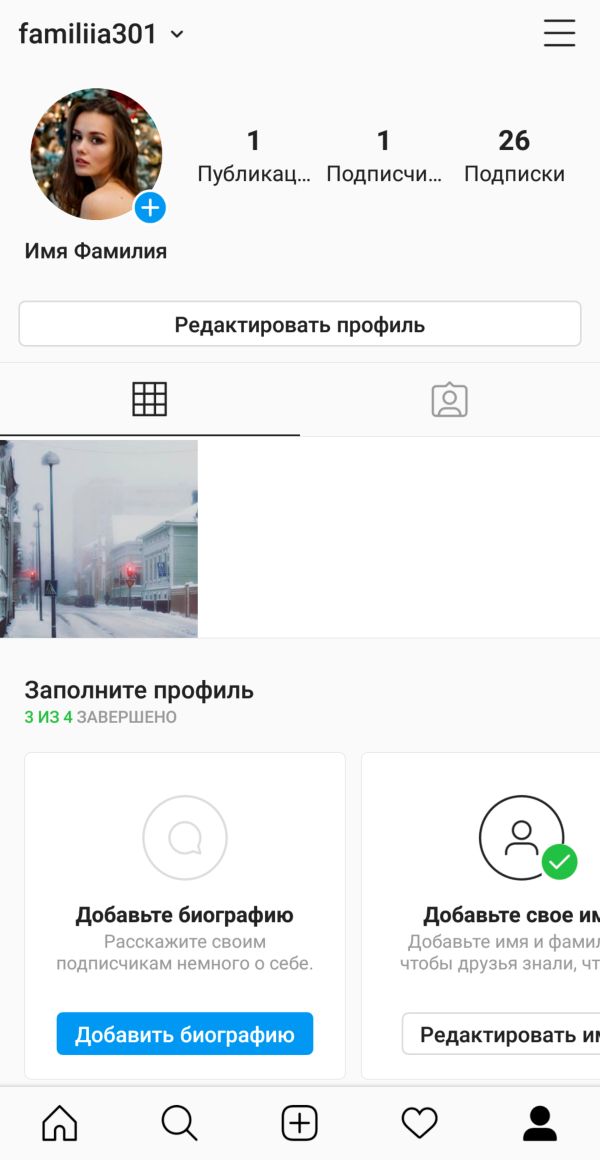
Чтобы записать сторис, нажмите на фото своего профиля.
В правом верхнем углу находится значок настроек, а в самом низу экрана выбор режимов:

Прямой эфир. Крайний справа, запускает онлайн трансляцию с камеры телефона.

Создать. Добавляет на предварительно отснятое видео или фото различные опросы, надписи или стикеры. Для этого нужно выбрать снимок из галереи, нажав на квадратик в нижнем левом углу, и добавить к нему один или несколько элементов. Их всё можно посмотреть, тайпнув по иконке стикера вверху экрана.

Обычный режим. Просто записывает видео. Как и в других режимах, во время съемки можно наложить различные эффекты. Чтобы их выбрать, достаточно прокрутить карусель (галерею) фильтров и остановиться на том, который больше нравится.
Для начала записи видео необходимо зажать белый кружок, съёмка будет продолжаться до тех пор, пока вы не уберете палец или не закончится отведённое время.

Boomerang. Записывает очень короткие зацикленные (повторяющееся) видео. Самый популярный в 2019 формат.

Суперзум. Видео с приближением и различными аудио и видео эффектами.

Свободные руки. В этом режиме запись начинается после того, как будет убран палец с кнопки съёмки или закончится обратный отсчёт.

После завершения вверху экрана появятся пиктограммы, позволяющие изменить или сохранить отснятый материал. А в нижней части — опубликовать сторис:
- если нажать «Ваша история», то она будет доступна всем пользователям;
- «Близкие друзья» — историю увидят лишь те, кто был добавлен в этот список;
- «Получатели»также — поделиться только с конкретными людьми, для этого их нужно выбрать.
Поиск друзей и интересных профилей
Чтобы быстрее найти друзей своих друзей можно воспользоваться синхронизацией контактов из других социальных сетей или телефонной книги. Нажав синхронизировать контакты, у вас появятся все ваши друзья, которые используют инстаграм как социальную сеть.
Возможно, вы ищите человека, которого нет в списках ваших контактов. Тогда будьте готовы к тому, что поиск может занять, ни мало времени. Для этого нажимаем снова на известную нам лупу, расположенную в нижней части панели. В поисковой строке вводи имя и фамилию пользователя, а лучше его имя в Instagram, что намного облегчит поиск. После обработки запроса пред нами появятся все профили, которые отвечают параметрам поиска.
Также через поиск ищут по хештагам интересные профили. Чтобы начать поиск по хештегу, перед запросом надо поставить знак решетки #. Например, #счатливывместе. Запрос с использованием хештега пишется слитно без пробелов.
Также можно посмотреть, какие хештеги популярны среди пользователей инстаграм.

Процесс регистрации в Инстаграмме с компьютера
Что делать новичку, который захотел зарегистрироваться в инсте, но не знает, как это сделать? Можно обратиться за помощью к друзьям или следовать инструкции, о которой мы сейчас расскажем. Чтобы не ломать голову над тем, как пользоваться Инстаграм с компьютера, выполняем следующие шаги:
- Скачиваем программное обеспечение, способное эмитировать операционку Android. Это может быть Gramblr, Bluestacks или любая друга утилита. Для ОС Windows 10 есть официальный аналог фотохостинга.
- Устанавливаем программу, поочередно нажимая «Продолжить» — «Далее». Софт запустится в автоматическом режиме после успешной его установки. Рекомендуем выйти из полноэкранного режима, кликнув «F1». На рабочем столе компьютера появится 2 эмблемы – Start Bluestacks и Apps.
- Далее, чтобы понять, как открыть Инстаграм на компьютере, заходим в Bluestacks App Player. В строку поиска вводим «Instagram», в открывшейся вкладке выбираем «Установить».
После этих действий необходимо открыть скачанное приложение и выбрать способ регистрации. Осуществить это можно с помощью страницы на Фейсбуке, через электронную почту или номер мобильного. Заполняем все поля, предложенные нам системой, и переходим к оформлению аккаунта.
1. Установка главной фотографии профиля
Теоретически загрузить аватарку в инсту можно через вышеупомянутый Bluestacks. Но эта опция в приложении работает нестабильно, поскольку при добавлении файла софт зависает. А для решения проблемы требуется полная перезагрузка программы.
Поэтому юзерам, столкнувшимся с вопросом, как работать в Инстаграм через компьютер, рекомендуем добавлять аватар через Gramblr. Скачиваем программное обеспечение по той же схеме, что и для Bluestacks. Запускаем и проходим авторизацию посредством ввода логина и пароля
Выбираем изображение для загрузки, обращая внимание на то, чтобы размер не превышал 650 на 650 px. «Вес» файла должен быть не более 500 килобайт, а формат — .jpg
Несоответствие этим требованиям приведет к тому, что снимок не загрузится.
2. Подписка и отписка в Instagram с ПК
Так же, как в мобильном приложении, в десктопной версии инсты можно подписываться и отписываться от блогеров. Воспользовавшись инструментом поиска, находим нужного человека и переходим в его профиль. На верхней панели будет кнопка «Follow» — нажимаем на нее, чтобы начать читать блогера.
Разбираясь в том, как работать с Инстаграм на компьютере, важно понимать, что доступ к закрытому акку можно получить только после одобрения заявки его владельцем. Как с телефона, так и с ПК нельзя просматривать блоги, скрыты настройками приватности
3. Постинг в социальную сеть с компьютера
Наполнять страницу контентом мы рекомендуем через уже знакомую утилиту Gramblr. Хоть функционал у нее ограничен, в программу встроен фоторедактор. Он позволяет обрезать картинки по размеру, накладывать фильтры, прикреплять теги и постить их на своем аккаунте.
Пользователи, выбравшие Bluestacks, могут заниматься постингом по аналогичной схеме для смартфонов. В нижней части ленты новостей находим «+», выбираем папку на компьютере, в которой находится снимок для публикации. Обрабатываем его, придумываем надпись и делимся со своими подписчиками.
4. Работа с комментами и лайками
В новостной ленте или в профиле любимого блогера находим запись, которую хотим лайкнуть. В правой части экрана будет раздел с лайками и комментариями от других пользователей. Наводим курсор мышки на изображение и щелкаем по ней два раза. Или кликаем на уменьшенное изображение сердечка на нижней панели публикации. Здесь же можно выбрать пункт «Сохранить» или «Отправить другу».
Комментировать можно только те записи, которые находятся в свободном доступе. Изображения и ролики, которые мы лайкнули, попадают в соответствующий раздел. Он находится в настройках, а посмотреть его можно в любое время.
Переписка в Инстаграм с компьютера
Переписка доступна в онлайн-версии Инстаграм. Но если по какой-то причине ваш компьютер не дает такой возможности, то можно воспользоваться дополнительным софтом. И снова нам пригодится приложение Bluestacks.
Через программу заходим в Инстаграм, попадаем на главную новостную страницу, нажимаем сверху значок Директа (стрелочка, самолетик).
Все, теперь можно выбрать переписку из уже имеющихся диалогов или можно написать новое сообщение (кнопка внизу экрана). В строчке «Кому» необходимо ввести ник пользователя. Как и со смартфона, можно написать письмо не только тем, кто есть в вашем списке друзей, но и незнакомым людям.
Подписки на страницы
В вашей ленте будут отображаться фото и видео друзей, на которых вы подписаны. Что нужно сделать, чтобы подписаться?
 Подписки в «Инстаграме»
- Найдите необходимую страницу через поиск или рекомендуемые страницы.
- Помимо ваших друзей, аккаунты в «Инстаграме» имеют и популярные звезды.
- Подписавшись на страницы знаменитостей, можно узнавать главные новости из их жизни одним из первых.
Среди прочего функционала социальной сети Instagram стоит упомянуть снятие и редактирование видеороликов. Можно публиковать видеозаписи и использовать фильтры, подобные фильтрам к фотографиям. Видеоматериалы можно снимать сразу или загружать снятые заранее.
Рекомендуется настроить пуш-уведомления, благодаря которым ваш смартфон будет оповещать вас о важных событиях из соцсети Instagram, мигая индикатором. В противном случае вы сможете узнавать новости только из ленты.
Вариант 2: Мобильная версия сайта
В любом интернет-браузере на компьютере можно прибегнуть ко встроенному эмулятору, позволяющему использовать полноценную мобильную версию веб-сайта. Это особенно полезно в случае с Instagram, так как становятся доступны, хоть и в ограниченном виде, инструменты для публикации фотографий, видеозаписей и сторис.
- Чтобы включить режим эмуляции, откройте консоль браузера с помощью клавиши «F12» на клавиатуре и воспользуйтесь кнопкой «Toggle device toolbar». Впоследствии вкладку нужно в обязательном порядке обновить любым удобным способом, не закрывая окно с кодом страницы.
Подробнее: Открытие консоли в браузере на ПК

Если все сделано правильно, после перезагрузки дизайн сайта изменится, предоставив несколько новых элементов. Для загрузки обычных публикаций следует использовать кнопку «+» в центре нижней панели, тогда как добавить историю можно с помощью блока «Ваша история» на домашней вкладке.

Во время публикации доступны привычные фильтры, добавление подписи, геоданных, меток пользователей и даже альтернативного текста. Инструменты в данном случае почти не отличаются от аналогичных на смартфоне.
При создании сторис можно воспользоваться полноценным редактором, ограниченным, по сути, лишь в плане стикеров. К сожалению, по этой причине вы не сможете указать хештег, поставить метку или добавить какой-либо кликабельный элемент.

Остальные функции веб-сайта остаются практически без изменений, позволяя производить различные социальные действия и настраивать аккаунт. Да и в целом, данный режим удобно использовать именно для постинга, так как значительно снижается разрешение фотографий и размеры интерфейса.
Как создать аккаунт Instagram?
Создаём аккаунт в Инстаграме с помощью приложения:
Вариант I
Если у вас есть страничка в Facebook, то вы можете зарегистрироваться в Инстаграме нажав «Вход через Facebook».
* Если во время регистрации вы вышли из Facebook, то вам понадобится в него снова войти.
*В этом варианте вам НЕ потребуется вводить имя пользователя, пароль и адрес электронной почты или номер телефона.
Вариант II
1. Сначала зайдите со своего смартфона на App Store (если у вас iPhone) или в магазин
(если у вас телефон на Android) и скачайте приложение Instagram.
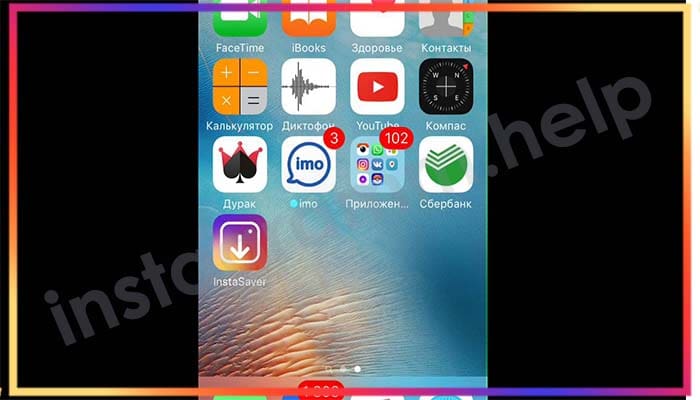
2. Когда Инстаграм загрузился и установился (это происходит автоматически после нажатия кнопки «Скачать»), у вас на экране телефона появиться иконка Инстаграма. Нажмите её, чтобы открыть программу.
3. Нажмите на кнопку «Регистрация с электронным адресом или номером телефона», после этого введите адрес вашей электронной почты или телефонный номер. Это нужно для того, чтобы получить код подтверждения (он придёт к вам на почту или как СМС-сообщение).
Нажмите «Далее».
4. После регистрации вам понадобится придумать имя пользователя, а также пароль. Не забудьте заполнить данные профиля.
Нажмите «Готово».
Создаём аккаунт в Инстаграме на компьютере:
Вариант I
Если у вас есть страничка в Facebook, то вам всего лишь нужно нажать «Вход через Facebook» и всё. Теперь вы зарегистрированы с вашего аккаунта Facebook.
* Если во время регистрации вы вышли из Facebook, то вам понадобится в него снова войти.
Вариант II
2. Найдите рубрику «Еще нет аккаунта?Зарегистрируйтесь» и нажмите на слово «Зарегистрируйтесь».
3. Наберите в нужной строке свой электронный адрес или номер телефона, своё имя, имя пользователя и пароль.
Нажмите «Далее».
* Указывайте ту электронную почту, к которой у вас есть доступ, чтобы в случае, если вы забыли пароль, его можно было восстановить или изменить.
Просмотр ленты новостей
Ранее было рассмотрено, как вести свой профиль, а кроме того добавлять подписчиков. Далее предстоит определиться относительно ленты новостей, где публикуется актуальная информация и соответствующие записи. Рассмотрим более детально, что необходимо для такой манипуляции в Instagram с компьютера:
- рассматривая ситуацию, как смотреть ленту новостей, предварительно потребуется запустить ресурс;
- впоследствии пользователю необходимо пройти авторизацию под своими личными данными для входа;
- в Инстаграме с компьютера лента открывается сразу после того как будет выполнен вход под персональными данными;
- впоследствии после перехода в определенный раздел, для того чтобы вернуться в новости потребуется перейти по вкладке с названием ресурса в левом углу;
- также пользователь может найти в поисковой системе соответствующий новостной раздел, чтобы сразу заходить на ленту;
- здесь будут выводиться все интересные публикации, которыми поделились лица, на которых совершена подписка.
На практике в этом нет ничего сложного или затруднительного, однако не многие пользователи в курсе того как все осуществляется на самом деле. Дополнительно в этом разделе ресурса присутствуют новые данные, а кроме того определенные рекламные записи, которые выводятся непосредственно системой. При желании, также присутствует возможность настроить новостную ленту под себя, чтобы впоследствии не испытывать каких-либо трудностей.
Несколько методов входа в декстопную версию социальной сети
Чтобы зайти в свой инста-профиль, необязательно иметь под рукой смартфон. Сделать это можно с компьютера, предварительно установив на него расширение, скачав эмулятор или официальную версию инсты для Windows 10.
Метод 1: Вход через эмулятор операционной системы
Всем пользователям, перед которыми «всплыл» вопрос о том, как зайти в Инстаграмм на мою страницу, рекомендуем воспользоваться эмулятором BlueStacks. Утилита эмулирует операционку Android на ПК, и позволяет запускать любые мобильные софты. Для входа в свой инста-блог следуем пошаговому алгоритму:
Перед тем, как использовать BlueStacks, советуем обратить внимание на то, что программа может «тормозить» работу компьютера. В процессе установки нужно прочесть системные требования (эта информация также есть на официальном сайте, упомянутом нами ранее)
Метод 2: Вход в соцсеть через мобильную версию на ПК
Инстаграм – социальная сеть, в которую можно с легкостью войти через браузер. По умолчанию пользователям будет доступна десктопная версия инсты, не поддерживающая Direct и публикацию постов. Для получения доступа ко всему перечню возможностей необходимо активировать мобильную версию через Google Chrome или любой другой браузер.
В конце не забываем обновить страницу с помощью нажатия клавиши F5, и закрыть панель Хрома. Если все действия были выполнены правильно, пользователь сможет переписываться в Директе, выкладывать сторис и публиковать посты. Эта схема позволяет зайти в Инстаграм на свою страницу, и работать без установки сторонних программ.
Метод 3: Доступ к социальной сети через расширение для браузера
Существует целый список расширений, позволяющих юзерам заходить в свои инста-аккаунты на ПК. Загрузить App for Instagram или Downloader for Instagram можно в официальном магазине Google. Скачивание бесплатное, а после успешной установки в правом верхнем углу панели инструментов появится соответствующая иконка. Подробнее расскажем о том, как найти программу в магазине:
- в Хроме (в верхнем углу справа) находится вертикальное троеточие, на которое нужно кликнуть;
- ищем строку «Дополнительные инструменты» и переходим в раздел с «Расширениями»;
- тапаем на клавишу вызова настроек, внизу выбираем пункт «Открыть интернет магазин Хром»;
- в поисковую строку вводим название одного из тех расширений, которые мы упоминали ранее, или просто пишем «Инстаграмм».
Чтобы зайти в Инстаграмм, необходимо нажать на символ расширения. Он появится сразу же после скачивания утилиты.
Метод 4: Аналог Инстаграмм для Windows 10
Инстаграмеры, которые юзают операционку Виндовс 10, могут скачать официальное приложение фотохостинга на свое устройство. Функционал программы идентичен мобильной версии инсты. Здесь можно переписываться в Direct, оставлять лайки и писать комментарии.
Для скачивания утилиты нужно зайти в магазин Microsoft и ввести в строку поиска соответствующий запрос. Русскоязычная версия инсталлируется в автоматическом режиме. А войти в личный аккаунт можно также с помощью ввода входных данных (пароля и никнейма).
С помощью приложений
Кроме вышеизложенной функции, у нас есть возможность воспользоваться специальным приложениями, позволяющими делать репосты на айфон или на смартфон.
Если вы являетесь владельцем андроида, заходим в Play Маркет, если обладателем айфона — в App Store. В строку поиска прописываем «репост для инстаграм».
Появляется список различных вариантов, которые помогут репостнуть запись.
Данные приложения подходят, как для одной, так и для другой платформы. Поэтому описываемые ниже инструкции будут касаться и айфона, и андроида.
Repost for Instagram
Самым популярным приложением, позволяющим делать репост записей в инстаграм, является Repost for Instagram. Его можно поставить, как на андроид, так и на телефон с IOS.
Устанавливаем приложение.
Открываем в инстаграме понравившуюся запись. Нажимаем на вертикальное троеточие, которое располагается в верхнем правом углу.
В появившемся списке действий выбираем строку «Копировать ссылку».
Запускаем приложение, установленное для репоста.
Тапаем по миниатюре нужной записи.
Выбираем расположение подписи автора на фото.
Нажимаем на «Repost», которая находится в нижней части экрана.
В появившемся окне выбираем «Open Instagram».
Видим обычное окно загрузки новой публикации. Нажимаем на значок рамки, который находится в нижнем левом углу фото (чтоб не происходило обрезание фото).
Нажимаем на горизонтальную стрелочку (в правом верхнем углу).
Тапаем по кнопке «Далее», которая находится в верхнем правом углу.
Нажимаем и удерживаем палец в области для ввода текста. Всплывает кнопка «Вставить», тапаем по ней.
Видим, что добавился текст из оригинального поста. Если вы хотите поделиться только фото, пропустите шаг с вставкой, сразу нажимайте кнопку «Поделиться».
Заходим на свою страничку. Видим, что появилась новая публикация. Нажимаем на нее.
Видим, что на фото автор отмечен.
Опускаемся вниз. Текст сохранен. Также есть отметка о том, с чьей странички был сделан репост.
Regrann
Второй вариант, который позволяет сделать репост с текстом автора – это приложение Regrann. Устанавливаем его.
Запускаем приложение.
Нажимаем на строку «try it yourself now».
Открывается окно инстаграма. Нажимаем на троеточие в верхнем правом углу.
В появившемся окне выбираем «копировать …».
Возвращаемся в Regrann. Тут уже открыто окно настроек. Ставим галочку в разделе «Водяной знак в подписи».
Заходим в раздел «Подпись».
В появившемся окне выбираем строку «Добавить в подпись».
Нажимаем на раздел «Режим».
Ставим галочку во вкладке «Режим быстрого репоста».
Во всплывшем окне выбираем «ОК».
Открываем инстаграм, находим нужную запись. Нажимаем на вертикальное троеточие, которое располагается в верхнем правом углу.
Выбираем «Копировать …».
В появившемся окне выбираем «ОК».
Выбираем значок плюса, находящийся на нижней панели задач.
Видим, что уже открыты фотки из записи, которую было решено репостить. Нажимаем на кнопку «Далее».
При желании выбираем фильтр. Нажимаем «Далее».
В области для ввода сопроводительного текста зажатием пальца выбираем «Вставить».
Видим, что был добавлен текст оригинальной записи. Нажимаем «Поделиться».
Выбираем новую публикацию на своей страничке.
Обращаем внимание, что подпись автора присутствует, как на фото, так и под ним. Теперь вам известно, как сделать репост в Instagram
Помните, что в инстаграм необходимо указывать автора записи, которой вы делитесь со своими подписчиками. Выбирайте приложение, которое вам больше по душу и юзайте данную функцию, ведь иногда очень хочется поделиться со своими подписчиками постом с чужой странички
Теперь вам известно, как сделать репост в Instagram. Помните, что в инстаграм необходимо указывать автора записи, которой вы делитесь со своими подписчиками. Выбирайте приложение, которое вам больше по душу и юзайте данную функцию, ведь иногда очень хочется поделиться со своими подписчиками постом с чужой странички.
Пункты меню в приложении и настройка
Чтобы пользователь смог в дальнейшем отредактировать те данные, которые он уже имеет, ему необходимо перейти на свой профиль, который располагается в правом нижнем углу, а после кликнуть на шестеренку, которая располагается в правом верхнем углу.
После клика на шестеренку, пользователь видит те данные, которые он может отредактировать. Он может как и сменить фото профиля, свое имя и даже свой никнейм. Также имеется возможность переключиться на профессиональный аккаунт. Более подробно об этой функции и о том, зачем это необходимо, можно посмотреть в этом видео