Возможности инженерного меню андроид
Содержание:
- Инженерное меню Xiaomi
- Настройки инженерного меню
- Что делать, если не получилось войти в меню
- Инженерное меню – что это
- Состав расширенного интерфейса
- Что имеется в инженерном меню
- Вход в инженерное меню
- Что можно узнать и настроить?
- Что такое Project Menu
- Увеличение громкости телефона через инженерное меню
- 2 способа, позволяющих зайти в инженерное меню
- Какие параметры доступны для настройки в инженерном меню
- Тестирование смартфона с помощью возможностей Engineering Mode
- Сброс настроек
- Что такое инженерное меню?
- Выводы
Инженерное меню Xiaomi
Несмотря на то, что наш тестовый Redmi 2 работает на процессоре Qualcomm Snapdragon 410, в нем тоже есть интересующий нас функционал. Чтобы в него зайти, нужно несколько раз подряд тапнуть на пункт «Версия ядра».

Меню представлено пятью пунктами:
- Automatic Test. Автоматический тест всех параметров устройства.
- Single Item Test. Каждый из 25 тестов проходится отдельно. Об этом мы подробно расскажем ниже.
- Test Report. Отчет о пройденных текстах и их результатах.
- SW add HW version. Информация о версии смартфона, IMEI и другие цифры.
- Device View. Данные об оборудовании смартфона.

Разумеется, самый интересный пункт — Single Item Test, где можно пройти огромное количество тестов.

- Key — работоспособность физических кнопок. Интересно, что пройти его успешно не получилось, так как при проверке кнопки питания смартфон гаснет.
- Backlight — яркость дисплея.

TouchPanel. Тест сенсорного экрана включает две процедуры: «Crossed calibration» и «Touch panel calibration». Первая проверяет так называемые «свайпы», вторая — одиночные нажатия на экран. Простой способ калибровки дисплея .

- TFlash. Тестирование карты памяти с двумя результатами: либо все в порядке, либо карта повреждена.
- Bluetooth. Происходит поиск доступных устройств.
- SIM Card. Тест на наличие сим-карт.

- Vibration. Гаджет вибрирует — все ок.
- RTC (Real Time Clock) — функционирование встроенных часов.
- Speaker. Тестирование разговорного динамика. Как его проходить, мы не поняли. Будем признательны, если в комментариях подскажете.
- Receiver. Переводится как приемник, получатель, но при тестировании играет музыка.
- Headset. Проверка разъема 3,5 мм на обнаружение наушников, воспроизведение звуков и поддержку кнопок управления гарнитуры.

- LED. Индикатор уведомлений, здесь все очевидно.
- FM (радио). Жмем поиск волны (Search), и если в наушниках слышится шум, значит все работает исправно.
- Camera. Все очевидно: тест основной и фронтальной оптики, а также вспышки.
- Battery. Информативный раздел с информацией о корректной работе USB-кабеля (зарядке), состоянии аккумулятора, его уровня заряда и температуре. Аналогичные данные можно получить более .

Wi-Fi. Обнаружение ближайших точек доступа. Настроек нет.

- Torch (фонарик): светит / не светит.
- Кольцевая проверка включает тест разговорного микрофона. Сначала жмем Recording (запись), потом Playing (проигрывание).
- LCD. Цвета экрана.
- GPS. Обнаружение доступных спутников.
- Gyro (гироскоп). Три параметра — X, Y, Z — меняются в зависимости от положения устройства в пространстве.
- G-sensor (Акселерометр). Покрутите гаджет во всех плоскостях и переверните его. Три параметра должны принять значения ok.
- Proximity Sensor (датчик приближения). Обычно он расположен у разговорного динамика и предназначен для того, чтобы во время разговора экран гаджета потухал, тем самым исключая случайные нажатия.
- Optical и Magnetic Sensor (оптический и магнитный датчики) — непонятным нам пункты, делитесь знаниями в комментариях.
После прохождения всех тестов можно перейти в раздел Test Report. Как видно, наш «зверек» в прекрасной форме и все проверки выдержал, что очень радует.

Настройки инженерного меню
Инженерное меню открывает огромные возможности для настройки телефона, самые интересные мы рассмотрим подробно.
- SAR Test — определение уровня вредного излучения от смартфона или планшета.
- Соединения — тестирование доступных типов беспроводного соединения: Bluetooth, Wi-Fi, WLAN CTIA и FM-приемника.
Аудио — регулирование звука в динамиках, микрофоне и наушниках. О том, как увеличить громкость Android через инженерное меню, .
Камера — настройка различных параметров камеры.
- Включение текущей камеры — отображается показатель рабочего тока камеры (в нашем планшете он составляет 2 мА).
- Нагрузочный тест ЦП (центрального процессора) — проверка стабильности его работы, выявление ошибок в работе канала процессор-память, испытание системы охлаждения и электропитания процессора.
- Диспетчер устройств — активация автоматической регистрации SMS, управление параметрами конфигурации.
- Отключение обнаружения — настройка частоты сигнала.
- Отображение — установка цикла показателя широтно-импульсной модуляции, который влияет на воспринимаемую яркость экрана путем быстрого включение/выключения подсветки; настройка задней подсветки; контроллер за вертикальными и горизонтальными линиями дисплея.
- Режим бодрствования — его активация не позволит девайсу «уйти» в спящий режим.
- IO — управление операциями ввода/вывода данных.
- Память — подробная информация о модуле оперативной памяти.
- В степени — подробная информация об аккумуляторе (странное название раздела, скорее всего, объясняется ошибками при автоматическом переводе наименований в приложении, но возможность переключиться на английский язык отсутствует).
- Тест SD-карты — название вкладки говорит само за себя.
- Сенсорный экран — проверка чувствительности и реакции дисплея при нажатии, а также установка его дополнительных настроек.
- USB — тестирование работы USB-порта.
- UART/USB switch — переключение между двумя режимами передачи данных.
- Sensor — калибровка (настройка четкости и чувствительности) сенсорного экрана. Стандартные методы .
- Местоположение — тестирование работы GPS и определение точного местоположения.
- Журнал аккумулятора — подробные сведения о батарее и возможность активации записи сведений о расходе аккумулятора.
- MTKLogger — сбор системных логов (MobileLog, ModemLog и NetworkLog).
- Температурный датчик — показывает аккумулятора и процессора.
- Шрифт параметра — изменение размера шрифта.
При установке приложения некоторые функции могут быть недоступны без .
Что делать, если не получилось войти в меню
Бывает, что ни одна из команд, предназнваченных для конкретной марки устройств, не подходит — этим производитель ограждает неопытных пользователей от не до конца продуманных действий. Некоторые производители после программной отладки смартфона полностью удаляют инженерное меню, и все вышеуказанные команды просто-напросто не работают.
Например, так делает компания Samsung. Часть вводимых команд может навредить как программному обеспечению Android, так и самому устройству.
Параметры, настраиваемые в инженерном меню
Вы даже можете указать день в каждом месяце, когда ваше пособие обновляется и соответственно сбрасывается счетчик данных. Система доступа к хранилищу — это, в основном, более простой способ сказать, что все ваши данные могут быть доступны из одного удобного меню.
Отключите тревогу, прежде чем она вас беспокоит
Есть несколько социальных ситуаций, более неудобных в том, что тревога, которую вам больше не нужно озвучивать во время собрания или когда вы пытаетесь слиться в общественном транспорте. За час до срабатывания тревоги из-за пожара вы получите всплывающее уведомление на своем экране, которое позволит вам уволить его, прежде чем у него появится шанс зазвучать и заставит всех на автобусе смотреть на вас.
Нередко вместо общих сервисных команд срабатывают более конкретные. Если же, несмотря на все ваши попытки «достучаться» до инженерного меню, ни один из сервис-кодов не срабатывает — нужны специальные приложения. Установите бесплатное приложение Mobileuncle Tools — оно разграничит аппаратные и системные настройки. Может потребоваться получение Root-доступа на Android. Есть и другие приложения: EngModeMtkShortcut, BetterCut и т. д.
Подходите под капот с помощью статистики процесса
Смартфоны очень похожи на компьютеры в вашем кармане, и иногда приятно получать супер-подробные данные, чтобы лучше понять, как дела обстоят. Мы иногда тратим часы на часы, пытаясь найти рабочие секретные коды, чтобы помочь нам получить доступ к этим скрытым сервисным меню.
Если это звучит знакомо вам, читайте дальше, поскольку этот учебник определенно предназначен для вас! Эти настройки предназначены для обслуживающего персонала и разработчиков приложений, которым необходим более глубокий доступ к устройству на уровне системы для тестирования.
Инженерное меню – что это
Инженерное меню и скрытые настройки присутствовали еще в самых первых телефонах!
Это давало и дает возможность разработчикам настраивать и тестировать гаджеты в самых необычных режимах.
Правда, большинство таки разработаны для смартфонов и планшетов на основе процессора MediaTek.
Не стоит забывать, что при некорректной работе приложений можно нажить проблем, намного больших, чем проблема попадания в инженерное меню, так что будьте осмотрительны.
Кроме того не факт, что первое же выбранное вами приложение будет правильно работать на вашем смартфоне.
Поэтому, скорее всего вам придется скачать и установить несколько вариантов, прежде чем вы найдете то, что вам подойдет.
Состав расширенного интерфейса
Engineer Mode для пользователя представлено в виде многовкладочного окна, где на каждой из вкладок собраны определённого рода функции.
Telephony
На первой вкладке размещены функции для выполнения общей настройки телефона: тестирования сети и получение сведений об используемых сетевых технологиях, изменение параметров GPRS, конфигурирование камеры и масса непонятных для новичка подпунктов.
Connectivity
Отвечает за изменение параметров и отображение информации о портах для коммуникации:
О каждом модуле можно запросить исчерпывающие сведения, протестировать его работу, изменить конфигурацию и пролистать логи.
Hardware Testing
Название раздела указывает на то, что здесь присутствуют инструменты для работы с железом: проведение его тестирования, извлечения любой информации об аппаратных компонентах, изменение режимов их функционирования.
На Андроид оно поддерживает более десятка режимов воспроизведения аудио для различных условий ( , звонок, ).
Что касается камеры, здесь доступен огромный спектр параметров, куда входят изменение превью роликов и указание частоты кадров видео по умолчанию и множество иных пунктов.
Для проверки стабильности и через него можно запустить стресс-тест процессора.
Изменять его вольтаж и рабочую частоту с целью разгона или экономии батареи следует крайне осторожно и осознавая возможные риски
Для процессора доступна опция переведения его в спящий режим при определённых условиях, как и выключение дисплея.
Также в Engineer Mode собрано огромное множество пунктов для извлечения сведений и отладки работы процессора, сенсорного дисплея, сенсоров.
Присутствуют функции остановки и изменения режима работы .
Location
Для любителей пользоваться возможностями GPS, которым порой не хватает его настроек, в данной вкладке доступно изобилие пунктов.
Log & Debugging
Логи и файлы со сведениями о режимах для батареи, памяти и большим количеством настроек для исключения ненужной информации с логов, изменения каталога их хранения.
Other
Последняя вкладка собрала в себе всё, что чему не нашлось места в предыдущих. Это (изменение кегля, размера) и несколько недоступных без root-привилегий функций.
Доступ к инженерному меню вашего Андроид смартфона – это дополнительные возможности управления гаджетом.
Кроме того, это реальная возможность изменить «неизменяемые настройки»
, включить заблокированные, но заложенные разработчиком функции, и реально улучшить (или испортить при неумелом вмешательстве) ваш гаджет.
Что имеется в инженерном меню
Если рассматривать данный вопрос более подробно, то набор полезных функций на разных моделях Мейзу в этом меню может различаться. Однако стандартный набор состоит из следующих пунктов:
- Telephony (Телефония). Возможности: управление параметрами мобильной сети, к которой подключен смартфон; проверка совместимости устройства с определенным оператором сотовой связи; установка автоматического приёма входящего вызова; управление диапазонами сети; сброс всех настроек к заводским;
- Connectivity (Связь). Возможности: проверка вай-фай- и блютуз-модуля, функция отключения дисплея при использовании Wi-Fi Display и так далее;
- Hardware Testing (Тестирование модулей). Возможности: проверка громкости звука через подключенную гарнитуру, увеличение громкости, проверка экрана и других датчиков и модулей, которыми оснащен телефон Мейзу;
- Location (Местоположение). Возможности: проверка местоположения – отключение обнаружения по A-GPS и другие опции;
- Log & Debugging (Отладка). Возможности: наличие ссылок на утилиты и тесты от компании MediaTek и от тех вендоров, которые поставляют остальные комплектующие;
- Others (Другое). Возможности: настройки и тесты. Здесь, например, можно настроить размер шрифтов, использующихся в телефоне.
Дополнительно через меню можно выполнить и такое:
Изменение mac-адреса телефона
Если mac-адрес вашего устройства случайно или намеренно заблокировали, и подключение к беспроводной сети по этой причине невозможно просто зайдите в инженерное меню своего смартфона и измените этот параметр. С новым mac-адресом можно будет снова пользоваться беспроводной сетью.
Изменение IMEI телефона
IMEI – это информация, имеющая особую важность. Ни один мобильный телефон не сможет использоваться по своему прямому назначению, если по какой-то причине (например, после неудачной перепрошивки) был утерян номер IMEI
Точнее, ни одна SIM-карта не заработает без него. Но инженерное меню дает возможность повторной регистрации IMEI посредством ввода специальных команд.
Кастомизация модулей камеры и Bluetooth
При использовании инженерного меню можно оптимизировать работу таких модулей, как Bluetooth и камера.
Увеличение громкости звука
Если звук, выходящий из динамиков андроид-устройства, не такой громкий, как хотелось бы, можно откорректировать соответствующие параметры. При желании можно установить уровень громкости на самое максимальное значение, которое обычно равно 225.
Управление параметрами ЦП (CPU)
Имеется возможность оптимизировать настройки процессорного блока.
Настройка параметров Wi-Fi модуля
Меню позволяет в лучшую сторону изменить работу Wifi-модуля.
Автоматическая регистрация данных об аккумуляторной батарее
Регистратор рабочих параметров батареи – это очень полезная опция. По записям в журнале можно узнать все об аккумуляторе андроид-устройства – статус, состояние, температуру и прочие данные. Также ведется статистика использования батареи.
Watch this video on YouTube
Вход в инженерное меню
Всё это, конечно, хорошо, только вот как зайти в инженерное меню, если в интерфейсе Android нет соответствующей опции? Вход в меню расширенных аппаратных настроек осуществляется с помощью специального кода, вводимого в строке для набора телефонного номера. Меню должно открыться сразу после ввода последнего символа комбинации, но в отдельных случаях может потребоваться нажатие кнопки вызова.
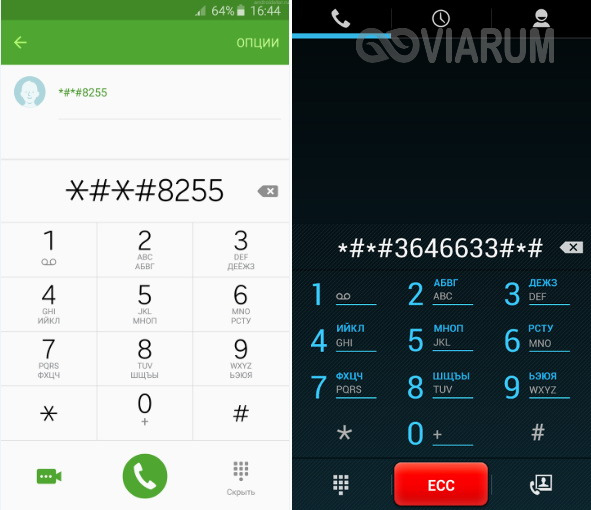
В самой процедуре нет ничего сложного, правда, следует учитывать, что для разных моделей мобильных гаджетов существуют свои коды. Ниже мы привели список кодов для самых популярных производителей.
| Производитель | Код |
|---|---|
| Samsung, ZTE | *#*#4636#*#* или *#*#8255#*#* |
| Acer | *#*#2237332846633#*#* |
| Sony | *#*#7378423#*#* |
| HTC | *#*#3424#*#*, *#*#4636#*#* или *#*#8255#*#* |
| LG | *#546368#*818# или 2945#*# |
| Huawei | *#*#2846579#*#* или *#*#2846579159#*#* |
| Fly, Lenovo, Acer, Prestigio, Philips, Texet, Alcatel | *#*#3646633#*#* |
| BQ | *#*#83781#*#* |
| Смартфоны на базе процессора MTK | *#*#3646633#*#* или *#*#54298#*#* |
Коды инженерного меню в Андроид являются универсальными, тем не менее, их корректная работа на телефонах с «левыми» прошивками не гарантируется. Для доступа к аппаратным настройкам Android также можно использовать специальные программы, например, «Инженерное Меню MTK» или «Mobileuncle MTK Tools».

Подобные приложения особенно пригодятся на планшетах, прошивка которых не предусматривает наличие «звонилки». Интерфейс и набор доступных опций в этих программах несколько отличаются, впрочем, разобраться с ними не составит особого труда.
Какой бы способ вы не использовали, при работе с инженерным меню нужно проявлять максимум осторожности. Перед началом работы настоятельно рекомендуется записать все значения исходных параметров, чтобы иметь возможность восстановить настройки
Проводить эксперименты с инженерным меню только ради того, чтобы узнать, что из этого получится, недопустимо, так вы можете привести своё устройство в негодность!
Для получения списка инженерных кодов для конкретной модели телефона можно воспользоваться специальным приложением Secret Codes, доступным в Google Play. На некоторых моделях мобильных устройств для полноценного доступа к инженерному меню могут потребоваться права суперпользователя (root).
Что можно узнать и настроить?
Здесь можно найти полезную информацию, проводить тестирование параметров смартфона и изменять, настраивать функции устройства.
Можно посмотреть:
- IMEI телефона — идентификатор, который присутствует в каждом гаджете.
- Номер смартфона — иногда не указан.
- Сеть — информация об операторе.
- Роуминг — сейчас вы в нем или нет.
- Информация о сети — есть ли обслуживание, включена или нет.
- Переадресация вызова — используется или нет.
- Тип и индекс сети.
- Громкость сигнала вызова.
- Ваше местоположение в виде координат — при включенном GPS.
Раздел «О батарее» предоставляет информацию:
- состояние (идет заряд или нет);
- уровень заряда (указан в процентах);
- прошедшее время с последней загрузки;
- температура и напряжение аккумулятора;
Другие разделы помогают узнать информацию о приложениях — название, дата последнего запуска, время работы. Есть возможность ознакомится с Wi-Fi данными — состояние подключения, скорость передачи данных, название сети и т.д.
Также, доступно проведение тестов, чтобы выявить проблемное место в гаджете:
- Automatic Test — тестирует каждый параметр в устройстве.
- Report — выводит на экран отчет о проведенном тесте.
- Тест экрана — проверка чувствительности, яркости.
- Тест камеры — проверка фонарика, вспышки.
- Тест датчиков и адаптеров — информация об отработке акселерометра, гироскопа и т.д.
- Тест разъемов, вибрации, динамиков, механических кнопок, SD-карт и SIM.
Важно! В Android устройствах может отличаться наличие той или иной информации в инженерном меню. В одном случае, параметров, данных и функций будет больше, чем указано в статье, в другом — только краткая информация.
Настроить можно следующие параметры (изменять обдуманно и с осторожностью):
Настроить можно следующие параметры (изменять обдуманно и с осторожностью):
- Сотовая связь (Telephony) — изъятие частот, на которых не работает оператор, чтобы сэкономить потребление энергии аккумулятора (раздел Band Mode), а также выставить приоритет сетей 2G, 3G, 4G (раздел Network Selecting). Здесь же настройка GPRS и IMEI.
- Соединение (Connectivity) — внесение изменений в адаптеры Wi-Fi и Bluetooth.
- Громкость звука (Audio) — уменьшение или увеличение максимального порога громкости звука динамика, в наушниках, громкой связи.
- Камера (Camera) — смена формата снимков с .jpeg на .raw, установка размера снимков, включение HDR съемки, изменение частоты кадров видео.
- Режим восстановления (Recovery Mode) — сброс настроек до заводских, обновление прошивки, доступ к Root-правам, создание бэкапа (резервной копии).
Также, существуют секретные команды для Android, которые позволяют сделать ту или иную операцию инженерного меню с помощью USSD-кода.
Что такое Project Menu
Очень часто после ввода соответствующего кода на экране Хонора открывается Project Menu.
Project Menu на телефонах Huawei – это урезанный аналог Engineering Mode, в котором есть вот такие разделы:
- Background Settings (фоновые настройки): режим отладки, настройка USB порта, изменение цвета темы UI;
- Veneer Information (информация о вендорах): информация о версиях, производителе и т.д.;
- Network Information Query (запрос информации о сети): информация о блокировке SIM, стране производителя и т.д.;
- Software Upgrade (Обновление ПО): выполнение обновления ПО
- Restore Factory (Сброс на заводские настройки)
- Battery Charge (Информация о батарее): отображение текущего уровня заряда батареи и температуры.
Протестировать и настроить модули телефона через это урезанное меню не получится. Возможно, в такой ситуации поможет использование сервисных кодов, которые вводятся через номеронабиратель, входить в Engineering Mode или в Project Menu не нужно.
Watch this video on YouTube
Увеличение громкости телефона через инженерное меню
А теперь продемонстрируем работу с аппаратными настройками на примере одной из самых востребованных операций и узнаем, как увеличить громкость на Андроиде через инженерное меню. Итак, заходим в меню с помощью Mobileuncle MTK Tools или введя «волшебный» код, затем находим и открываем подраздел Audio. Если в меню вы зашли через программу Mobileuncle Tools, этот подраздел будет находиться в разделе старшего порядка Engineer Mode, в остальных случаях он обычно располагается на вкладке Hardware Testing.
В подразделе Audio вам будут доступны следующие опции:
- Normal Mode – обычный режим, работающий когда к устройству не подключена гарнитура.
- Headset Mode – режим гарнитуры, включающийся в момент подключения к смартфону наушников или колонок.
- LoudSpeaker Mode – режим громкоговорителя. Активируется при включении громкой связи при условии, что к устройству не подключена гарнитура.
- Headset_LoudSpeaker Mode – режим громкоговорителя с подключенной гарнитурой. То же самое, что предыдущий, но с подключенными наушниками или колонками.
- Speech Enhancement – этот режим включается при разговоре по телефону без использования громкой связи.
В разделе могут быть и другие настройки, например, Debug Info и Speech Logger, но их лучше не трогать. Выбираем режим, для которого нужно изменить уровень громкости (пусть это будет Normal Mode), в открывшемся списке выбираем Type и указываем, для какой именно функции будем изменять громкость. Доступными могут быть такие функции:
- Ring – настройка громкости для входящих звонков;
- Media – настройка громкости динамиков при воспроизведении мультимедиа;
- Sip – звуковые настройки для интернет-звонков;
- Sph – звуковые настройки разговорного динамика;
- Sph2 – звуковые настройки второго разговорного динамика (опции может не быть);
- Mic – изменение чувствительности микрофона;
- FMR – настройки громкости FM-радио;
- Sid – этот параметр лучше не трогать, иначе могут возникнуть проблемы с голосом собеседника.
Выбрав функцию, прокручиваем текущий список, выставляем нужное значение Value (от 0 до 255) и жмём для применения новых настроек Set.
Для изменения уровня громкости также можно воспользоваться предустановленными шаблонами – опцией Level. В большинстве телефонов имеется семь уровней, от 0 до 6. Настройку Max Vol желательно не трогать, равно как и не стоит выставлять слишком высокие значения для Value, иначе звук в динамиках начнёт хрипеть. Аналогичным образом настраиваются и другие режимы в подразделе Audio.
Для вступления новых настроек в силу в некоторых моделях смартфонов и планшетов требуется перезагрузка.
2 способа, позволяющих зайти в инженерное меню
- Открыть сервисное (инженерное) меню можно с помощью специального кода, который пользователь набирает в приложении «Телефон» – «Набор номера»
Обычно этим способом вводится номер телефона, на который пользователь собирается сделать звонок. Однако это не единственный вариант использования этой вкладки. Здесь можно набирать так называемые «секретные коды» или команды USSD.
Чтобы на телефоне Meizu войти в инженерное меню, нужно набрать вот этот код:
После того как код набран, нажмите кнопку «Позвонить» (зеленую трубку). Так как почти все модели Мейзу собираются производителем на базе процессоров MediaTek (в их числе Meizu M5, M5 Note, M3 Note, M6, Pro 6, U10), то проблем со входом не возникает. Если же устройство имеет процессор Qualcomm, то инженерное меню либо не открывается, либо имеет очень урезанный вид.
Иногда после набора указанного выше кода ничего не происходит. В этом случае рекомендуем попробовать ввести вот эти комбинации:
В инженерное меню в Мейзу можно войти при помощи отдельного приложения. На самом деле таких приложений несколько. Самыми популярными являются Mobileuncle, MTK Engineering Mode и Инженерное Меню MTK, CEO-Menu.
Приложение CEO-Menu стоит того, чтобы остановиться на нем отдельно. Главное его достоинство заключается в том, что оно позволяет заходить в инженерные меню устройств, работающих под управлением как процессоров от MediaTek, так и чипов Samsung Exynos и Qualcomm Snapdragon. Это означает, что после установки CEO-Menu на Meizu Pro 6 Plus (Samsung Exynos 8 Octa), Meizu M6S (Samsung Exynos 5 Hexa) или Meizu M6 Note (Qualcomm Snapdragon 625) можно будет пользоваться всеми преимуществами, которые дает сервисное меню.
Некоторые приложения не запустятся, если отсутствуют root-права. Например, для Mobileuncle это обязательное требование. Имейте в виду, что при получении рута будет выполнен сброс настроек, хранящаяся на телефоне информация может быть безвозвратно утеряна.
Если рут уже есть, необходимо сделать следующее:
- Запустите приложение Mobileuncle на смартфоне.
- Приложение откроется, на экране появится список доступных функций. Среди них нужно выбрать опцию “Engineer Mode”.
- Нажатием на “Engineer Mode” будет открыто инженерное меню.
А далее пользователь сможет выбрать те параметры, которые нужно изменить/оптимизировать.
Какие параметры доступны для настройки в инженерном меню
Разумеется, у разных смартфонов дизайн схематика и функции меню могут отличаться.
Поэтому добравшись до этой функции, вы можете обнаружить несколько различные опции и пункты меню у разных телефонов.
Поэтому, например, у устройства на Qualcomm Snapdragon возможности будут довольно скудными и все ограничится только лишь просмотром различных параметров и их тестированием.
В то же время у смартфонов на базе MediaTek возможности будут значительно шире.
При этом помните, что эти настройки недаром скрыты разработчиком.
Меняя их, вы должны быть осведомлены о том, что вы делаете, иначе это может плохо закончится для вашего гаджета.
Важно!
Возьмите себе за правило, никогда не менять те настройки, значение которых вы не знаете или не уверены в том, как это повлияет на работу устройства. В противном случае вы рискуете испортить себе настроение надолго.
Тестирование смартфона с помощью возможностей Engineering Mode
Часто бывает так, что при всех правильных видимых настройках телефон функционирует неправильно.
Скорость процессов не соответствует заявленным параметрам, объем используемой оперативной памяти меньше, чем должен быть, обнаруживаются отказы в работе или установке допустимых приложений, а также отсутствие надлежащих функций.
И стандартное пользовательское меню не дает никакой возможности обнаружить причину таких проблем.
Инженерное меню как раз дает возможность провести глубокое тестирование системы и самого устройства на предмет скрытых нарушений работы или неправильно установленных параметров.
Доступны такие режимы:
1
Общий (Automatic Test)
– при этом тесте будет протестирован каждый параметр смартфона;
2
Report (Отчет)
– выводится полный отчет о тестировании;
3
Тестирование всей функциональных модулей
, процессора, карт памяти и SIM-карт, вибрации, динамиков, микрофона, разъемов – буквально все чем нашпигован телефон можно проверить на адекватную работу.
4
Тесты экрана
– такие параметры как яркость, четкость, чувствительность, скорость реакции, соответствие визуализации и тачскрина;
5
Тестирование работы
гироскопа, камер, акселерометра, вспышки, и многого другого.
Вот так выглядит режим тестирования.
Чтобы его открыть, нужно зайти в соответствующий раздел (чаще всего «Testing»
или вроде того).
Это лишь малая толика того что может предоставлять для тестирования инженерное меню, при этом как и следует ожидать у разных телефонов будут различные инструменты для тестирования и пункты тестируемых объектов будут отличаться.
Тем не менее, пользу от таких возможностей трудно переоценить.
Такое тестирование может помочь понять поможет ли в решении той или иной проблемы смена настроек
, или нужна .
А может быть проблема на уровне физической поломки, и есть смысл, например, заменить деталь.
Так же подобный тест будет нелишним при покупке устройства бывшего в употреблении.
Таким образом, можно сразу обнаружить неработающие или работающие с ошибками модули и понять стоит ли покупать гаджет или нет.
Рассмотрим примеры использования режима.
И интересных особенностей, скрытых от посторонних глаз.
Почему они спрятаны? Во-первых, чтобы неопытный пользователь ничего не поломал, во-вторых, они нужны в особо редких случаях и не используются регулярно. Сегодня мы расскажем об инженерном меню — разделе для программистов, тестировщиках, гиков, опытных пользователей и тех, кто хочет залезть в самое «сердце» настроек гаджета.
Сброс настроек
И последнее, что мы сегодня рассмотрим, это сброс параметров инженерного меню к заводским значениям. Понадобиться он может в том случае, если после внесения изменений устройство стало работать некорректно. Существует несколько способов сброса. Если система нормально загружается, зайдите в настройки и откройте подраздел «Восстановление и сброс».

Далее нажмите «Сброс настроек» и подтвердите действие.


Также сбросить инженерное меню можно, введя в «звонилке» специальный сервисный код. Обычно это *2767*3855#, *#*#7780#*#* или *#*#7378423#*#*, но для вашей модели телефона может понадобиться свой код.
Еще один вариант – воспользоваться режимом восстановления, о котором было сказано выше. Чтобы в него попасть, используйте одну из этих комбинаций:
- Кнопка включения + уменьшение громкости.
- Кнопка включения + увеличение громкости.
- Кнопка включения + кнопка «Домой» + уменьшение/увеличение громкости.
- Кнопка включения + увеличение громкости + уменьшение громкости.
В открывшемся списке опций выберите «wipe data/factory reset» → «Yes – delete all user data» → «reboot system now». Устройство будет перезагружено, и настройки обнулятся.


Есть ещё один способ сбросить настройки инженерного меню, но он требует наличия прав суперпользователя. Используя любой файловый менеджер с поддержкой прав root, зайдите в корневой каталог системы, а затем удалите полностью или частично содержимое папки data/nvram/apcfg/aprdcl и перезагрузитесь.

Файлы в папке aprdcl как раз отвечают за настройки инженерного меню. Сходу удалять все файлы необязательно. Если вы напортачили, скажем, с настройками аудио, для восстановления исходных параметров достаточно удалить файлы, в названии которых имеется элемент строки audio. И ещё один момент. Независимо от способа сброса, всегда делайте резервную копию ваших личных данных и приложений, так как все они могут быть утрачены.
Что такое инженерное меню?
Речь идет о специальной программе или системном разделе, который разработчики обычно используют на финальной стадии конфигурирования программной платформы мобильного устройства. С его помощью они вносят последние изменения в работу аппарата, проверяют функционирование различных датчиков и выполняют тестирование компонентов системы. Также скрытый функционал сервисного меню используют для получения большого количества системной информации, проведения различных тестов (около 25 штук) и настройки любых параметров Android — различных датчиков, мобильных сетей, оборудования и т.д.
Инженерное, сервисное или системное меню доступно на смартфонах и планшетах, работающих на процессоре MediaTek. На чипсете Qualcomm оно либо урезано, либо вообще отсутствует.
Выводы
Выше мы перечислили основные разделы инженерного меню, доступного на тестируемых устройствах. Теперь обобщим, какие возможности получает пользователь при установке:
- Форматирование, откат к заводским настройкам.
- Тестирование работы отдельных элементов смартфона или планшета, например, датчиков, чувствительности сенсорного дисплея и точности калибровки.
- Подробные сведения об устройстве и его частях. Например, можно отследить расход аккумулятора с момента последней зарядки и просмотреть статистику используемых программ.
- Оптимизация энергопотребления. Как вариант, отключаются ненужные диапазонов частот. В России стандартными показателями для работы в сетях 2G и 3G являются 900 и 1800 МГц, тогда как в США — 850 и 1900 МГц.
Многим из нас уже очень давно полюбились смартфоны на базе операционной системы Андроид. Они всегда подкупали своей неприхотливостью, неплохой надёжностью, а также удобством и простотой в использовании. То же самое можно, в частности, сказать и о смартфонах известной , которые также базируются на этой операционной системе. Компания из Поднебесной всегда идёт в ногу со временем и оснащает свои телефоны самыми последними версиями операционной системы и многофункциональными прошивками, стараясь не отставать от общепризнанных лидеров рынка андроид-смартфонов.
Однако немногим из нас известно, что и без того довольно удобные телефоны Хуавей можно сделать ещё лучше с помощью тонкой настройки «под себя». То, что мы можем настроить в основном меню телефона, это только вершина огромнейшего айсберга, остальное же скрыто от пользователей во избежание выхода устройства из строя. Однако люди, которые имеют дело с мобильными не просто на уровне пользователя, а, например, работают в сервисе, легко получают доступ к расширенным настройкам практически на любом телефоне, прибегнув к помощи инженерного меню.
Забегая немного наперёд, стоит сказать, что неопытным пользователям действительно не стоит ходить в этот «запретный лес», дабы банально не испортить своё устройство по невнимательности. Но если вы уверены в себе и считаете, что разбираетесь в технике на достаточном уровне, то инженерное меню Huawei — это именно то, что вам нужно для максимально тонких настроек вашего аппарата.
Инженерное меню предоставляет пользователю доступ к ручной настройке практически всех параметров телефона. Обычно engineer mode используют разработчики на стадии финальной настройки устройства перед его поступлением в продажу. С его помощью они проверяют аппарат на наличие различных ошибок, неисправностей, а также проверяют работоспособность всех систем устройства. Кроме того, в инженерном меню располагается детальная информация о возможностях устройства и его программах.
Инженерное меню вшито непосредственно в программу Андроид, однако на некоторых моделях телефонов разработчики намеренно удаляют его из телефона после окончательной проверки. В таких случаях владельцу будет уже проблематично настроить аппарат «под себя» прямо из телефона и ему придётся или использовать специальные программы, которые можно скачать, например, на Google Play, или же воспользоваться прошивками сторонних разработчиков.
Инженерное меню для Huawei смартфонов обычно всегда на месте и никогда не удаляется, так что если вам не удалось попасть в эти настройки с первого раза, то, скорее всего, вы просто не учли уникальные особенности вашего устройства. Также не лишним будет ещё раз повторить, что если вы не уверены в том, что делаете, и работа с подобными меню для вас в новинку, то стоит тщательно обдумать данный шаг. Помните, что неудачные настройки в инженерном меню могут не улучшить функционирование смартфона, а, наоборот, сделать его гораздо более неудобным, при этом в случае изменения системных настроек вы теряете гарантию и несёте за аппарат полную ответственность самолично.