Как узнать id компьютера?
Содержание:
- Как узнать ID страницы ВКонтакте
- Как узнать свой Apple ID?
- Как узнать ID компьютера? | Webtrafff.ru
- Айдишник мультимедиа контента
- Цели
- Зачем знать айди телефона
- Как посмотреть ID в мобильном приложении
- Как узнать «ИД оборудования» Wi-Fi адаптера, определить производителя, модель и найти драйвер?
- Стоимость услуги Mobile ID
- Определяем производителя, модель и находим драйвер
- Как узнать IMEI телефона?
- Где искать Client ID в отчетах аналитики
- Что такое ID страницы в ВК?
- Мобильное приложение
- Как узнать Стим ID
- Как узнать ID компьютера?
- Сторонние сервисы и сайты
Как узнать ID страницы ВКонтакте
В зависимости от ситуации, пользователю может потребоваться узнать номерной или символьный ID своей или чужой страницы ВКонтакте. Есть два способа как это сделать, которые могут быть применены в различных ситуациях.
Если требуется определить любой ID страницы ВКонтакте (символьный или номерной), сделать это достаточно просто:
- Перейдите на страницу пользователя, ID страницы которого необходимо узнать;
- Скопируйте из адресной строки ссылку, и его ID будет значиться после:
- https://vk.com/ (для символьного ID);
- https://vk.com/id (для номерного ID).
Если пользователь установил символьный ID для своей страницы, то подобным образом удастся узнать именно его. Если же у него имеется только номерной ID, то получится определить его.
Но бывают ситуации, когда требуется узнать именно цифры ID страницы ВКонтакте, а при выполнении описанных выше действий получается определить только символьный идентификационный номер. В такой ситуации есть способ, как решить проблему:
Переходим на страницу пользователя ВКонтакте, цифры ID которого требуется определить;
Далее раскройте любую фотографию пользователя и обратите внимание на адресную строку. Можно видеть достаточно длинный адрес, в нем и содержится номерной ID
Он располагается после слова «z=photo» и до символа подчеркивания. Ниже вы можете видеть пример того, какая часть ссылки фотографии является ID пользователя (выделено красным):
https://vk.com/id226869363?z=photo226869363_319432448%2Fphotos226869363
Номерной ID страницы является «главнее» символьного, и в различных сервисах, где для тех или иных целей необходимо ввести ID страницы, номерной срабатывает всегда, в отличие от символьного.
Как узнать свой Apple ID?
Если телефон работает, графический пароль известен и в целом никаких сложностей, кроме входа в учётную запись, у пользователя не возникает, узнать свой Apple ID можно непосредственно на Айфоне или Айпаде, не подключая устройство к компьютеру и не обращаясь в службу поддержки.
Если искомых данных нигде нет и устройство было куплено с рук, стоит поинтересоваться у владельца, заводил ли он вообще учётную запись; если Айфон приобретен в магазине, всё ещё проще: пользователю достаточно перейти на сайт Apple и пройти несложную процедуру регистрации.
В «Настройках»
Самый простой способ посмотреть свой Эпл АйДи — войти в меню «Настройки» iPhone. Восстановить Apple ID здесь не получится, зато найти информацию — легко; чтобы не потерять её снова, рекомендуется записать логин на листочке или хранить в «Заметках» устройства.
Чтобы найти Эпл АйДи, нужно:
Перейти из главного меню Айфона в раздел «Настройки».
Тапнуть по имени пользователя — в открывшемся окне, помимо Apple ID, появится информацию о подключённых сервисах.
Спустившись чуть ниже по странице, перейти в подраздел «iTunes Store и App Store».
Искомые данные будут находится в самом верху открывшегося окна.
Таким же образом информацию можно получить в подразделе «Пароли и учётные записи».
Здесь, в меню «Учётные записи», и находится Apple ID пользователя — при условии, что устройство зарегистрировано в iCloud.
Также узнать свой Эпл АйДи можно в подразделе «Об этом устройстве» — он находится всё в том же разделе «Настройки».
В App Store
В неподалёку от иконки «Настройки» в главном меню Айфона или Айпада находится другая, позволяющая владельцу устройства открыть магазин приложений, игр, музыки и электронных книг. Тапнув по стилизованной букве А в кружочке, пользователь попадёт в App Store, где и сможет найти свой Apple ID.
Владельцу устройства, который забыл пароль на iPhone, ни первый, ни предыдущий методы не помогут — просто потому, что, чтобы получить доступ к пунктам меню, нужно сначала разблокировать Айфон.
В iTunes Store
Точно таким же образом, имея доступ к меню телефона, можно посмотреть свой Apple ID в другом системном приложении — iTunes Store. Данные будут расположены приблизительно там же — на главной странице магазина. Существенное преимущество проверки Эпл АйДи здесь — возможность скопировать текст из поля учётной записи и вставить его в любой доступный редактор.
В iTunes на компьютере
Чтобы узнать свой Apple ID на персональном компьютере, нужно придерживаться следующего алгоритма:
Подключить Айфон или Айпад к ПК или ноутбуку с помощью USB-шнура или беспроводным способом и запустить программу.
Один раз щёлкнуть левой клавишей мыши по надписи «Учётная запись» — в самой верхней строчке выпадающего списка будет представлен Apple ID.
Аналогичным образом можно посмотреть свой Apple ID с помощью приложения для компьютера iCloud — или в программе «Найти iPhone», если она хотя бы раз использовалась ранее.
Как узнать ID компьютера? | Webtrafff.ru
Каждый компьютер, как и человек, обладает уникальным номером. Об этом не догадываются новички, но помимо IP адреса, при подключении к сетке (в том числе к интернету) используется и специальный физический адрес сетевого устройства.
У каждой сетевой платы он свой, а вы можете проверить его в любой момент.
Что такое ID компьютера? Мы уже рассказывали про MAC адрес и даже показывали, где его можно посмотреть, через командную строку.
Сейчас вы узнаете о других способах проверки физического адреса, пользоваться ими ещё проще. Зачем вообще он нужен? Например, при привязке лицензионной программы или при использовании удаленного доступа.

Как узнать ID компьютера?
Несмотря на то, что Windows XP – это прошлый век, многие им ещё пользуются, поэтому начнем с инструкции для этой операционки.
Чтобы в ней посмотреть Id компьютера, при подключении к сети нажимайте на значок соединения правой клавишей мыши и выбирайте «Состояние»:
Откроется окно с данными о подключении, здесь вам потребуется нажать на «Подробности»:

Информация о физическом адресе появится на первой строчке, а также здесь будут представлены другие данные:

Если на панели задач нет значка с подключением к интернету, вы можете через панель управления перейти к сетевым подключениям и там проделать все эти действия.
Где посмотреть Id компьютера на Windows 7?
Большинство современных людей использует «Семерку», на сегодняшний день это лучшая ОС, полностью доработанная и работающая стабильно. Чтобы в ней проверить физический адрес, выполните следующие действия:
- Открываем Пуск, жмем правой кнопкой мышки на «Мой компьютер» и выбираем «Управление»:

Откроется окно, в котором необходимо сначала выбрать диспетчер устройств, а затем перейти к сетевым адаптерам. Выбираете карту и жмете правой клавишей мышки, чтобы выбрать свойства:

Откроется новое окно, где нужно выбрать вкладку «Дополнительно» и нажать «Network Address» (может называться сетевой адрес или управляемый MAC адрес):

Если у вас не отображается здесь физический адрес, используйте инструкцию из статьи «Как изменить MAC адрес», там подробно расписан способ проверки через командную строчку.
Нет ничего проще, как узнать Id компьютера. Для каких бы целей вам это не потребовалось, теперь вы знаете, где взять физический адрес.
Возможно вам также пригодится статья О чем расскажет ваш IP, ведь сетевой адрес тоже используется при подключении и с его помощью можно даже узнать, где находится пользователь.
Советую посетить следующие страницы: — Как продлить срок службы компьютера? — Восстановление удаленных файлов через R.Saver
webtrafff.ru
Айдишник мультимедиа контента
Фотографии, видеозаписи и прочий контент, также имеет свой уникальный идентификатор. На предыдущих шагах мы уже затрагивали этот момент.
Изменить id контента нельзя. Можно только просмотреть.
Достаточно навести курсор на нужную информацию — появиться ссылка с идентификатором.
Вот пример для видео ролика.

Айди видеозаписи Вконтакте
Для фотографий тот же принцип.

ID фото в ВК
Напоминаю, что у фото два блока цифр. Первый — айди страницы владельца. Второй — айди.
Встречи и мероприятия
Что касается такого типа сообществ, здесь все по аналогии с группами. Разница только в том, что перед айди будет стоять маркировка event.

Айди мероприятия или встречи
Подробное про этот тип публичных страниц, читайте в материале Мероприятия и события Вконтакте. Учимся создавать, настраивать и приглашать.
Цели
Зачем необходимо уточнить айди? Основные причины:
- Надо разместить ссылку на профиль.
- Вы хотите передать данные пользователям на других сайтах, чтобы они зашли на страницу.
- Необходимо выслать ссылку на профиль конкретного человека другу, чтобы он посетил его и посмотрел информацию.
- Другие ситуации.
Айди – уникальное число, предоставляемое каждому пользователю. Он выдается при регистрации, основой для назначения становится порядковый номер записи человека в системе. Прописывается айди после адреса сайта, ведет на конкретную страницу.
Отправить номер можно отдельно, или вместе со ссылкой портала. Если вы пересылаете цифры, то человеку для посещения страницы придется дописывать адрес сайта перед ними вручную.
Зачем знать айди телефона
Айди очень важен и обращать внимание на него нужно. Знать его нужно в разных ситуациях
Например, когда телефон сломался или потерялся. Зная ИД, пользователь может без труда обратиться в сервисный центр, где ему помогут найти или починить устройство.
Номер может располагаться в разных частях устройства. Как правило, при покупке имеется несколько мест, где можно посмотреть номер:
- Настройки самого гаджета;
- Паспорт устройства;
- Специальные наклейки, которые вкладываются вместе с телефоном для того, чтобы наклеить их в нужное место и не потерять.
Зная свой ИД, пользователь гарантирует себе безопасное использование телефона даже в случаях, когда устройство потерялось или разбилось.
Если номер айди в настройках телефона не совпадает с номером в паспорте устройства, то такой лучше не брать, потому что это могут быть мошенники.
Как посмотреть ID в мобильном приложении
Получить нужную вам информацию можно и в телефоне. Откройте программу и, если нужно, введите логин и пароль. Затем перейдите в свой личный раздел. Для этого нажмите на аватар рядом с полем для заметок.
Теперь тапните по рисунку шестеренки.
В настройках нам нужен самый первый пункт. Коснитесь его и в открывшемся окне увидите нужную информацию.
Чтобы получить сведения об аккаунте друга, зайдите к нему “в гости”, нажмите на “Другие действия” и скопируйте ссылку.
Теперь вставьте полученный текст в любое приложение и найдите ID. Этот подход работает для любого пользователя, знакомого, незнакомого, с закрытым профилем, а также для групп.
Как узнать «ИД оборудования» Wi-Fi адаптера, определить производителя, модель и найти драйвер?
Не секрет, что большинство проблема, которые связаны с Wi-Fi в Windows возникают из-за драйверов. Либо вообще не установлен драйвер на Wi-Fi, либо драйвер какой-то «кривой» и ничего не работает. Найти нужный драйвер – это не простая задача. Особенно для пользователей, которые с этим никогда не сталкивались. На эту тему я написал уже очень много инструкций, ссылки на которые будут оставлять в процессе написания этой статьи.
В случае с ноутбуками, самое правильное решение, это скачать драйвер с сайта производителя конкретно под свою модель и установленную операционную систему. Об этом я уже рассказывал в статье какой драйвер нужен для работы Wi-Fi на ноутбуке. Но не всегда получается загрузить нужный драйвер с сайта производителя. В основном, по двум причинам:
- На сайте есть несколько драйверов для Wi-Fi (Wireless LAN) и не понятно, какой скачивать и устанавливать. Это потому, что производители в один и тот же ноутбук могут устанавливать разные Wi-Fi модули. Разных производителей. Поэтому на сайте есть несколько драйвер. Если внимательно посмотреть, то под каждым будет написано, для какого производителя он предназначен (Intel, Atheros, Ralink, Broadcom). Для определения производителя можно использовать программу HWVendorDetection, о которой я рассказывал в статье как установить драйвера на Wi-Fi адаптер в Windows 7. Но проблема в том, что эта программа очень часто просто не показывает производителя Wireless LAN.
- И вторая причина – отсутствие драйвера для той версии Windows, которая установлена на нашем ноутбуке.
В отдельных статьях я показывал, как найти и установить драйвер беспроводного адаптера конкретно на ноутбуках ASUS, Acer и Lenovo.
Если у нас стационарный компьютер, то ситуация там примерно такая же. На ПК чаще всего установлен либо PCI (внутри системного блока), либо USB (как флешка) Wi-Fi приемник. У этого адаптер есть модель, и есть сайт производителя, где мы можем скачать нужный драйвер. Если это, конечно, не какой-то китайский, безымянный Wi-Fi адаптер. В таком случае вам пригодится эта статья.
Но есть универсальное решение, с помощью которого можно узнать производителя, модель и найти драйвер для любого устройства. В том числе для Wi-Fi адаптера. Суть в том, что если устройство физически подключено к вашему ноутбуку, или ПК, то оно должно отображаться в диспетчере устройств. Если мы говорим о сетевом беспроводном адаптере, то он может отображаться на вкладке «Сетевые адаптеры» (когда драйвер установлен и оно работает). Или, например, отображается устройство 802.11n USB Wireless LAN Card, а нам нужно узнать на каком чипсете построен этот адаптер (узнать производителя). Так как Windows (особенно Windows 10) очень часто автоматически ставит стандартный, старый драйвер. В то время, когда производитель выпустил уже новый драйвер.
Или же отображаться как неизвестное устройство (с желтым восклицательным знаком), или «Сетевой контроллер», «USB2.0 WLAN». Обычно неизвестные устройства собраны на вкладке «Другие устройства». Для примера:
Решение: посмотреть специальный код «ИД оборудования» в свойствах этого адаптера (известного, или неизвестного) и уже по этому коду, через поиск, или на специальном сайте (об этом дальше в статье) узнать производителя, модель, или сразу же найти нужный драйвер.
Стоимость услуги Mobile ID
В «Киевстар»:
— стоимость SIM-карты, которая поддерживает Mobile ID – 0 гривен; — стоимость услуги и сертификата АЦСК физического или юридического лица – 0 гривен; — ежемесячная плата за пользование SMS в Mobile ID: для тарифных планов с ежемесячной платой 225 грн/мес и больше – 0 гривен; — для тарифных планов с ежемесячной платой менее 225 грн / мес – 50 гривен.
В Vodafone:
— стоимость SIM, которая поддерживает технологию Mobile ID – 100 гривен; — подключение Mobile ID сроком действия 1 год – 150 гривен (в том числе плата за пользование услугой в первый месяц, квалифицированный сертификат открытого ключа); — плата за пользование услугой начиная со второго месяца – 15 гривен на месяц.
Определяем производителя, модель и находим драйвер
Можно просто скопировать ИД оборудования и воспользоваться поисковой системой.
Важно! Часть кода скорее всего придется удалить. Чтобы остались только значения VID и PID
Вот мой изначальный «ID»: USB\VID_148F&PID_7601&REV_0000, а вот тот, по которому я выполняю поиск: USB\VID_148F&PID_7601.
Просто вставляем ИД в Google, или Яндекс и смотрим найденную информацию. Сразу в результатах поиска я уже вижу, что мой адаптер построен на чипе MT7601U от Ralink. Мы знаем производителя, и можем вернутся к загрузке драйвера с официального сайта (ноутбука/адаптера). Или искать драйвер для чипсета Ralink MT7601U (по модели).
Или в поиске перейти на сайты, которые предлагают скачать драйвера для этого устройства. Только будьте осторожны с этими сайтами! Если у вас цель найти и скачать драйвер, то лучше всего делать это на сайте DevID.info.
Заходим на сайт devid.info и в строку поиска вставляем код «ИД оборудования». Не забывайте, что лишнее в коде нужно удалить. Отставить только значение VID и PID. В противном случае поиск может не дать результатов.
Появится список драйверов, которые подходят для этого устройства. Возле каждого драйвера будет указано: для какой операционной системы он подходит, дата выхода и версия драйвера. А так же производитель устройства.
Загружаем драйвер на компьютер. Скорее всего он будет в архиве.
После этого нужно извлечь папку с драйвером из архива и установить его.
Если в архиве есть .exe файл, то запустите его и следуйте инструкциям по установке.
В том случае, если этот способ не сработает – нужно устанавливать через диспетчер устройств.
Правой кнопкой мыши на устройство (для которого мы загружали драйвер) и выбираем «Обновить драйвер».
Дальше пункт «Выполнить поиск драйверов на этом компьютере» и указываем путь к папке с драйвером.
И если все прошло успешно, то должно появится сообщение, что драйвер установлен, или обновлен.
Как узнать IMEI телефона?
В мобильных телефонах старого образца, а также устройствах, не принадлежащих Apple и не управляемых Android, Device ID называется IMEI. Он выполняет ту же функцию, назначается устройству на заводе и не подлежит изменению в большинстве случаев. IMEI может быть указан на коробке, в паспорте смартфона, либо вызыван комбинацией клавиш. Стандартная рабочая последовательность для определения IMEI: наберите *#06# и на экране телефона появится ваш уникальный идентификатор. Символы будут идти сплошной полосой или разделяться на блоки. Проверка IMEI может быть произведена на сайте Государственной Службы Радиочастот, путем отсылания сообщения на короткий номер. Идентификатор также присваивается 3G-модемам, некоторым типам сигнализаций, устройствам с GSM-модулями и похожим.
Где искать Client ID в отчетах аналитики
В Google Analytics в отчете «Аудитория» — «Статистика по пользователям» можно увидеть идентификаторы посетителей сайта, а также количество сессий, показатель отказов, транзакции, доход и коэффициент конверсии по каждому пользователю.

Чтобы увидеть более детальную информацию о посетителе и о каждом его действии, нужно кликнуть по определенному Client ID.


По умолчанию Client ID доступен только в этом отчете Google Analytics. В него можно добавлять сегменты, но он не сможет сгруппировать Client ID с другими параметрами, например источниками и каналами трафика, устройствами, URL перехода и т. д. Чтобы получить доступ к идентификатору в других отчетах Google Analytics, нужно дополнительно передавать Client ID в качестве пользовательского параметра, например, через функцию customTask. Подробную инструкцию к тому, как это сделать, можно прочитать в .
В Яндекс.Метрике не нужно специально настраивать передачу Client ID, достаточно в отчете нажать кнопку «Группировки» и выбрать «Аудитория > Client ID» и увидеть отчет по конкретным пользователям.

Также можно использовать Client ID как условие сегментации.

Что такое ID страницы в ВК?
Прежде чем мы расскажем вам это давайте узнаете что же такое айди:
Какие бывают id в ВКонтакте:
- Циферные — стандартные номера id присвоенные сетью изначально.
- Буквенные — id которые сами себе поставили пользователи.
Помимо этого, каждому человеку даётся возможность изменить его. Если у вас до сих в адресной строке одни лишь цифры, то зайдя в «Настройки» вы сможете сменить его.
Но сегодня мы будем говорить не об этом, а о том, как узнать ID страницы в ВК и с чего необходимо начать.
Как посмотреть айди с компьютера?
На самом деле в этом ничего сложного нет, достаточно выполнить пару лёгких действий – после чего вам будет дана возможность увидеть не только собственный айди-адрес, но и вашего друга или сообщества.
- Откройте любой браузер, который есть у вас на компьютере;
- Авторизуйтесь в социальной сети Вконтакте, заполнив пустые поля с логином и паролем;
- В верхней части экрана вы найдёте свой ID, например – «https://vk.com/id12345678»;
- Если же, вы хотите увидеть адресную строку вашего друга, то зайдите на его страницу и наверху вы обнаружите то, что вам необходимо.
Теперь вы знаете, как узнать свой id в ВК с компьютера. Если же, вам легче пользоваться мобильным устройством, то сейчас мы подробно поговорим о том, как это делается с телефона.
Как посмотреть айди с телефона?
Для того, чтобы посмотреть собственный электронный адрес в социальной сети Вконтакте необходимо, как и в первом случае – выполнить парочку несложных действий, которые не отнимут у вас слишком много времени и сил. Приступаем?
Способ 1 – браузер
- У каждого обладателя смартфона есть мобильный браузер, если у вас его нет, то скачайте;
- Войдите в него;
- В верхней части экрана впишите адрес социальной сети;
- Если вы ещё не авторизированы, то заполните пустые поля с логином и паролем, после чего нажмите на «Войти»;
- Как только вы окажитесь в ленте новостей, в верхней части экрана вы увидите свой айди-адрес. Чтобы его скопировать достаточно нажать на ссылку.
Способ 2 – Kate mobile
Kate mobile – один из самых популярных и востребованных клиентов социальной сети Вконтакте. На данный момент им пользуется огромное количество пользователей не только благодаря огромному функционалу, но и тому, что программа занимает мало места в отличие от официального приложения «ВК».
- Если у вас нет данного софта, то вы можете скачать его с Интернета. Весит он всего лишь 5-6 мб;
- После того, как вы его открыли, необходимо заполнить пустые поля с логином и паролем, после чего нажать на «Войти»;
- Подождать пока лента с новостями загрузится, а после пролистать страницу до раздела «Профиль»;
- Нажать на свой никнейн, который находится в самом верху приложения;
- Затем найти и выбрать три вертикальные точки;
- Перед вами появится список действий, из которых вы можете выбрать «Скопировать ссылку» благодаря которой сможете узнать свой айди-адрес или же нажать на «Открыть в браузере», где тоже будет показан ваш айди.
Как узнать айди через специальный сайт
Сайт —
Данный сервис отлично подходит для тех, кто хочет узнать айди-адрес сообщества, закрытой группы или страницы. Пользователю достаточно в пустое поле ввести скопированную ссылку человека или паблика и нажать на «Определить ID».
После того, как вы выполните все эти действия, вам будет дана возможность увидеть электронный адрес любого пользователя, независимо от того, закрыт ли его профиль или нет. Стоит отметить, что вычислить айди по номеру телефона, к сожалению, невозможно.
Как узнать ID страницы ВКонтакте — если вместо него ник
Давайте предположим вам необходимо узнать циферный id пользователя социальной сети, а у него там стоит ник.
Не растраивайтесь сделать это так же просто, для этого существуют 2 способа:
- Простой, при помощи сайта
- Сложный, руками через фото или запись на стене.
Если по какой либо причине вам не нравится этот метод, то вы можете узнать это самостоятельно руками.
Вот небольшая инструкция Сделать это можно 2 способами:
Способ 1 Через аватарку
Чтобы узнать id вам достаточно зайти на страницу где вам необходимо узнать информацию
Далее открываем фото аватарки
И в аватарке смотрим адресс ссылки на фото после слова «photo» и до знака нижнего подчеркивания. это и будет айди страницы.
Ниже пример на скриншоте:
Способ 2 через запись на стене
Если у человека нет аватарки, да да бывает и так.
То вы можете открыть любую запись у него на стене и все что будет написано между «wall» и нижним подчеркиваением и есть ваш id.
Надеемся вам понравилась наша статья будем рады вашим комментариям.
Мобильное приложение
Официальное мобильное приложение ВК не содержит ни адресной строки, ни каких-либо специальных разделов. Вследствие этого для вычисления человека по ID вам нужно будет скачать и установить приложение Kate Mobile.
Единственный доступный метод является прямой альтернативой первому способу из предыдущего раздела данной статьи, требуя от вас минимального количества действий. При этом вам необходимо безошибочно знать идентификатор нужной страницы.
- Запустив приложение, через главное меню откройте один из стандартных разделов и на верхней панели кликните по значку с тремя вертикально расположенными точками. Чтобы открылось нужное меню, на верхней панели должна находиться подпись «Kate Mobile».

Из представленного списка разделов выберите пункт «Открыть ссылку».

В появившееся текстовое поле вставьте идентификатор или логин нужного пользователя, сохраняя его правильную форму.

После этого нажмите кнопку «ОК», чтобы открыть страницу пользователя.

На следующем этапе вы можете ознакомиться со всей интересующей вас информацией о владельце страницы. Тут же заметьте, что в отличие от официального приложения, Kate Mobile предоставляет значительно больше данных.

Для получения подробных сведений вам нужно будет открыть вкладку «Интересы».

Прочую информацию вы сможете узнать самостоятельно, детально изучив прочие разделы в профиле человека. Мы же заканчиваем описание этого способа и статью в целом.
Опишите, что у вас не получилось.
Наши специалисты постараются ответить максимально быстро.
Как узнать Стим ID
Узнать ссылку на профиль свой или друга можно несколькими способами. Они подразумевают под собой использование самого программного клиента, а также сторонних сервисов. Ниже будет подробно описан каждый вариант определения Стим АйДи.
Используем Стим
Для начала начнем с простого варианта – просмотра идентификатора в профиле пользователя:
- переходим к клиенту, в верхнем правом углу кликаем на имя профиля;
- в выпадающем контекстном меню выбираем «Просмотр профиля»;
- откроется пользовательская страница, где с помощью правой кнопки мыши щелкаем по пустому месту;
- в списке выбираем пункт «Скопировать адрес страницы»;
- открываем любой интернет обозреватель, в адресную строку вставляем скопированный элемент. В результате персональная ссылка получится следующего вида: https://steamcommunity.com/profiles/76561198848515180/. Идентификатором в этом случае является «76561198848515180»
Если в качестве ИД использована личная ссылка, то в строке вместо цифр будет прописан определенный набор букв, например, https://steamcommunity.com/profiles/mindofmine/. Личной ссылкой является «mindofmine». Таким образом можно узнать Стим ID.
Вывод денег с YouTube – все доступные способы
Способ второй предусматривает использование XML разметки (исходного кода сайта):
- в клиенте кликаем по имени пользователя, выбираем «Просмотр профиля»;
- переходим на персональную страницу, на пустом месте щелкаем правой кнопкой мыши;
- в открывшимся списке кликаем «Скопировать адрес ссылки»;
- вставляем элемент в адресную строку браузера, делаем приписку «?xml=1». Выглядеть будет так: https://steamcommunity.com/profiles/mindofmine/?xml=1, жмем на клавиатуре «Enter».
Перед пользователем отобразится разметка страницы, в первом модуле «Profile» будет отображен «SteamID64» — это и есть идентификатор пользователя. Таким способом можно узнать не только свои данные, но и друга.
Третий способ заключается в использовании адресной строки браузера и веб-версии Steam:
- открываем браузер, переходим на веб-версию клиента;
- в правом верхнем углу выбираем вкладку «Войти»;
- на странице входа вводим данные аккаунта, «Имя» и «Пароль»;
- переходим на главную страницу, в верхнем правом углу кликаем по имени аккаунта;
- в списке выбираем «Открыть профиль»;
- в адресной строке браузера отобразится ссылка, содержащая ИД игрока.
Использование сторонних сервисов (steamidfinder)
Найти идентификатор SteamID можно с помощью сторонних ресурсов, один из них – это steamidfinder. В данном варианте пользователь может узнать не только свой Стим АйДи, но и другого человека. Он является альтернативой для второго способа (если ID неизвестен, а есть лишь личная ссылка). Сервис является англоязычным, но тем не менее трудностей не вызовет. Ниже будет дана подробная инструкция.
Процесс выглядит следующим образом:
- переходим на сервис;
- на главной странице отыскиваем окно «Basic»;
- в пустом поле вставляем личную ссылку, например, «mindofmine»;
- жмем «Get SteamID». Откроется страница с подробным отчетом, где будет указан идентификатор «SteamID64».
Что за процесс compattelrunner и как его отключить
Использование консоли в игре
Для пользователей, которые играют в игры на движке Source, есть возможность узнать идентификатор с помощью игровой консоли.
Список многопользовательских игр, созданных на движке Source:
- CS:GO;
- CS: Source;
- Dota;
- Team Fortress;
- L4D.
Процесс выглядит так:
- запускаем игру и переходим в «Настройки»;
- в списке выбираем опцию «Включить консоль разработчика»;
- выбираем игровой сервер и заходим на него;
- нажимаем на клавиатуре клавишу тильда «~»;
- в консоли вводим команду «Status». После ввода отобразится информация об игроках, находящихся на сервере. При этом будет отражен ID.
Как узнать ID компьютера?
Посмотреть ID ПК или ноутбука под Windows так же просто, как подключить микрофон к компьютеру; сделать это можно, используя штатные средства ОС, а также с помощью одной из известнейших сторонних программ; о трёх самых простых способах будет рассказано ниже.
Командная строка
Юзер, уже имеющий представление, как узнать, какая операционная система на компьютере, наверняка без особого труда сможет воспользоваться функционалом командной строки — благо от него понадобится ввести всего одну команду. Чтобы посмотреть ID компьютера, действовать нужно следующим образом:
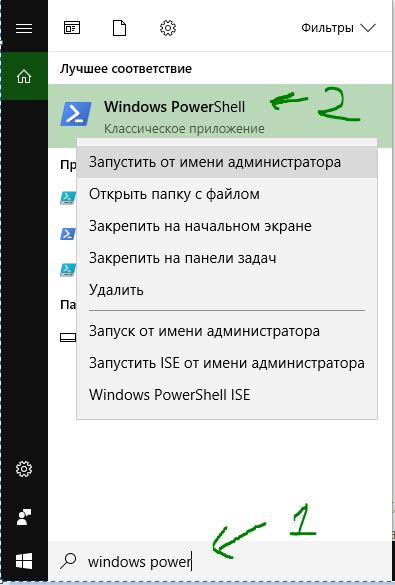
Вызвать командную строку, набрав соответствующее словосочетание в «Поиске» Windows.
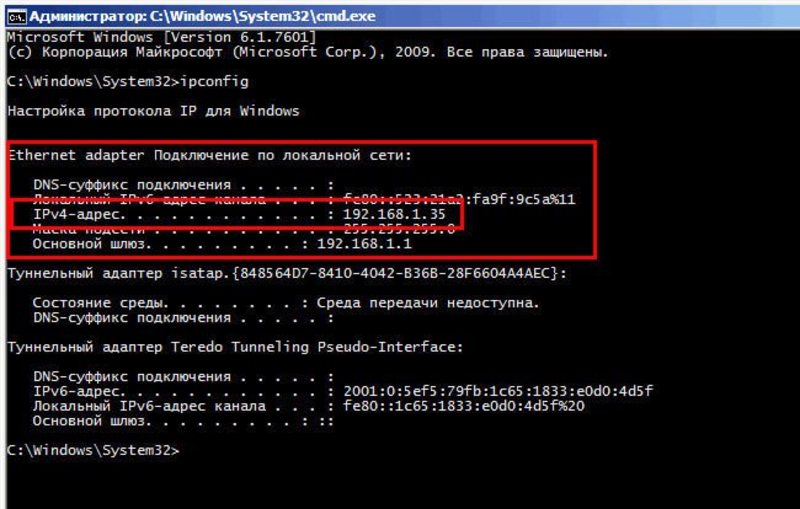
Ввести в открывшемся окошке команду ipconfig /all без лишних пробелов и кавычек и нажать на клавишу Enter.
Найти в выведенном на экран списке раздел «Физический адрес» — это и будет искомый ай-ди, или идентификационный номер.
Важно: если на компьютере установлены элементы аппаратной виртуализации или качественный VPN-клиент, пользователь увидит несколько разделов «Адаптер Ethernet», содержащих соответствующую информацию. Выбирать реальный нужно, руководствуясь или названием своего провайдера, или отсутствием в заголовке «лишних» надписей
Диспетчер устройств
Узнать ID компьютера с помощью системной утилиты «Диспетчера устройств» можно следующим образом:
Вызвать посредством «Поиска» меню «Панель управления».
Перейти в раздел «Система и безопасность».
Далее — в подраздел «Система».
В новом окне воспользоваться расположенной справа от основного поля ссылкой «Диспетчер устройств».
Найти и развернуть раздел «Сетевые адаптеры».
Найти свой реальный сетевой адаптер.
Щёлкнуть по заголовку правой клавишей мыши, выбрать в открывшемся меню пункт «Свойства».
Перейти в раздел «Сетевой адрес» (Network Address) и посмотреть или скопировать ай-ди в текстовом поле.
Совет: если это поле остаётся пустым или под ним отмечен параметр «Отсутствует», чтобы узнать ID своего компьютера или ноутбука, пользователю придётся применить первый или третий из описанных методов.
AIDA64
Удобнейшее приложение для ПК и смартфонов, с помощью которого можно без всяких дополнительных манипуляций посмотреть характеристики компьютера. Всё, что нужно юзеру, это:
Запустить программу и перейти в раздел «Сеть».
Далее — в подраздел «Сеть Windows».
Выбрать в открывшемся списке свой физический (реальный) сетевой адаптер.
И посмотреть ай-ди компьютера или ноутбука в нижнем поле.
Важно: пользователь может скопировать данные прямо в приложении, щёлкнув по номеру правой клавишей мыши и выбрав в контекстном меню нужный пункт
Сторонние сервисы и сайты
Но если вам нужно узнать не свой, а чужой айди, то первый способ вам не поможет. Также у вас это не получится сделать, если вы забыли пароль от учетной записи вк Кроме стандартной настройки контакта, узнать порядковый номер можно с помощью различных сервисов.
VKreg
Например, вы можете зайти на vkreg.ru и вставить сюда полную ссылку чьей-либо страницы, например https://vk.com/damle.
После этого в ту же секунду вам покажут ID, а также когда вы были зарегистрированы в данной социальной сети. На самом деле этот сервис используется как раз для, того, чтобы узнать дату регистрации в вк, но некоторые пользуются им и для нашей сегодняшней цели.
Shostak
И конечно я не смог пройти мимо еще одного сервиса, который поможет нам определить id и дату регистрации.
Зайдите на сайт http://shostak.ru/vk и вставтье в специальную строку ссылку на ваш профиль или страницу любого другого человека. Причем, вы сами можете выбрать, параметры, которые сервис вам покажет. Но я обычно всега оставляю все галочки. после этого жмем на «Определить дату регистрации».
Спустя одну сегунду, вам покажется вся необходимая информация о вашем профиле
Обратите внимание на пункт «Порядковый номер». Именно он нам и нужен