Id3d11device
Содержание:
- Определение
- Крашатся некоторые приложения, сбойный модуль — d3d11.dll
- Как исправить ошибки d3d11.dll всего за несколько шагов?
- Методы исправления ошибки с D3d11.dll
- Process video resources with shaders
- Remarks
- Параметры
- Limitations
- Parameters
- Решаем проблему
- Как скачать D3D11.dll
- Скачать d3d11.dll
- d3d11.dll скачать для Windows 7, 8, 10. Как исправить ошибку d3d11.dll.
- Как исправить на Windows 7
- d3d11.dll Dosya Özellikleri
- Members
- Use Direct3D in Session 0 processes
- Extended support for WARP devices
Определение
Перед предоставлением руководства, как исправить ошибку с отсутствием вышепредставленной библиотеки, стоит в общих чертах разобраться, что это за ошибка d3d11.dll, ведь в любом случае необходимо понимать, с чем мы имеем дело.
А разбираться, в принципе, и не в чем. Обозначение d3d11.dll относится к динамической библиотеке, входящей в пакет DirectX 11
Важно отметить, что именно пакета одиннадцатой версии, а никакой другой. Например, если вы скачаете и установите DirectX 9, ошибка все равно будет происходить, так как в системе не окажется нужной библиотеки
К слову, DirectX, а соответственно и библиотека d3d11.dll, отвечает за корректное отображение графических моделей в программном обеспечении. То есть уже можно сделать вывод, что все программы или игры, которые не имеют в своем составе никаких объемных графических моделей, будут запускаться даже при отсутствующей библиотеке.
Помимо непосредственно определения, также стоит разобраться в причине проблемы. Исходя из контекста системного сообщения, уже можно понять, что программа или игра не может запуститься из-за отсутствия нужной библиотеки. Но это вовсе не означает, что она была удалена. Вы могли ее установить, но антивирус, посчитав файл зараженным, мог поместить ее в карантин, тем самым препятствуя работоспособности.
Что это за ошибка d3d11.dll, мы разобрались, а это означает, что можно приступать к методам ее устранения, к счастью их существует множество, и каждое решение хорошо по своему.
Крашатся некоторые приложения, сбойный модуль — d3d11.dll
На данный момент крашится Dark Souls 3
Имею Windows 7 64 bit Ultimate, Geforce GTX 950
1) Помогает перезагрузка компа, после перезагрузи если заходить сразу не запуская сторонний софт (браузеры, скайп), то данной ошибки нет.
2) При замене файла d3d11.dll на более новый, то перестают работать другие приложения (например skype)
3) Fallout 4 идет бодро, не думаю что из-за недостатка памяти проблема.
4) Установлены все обновления виндовс, самый последний NetFramework, Directx, и самые последние драйвера.
5) Как уже говорил выше, данная проблема не постоянна, часто решается простой перезагрузкой компа, но хотелось бы её исправить
После очистки системы cleanmgr перестали запускаться некоторые приложения по причине отсутствия dllДоброго времени суток. После очистки системы при помощи утилиты cleanmgr появилась целая куча.
Появляется синий экран смерти, переодически крашатся приложенияЗдравствуйте. Стал появлятся синий экран смерти с ошибкой IRQL_NOT_LESS_OR_EQUAL, запомнить.
Все приложения, написанные на Delphi, крашатся при запускеВ общем отчистил комп от вирусов, потом после перезапуска все приложения на делфи стали давать.
Речь о том, что директ поставлен последний, при попытке обновить пишет, что уже все обновлено, у данного файла сейчас версия 6.2.9200. и весом 1.43 мб. В инете много раз находил этот же но версии 6.3.9200 и весом 4 мб.
Делал, ничего не нашло.
СТОП. 9200 этож 8-ка вроде, а не 7.
сдается мне, что г-сборку вы какую-то установили.
короче, попробуйте мой файл подсунуть. (7 х64)
Direcxt обновлял из рипака игры COD Infinity Warfare.
А разве может обновить загрузчик файлы из не той винды?
Не различаются ли версии некоторых файлов директов на Ultimate версии и Домашней?
Как исправить ошибки d3d11.dll всего за несколько шагов?
Помните, прежде чем предпринимать какие-либо действия, связанные с системными файлами, сделайте резервную копию ваших данных!
Ошибки файла d3d11.dll могут быть вызваны различными причинами, поэтому полезно попытаться исправить их различными способами.
Шаг 1.. Сканирование компьютера на наличие вредоносных программ.
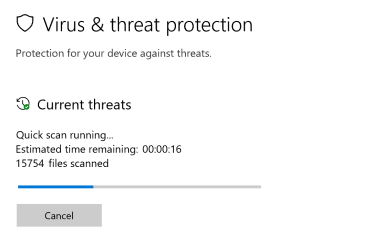
Файлы Windows обычно подвергаются атаке со стороны вредоносного программного обеспечения, которое не позволяет им работать должным образом. Первым шагом в решении проблем с файлом d3d11.dll или любыми другими системными файлами Windows должно быть сканирование системы на наличие вредоносных программ с использованием антивирусного инструмента.
Если по какой-либо причине в вашей системе еще не установлено антивирусное программное обеспечение, вы должны сделать это немедленно
Незащищенная система не только является источником ошибок в файлах, но, что более важно, делает вашу систему уязвимой для многих опасностей. Если вы не знаете, какой антивирусный инструмент выбрать, обратитесь к этой статье Википедии — сравнение антивирусного программного обеспечения
Шаг 2.. Обновите систему и драйверы.
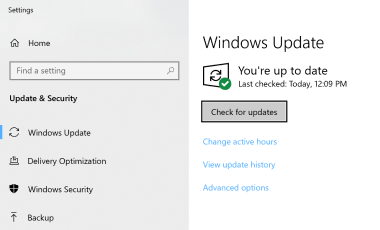
Установка соответствующих исправлений и обновлений Microsoft Windows может решить ваши проблемы, связанные с файлом d3d11.dll. Используйте специальный инструмент Windows для выполнения обновления.
- Откройте меню «Пуск» в Windows.
- Введите «Центр обновления Windows» в поле поиска.
- Выберите подходящую программу (название может отличаться в зависимости от версии вашей системы)
- Проверьте, обновлена ли ваша система. Если в списке есть непримененные обновления, немедленно установите их.
- После завершения обновления перезагрузите компьютер, чтобы завершить процесс.
Помимо обновления системы рекомендуется установить последние версии драйверов устройств, так как драйверы могут влиять на правильную работу d3d11.dll или других системных файлов. Для этого перейдите на веб-сайт производителя вашего компьютера или устройства, где вы найдете информацию о последних обновлениях драйверов.
Шаг 3.. Используйте средство проверки системных файлов (SFC).
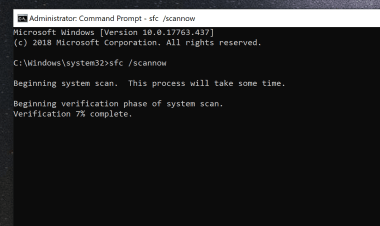
Проверка системных файлов — это инструмент Microsoft Windows. Как следует из названия, инструмент используется для идентификации и адресации ошибок, связанных с системным файлом, в том числе связанных с файлом d3d11.dll. После обнаружения ошибки, связанной с файлом %fileextension%, программа пытается автоматически заменить файл d3d11.dll на исправно работающую версию. Чтобы использовать инструмент:
- Откройте меню «Пуск» в Windows.
- Введите «cmd» в поле поиска
- Найдите результат «Командная строка» — пока не запускайте его:
- Нажмите правую кнопку мыши и выберите «Запуск от имени администратора»
- Введите «sfc / scannow» в командной строке, чтобы запустить программу, и следуйте инструкциям.
Шаг 4. Восстановление системы Windows.
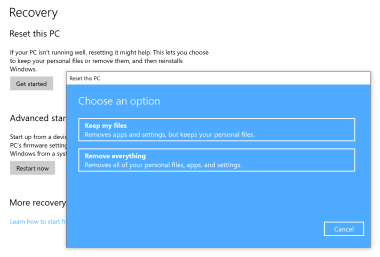
Другой подход заключается в восстановлении системы до предыдущего состояния до того, как произошла ошибка файла d3d11.dll. Чтобы восстановить вашу систему, следуйте инструкциям ниже
- Откройте меню «Пуск» в Windows.
- Введите «Восстановление системы» в поле поиска.
- Запустите средство восстановления системы — его имя может отличаться в зависимости от версии системы.
- Приложение проведет вас через весь процесс — внимательно прочитайте сообщения
- После завершения процесса перезагрузите компьютер.
Если все вышеупомянутые методы завершились неудачно и проблема с файлом d3d11.dll не была решена, перейдите к следующему шагу. Помните, что следующие шаги предназначены только для опытных пользователей
Методы исправления ошибки с D3d11.dll
Каждый пользователь, который активно проводит время за компьютером, так или иначе, но на постоянной основе сталкивается с возникновением различного рода ошибок, в особенности если компьютер используется для игрового времяпрепровождения. Данные проблемы носят различный характер своего проявления и появления, но большинство из них объединяет один аспект – это нарушение целостности системных файлов и компонентов. А вот что стало причиной повреждения? Это и есть ключевой вопрос. К сожалению, в большинстве случаев виновником выступает сам оператор компьютера, который проводит какие-либо системные корректировки, устанавливает непроверенное программное обеспечение или же игнорирует необходимость постоянного контроля за чистотой Windows. К подобным негативным последствиям крайне подвержены файлы динамической библиотеки компоновки (более известные как «dll»), которые жизненнонеобходимы для нормального функционирования запускаемого программного обеспечения на компьютере. И об одной из ошибок, связанных с таким файлом, и пойдёт речь в рамках настоящей статьи.
Устранение ошибки с D3d11.dll.
Process video resources with shaders
Direct3D 11.1 lets you create views (SRV/RTV/UAV) to video resources so that Direct3D shaders can process those video resources. The format of an underlying video resource restricts the formats that the view can use. The DXGI_FORMAT enumeration contains new video resource format values. These DXGI_FORMAT values specify the valid view formats that you can create and how the Direct3D 11.1 runtime maps the view. You can create multiple views of different parts of the same surface, and depending on the format, the sizes of the views can differ from each other.
Direct3D 11.1 updates the following methods for this feature.
- ID3D11Device::CreateShaderResourceView
- ID3D11Device::CreateRenderTargetView
- ID3D11Device::CreateUnorderedAccessView
Remarks
Rasterizer state defines the behavior of the rasterizer stage. To create a rasterizer-state object, call ID3D11Device::CreateRasterizerState. To set rasterizer state, call ID3D11DeviceContext::RSSetState.
If you do not specify some rasterizer state, the Direct3D runtime uses the following default values for rasterizer state.
| State | Default Value |
|---|---|
| FillMode | Solid |
| CullMode | Back |
| FrontCounterClockwise | FALSE |
| DepthBias | |
| SlopeScaledDepthBias | 0.0f |
| DepthBiasClamp | 0.0f |
| DepthClipEnable | TRUE |
| ScissorEnable | FALSE |
| MultisampleEnable | FALSE |
| AntialiasedLineEnable | FALSE |
Note For feature levels 9.1, 9.2, 9.3, and 10.0, if you set MultisampleEnable to FALSE, the runtime renders all points, lines, and triangles without anti-aliasing even for render targets with a sample count greater than 1. For feature levels 10.1 and higher, the setting of MultisampleEnable has no effect on points and triangles with regard to MSAA and impacts only the selection of the line-rendering algorithm as shown in this table:
| Line-rendering algorithm | MultisampleEnable | AntialiasedLineEnable |
|---|---|---|
| Aliased | FALSE | FALSE |
| Alpha antialiased | FALSE | TRUE |
| Quadrilateral | TRUE | FALSE |
| Quadrilateral | TRUE | TRUE |
The settings of the MultisampleEnable and AntialiasedLineEnable members apply only to multisample antialiasing (MSAA) render targets (that is, render targets with sample counts greater than 1). Because of the differences in feature-level behavior and as long as you aren’t performing any line drawing or don’t mind that lines render as quadrilaterals, we recommend that you always set MultisampleEnable to TRUE whenever you render on MSAA render targets.
Параметры
псркфиле
Тип: LPCTSTR
Имя файла, содержащего код шейдера. Если для параметров компилятора требуется Юникод, тип данных LPCTSTR разрешается в ЛПКВСТР. В противном случае тип данных разрешается в LPCSTR.
пдефинес
Тип: * const D3D10ный _ _ макрос шейдера
Необязательный параметр. Указатель на массив определений макросов (см. раздел D3D10 _ Shader _ Macro). Последняя структура в массиве выступает в качестве признака конца, и все члены должны иметь значение 0. Если не используется, задайте для Пдефинес значение NULL.
пинклуде
Тип: LPD3D10INCLUDE
Необязательный параметр. Указатель на интерфейс для обработки включаемых файлов. Установка значения NULL приведет к ошибке компиляции, если шейдер содержит # include.
пфунктионнаме
Тип: LPCSTR
Имя функции-точки входа шейдера, где начинается выполнение шейдера. При компиляции результата D3DX11CompileFromFile игнорирует пфунктионнаме; рекомендуется установить пфунктионнаме в значение NULL , так как рекомендуется установить параметр указателя равным null , если вызываемая функция не будет ее использовать.
ппрофиле
Тип: LPCSTR
Строка, указывающая модель шейдера; может быть любым профилем в шейдере Model 2, Shader Model 3, Shader Model 4 или Shader Model 5. Профиль также может иметь тип действия (например, FX _ 4 _ 1).
Flags1
Тип: uint
Флаги компиляциишейдера.
Flags2
Тип: uint
Флаги компиляцииэффектов. При компиляции шейдера, а не файла эффектов D3DX11CompileFromFile игнорирует Flags2. рекомендуется установить Flags2 в нулевое значение, так как рекомендуется установить неуказательный параметр в нуль, если вызываемая функция не будет ее использовать.
ппумп
Тип: ID3DX11ThreadPump*
Указатель на интерфейсный конвейер потока (см. интерфейс ID3DX11ThreadPump). Используйте null , чтобы указать, что эта функция не должна возвращать значение до ее завершения.
ппшадер
Тип: ID3D10Blob**
Указатель на память, которая содержит скомпилированный шейдер, а также любые внедренные сведения о отладочной и символьной таблицах.
пперрормсгс
Тип: ID3D10Blob**
Указатель на память, которая содержит список ошибок и предупреждений, произошедших во время компиляции. Эти ошибки и предупреждения идентичны отладочным данным отладчика.
фресулт
Тип: HRESULT*
Указатель на возвращаемое значение. Может иметь значение NULL. Если ппумп не равно NULL, то фресулт должен быть допустимым расположением в памяти до завершения асинхронного выполнения.
Limitations
The D3D11On12 layer implements a very large subset of the D3D11 API, but there are some known gaps (in addition to bugs in the implementation that can cause incorrect rendering).
As of Windows 10, version 1809 (10.0; Build 17763), as long as D3D11On12 is running on a driver that supports Shader Model 6.0 or later, then it can run shaders that use interfaces. In earlier versions of Windows, the shader interfaces feature is not implemented in D3D11On12, and attempting to use the feature will cause errors and debug messages.
As of Windows 10, version 1803 (10.0; Build 17134), swap chains are supported on D3D11On12 devices. In earlier versions of Windows, they are not.
D3D11On12 has not been optimized for performance. There will likely be moderate CPU overhead compared to a standard D3D11 driver, minimal GPU overhead, and there is known to be significant memory overhead. Therefore it is not recommended to use D3D11On12 for complicated 3D scenes, and it is instead recommended for simple scenes, or 2D rendering.
Parameters
pSrcFile
Type: LPCTSTR
The name of the file that contains the shader code. If the compiler settings require Unicode, the data type LPCTSTR resolves to LPCWSTR. Otherwise, the data type resolves to LPCSTR.
pDefines
Type: const D3D10_SHADER_MACRO*
Optional. Pointer to an array of macro definitions (see D3D10_SHADER_MACRO). The last structure in the array serves as a terminator and must have all members set to 0. If not used, set pDefines to NULL.
pInclude
Type: LPD3D10INCLUDE
Optional. Pointer to an interface for handling include files. Setting this to NULL will cause a compile error if a shader contains a #include.
pFunctionName
Type: LPCSTR
Name of the shader-entry point function where shader execution begins. When you compile an effect, D3DX11CompileFromFile ignores pFunctionName; we recommend that you set pFunctionName to NULL because it is good programming practice to set a pointer parameter to NULL if the called function will not use it.
pProfile
Type: LPCSTR
A string that specifies the shader model; can be any profile in shader model 2, shader model 3, shader model 4, or shader model 5. The profile can also be for effect type (for example, fx_4_1).
Flags1
Type: UINT
Shader compile flags.
Flags2
Type: UINT
Effect compile flags. When you compile a shader and not an effect file, D3DX11CompileFromFile ignores Flags2; we recommend that you set Flags2 to zero because it is good programming practice to set a nonpointer parameter to zero if the called function will not use it.
pPump
Type: ID3DX11ThreadPump*
A pointer to a thread pump interface (see ID3DX11ThreadPump Interface). Use NULL to specify that this function should not return until it is completed.
ppShader
Type: ID3D10Blob**
A pointer to memory which contains the compiled shader, as well as any embedded debug and symbol-table information.
ppErrorMsgs
Type: ID3D10Blob**
A pointer to memory which contains a listing of errors and warnings that occurred during compilation. These errors and warnings are identical to the debug output from a debugger.
pHResult
Type: HRESULT*
A pointer to the return value. May be NULL. If pPump is not NULL, then pHResult must be a valid memory location until the asynchronous execution completes.
Решаем проблему
Существует сразу 2 способа исправить ситуацию и бесплатно установить d3d11.dll в систему Windows XP, Windows 7, Windows 8 или Windows 10. Первый вариант подразумевает загрузку и инсталляцию всего пакета DirectX, второй же – одного файла d3d11.dll. Рассмотрим оба метода подробнее.
Устанавливаем DirectX
Установка DirectX – это правильный способ. В отличие от загрузки одного d3d11.dll, он дает практически 100% положительный исход и, соответственно, успешный запуск игры. Что для этого нужно? Во-первых, скачать саму библиотеку с ее официального сайта, во-вторых, правильно ее установить. Ни с первым, ни со вторым сложностей возникать не будет – рассмотрим оба пункта.
- Скачиваем по прямой ссылке библиотеку DirectX (для вашего удобства мы загрузили последнюю версию с официального сайта Microsoft и разместили у себя). Запустите загруженный WEB-инсталлятор и примите условия лицензионного соглашения. Для этого установите флажок переключателя в позицию, обозначенную на скриншоте цифрой «1». Как только это будет сделано, кликаем по виртуальной клавише «Далее».
- В следующем окне отключите установку дополнительного программного обеспечения (в нашем случае это Bing панель) и нажмите «Далее».
- На этом установка окончена, нам остается только кликнуть по кнопке с надписью «Готово».
Теперь можно пробовать запускать игру.
Скачиваем и устанавливаем d3d11.dll
Существует и еще один способ заставить игрушку работать без установки DirectX. Мы можем просто отдельно скачать файл d3d11.dll и добавить его в системную папку. Однако такой вариант не дает стопроцентной гарантии того, что проблема будет решена, и игра запустится. Но, для полноты картины, давайте рассмотрим и этот способ.
Сначала скачаем сам d3ddll
Тут следует заострить ваше внимание. Дело в том, что официального файла не существует и, если вы попытаетесь найти его в сети, вероятность загрузить вирус на ПК будет практически стопроцентной
Мы извлекли компонент из библиотеки DirectX, скачанной с официального сайта Microsoft, и поместили его на свой сайт. Скачивайте файл по прямой ссылке и не беспокойтесь о «здоровье» вашего компьютера.
Теперь нужно поместить загруженную dll в системный каталог, причем в зависимости от разрядности. Для того чтобы проверить по какой архитектуре выполнена ваша операционная система, используйте сочетание «горячих клавиш» Win+PauseBreak. На скриншоте отмечен пункт, который требует внимания. В нашем случае это 64-bit Windows 10
- После того как вы узнали разрядность Windows, поместите d3ddll в C:\Windows\system32 если у вас x32-битная ОС, и в C:\Windows\sysWOW64 – если x64.
- Также копируйте файл и в каталог с игрой. Причем именно в ту папку, где содержатся исполняемые компоненты с расширением .exe.
- Осталось только зарегистрировать файлы. Одного добавления в папку, к сожалению, недостаточно. Открываем инструмент «Выполнить» (используйте сочетание клавиш Win+R) и вводим в окошко команду: regsvr32 d3ddll, затем жмем «ОК».
Данный вариант не дает гарантии успешного запуска игры. Например, зарегистрировать файл из-за отсутствия остальных компонентов удается далеко не всегда. В любом случае перезагрузите компьютер и попробуйте запустить игру.
Как скачать D3D11.dll
В интернете можно найти бесчисленное число сайтов, которые предложат решить эту проблему. Часть из них выдаёт специальное приложение, которое само починит нужные проблемы, скачает и установит нужные библиотеки. На других сайтах будут советовать установить DirectX последней версии. Однако загрузить D3D11.dll можно иначе.
Способ 1: Скачать библиотечный файл
Поскольку компания Microsoft не выкладывает в общий доступ все файлы библиотек, их стараются найти на других сайтах. Подобных сайтов множество, но лучше всего стараться загрузить именно файл библиотеки, предварительно проверив, не является ли ресурс вирусным. В данной статье загрузка файла рассматривается на примере сайта dllme.com
Перейти на сайт dllme.com
Справа на главной странице можно найти строку поиска, где написано «Search .DLL files». Здесь нужно написать D3D11.dll и нажать на кнопку «Start Searching».
Среди результатов поиска нужно выбрать один из файлов, который иногда содержит краткое описание справа.
После нажатия на ссылку появится полное описание файла
Здесь необходимо обратить внимание на поле «Version», которое показывает, для какой версии Windows предназначена библиотека.
Перед самой загрузкой нужно ввести капчу.
Последний шаг загрузки — нужно нажать на ссылку «Click here to download your DLL».
Загруженный файл нужно извлечь в папку, в данном примере это системная папка «System32», где и располагаются системные библиотеки.
После этого нужно открыть командную строку и сначала написать regsvr32, затем перетащить файл в командную строку. В данном примере команда имеет такой вид:
Скорее всего, появится сообщение, что библиотека загружена, но точка входа не найдена
Поэтому после выполнения программы нужно перезагрузить компьютер.

Способ 2: Использование системного сканера файлов
Скачать D3D11.dll можно и с помощью встроенных инструментов. Часто бывает так, что проблема связана с несколькими файлами, и необязательно это только динамические библиотеки. Начиная с Windows 7, D3D11.dll входит в состав всех последующих операционных систем, поэтому утилита от Майкрософт скачает и восстановит её.
- Открыв командную строку, нужно написать:
- System file scanner проверит наличие всех библиотек, которые должны быть в системе, скачает и восстановит их. Это может занять продолжительное время, но по окончании операции утилита выдаст сообщение, что всё сделано.
- Чтобы убедиться в наличии библиотеки, достаточно открыть папку System32.

Заключение
Хотя существует множество способов, как можно скачивать библиотеки, лучше всего это делать штатными средствами. Так решается сразу несколько проблем и исключается вариант подхватить вирус с непроверенного ресурса.
Скачать d3d11.dll
В этой статье мы затронем довольно интересную тему, которая, казалось бы, могла показаться очередной статьей о DLL-файле. Но все не так просто, как могло показаться на первый взгляд.
Ваши поиски такой вещи в сети, как файл d3d11.dll начались у вас определенно неспроста. Вероятно, что при запуске какой-то игры или мультимедийного приложения, которое использует API DirectX, у вас, вместо желаемого результата, на экране появилась ошибка с динамической библиотекой d3d11.dll.
В этой ошибке содержится следующая информация:
Запуск программы невозможен, так как на компьютере отсутствует d3d11.dll. Попробуйте переустановить программу.
У этой проблемы есть две, так сказать, стороны, о которых мы сейчас и начнем говорить. Итак, начнем с решения проблемы для пользователей Windows XP, если таковые еще остались на белом свете (конечно остались).
Вот заметка для пользователей операционной системы Windows XP: вы, скорее всего, попытались запустить игру, которая работает на DirectX 11. Вы должны знать, что Windows XP не имеет поддержки DirectX 11 и вы не сможете запускать игры, в системных требованиях которых указан DirectX 11.
Также стоит указать, а точнее предостеречь, чтобы вы не пытались экспериментировать с различными любительскими версиями DirectX 11 для Windows XP, которое якобы должны заставить работать DX11 приложения на XP. Все они бесполезны и не работают. С их помощью вы себе только систему повредите.
Теперь давайте перейдем к пользователям с системой Windows 7 и выше. Здесь все будет довольно типично и просто. Библиотека d3d11.dll могла быть каким-то образом повреждена или удалена вследствие наличия на компьютере каких-то вредоносных программ и вирусов, или это произошло из-за самих действий пользователя.
Все это не так важно. Ошибка d3d11.dll – это проблема, которая решается, как правило, с помощью двух основных способов: обновлением DirectX и установкой d3d11.dll непосредственно в систему
Для того чтобы обновить свои библиотеки DirectX и заменить файл d3d11.dll на рабочий, вам нужно скачать установщик этого программного обеспечения с официального сайта Microsoft. Вы можете воспользоваться этой ссылкой для скачивания веб-установщика, с помощью которого вы обновите свой DirectX до последней версии. В большинстве случаев, обновление DX помогает решить проблему.
Однако, если проблема в лице ошибки с библиотекой d3d11.dll все еще донимает вас, то можно попробовать скачать d3d11.dll и установить его на компьютер своими силами. Для этого следуйте нижеприведенной инструкции.
d3d11.dll скачать для Windows 7, 8, 10. Как исправить ошибку d3d11.dll.
d3d11.dll – это динамическая библиотека, которая входит в состав DirectX11. Этот файл имеет большое значение для игр, так как используется для построения трёхмерных сцен. Соответственно ни одна игра работать без него не будет. Ни NFS, ни Sleeping Dogs, ни Tomb Rider, ни куча других игр не принесут вам то удовольствие, на которое вы рассчитывали, если в системе не установлен файл d3d11.dll.
Но к счастью для любителей виртуальной реальности, эта проблема легко решается независимо от числа игр и прочих приложений, которые не работают из-за этого файла. Существует два эффективных решения, которые одинаково подойдут для любой операционной системы. Вы должны либо скачать файл файл d3d11.dll, что без лишних заморочек можно сделать прямо на нашем сайте, либо полностью переустановить библиотеку. Давайте подробнее рассмотрим оба.
Вариант первый
Заключается главным образом в том, чтобы скачать и корректно установить d3d11.dll. На нашем сайте к вашим услугам всегда представлена библиотека dll-файлов самых последних версий совершенно бесплатно. Будьте бдительны. Не связывайтесь с мошенниками, требующими деньги за такие файлы.
Вам нужно выполнить нехитрый порядок действий:
1. Скачать файл d3d11.dll
2.Разархивировать файл и скопировать библиотеку в буфер обмена.
3.Определить разрядность ОС. Для этого откройте «мой компьютер» и посмотрите раздел «свойства системы». В графе «тип системы» вы найдёте нужную информацию.
4.Установить библиотеку в нужную системную папку. Если у вас установлена 32-битная операционная система, то устанавливайте библиотеку в C:WindowsSystem32. Если же ваша ОС 64-битная, то вставляйте библиотеку в C:WindowsSysWOW64.
5. Зарегистрировать файл в системе. Для этого нажмите сочетание клавиш Win+R или в меню «пуск» нажмите «выполнить» и в возникшее окно скопируйте без кавычек команду «regsvr32 d3d11.dll». После чего нажмите «ОК».
Как видите, с этим может справиться даже малоопытный пользователь ПК. Но если у вас остались какие-то вопросы или сомнения, то посмотрите короткое видео, приложенное к этому разделу. Возможно так для вас многое прояснится.
Вариант второй
Первый способ весьма эффективен, но в тех случаях. Когда речь идёт только об одном файле d3d11.dll.
Если игра так и не заработала, то, возможно, что у вас нет ещё каких-то dll-файлов. Могут возникнуть таблички того же типа, что мы описывали ранее, но с другим названием отсутствующего файла.
Именно поэтому второй способ – это переустановка всего пакета DirectX. Это самое надёжное средство от всех возможных ошибок, связанных с dll-файлами. Алгоритм действий таков:
1. Скачать веб-установщик
2. Разархивировать и запустить программу.
3. Соглашаться со всем, что предложит программа посредством нажатия «ok» или «next».
Вот теперь все игры и прочие приложения, которые нуждаются в библиотеках DirectX, точно будут работать корректно, если конечно причина отказа игры запускаться была именно в файлах dll. Для закрепления в памяти алгоритма действий по устранению ошибок путём скачивания DirectX вы можете посмотреть небольшую, но подробную видео инструкцию.
Подводя итоги, заметим, что в оба способа имеют как плюсы, так и незначительные минусы. Второй способ, как наверно уже стало понятно из прочитанного выше, более универсален. Но он чуть более затратен в плане трафика чем первый и потребует чуть больше вашего времени чем первый. Если же вы уверены в том, что вам не хватает только файла d3d11.dll, то смело выбирайте первый. Если же он всё-таки не помог, то переходите ко второму способу. Ну а возможность поэкспериментировать и попробовать оба даст вам возможность расширить навыки в пользовании ПК.
Как исправить на Windows 7
Иногда данная проблема возникает на Windows 7, когда с видеокартой и ее драйверами все нормально.

Все это может быть вызвано просто отсутствием необходимого файла, следовательно, необходимо этот d3d11.dll скачать для windows 7, 8, 10. Сделать это можно двумя способами: скачивая отдельным файлом или переустанавливая обновления. Настоятельно рекомендуется использовать второй метод, потому что чаще всего на подобных сторонних сайтах содержаться вирусы, которые вы самостоятельно поместите в самый центр своего компьютера. Поэтому тут будет рассказано про первый метод который ко всему прочему избавит вас от похожих проблем в будущем.
Первым шагом переходим на сайт Microsoft по прямой ссылке: https://www.microsoft.com/ru-ru/download/details.aspx?id=36805.

На открывшемся сайте по центру выбираем необходимый язык.

Нажимаем на кнопку “Скачать”, начинается загрузка.
После загрузки откроется окно с предложением обновления ПО, нажимаем “да”.

Последним шагом перезагружаем ваш компьютер.
Надеемся представленная статья помогла вам в решении ошибки d3d11.dll. Спасибо за прочтение.
d3d11.dll Dosya Özellikleri
| Versiyon | Bit | Boyut | Açıklama | İşletim Sistemi | Dosya |
|---|---|---|---|---|---|
| 10.0.14393.0 | 64 Bit | 837 KB | Direct3D 11 Runtime | Windows 10, 8.1, 8, 7, Vista, XP | İndir |
| 10.0.14393.0 | 32 Bit | 671 KB | Direct3D 11 Runtime | Windows 10, 8.1, 8, 7, Vista, XP | İndir |
İşletim sistemi 32 bit olan kullanıcılar indirme sırasında indirdikleri DLL dosyasının 32 bit, 64 bit kullanıcılar ise 64 bit olarak indirdiklerine emin olması gerekmektedir. Bilgisayarınızdaki Windows sürümü 32 bit mi, yoksa 64 bit mi? bilmiyorsanız Windows Sürümüm 32 Bit mi, Yoksa 64 Bit mi? sayfasına girerek öğrenebilirsiniz.
sırasında anlatılan yöntemleri sırası ile paragraf, paragraf okuyunuz ve bilgisayarınızda anlatılan şekilde uygulayınız.
DLL uyarısını kaldıramayan kullanıcıların sıklıkla yapmış olduğu eksiklik, işlemleri okumamalarından kaynaklandığı gözlemlenmiştir. Sayfa içerisinde bulunan yöntemleri dikkatli olarak okumanızı, anlamadığınız işlemleri alanından sormanızı tavsiye ediyoruz.
Members
Type: DXGI_FORMAT
A DXGI_FORMAT specifying the viewing format. See remarks.
Type: D3D11_SRV_DIMENSION
The resource type of the view. See D3D11_SRV_DIMENSION. You must set ViewDimension to the same resource type as that of the underlying resource. This parameter also determines which _SRV to use in the union below.
Type: D3D11_BUFFER_SRV
View the resource as a buffer using information from a shader-resource view (see D3D11_BUFFER_SRV).
Type: D3D11_TEX1D_SRV
View the resource as a 1D texture using information from a shader-resource view (see D3D11_TEX1D_SRV).
Type: D3D11_TEX1D_ARRAY_SRV
View the resource as a 1D-texture array using information from a shader-resource view (see D3D11_TEX1D_ARRAY_SRV).
Type: D3D11_TEX2D_SRV
View the resource as a 2D-texture using information from a shader-resource view (see D3D11_TEX2D_SRV).
Type: D3D11_TEX2D_ARRAY_SRV
View the resource as a 2D-texture array using information from a shader-resource view (see D3D11_TEX2D_ARRAY_SRV).
Type: D3D11_TEX2DMS_SRV
View the resource as a 2D-multisampled texture using information from a shader-resource view (see D3D11_TEX2DMS_SRV).
Type: D3D11_TEX2DMS_ARRAY_SRV
View the resource as a 2D-multisampled-texture array using information from a shader-resource view (see D3D11_TEX2DMS_ARRAY_SRV).
Type: D3D11_TEX3D_SRV
View the resource as a 3D texture using information from a shader-resource view (see D3D11_TEX3D_SRV).
Type: D3D11_TEXCUBE_SRV
View the resource as a 3D-cube texture using information from a shader-resource view (see D3D11_TEXCUBE_SRV).
Type: D3D11_TEXCUBE_ARRAY_SRV
View the resource as a 3D-cube-texture array using information from a shader-resource view (see D3D11_TEXCUBE_ARRAY_SRV).
Type: D3D11_BUFFEREX_SRV
View the resource as a raw buffer using information from a shader-resource view (see D3D11_BUFFEREX_SRV). For more info about raw viewing of buffers, see Raw Views of Buffers.
Use Direct3D in Session 0 processes
Starting with Windows 8 and Windows Server 2012, you can use most of the Direct3D APIs in Session 0 processes.
Note
These output, window, swap chain, and presentation-related APIs are not available in Session 0 processes because they don’t apply to the Session 0 environment:
- IDXGIFactory::CreateSwapChain
- IDXGIFactory::GetWindowAssociation
- IDXGIFactory::MakeWindowAssociation
- IDXGIAdapter::EnumOutputs
- ID3D11Debug::SetFeatureMask
- ID3D11Debug::SetPresentPerRenderOpDelay
- ID3D11Debug::SetSwapChain
- ID3D10Debug::SetFeatureMask
- ID3D10Debug::SetPresentPerRenderOpDelay
- ID3D10Debug::SetSwapChain
- D3D10CreateDeviceAndSwapChain
- D3D10CreateDeviceAndSwapChain1
- D3D11CreateDeviceAndSwapChain
If you call one of the preceding APIs in a Session 0 process, it returns DXGI_ERROR_NOT_CURRENTLY_AVAILABLE.
Extended support for WARP devices
Direct3D 11.1 extends support for WARP devices, which you create by passing D3D_DRIVER_TYPE_WARP in the DriverType parameter of D3D11CreateDevice.
Starting with Direct3D 11.1 WARP devices support:
- All Direct3D feature levels from 9.1 through to 11.1
- Compute shaders and tessellation
- Shared surfaces. That is, you can fully share surfaces between WARP devices, as well as between WARP devices in different processes.
WARP devices don’t support these optional features:
- doubles
- video encode or decode
- minimum precision shader support
When you run a virtual machine (VM), Hyper-V, with your graphics processing unit (GPU) disabled, or without a display driver, you get a WARP device whose friendly name is «Microsoft Basic Display Adapter.» This WARP device can run the full Windows experience, which includes DWM, Internet Explorer, and Windows Store apps. This WARP device also supports running legacy apps that use DirectDraw or running apps that use Direct3D 3 through Direct3D 11.1.








