Автокликер ai_assistant
Содержание:
- Free Mouse AutoClicker
- GS AutoСlicker
- UoPilot
- Автокликер для Chrome — загрузка, установка и установка
- Установка и использование
- ClickerMan
- PlayStatic
- OP Auto Clicker
- Free automated mouse clicking software
- Что такое клик тест?
- Automatic Mouse and Keyboard
- The Fastest Mouse Clicker for Windows
- Что такое автокликер на Android
- Обзор автокликера Ai_assistant
- Как увеличить КПС
- AutoClick Extreme
- Как настроить и пользоваться
- Auto Mouse Click
Free Mouse AutoClicker
Рис. 7 Free Mouse
Скачать
Детали
Чуть более сложная и многофункциональная программа, чем все рассмотренные выше.
Распространяется две версии софта – бесплатный демонстрационный с ограниченным функционалом, и платный полнофункциональный.
Стоимость программы оплачивается однократно, может отличаться в зависимости от региона покупки (платная версия программы имеет приставку Pro).
Плюсы:
- Наличие демонстрационной бесплатной версии программы.
- Программа способна поддерживать эмуляцию кликов обеими клавишами мыши.
- Имеется возможность автоматического запуска программ по скрипту, а также программирование с помощью планировщика заданий, однако данные возможности доступны только в полнофункциональной платной версии программы.
- Положение курсора возможно указать с помощью координатной сетки – ввести цифрами.
- Поддерживается эмуляция работы горячих клавиш.
Минусы:
- Она распространяется платно, демонстрационная бесплатная версия имеет очень ограниченный функционал.
- Отсутствует русификация –не ориентирована на российского пользователя.
- Эмуляция работы клавиатуры, установление временного интервала между кликами доступны только в платной версии программы.
- Автоматизированное создание скрипта действий пользователем доступно только в платной версии.
- Скрипты сторонних разработчиков запустятся только в платной версии программы.
- Неплохо реализована система защиты от систем распознавания клик-ботов, но справляется все же не со всеми системами.
GS AutoСlicker
Программа для операционной системы Windows, которая работает как в 32-битных, так и в 64-битных ОС.
Утилита позволяет настроить нужное количество кликов и задать временной период, за который нужно их все осуществить.
GS AutoClicker умеет также реализовывать и двойные клики. Интерфейс программы прост и интуитивно понятен, что весьма неплохо для новичков.
Этот продукт совершенно бесплатен. Его можно легко скачать на официальном сайте разработчика.
Позитив:
- быстрая работа даже на маломощных машинах;
- гибкие настройки;
- возможность установки временного интервала;
- настройка двойных кликов;
- интуитивно понятный интерфейс;
- нет никакого рекламного контента;
- приложение совершенно бесплатно;
- поддерживает все версии и редакции Windows.
Негатив:
- нет русского языка;
- недостаточно функционала.
UoPilot
Приложение оценят профессионалы больше, чем рядовые пользователи. Объяснение – в более сложном интерфейсе. Зато для продвинутых юзеров у программы функционал обширнее, чем в аналогах. Среди минусов отмечают отсутствие возможности записи действий. По этой причине необходимо самостоятельно задавать координаты и клики.
https://youtube.com/watch?v=cSNEYauAigo
А вот обычных пользователей, помимо интерфейса, смущает сложная настройка. Преимущество – совместимость с любыми играми — как для компьютера, так и браузерными. Для выполнения рутинных задач отличий у этой утилиты от прочих немного. Что может приложение делать:
- тонкую настройку действий;
- широкий спектр функций;
- прописывание скриптов вручную;
- имитацию манипуляций человека.
Автокликер для Chrome — загрузка, установка и установка
Автоматические щелчки — это специальная программа для Chrome OS, которая помогает автоматически генерировать щелчки мыши. Выполните следующие действия, чтобы загрузить, настроить и установить Autoclicker for Chrome на Chromebook:
- Чтобы получить доступ к функциям универсального доступа вашего устройства, выберите время в правом нижнем углу для доступа к системному меню. Кроме того, вы можете просто нажать Alt + Shift + s на клавиатуре.
- Нажмите на кнопку настроек.
- В окне настроек нажмите кнопку меню.
- Если он не открывается, вы можете нажать «Дополнительно», чтобы увидеть больше пунктов меню.
- Нажмите на специальные возможности и выберите «управлять настройками специальных возможностей».
- В окне специальных возможностей выберите раздел мыши и сенсорной панели.
- Включите переключатель, чтобы выбрать автоматический щелчок при остановке указателя мыши.
- Вы заметите, что на курсоре появится кольцо, когда вы перестанете его перемещать. Действие щелчка выполняется после того, как курсор остается неподвижным в течение определенного времени.
Установка и использование
Инсталлятор – это очень маленький по размеру пакет, который можно установить за секунды. Одно из огромных преимуществ программы заключается в том, что Auto Keyboard Presser поставляется с полнофункциональным деинсталлятором. С его помощью можно за ненадобностью удалить приложение с компьютера, и в системе от него не останется ни следов, ни другого «мусора».
Пользовательский интерфейс автокликера состоит из одного окна, имеющего простой вид. В это окно можно ввести команду из одной или двух клавиш, а затем выбрать интервалы времени и количество раз, которое требуется для нажатия клавиши или их комбинации. После такой нехитрой настройки программы останется только нажать кнопку «Start».
Кстати сказать, для запуска программы использование «горячих» клавиш не предусмотрено. Пуск ее производится исключительно нажатием кнопки «Старт», находящейся в главном окне. После запуска приложение начнет свою работу в полной интеграции с той программой, которая была запущена последней.
В целом этот автокликер отлично подойдет для тех случаев, когда нужна очень простая утилита для нажимания одних и тех же клавиш на «клаве» компьютера. Если нужен софт с более продвинутыми функциями, например, программа, умеющая работать с макросами или с возможностью запуска автокликов с помощью иконки на рабочем столе, то Auto Keyboard Presser не подойдет. Данный кликер работает в паре только с одним из приложений, не распространяя свой функционал на всю операционную систему.
ClickerMan
Рис. 1 ClickerMan
Утилита распространяется полностью бесплатно в полной версии, качественно русифицирована, что является редкостью в данном сегменте софта.
Может программировать как мышь, так и клавиатуру, Пользователь способен задать наиболее предпочтительный интервал между нажатиями клавиш.
Из дополнительных полезных функций можно отметить возможность выполнения заданий по специфическому скрипту, записанному пользователем. Позволяет задавать положение указателя мыши по координатам.
Поддерживает эмуляцию нажатия горячих клавиш.
- Поддержка работы по скриптам.
- Поддержка скриптов стороннего разработчика.
- Эмуляция работы мыши, клавиатуры, горячих клавиш.
- Удобная работа по координатной сетке.
- Качественная русификация
- Задание временного периода между кликами можно варьировать в широком диапазоне.
- Официальное бесплатное распространение полнофункциональной версии.
- Софт плохо обходит алгоритмы обнаружения роботов, хотя некоторые
- устаревшие системы обнаружения обойти все же способна.
- Планировщик заданий поддерживается лишь частично – некоторые типы заданий все же удается запланировать.
PlayStatic
Программа PlayStatic является прямым конкурентом автокликеру Mouse Recorder Pro, т.к. имеет схожие функциональные возможности. Из преимуществ следует отметить более удобный вкладочный интерфейс, благодаря которому программой очень легко управлять, а также более широкие возможности в плане запуска сохраненных макросов.

Использование автокликера PlayStatic
Как и в случае с Mouse Recorder Pro, в автокликере PlayStatic предусмотрено два режима создания макросов — путем записи и при помощи редактора сценариев. Функциональные возможности последнего также соответствуют таковым у предыдущего автокликера.
Для создания макроса путем записи:
Откройте вкладку «Recordings», затем кликните по кнопке «Start recording». Рекомендуем выставить небольшую задержку перед началом записи, чтобы переключиться в нужное окно, не записывая эти действия.

Выполните нужные действия мышью/клавиатурой, затем кликните «Stop recordings». Сохраните макрос, если требуется (кнопка «Save script»).

Теперь запустим созданный сценарий. Чтобы просто проверить его работоспособность, перейдите во вкладку «Run tasks» и кликните по кнопке «Run». Также можно выставить количество повторов выполнения макроса, введя нужно число в поле «Play count of script» до его запуска.

Выполнение сценария в PlayStatic можно не только «повесить» на глобальные горячие клавиши, а также такие события как:
- Истечение заданного времени простоя компьютера. Например, можно автоматизировать движение мышкой каждые 20 минут, чтобы компьютер не выключился или не перешел в режим сна.
- Создание/изменение/удаление/переименование файла в указанной папке. Если в заданной папке будет создан, переименован и т.д. файл (причем необязательно пользователем), PlayStatic определит это и выполнит определенное действие.
- Запуск/завершение выбранного процесса (программы). Довольно полезная функция. Можно, к примеру, заставить программу PlayStatic вводить логин и пароль через некоторое время после запуска какой-нибудь онлайн-игры.
Все же наиболее востребованной остается функция запуска макроса путем использования горячих клавиш. В PlayStatic это можно сделать по отношению к любому количеству сохраненных сценариев. Делается это так:
- Находясь во вкладке «Run tasks», кликните по кнопке «Add event». Откроется новое окно.
- В списке «Event Type» выберите пункт «Hotkey Trigger» (срабатывание макроса по нажатия горячих клавиш).
- В поле «Description» можно ввести свое описание для сценария (не обязательно).
- Кликните по кнопке «Path of script» и укажите путь до ранее сохраненного файла-макроса (файл с расширением «.playstatic»).
- В поле «Play count of list» можно задать количество повторений сценария (не обязательно).
- Кликните по кнопке «Set keyboard shortcut», а затем задайте с клавиатуры комбинацию горячих клавиш (в нашем случае — это левая клавиша «Ctrl» и цифра 1, что программа отобразила как «LControlKey+D1»).
- Нажмите «ОК» для сохранения действия.

Теперь PlayStatic можно свернуть в трей. Находясь в любом другом приложении, нажмите заданную комбинацию клавиш для запуска макроса.
OP Auto Clicker
Детали
Небольшая и бесплатно распространяемая программа для автоматизации повторяющихся действий пользователя.
Запуск выполняется с помощью назначенных пользователем «горячих клавиш» (работающих даже в фоновом режиме, когда окно программы неактивное), интерфейс простой, понятный и с небольшим количеством настроек.
Приложение работает на ОС Windows, начиная с версии XP, и поддерживает два режима – «автоклик» по определённой области экрана с указанными координатами или клики в месте расположения курсора.
Во втором случае пользователь сам устанавливает мышь в нужной точке.
Плюсы:
- простой интерфейс;
- добавленная в последних версиях возможность двойного и тройного клика, нажатие на вторую и третью (например, правую и колёсико) клавишу;
- настройка временных интервалов и координат;
- бесплатное распространение и отсутствие рекламы;
- работа без установки на диске;
- небольшой размер, благодаря которому программа занимает минимум места на диске;
- отсутствие нагрузки компьютера и возможность работы на старой технике.
Минусы:
- отсутствие русскоязычной поддержки, хотя для использования программы хватит минимальных навыков английского;
- ограниченная функциональность.
Free automated mouse clicking software
Free Auto Clicker is a helpful, free clicker software that enables the automatic clicking of your mouse buttons and makes those clicks faster and more accurate. This is useful for any tasks that require you to repeat mouse movements and clicks, such as completing online surveys, playing online games, or viewing multiple web pages throughout the day.
Is Free Auto Clicker safe?
Free Auto Click is safe to use and contains no malware or viruses. It runs on Windows XP to 10 systems only. There is no free auto clicker for Mac or iPad. The user interface is available in English only.
Alternative automated clicking software to Free Auto Clicker includes GS Auto Clicker, Auto-Clicker, Auto Mouse Click, Free Mouse Clicker, and Free Auto Mouse Clicker. Auto Macro Recorder, on the other hand, records your mouse movements and keyboard input.
Free Auto Clicker simulates left and right clicks on any screen or window on your computer. You set your mouse auto clicker interval and select single or double click on the left or right mouse buttons. You’re then ready to let the mouse clicker do any repetitive computer work for you. You can control the actions of Free Auto Clicker through hotkeys.
How can I get a free auto clicker?
You can get a free auto clicker by downloading Free Auto Clicker. The software works by recording your screen and defining click coordinates so that it can effectively reproduce them. It can then perform the desired clicks as often as you’d like.
These features are especially useful in computer tasks that require a lot of repetitive mouse clicks. Software of this kind, for example, is popular among gamers who wish to avoid clicking thousands of times while playing their favorite games, such as Minecraft. Imagine being able to explore maps, attack enemies, and build structures without having to click on your mouse again and again. With Free Auto Clicker, this is completely possible.
Users can also take advantage of the application’s features to help them place time-critical orders when the stock market rises and falls, for example, or place a last-second bid on eBay, even when they’re not at their computer. This can be pretty helpful in these potentially stressful situations.
As well as automating your mouse clicks, Free Auto Clicker also improves their accuracy. When using the software, you will be shown the exact X and Y coordinates of a page button. You simply need to move the mouse cursor to the place where you would like the program to click and press the spacebar so that the click at this point can be saved. You can then combine this cursor location with others in the same window and store it for later use.
When you have to perform hundreds of clicks in a short time, it is a good idea to use Free Auto Clicker to avoid physical wear and tear on your mouse. This will help you save money in the long run. You can even turn to this software to create a virtual mouse for simulating clicks if your real mouse has faulty buttons.
Free Auto Clicker is also a healthier way to use your mouse, as you can avoid any wrist pain you might experience after clicking so much. Using this auto clicker can also help reduce stress, enabling you to free up your time from repeated clicking work and shift your focus to other, more productive activities.
Speed up online work
There is nothing quite as tedious, tiresome, and boring as clicking hundreds of times while playing your favorite games or completing certain computer tasks. Not only does it place a burden on your mouse, but it can also damage your wrist and cause unnecessary stress.
Free Auto Clicker is ideal to manage tasks that require repetitive clicking. You can set the software up to fast click your mouse cursor automatically in the background and let your PC finish your repetitive work in an instant. This is what makes Free Auto Clicker so convenient.
Что такое клик тест?
Тест скорости кликов — это специальный сервис, который позволяет подсчитывать количество кликов, которые вы делаете за определенное время. Вы можете делать это самостоятельно, считая клики в уме и засекая время с помощью секундомера, но автоматическая проверка будет более точной. Изучите суть клик теста, практикуйте полезные стратегии, используйте уловки и преуспевайте в быстром кликинге.
Как работает клик тест
Геймеры часто используют тест на количество кликов мыши, потому что его легко пройти, и он дает точные результаты. Это также можно сделать, чтобы повеселиться с друзьями или расслабиться в одиночку. Чтобы проверить скорость кликов, сделайте следующее:
- Зайдите на сайт клик теста, выберите предпочтительный период времени (обычно от пяти до тридцати секунд) или установите время по умолчанию.
- Щелкните по кнопке «Старт» и продолжайте щелкать дальше.
- Когда таймер выключится, перестаньте кликать.
- Просмотрите свои результаты. Этот сайт позволяет сохранять ваши предыдущие результаты. Вы также можете просмотреть, как изменялась ваша скорость со временем, если длительность теста больше 5 секунд.
- Поделитесь своим КПС со своими друзьям и предложите им проверить свою скорость нажатия мыши, чтобы превратить простой тест в увлекательное соревнование.
Имейте в виду, что есть некоторые факторы, которые могут сильно повлиять на результаты теста скорости клика. Это качество мыши, техника клика, физическое состояние человека, проходящего тест, и так далее. Проводите тщательную подготовку, чтобы добиваться хороших результатов.
Что такое КПС
КПС (от англ. CPS — clicks per second) означает количество кликов в секунду. Это означает, что счетчик КПС показывает скорость нажатия мыши. Во время теста вы щелкаете в течение пяти или десяти секунд, и окончательный результат делится, чтобы вы могли получить среднее количество кликов, которые вы делаете за одну секунду. Ваш результат можно сохранить, сравнив с предыдущим показателем, или поделиться с друзьями, в зависимости от используемых вами сервисов.
Зачем нужен КПС тест
Вы можете пройти КПС тест из чистого интереса. Кто-то принимает вызов и соревнуется за мировой рекорд по количеству кликов. А некоторые используют клик тесты для тренировки навыка и отслеживания прогресса.
Automatic Mouse and Keyboard
Рис. 4 Mouse and Keyboard
Сложная, многофункциональная среди всех, позволяющая качественно оптимизировать и автоматизировать многие процессы, происходящие на вашем компьютере.
Ориентирована на англоязычную аудиторию, распространяется платно, но есть также бесплатная пробная версия.
Оплата лицензии производится один раз (а не подписка).
- Широкий функционал.
- Удобный интерфейс, максимальная быстрота использования и простота настройки.
- Наличие полнофункциональной полной версии софта.
- Поддерживает запуск по скриптам, в том числе и от сторонних разработчиков.
- Поддерживает написание скриптов и запуск по ним.
- Имеется полнофункциональный и удобный планировщик заданий.
- Может эмулировать работу горячих клавиш, указателя мыши, клавиатуры.
- Возможность точного задания временного диапазона между кликами/нажатиями.
- Имеется координатная сетка для задания параметров положения мыши.
- Платное распространение программы – стоимость ее лицензии составляет чуть менее 20 долларов.
- Короткий пробный период.
- Полное отсутствие русификации – сама система не ориентирована на русскоязычного пользователя.
- Не осуществляет обхода защиты от программ распознавания клик-роботов.
The Fastest Mouse Clicker for Windows

Рис. 10 The Fastest Mouse
Детали Функциональная и удобная программа, распространяемая бесплатно.
Не требует установки на компьютер, работает как утилита.
Плюсы:
- Простой интерфейс, минималистичный дизайн, простота управления.
- Высокая скорость работы.
- Отсутствие рекламы.
- Наличие тонких настроек.
- Мало весит и просто удаляется.
- Работает в фоновом режиме без нагрузки на аппаратные ресурсы компьютера.
- Совместима с любыми версиями и сборками операционной системы.
Минусы:
- Интерфейс не русифицирован.
- Нестабильная работа – возможны сбои и зависания.
- Отсутствие кроссплатформенности – предназначена исключительно для Windows.
Что такое автокликер на Android
Современные игры часто являются бесплатными и доступны к скачиванию абсолютно всем желающим. Это накладывает на действия в них ряд неприятных для пользователя ограничений. Часто для прокачки своего аккаунта или игрового персонажа нужно платить настоящие деньги или покупать герою вещи и предметы, которые будут в разы повышать его способности к прокачке.

Autoclicker на андроид позволяет автоматизировать скучные процессы
Чтобы не делать этого и не вкладывать реальные средства, люди выполняют однотипные действия и получают игровую валюту за них. Это довольно быстро надоедает. Специально для проделывания подобной рутины были придуманы программы, категория которых называется «Кликеры». Они способны выполнять нажатия на экран, клавиатуру и т. д. Точнее это нельзя назвать нажатиями. Это скорее их симуляция.
К сведению! Кликеры для андроид часто используются в играх с одноименным названием. Вся их суть заключается в нажатиях на экран и накоплении очков, которые можно тратить на встроенные кликеры или другие возможности, повышающие количество очков.

Кликер с интересным дизайном
Обзор автокликера Ai_assistant
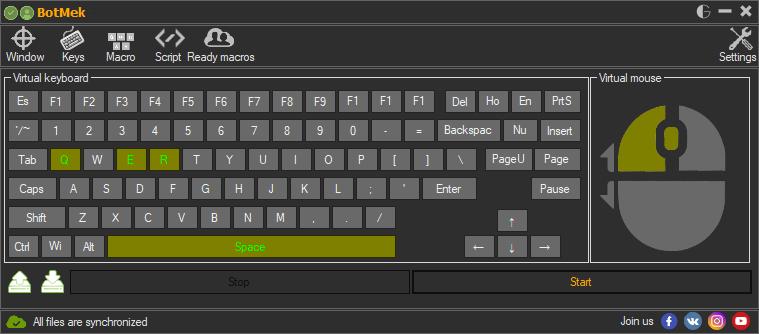
1. Меню действий автокликера Ai_assistant. Выбрав одно из доступных действий оно записывается в список заданий (3).
2. Координаты текущего положения мыши, нужны для контроля положения мыши и корректировки координат клика.
3. Список заданий заполняется по мере выбора действий из меню. Удалять ненужные действия можно выбрав ненужную строку и нажав по кнопке «-» на клавиатуре.
4. Кнопки:Очистить — удаляет все задания.Сохранить — записывает список заданий на жесткий диск в файл worklist.lst, находящийся в корневой папке текущего пользователя (на windows C:\Users\»Имя пользователя»).Помощь — отправит на youtube на обучающий ролик.Запланировать — создает отложенное задание в планировщике Windows. После создания задачи, можно отредактировать её непосредственно из планировщика, и добавить, например, повтор через определенный промежуток времени (5 мин, 10 мин, 1ч и т.д.).
Примерный порядок ваших действий:Задайте программе несколько задач, нажмите кнопку «сохранить», нажмите кнопку «запланировать» и укажите дату и время запуска. Отредактируйте в планировщике Windows повторение задачи по необходимости.Пример из жизни: Открываю страницу вконтакте, перехожу на вкладку друзья, перемещаю мышь на кнопку пригласить друга, планирую одиночный клик. Сохраняю задание и записываю его в планировщик. Ставлю задачу в планировщике на повтор через каждую минуту. Через час программа пригласит 50 новых друзей без всяких вводов капчи.(Почему 50? Потому, что вконтакте это лимит 50 друзей в сутки 😉 )
Как увеличить КПС
Если вы стремитесь повысить скорость кликов и легко выигрывать в свои любимые игры, вы можете продолжать просто кликать, тренируя мышцы, либо дополнительно использовать продвинутые техники кликов.
Изучите основы наиболее распространенных методик и потренируйтесь, чтобы достичь лучших результатов.
Джиттер клик
Стиль «Джиттер клик» напоминает движение головы дятла. Расположите указательный палец перпендикулярно рабочей поверхности и щелкайте сильными и быстрыми ударами. Палец при этом должен быть неподвижен относительно кисти, а щелчки осуществляться тряской руки. Если у вас есть нескользкие кнопки и поверхность под мышью и хорошо натренированная рука, вы можете достичь до 20 КПС. Целиться при такой технике довольно сложно.
Драг клик
Техника Драг клика такая: вы не щелкаете мышью, а проводите пальцами по ее поверхности, вызывая вибрации, которые вызывают щелчки. Для этого вам понадобится специальная мышь, у которой поверхность кнопок не гладкая, и которая может регистрировать дабл-клик. Такой метод может привести даже к сотне кликов в секунду.
Баттерфляй клик
Чтобы выполнить Баттерфляй клик, вам нужно использовать два пальца. Поместите два пальца над кнопкой мыши и нажимайте пальцами по очереди. Если вам повезло, и у вас есть мышь с даблкликом и вы можете попасть пальцами по одной кнопке, вы можете достичь высокого КПС. Таким образом, у вас может быть до тридцати кликов в секунду.
Автокликер
Это не техника, а способ немного считерить. Запрограммируйте свою мышь или даже клавиатуру на автоклик и получите высокий КПС сразу, не напрягаясь.
Вы должны быть осторожны с автокликом, поскольку в большинстве онлайн-игр он запрещен, и вас могут забанить за его использование.
Помимо изучения продвинутых техник кликов, увеличить КПС помогут хорошая чувствительная геймерская мышка и коврик, а также регулярные тренировки.
AutoClick Extreme
Рис. 2 AC Extreme
Функциональная и наиболее «серьезная» система, среди всех, рассмотренных в данном списке.
Бесплатно распространяется только пробная версия, которая предоставляет доступ к полному функционалу софта, но только на один месяц. Далее стоимость лицензии составляет 1000 рублей (оплачивается однократно).
Отличается стабильной работой, имеет качественную русификацию. Позволяет программировать клики мыши, нажатия кнопок клавиатуры через заданный интервал времени.
Не нагружает аппаратные ресурсы компьютера, быстро устанавливается, мало весит.
- Хорошая русификация.
- Наличие полнофункциональной пробной версии на длительный период.
- Поддерживается планировщик задач, заданий. Он удобен и функционален, в отличие от предыдущего варианта, позволяет запланировать любой тип действий.
- Поддерживает автокликинг мышью клавиатурой, горячими клавишами.
- Поддерживает работу по скриптам, в том числе, принадлежащим другим разработчикам.
- Платное распространение программы для использования в течение длительного периода.
- Хотя координатная сетка для указания положения курсора мыши и разработана, пользоваться ей неудобно.
- Она не ставит своей задачей обхождение систем защиты от автокликинга.
Как настроить и пользоваться
После установки необходимо разобраться, как пользоваться автокликером в Роблокс. Как только вы запустили игру, войдите в утилиту и установите параметры ее работы:
- кнопка нажатия;
- количество кликов (один или два);
- частота нажатия;
- место нахождения курсора.
Разобраться, как настроить приложение, не составляет труда. Главное определитесь с частотой нажатия. При желании можно выставить любой параметр — от одной миллисекунды до минуты.
Кратко рассмотрим, как правильно включить и использовать автокликер в Роблокс. Общий алгоритм имеет такой вид:
- Откройте утилиту и закрепите ее на панели приложений.
- Запустите игру Роблокс.
- Дождитесь завершения загрузки.
- Включите автокликер с подходящими настройками в нужный момент.
- Отключите программу после выполнения работы.
Auto Mouse Click

Ссылка
Программа позволяет настроить автоклик для мыши по заданным координатам.
Имеет в своем распоряжении продвинутый алгоритм создания скриптов и может похвастаться высокой скоростью работы (что критично для некоторых игр).
Утилита отнюдь не бесплатна. А в триальной версии функционал сильно урезан. И это можно смело отнести к недостаткам.
Также этой программе не особенно будут рады отечественные пользователи, так как русского языка в ней нет. И не предвидится.
Позитив:
- очень высокая скорость работы;
- стабильность;
- интуитивно понятный интерфейс;
- огромное количество настроек;
- нет рекламного контента;
- работа со всеми версиями и редакциями ОС Windows;
- возможность сохранения скриптов;
- можно выставить нужные координаты;
- поддержка двойных кликов;
- программа не требует установки;
- легко удаляется.
Негатив:
- нет русского языка;
- программа не бесплатна;
- трудна в освоении для новичков.