Как восстановить удаленные материалы «вконтакте»?
Содержание:
- Можно ли восстановить удаленные сообщения ВКонтакте
- Советы по резервному копированию
- Проверяем кэш
- Интернет сервисы
- Способ №7: использование расширения VKopt
- Как увидеть фото ВК в закрытом профиле
- Создание резервной копии с помощью VkOpt
- Архив записей Вконтакте
- Обращение в техподдержку
- Как скачать свои данные из Вконтакте?
- Что Вконтакте может сделать с вашими данными?
- Восстановление сообщений с помощью мобильного приложения
- Запрос в ВК архива данных о себе
- Будут ли храниться удаленные сообщения в архиве ВКонтакте?
- Скачивание архива с личными данными из ВК (Вконтакте) — инструкция
- Моментальное восстановление
- Как скачать все свои данные с Вконтакте
- Что Вконтакте может сделать с вашими данными?
- Как найти чужие документы
- Поиск по документам
- ✅ Получение токена через официальное приложение VK.
- Что делать при ошибке недопустимого файла?
- Гиперссылки
Можно ли восстановить удаленные сообщения ВКонтакте
Когда человек переписывается и получает ценную информацию в диалоге, он не всегда думает о последствиях, когда удаляет беседу. Иногда вернуть стертые данные просто невозможно. Сделать это получится лишь в ряде случаев:
- у пользователя подключено смс-оповещения о новых письмах на электронный адрес;
- еще не успел очиститься кэш в мобильном или компьютерном оборудовании;
- изначально на устройстве, с которого пользователь попадает в социальную сеть, установлена функция копирования данных;
- другой собеседник еще не успел удалить сообщения и готов провести пересылку информации;
- служба технической поддержки пошла навстречу.
Последнее – маловероятно, но всегда есть надежда. Например, моментальное восстановление диалога можно провести самостоятельно. Для этого не потребуется совершать множество манипуляций. Тяжелее, когда с момента чистки чата прошло большое количество времени. Всегда можно запросить архив данных в формате ZIP, где будут сохранены все чаты, даже если их очистили на страничке. Для этого предусмотрен пошаговый алгоритм действий:
- Зайти в раздел «Защита данных Вконтакте» .
- Затем нажать пункт «Порядок управления данными».
- Выбрать позицию «Запросить архив».
Человек увидит четыре вкладки: «Профиль», «Платежи», «Реклама» и «Прочее». Если требуется восстановить только удаленные сообщения, то нужно во вкладке «Профиль» убрать все галочки, кроме той, которая стоит напротив «Сообщения». Извлечение информации занимает некоторое время. Если человек переписывался активно, то выгрузка может занять несколько часов. Все даны сохраняться на компьютерном устройстве в электронной папке под названием «Messages».
Чтобы не просматривать все папки, а быстро найти нужную переписку, необходимо знать ID номер диалога.
Советы по резервному копированию
Пользователи часто удаляют переписки, не заботясь о том, что их содержание потом могут понадобиться. Часто это делают, чтобы почистить раздел чатов. Чтобы избежать подобной ситуации, некоторые пользователи делают скриншоты тех диалогов, содержание которых потом может пригодиться или создают резервную копию. Если человек никак не подстраховался, то помимо стандартных вариантов, можно воспользоваться советами других людей и действовать по ситуации:
- Если человек договорился о том, что друг перешлет ему все сообщения из своего чата, то следует учитывать, что за раз он сможет отправлять не более 100 штук.
- Обращаться в службу технической поддержки бессмысленно, потому что диалоговые окна – это личная информация, к которой имеют доступ только люди, между которыми происходит общение.
- Если человек случайно удалил сообщение, рядом с этой стройкой появляется кнопка «Восстановить». Она исчезнет сразу после того, как человек закроет диалоговое окно. Потом вернуть данные сообщений не получится.
Лучше всего настроить уведомления, чтобы в почтовом ящике отображалась вся переписка, тогда после чистки содержание беседы всегда можно посмотреть по адресу виртуальной почты. Для этого в обязательном порядке на страницу ВКонтакте нужно указать адрес виртуального ящика.

Проверяем кэш
Кэширование – это специальная папка, куда оборудование перекидывает самую важную информацию. Человек может включить автоматическую чистку, стандартная периодичность удаление данных из КЭШа – 30 дней. КЭШе сохраняются все данные, которые проходят через страничку социальной сети. Инструкция для мобильного или компьютерного оборудования идентичная. Чтобы найти папку, необходимо пройти три шага: кэш приложения ВКонтакте — VK MP3 MOD — (Android/ROOT) Если сообщения чистились в компьютере, но сначала необходимо завершить работу там, на мобильное устройство установить SQLite Database Editor и предоставить ROOT-права. Как восстановить архив ВК с данными о профиле
Выгрузка сообщений из архива может быть не полной, если в диалоговом окне было очень много сообщений или данные требуется информация за большой период времени. Для того, чтобы сделать запрос на архив, потребуется ряд манипуляций:
Когда скачивание будет завершено, пользователь сможет отыскать папку «Messages» в разделе загрузок.
Интернет сервисы
Порой встречаются такие сайты где за определенную плату предлагается доступ к переписке заданного человека, якобы база слита недавно. Трудно представить, что база диалогов пользователей в контакте весит более 17 терабайт, а база только из пар логин:друзья человек – 4.5 теребайта. Понятно, что такие данные вряд ли будут просто так валяться, да и если хакеры получат к ним доступ, то скачивать и оперировать ими будет довольно затруднительно.

Если вам говорят, что добытая переписка добыта способом взлома всего в контакте – то не верьте этому и сразу закрывайте страницу.
Ради эксперимента, мы попытались получить доступ к сообщениям через один сайта называть который мы не будем, в итоге через несколько часов логин и пароль на аккаунте был сменен и посыпался спам друзьям, к счастью, нам удалось быстро восстановить аккаунт.
Способ №7: использование расширения VKopt
Есть еще один способ восстановления переписки. Он не всегда работает, но лучше его испытать — вдруг у вас получится. Для оперативного возврата сообщений можно попробовать расширение VKopt для браузера Chrome. Также существуют версии данного дополнения для Opera и прочих браузеров.
Инструкция по восстановлению:
- Откройте Google Chrome.
- Установите VKopt.
- После активации расширения, перезагрузите Chrome.
- Приступайте к восстановлению удаленных сообщений ВК.
- В меню ВКонтакте, в разделе Сообщения, отобразятся новые пункты.
- Если перейти в чат с отдельным пользователем, вы также обнаружите там новые опции.
- Функция восстановления сообщений доступна в нижнем меню, под списком всех бесед ВК.
- Нажмите на иконку с колесиком и выберите опцию «Поиск удаленных сообщений».
- Плагин просканирует содержимое аккаунта и выведет на экран те переписки, которые удалось отыскать.
Внимание! Пользоваться VKopt можно только на свой страх и риск. Если у вас в переписках может храниться очень ценная конфиденциальная информация, советуем воздержаться от установки VKopt, поскольку нет гарантии, что данное расширение не ворует данные.
Как увидеть фото ВК в закрытом профиле
Есть несколько простых способов посмотреть, какие фотографии хранит пользователь, если он закрыл свою страницу от просмотров. Одним из них является добавление человека в друзья. Ведь только этому списку пользователей доступна информация на закрытой странице. Если по каким-то причинам вы не можете этого сделать, но данные очень хочется посмотреть, создайте фейковый аккаунт ВК. Добавьте в него реальную фотографию и опишите увлечения, которые бы заинтересовали пользователя.
Существуют также технические способы посмотреть изображения, которые хранит закрытый от всех пользователь. Нужно в браузере вставить ссылку: https://vk.com/login?u=2&to=/albums0, где вместо знаков «x» нужно записать ID ВК. В браузере должны открыться фотографии, к которым нет возможности получить доступ. Можно также воспользоваться помощью общих друзей. Если вы общаетесь с теми, кто может посмотреть фото, попросите их сделать для вас несколько скриншотов.
Видеоинструкция
Как увидеть скрытый архив фотографий ВКонтакте при помощи ID пользователя и другие способы описаны в этом ролике.
Создание резервной копии с помощью VkOpt
Во избежание в будущем похожей проблемы, связанной со случайным удалением переписки ВКонтакте, попробуйте использовать расширение для браузеров VkOpt. Среди его многочисленных функций есть инструмент для создания резервной копии сообщений на компьютере.
После установки дополнения в меню управления диалогом появятся новые возможности. Зайдите в беседу или диалог, резервную копию которого вы хотите сделать. Наведите курсор на три точки и во всплывающем меню выберите пункт “Сохранить переписку”.
На выбор предлагается два формата для сохранения сообщений: текстовый формат (*.txt) и формат веб-страницы (*.html). Я рекомендую сохранять именно в html – такой формат удобнее читать, и вы сможете открывать изображения и прослушивать музыку из сохраненного диалога.
VkOpt потребуется некоторое время, чтобы подготовить массив для скачивания. Спустя несколько секунд вам будет предложено выбрать имя файла и место для его хранения на вашем компьютере. После сохранения вы сможете в любой момент открыть и перечитать документ с вашей перепиской.
Неудобства создания резервной копии с помощью VkOpt заключаются в том, что нельзя создать резервную копию сразу всех диалогов и бесед – приходится сохранять каждую переписку отдельно. Также придется регулярно обновлять скачанный файл, чтобы добавить новые сообщения, которые появились после последнего резервного копирования.
Архив записей Вконтакте
Как Вы уже знаете, на своей стене Вконтакте можно создавать посты. В том случае, если запись перестанет быть актуальной, всегда можно ее удалить.
А если она понадобится вновь? К ней уже не удастся получить доступ. Как быть в таком случае?
Если Вы считаете, что некоторые материалы могут понадобиться в будущем, можно воспользоваться функцией архивирования. Так Вы уберете данные со страницы, но они не удалятся полностью, а будут храниться в архиве.
Как архивировать запись?
Перейдите к себе на страницу, и найдите нужный материал. Теперь откройте меню в правом верхнем углу этого блока. И здесь выберите пункт » Архивировать«.
 Архивируем запись в ВК
Проделайте эту операцию с нужными записями.
Просмотр архива записей
После выполнения предыдущего шага, у вас появится вкладка » Архив записей«. Откройте ее и нажмите на кнопку » Управление архивом«.
 Переходим к просмотру архива
Откроется окно, где будет показан весь список архивированных записей. Здесь можно фильтровать материалы по годам, либо по отдельным месяцам, переходя к соответствующему блоку в списке.
 Архив материалов
Как восстановить запись из архива?
Моделируя ситуацию, когда появилась необходимость вернуть старый материал, который был помещен в архив. Достаточно найти его в окне просмотра архивированным записей, и нажать на ссылку » Восстановить«, в блоке с нужным постом.
 Восстанавливаем материал из архива
Материал снова появится на вашей стене. Причем он будет отображен в том логическом месте, где он был изначально.
Обращение в техподдержку
Если друг тоже удалил сообщения или по каким-то другим причинам не отправил вам историю переписки, то можно попросить помощи у техподдержки.
В разделе “Помощь” есть записи о восстановлении диалога, фотографий и других материалов со страницы, в которых на вопрос о том, как восстановить удаленные сообщения, дан недвусмысленный ответ – никак. Однако интернет пестрит статьями о том, что техподдержка все-таки помогает с решением этой проблемы. Попробуем разобраться.
Согласно информации, опубликованной администрацией ВКонтакте, соцсеть занесена в реестр организаторов распространения информации в интернете. Это значит, что ВК попадает под действие п. 3 статьи 10.1 Федерального закона “Об информации, информационных технологиях и о защите информации”. Закон гласит, что организатор распространения информации в сети Интернет (в нашем случае соцсеть ВКонтакте) обязан хранить переписку граждан России в течение полугода.
Получается, что сообщение будет храниться на сервере социальной сети 6 месяцев, даже если вы его удалили. Отсюда можно сделать вывод, что обращаться в техподдержку с просьбой восстановления сообщений все-таки нужно. Возможно, у соцсети нет функционала, чтобы вернуть переписку обратно в диалог, но прислать хранящиеся на сервере сообщения хотя бы в текстовом файле агент поддержки может.
Как скачать свои данные из Вконтакте?
А вы знали, что каждый пользователь социальной сети «Вконтакте» может скачивать свои персональные данные? Данную функцию разработчики добавили совсем недавно и видимо, они не прогадали, так как за короткий промежуток времени данная функция начала приобретать популярность.
Единственный минус заключается в том, что нужно подать заявку и подождать некоторое время. После чего вам пришлют информацию о вашем аккаунте. В сегодняшней статье мы поговорим о том, как скачать свои данные из Вконтакте.
Что за данные собирает Вконтакте?
Прежде чем отправлять заявку администрации сайта вам первым делом, необходимо выбрать какой из разделов вас больше всего интересует. Создатели сайта позаботились о том, чтобы вы могли выбрать что-то интересующее вас больше всего. Допустим вы хотите узнать сколько лайков собирают ваши фотографии, но по незнанию, вы можете выбрать все и тогда вам пришлют не только данные о снимках, но и многом другом.
Социальная сеть Вконтакте собирает данные с профиля, персональные данных, рекламы, маркетинга, финансовых операций, платежей и прочие сведения.
Полный список данных которые собирает вк:
Ниже мы предоставим полный список данных которые собирает вк для некоторых что то будет шокирующим
Профиль — Вся информация о Вашей странице, список друзей и сообщения.
- Информация о странице, Друзья , Подарки, Подписки, Закладки
- Чёрный список, Сообщения, Стена, Отметки «Нравится», Приложения
- Фотографии, Видео, Музыка, Документы, Товары, Истории
- История изменений имени, Привязки телефонных номеров
Платежи — История платежей, переводов и список карт.
- Карты, История платежей, Голоса, Интересы , рекламные кабинеты
- Голоса внутри приложений,Ретаргетинг, Реклама
- Подписки, История переводов, Часто посещаемые места
Прочее — Обращения в Поддержку, сеансы авторизации и другая информация.
- Обращения в Поддержку, Блокировки
- Сеансы авторизации, Импортированные контакты
Самым обширным являются данные с профиля, то есть, благодаря нему вы узнаете о статистике вашей страницы, фотографии, музыки и так далее.
Что Вконтакте может сделать с вашими данными?
Абсолютно все, что не запрещено законом. Вконтакте может хранить, обрабатывать, использовать любые персональные данные, а в некоторых, предусмотренных законодательством случаях, передавать их третьим лицам. Совершая любые действия после авторизации Вконтакте и внося любую информацию о себе, вы должны отдавать себе отчет в том, что добавляете несколько новых записей в «личное дело», хранящееся в архиве Вконтакте. Более того, вы можете даже быть к этому непричастны — например, ваш товарищ, разрешая приложению соцсети доступ к своей телефонной книге, автоматически предоставляет Вконтакте информацию о ваших контактных данных.
Восстановление сообщений с помощью мобильного приложения
Еще один способ, как восстановить переписку в «Одноклассниках» после ее утраты, — это воспользоваться приложением для сотовых телефонов. В нем тоже имеется возможность восстановить потерянную переписку, написав второму участнику диалога с пожеланием переслать переписку или написать в службу техподдержки сайта. Воспользовавшись простым алгоритмом, вы поймете, как вернуть переписку в «Одноклассниках» после удаления с помощью мобильного приложения и техслужбы:
- Скрытое меню в левой части экрана необходимо сдвинуть движением пальца по экрану слева направо. В графах меню, которые появятся в открывшейся шторке, найдите окно «Написать разработчикам».
- В окне «Цель обращения» выберите «Мой профиль», а в окне «Тема обращения» укажите «Технические неполадки».
- Укажите адрес электронной почты для того, чтобы служба технической поддержки могла с вами связаться.
- Далее нужно написать службе технической поддержки сообщение с информацией о желании восстановить диалог или какую-либо его часть. В сообщении необходимо обязательно указать ссылку на профиль второго участника диалога, который вы хотели бы вернуть.
- Далее нажмите кнопку «Отправить». Спустя некоторое время вам ответит служба технической поддержки с детальными пояснениями по восстановлению утерянной информации.
Необходимо помнить, что стандартные правила запрещают восстанавливать сообщения, при этом как и везде существует ряд исключений, воспользовавшись которыми, вы сможете восстановить утерянную переписку. Надеемся, что данная статья ответила на многие вопросы, в особенности на то, как восстановить переписку в «Одноклассниках» после удаления!
Разозлились, совершили это специально или случайно, но что есть, то есть удалили сообщения в одноклассниках. Удаленная переписка одноклассников удаляется безвозвратно. То есть если вы захотите просмотреть удаленные посты через несколько месяцев, то у вас ничего не получится.
То же самое произойдет если вашу страницу украли мошенники. Допустим, вы смогли восстановить страницу благодаря привязке мобильного телефона к странице, но все ваши сообщения были удалены.
Что же делать? Если дело в одном, конкретном пользователе, можете написать ему и если он человек адекватный, то он вышлет вам необходимую переписку.
Как восстановить сообщение в одноклассниках если удалили?
Полное удаление ваших постов значительно усложняет процесс восстановления. Можно ли восстановить ваши удаленные сообщения в Одноклассниках написав в Техподдержку?
Стоит заметить, что техподдержка Одноклассников переписку не восстанавливает. Причина в том, что вы возможно являетесь мошенником выдающим себя за законного пользователя и хотите использовать переписку в корыстных целях.
Итак, какие способы восстановления сообщений существуют?
Просмотр сообщений в кеше браузера
Если вы недавно удалили корреспонденцию, то нажатие кнопки «Назад» в браузере вернет вас на закешированную версию страницы вместе со всеми постами. К сожалению, такой способ работает только в течении ограниченного времени. Если прошло несколько часов или дней, способ не сработает.
Копии сообщений на электронной почте
Обращение в техподержку
Вы можете попытаться восстановить переписку, написав обращение в техническую поддержку Одноклассников. Однако не стоит возлагать больших надежд на этот способ: администрация соцсети неохотно идет на уступки и восстанавливает удаленную переписку весьма редко.
Какими другими способами можно восстановить удаленные сообщения в одноклассниках?
Если вы раньше сохраняли страницу для автономного использования или делали ее pdf-копию, то сможете прочитать уничтоженные посты.
Скриншот переписки. Имеющиеся скриншоты вашей переписки позволят заново прочитать сообщения, просмотрев скриншоты.
А вот кстати что пишет поддержка одноклассников что делать если нужно восстановить удаленные сообщения в одноклассниках
Так что берегите вашу корреспонденцию и не придется ее восстанавливать.
Социальная сеть Одноклассники уверенно держит позиции в сотне самых используемых в мире. Ежесекундно тут отправляются тысячи сообщений и все они хранятся на серверах ok.ru. Именно поэтому мы всегда можем получить доступ к своей переписке, повторно прочесть что-либо или сохранить нужные данные.
Очень часто по неосторожности человек может удалить либо весь диалог, либо несколько сообщений. И тогда возникает вопрос: как восстановить переписку в Одноклассниках? Пользователь начинает вводить его в поисковую строку и в результате скачивает программы, которые якобы должны помочь
Запрос в ВК архива данных о себе
Это не восстановит переписку в разделе сообщений, просто у тебя появится отдельный файл с архивом всей переписки, в том числе удаленной. Просматривать эту информацию можно будет в браузере.
В выгрузке данных, скорее всего, будут удаленные сообщения только за последние полгода.
Чтобы запросить архив:
- Нажми Запросить архив.
- ВК спросит, какие данные тебе нужны — здесь можно снять все галочки, кроме «Сообщения» в разделе «Профиль».
- Нажми Отправить запрос, и в течение нескольких часов или дней архив будет подготовлен.
- Когда получишь уведомление о готовности, скачай файл с архивом и распакуй его.
- Сообщения будут в папке messages. Открой файл index-messages.html — это список всех людей, с которыми ты переписывался. Отсюда можно открыть нужную переписку.
Будут ли храниться удаленные сообщения в архиве ВКонтакте?
Если вы удалили текст VKontakte недавно, то наверняка найдете его в архиве с выгруженными данными. Однако стертые более года назад переписки пользователям не предоставляются.
Согласно законам из пакета Яровой, ВКонтакте имеет перед спецслужбами следующие обязательства:
- Социальным сетям нужно хранить данные из переписки пользователей в течение 6 месяцев.
- Информация о самом факте передачи сообщения не должна удаляться в течение как минимум 1 года.
Изначально предполагалось, что такие сведения должны оставаться на серверах компании в течение 3-х лет. Однако затраты на хранение такого количества информации оказались слишком велики.
Если вы живете в Европе, то сеть ВКонтакте с большей охотой пойдет вам навстречу. Начиная с 2018 года на территории стран ЕС действует регламент GDPR. За нарушение некоторых его положений компанию могут оштрафовать на 4% от годового оборота или на сумму до 20 000 000 евро.
Скачивание архива с личными данными из ВК (Вконтакте) — инструкция
Чтобы скачать личные данные со своей страницы Вконтакте (выгрузить архив из ВК) на ПК необходимо сделать следующее:
- Найти подпункт «Выгрузить данные о себе» и прокрутить страницу в самый низ;
-
Нажать кнопку «Запросить архив»;
-
Откроется новое окно, в котором следует выбрать какой именно тип данных из вашего ВК-профиля следует скачать. Всего есть 4 категории: «Профиль», «Платежи», «Реклама», «Прочее»;
- Совет: уберите галочки с лишних категорий, так как лишние категории значительно увеличат размер архива, увеличат время его сбора, а затем и время скачивания его на компьютер;
-
Каждую из 4-х категорий можно раскрыть и выбрать более детально необходимые данные;
-
После того, как будут выбраны необходимые данные, нужно прокрутить страницу вниз и нажать кнопку «Отправить запрос»;
-
Для подтверждения запроса архива необходимо ввести пароль от своей страницы;
- Выгрузка данных может занять некоторое время. Несмотря на то, что примерное время ожидания – 10 минут, этот процесс может затянуться вплоть до нескольких дней. Запаситесь терпением;
-
Сразу после запроса в ВК придет сообщение от администрации ВКонтакте, сообщающее о том, что запрос получен;
-
После того как архив с личными данными ВК будет подготовлен для скачивания, в профиле придет еще одно сообщение от администрации Вконтакте о готовности архива и ссылкой на страницу Защиты данных ВКонтакте, по которой следует перейти;
-
Далее следует прокрутить страницу в самый низ и нажать кнопку «Скачать архив», рядом с которой будет указан размер этого архива и дата окончания действия ссылки;
-
После нажатия на кнопку появится окно подтверждения действия с помощью отправки SMS на ваш телефон, в котором следует нажать «Получить код»;
- После этого появится дополнительное поле, в которое следует вписать код присланный в SMS и нажать «Отправить код»;
- Откроется окно сохранения файла на компьютер, где вам следует указать куда именно вы хотите сохранить архив с данными своего профиля.
Внимание! Запросить выгрузку архива с личной информацией профиля можно только в полной версии сайта ВК. В мобильной версии и в приложении на текущий момент данная функция недоступна
Внимание! Удаленная информация хранится на серверах ВК лишь определенное время, отведенное законодательством. Поэтому давно удаленные материалы не будет присутствовать в ZIP-архиве
Вот так вот легко и просто можно выгрузить архив со всеми своими личными данными со своей страницы ВК на компьютер!
Моментальное восстановление
Обратите внимание, что ВКонтакте есть возможность массовой отправки сообщений в корзину. Но доставать их обратно придется по одному
Если вы решили капитально почистить историю переписки, ее последующее восстановление займет немало времени.
Нужно помнить, что моментальный способ вернуть удаленные диалоги В Контакте недоступен в приложении на смартфоне. Быстрое восстановление предусмотрено только при использовании браузера или мобильной версии сайта.
Также не получится вернуть диалог, если при удалении вы не заходили в саму беседу, а избавились от нее через меню «Сообщения». Хотя вероятность случайно отправить в корзину целую переписку с пользователем минимальна. Дело в том, что перед этим система попросит дополнительное подтверждение действия. Если же вы согласились на ликвидацию переписки, никаким образом не получится ее вернуть.
Как скачать все свои данные с Вконтакте
Если вы хотите подробнее ознакомиться с накопленным на вас досье, то Вконтакте с недавних пор любезно предоставит вам такую возможность. Достаточно перейти с нужного аккаунта на и в самом низу нажать кнопку «Запросить архив» и ввести пароль от аккаунта, после чего на привязанный к анкете номер телефона придет SMS с одноразовым кодом.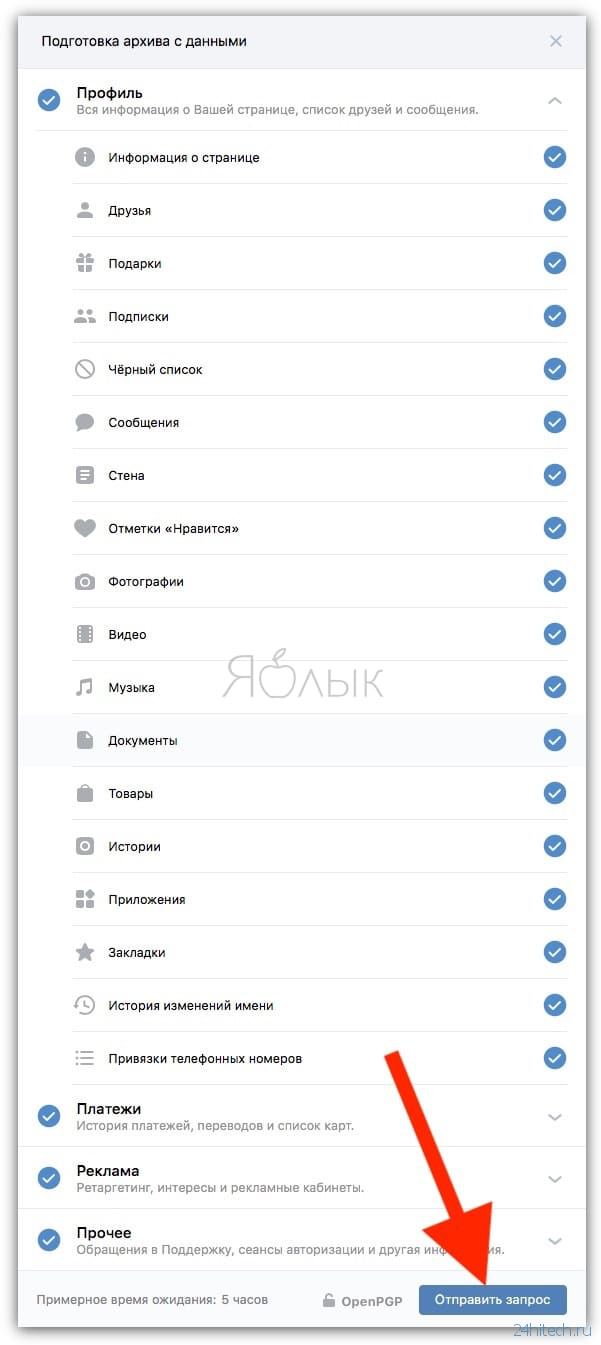

Некоторое время Вконтакте будет готовить досье и проверять валидность запроса, затем можно будет получить искомую информацию в удобном ZIP-архиве. При желании данные также можно дополнительно защитить посредством OpenPGP ключа.
По материалам yablyk
Что Вконтакте может сделать с вашими данными?
Абсолютно все, что не запрещено законом. Вконтакте может хранить, обрабатывать, использовать любые персональные данные, а в некоторых, предусмотренных законодательством случаях, передавать их третьим лицам. Совершая любые действия после авторизации Вконтакте и внося любую информацию о себе, вы должны отдавать себе отчет в том, что добавляете несколько новых записей в «личное дело», хранящееся в архиве Вконтакте. Более того, вы можете даже быть к этому непричастны — например, ваш товарищ, разрешая приложению соцсети доступ к своей телефонной книге, автоматически предоставляет Вконтакте информацию о ваших контактных данных.
Как найти чужие документы
Вы можете найти любые файлы, которые пользователи загружали в ВК. Если вам необходимо найти реферат, курсовую или дипломную работу, то достаточно лишь знать название дисциплины. Перед тем, как искать документы в ВК, зайдите в соответствующий раздел из главного меню, затем введите в строку поиска имя документа.
Чтобы поиск был быстрее, воспользуйтесь некоторыми советами:
- Подумайте, как бы вы назвали документ. Может быть, ваш вариант совпадет с названием автора.
- Если вы ищите таблицу, то вводите формат в виде «xls», чтобы открыть ее в программе Microsoft Exel.
- Чтобы найти текстовой файл, то допишите к запросу «doc» или «txt».
Многих активных пользователей сети интересует вопрос, как найти документы в ВК определенного человека? Сделать это невозможно. В этом случае поможет лишь подбор фраз, которые мог использовать ваш знакомый в названии.
Поиск по документам
Если тип файла не был установлен на «Личный», то его может найти любой пользователь «ВК». Для этого нужно использовать поиск. Чтобы это сделать, вы можете воспользоваться одним из вариантов поиска:
- Обычный по имени.
- Расширенный по имени и типу.
- По меткам.
Для первого способа необходимо в строке поиска вписать имя документа. Далее сайт «ВК» покажет вам список всех материалов, где вы можете выбрать то, что вам необходимо. Если вы используете расширенный поиск, то вы можете подобрать категорию того материала, который вы ищете. Для этого нужно воспользоваться меню справа, где вы можете сортировать нужные файлы: по тексту, изображению, видео, а также иным форматам.
Чтобы вам было удобно находить свои материалы, во время их загрузки устанавливайте метки. Тогда для поиска вам требуется в меню сбоку кликнуть по пункту метки, где выпадет список с присвоенными вами ранее материалам метками.
✅ Получение токена через официальное приложение VK.
Метод отличается от того, который был описан ранее, лишь тем, что вам не нужно создавать собственное приложение. Используйте уже созданное. Ему можно стопроцентно доверять.
Метод будет рассматривать на примере ВКонтакте для Android. ID такой: 2890984. Именно эту комбинацию надо подставить в ссылку.
Получится следующее:
На этом заканчивается часть статьи, в которой мы рассмотрели варианты идентификации приложения, которые могут быть использованы для авторизации. Осталось коснуться всего лишь нескольких моментов:
Права доступа:
В примерах, которые описаны выше, параметр scope содержит многие названия разделов социальной сети ВКонтакте: audio, photos, notify, friends. Это те разделы, которые будут открыты для приложения. Аccess_token может быть использован по-разному. ID, который вы используете, принадлежит доверенному приложению. Именно поэтому вы можете создать access_token, у которого есть все права доступа. Он становится универсальным, так что может быть использован везде.
access_token:
Последний вопрос, которого надо коснуться, так это то, как получить непосредственно сам ключ access_token. После того, как вы получите ссылку (использовав один из методов), надо будет перейти по ней, чтобы открыть право доступа.

Уже после этого в вашей адресной строке появится необходимый ключ. Он копируется вручную: после access_token= и перед &expires_in.

Ну и закончить стоит несколькими советами:
- Не передавайте ключ access_token посторонним лицам.
- Не стоит проходить авторизацию с использованием приложений, которые не вызывают доверия. Рекомендуется использовать только собственные или официальные.
- Удалите ключ после того, как вы его использовали. Если понадобится, вы всегда сможете создать новый.
- Все активные сеансы стоит завершить после того, как в них исчезнет необходимость. Это вы можете сделать через настройки безопасности аккаунта.
Что делать при ошибке недопустимого файла?
Очень распространенная проблема, с которой часто сталкиваются пользователи Вк при отправке архивов – всплывающая ошибка с текстом «архив содержит недопустимый файл».
Из-за этой ошибки загрузка останавливается, и возможность отправки исчезает. Какой формат считается сайтом недопустимым и что можно сделать? Система распознает в качестве недопустимого exe файл. То есть, если внутри архива запакован элемент с таким расширением, система его не будет пропускать. Но, как тогда произвести отправку?
Выбранный элемент (вне архива) формата exe нужно переименовать, вернее, заменить существующее расширение на допустимое, например, docx (расширение текстовых документов). Нужно нажать на него правой кнопкой мыши, выбрать «Переименовать» и вместо «exe» ввести «docx».
Переименованный объект будет выглядеть, как текстовый документ и его можно смело архивировать, а затем отправлять точно так же, как и все остальные, выбрав в меню прикрепления «Документ». После того, как собеседник скачает полученный пакет на свое устройство, разархивирует его и вернет прежнее расширение, он запустится.
Гиперссылки
Мы почти в полной мере разобрались, как восстановить удаленный диалог в «ВК». Остался последний прием, который используется на практике. Это работа со встроенной функцией восстановления. Она работает до первого обновления страницы с перепиской. Потом опция исчезает. Вернуть ее уже никак не получится. Именно по этой причине лучше подготовиться к восстановлению заранее.
Что делать? Как только диалог (или сообщение) будет удален, достаточно кликнуть по строчке «Восстановить». Вся переписка (либо конкретное письмо) вернется в раздел «Мои сообщения». Но, как мы уже говорили, этот прием действует на только что удаленные письма.