Карта гугл со спутника 2021 онлайн высокое качество в реальном времени
Содержание:
- Как находить объекты на сервисе Google карты
- Google Street View — панорамы городов онлайн бесплатно
- Смотреть карту Планеты Земля со спутника онлайн
- Где будет следующая панорамная съемка
- Как пользоваться Google Maps онлайн
- Что нужно знать о спутниковых онлайн картах?
- Дополнительные опции в пункте Меню
- Функциональные особенности и возможности
- Качество изображений Карты Гугл со спутника в 2021 году
- Что такое Google Maps
- Как найти места поблизости от вас
- Что такое Просмотр улиц от Google (Google Street View)
- Лайфхаки о которых вы не догадывались
- Вариант 2: Мобильные приложения
- Реалистический 3Д глобус мира
- Использование Google Maps на мобильном устройстве
- Возможности картографического сервиса Карты Google
Как находить объекты на сервисе Google карты
По умолчанию поиск идет по местоположению человека – обычно по месту проживания.
Начните с поиска места или конкретного адреса
Можно найти тип объекта – например, театр или супермаркет. Нужно написать необходимый вариант в поиске, и сервис покажет связанные с запросом места. Если указать через запятую название города, система покажет соответствующие варианты в конкретном населенном пункте. Таким же образом вводится и конкретный адрес.
Используйте стрелки или мышь для навигации по области
Перемещаться и ходить по Гугл карте помогут стрелки или мышка. Удобно использовать и масштабирование. Например, можно быстро «сменить» город или даже страну без использования строки поиска.
Найти дополнительные параметры в просмотре улиц
Выбирая панорамный обзор, человечка можно «отправлять» как на улицы, так и в здания. Дома, доступные для осмотра, отмечены синим, можете ходить и все осматривать. Среди них – магазины, холлы отелей, мастерские.
Загрузите приложение Google Street View
Street View раскрывает дополнительные возможности в Гугл Картах. Можно увидеть красоту природы и культурные объекты, виртуально погулять по галереям или известным местам с достопримечательностями, пройти по Парижу или детально рассмотреть пешеходную улицу Барселону в 3д.
Google Street View — панорамы городов онлайн бесплатно
Первым из инструментов, позволяющим нам совершить виртуальное путешествие с человечком по улицам городов, является популярный «Google Street View» (в переводе — «Вид Улиц от Гугл»). Первоначально он был запущен в 2007 году для нескольких городов в Соединённых Штатах, но позже его функционал распространился на тысячи городов по всему миру.
«Google Street View» является функцией сервисов «Google Maps» и «Google Earth». Он предоставляет конструкцию окружающей реальности на основе миллионов панорамных фотографий, сделанных как компанией Гугл, так и обычными пользователями. Благодаря таким совместным усилиям любой пользователь сервиса Google Maps может с человечком ходить по улицам разных странам мира, и насладиться открывающимися панорамными пейзажами.
Для использования карт Гугл для прогулок по улицам выполните следующее:
- Перейдите на Гугл Карты;
-
В поисковую строку слева введите название нужного города для просмотра его улиц с человечком, и нажмите на ввод. Сервис отобразит нужный город;
-
Теперь нам необходимо активировать режим просмотра улиц. Для этого справа снизу кликните на кнопку с изображением человечка;
-
Некоторые из улиц карты города будут помечены синими (бирюзовыми) линями. Это означает, что данная улица доступна для панорамного просмотра;
-
Кликнув на нужную часть такой окрашенной синим цветом улицы вы сможете перенестись в режим её просмотра;
-
Для движения по улицам вы можете пользоваться курсором на клавиатуре, а также стрелочками на самой карте.
Кроме перечисленных выше действий, вы можете активировать режим просмотра улиц в Гугл Мапс. Кликнув на кнопку с человечком внизу справа, и не отжимая левую кнопку мыши перенесите человечка на нужную улицу на карте, после чего отпустите кнопку мышки.
Зажав левую кнопку мыши перенесите человечка на нужную улицу для просмотра
С помощью мыши вы можете увеличивать или уменьшать масштаб отображения картинки, вертеть «головой» в разные стороны и так далее. Для увеличения-уменьшение отображения также используйте кнопки в виде плюса и минуса, размещённые на экране внизу справа.
Мобильной реализацией данного сервиса является приложение «Просмотр улиц» (Андроид, iOS).
Смотреть карту Планеты Земля со спутника онлайн
Ниже вы можете ознакомиться со встроенной на сайте картой от Гугл. Для более стабильной работы плагина мы рекомендуем воспользоваться браузером Google Chrome. Если вы видите сообщение об ошибке, то обновите указанный плагин, после чего перезагрузите страницу.
Смотреть Гугл Планета Земля со спутника, в реальном времени онлайн:
Другое достоинство Google Maps — наличие клиентского приложения для работы со спутниковыми снимками. Это значит, что доступ к сервису можно получить не только через браузер, но и через предварительно скачанную программу. В нем намного больше возможностей для просмотра и изучения снимков со спутника, работы с трехмерным виртуальным глобусом.
3D карта со спутника от Гугл (скачиваемое приложение, а не онлайн версия) позволяет:
- использовать быстрый поиск нужных объектов по названию или координатам;
- делать скриншоты и записывать видео высокого качества;
- работать в режиме оффлайн (требуется предварительная синхронизация через Интернет);
- пользоваться авиасимулятором для более удобного перемещения между объектами;
- сохранять «любимые места» для быстрого перемещения между ними;
- просматривать не только Земную поверхность, но и снимки других небесных тел (Марс, Луна и т.д.).
Работать со спутниковыми картами Google можно через приложение-клиент или браузер. На официальной страничке программы доступен плагин, который позволяет использовать интерактивную карту на любом веб-ресурсе. Достаточно встроить ее адрес в программный код сайта. Для отображения можно выбрать как всю поверхность, так и определенный участок (придется ввести координаты). Управление — при помощи компьютерной мышки и клавиатуры (ctrl+колесико мыши для масштабирования, курсор для перемещения) либо используя иконки, обозначенные на карте («плюс» — приблизить, «минус» — отдалить, перемещение с помощью курсора).
Сервис Гугл Планета Земля в реальном времени позволяет работать с несколькими видами карт, каждая из которых отражает на снимках со спутника те или иные данные. Между ними удобно переключаться «без потери прогресса» (программа запоминает, где вы «находились»). Доступные режимы просмотра:
- ландшафтная карта со спутника (географические объекты, особенности Земной поверхности);
- физическая карта (детальные снимки поверхности со спутника, городов, улиц, их названия);
- схематическая географическая карта для более точного изучения снимков поверхности.
Снимок со спутника автоматически подгружается в месте приближения, поэтому для работы требуется стабильное Интернет соединение. Для работы Google Планета Земля в офлайн режиме необходимо скачать приложение для Windows или другой операционной системы. Для его работы тоже требуется Интернет, но только для первого запуска, после которого программа синхронизирует все необходимые данные (снимки со спутника поверхности, 3D модели зданий, названия географических и других объектов) после чего можно будет работать с полученными данными без прямого доступа в Интернет.
Где будет следующая панорамная съемка
Есть две группы создателей панорам: сотрудники Google и волонтеры. Автомобили с камерами у всех на виду, утаить их невозможно. Компания не запрашивает разрешение перед съемкой. Считается, что снимки, сделанные в общественном месте, не нарушают правила.
Как узнать куда поедет съемочная машина или трекер Google в следующий раз
На официальном сайте Гугл (смотреть Гугл Карты) в разделе «Просмотр улиц» (вторая вкладка) есть перечень ближайших съемок – по городам и странам. Указаны не только направления, но и конкретные даты, когда будет ездить авто. Например, если планируется приезд в Саратов, об этом будет информация.
Как пользоваться Google Maps онлайн
Чтобы найти дорогу к прачечной или кафе, которое вы часто посещаете – просто укажите адреса в строке программы и вам больше не нужно будет вводить эти данные каждый раз. При этом вы можете не только просматривать проложенную дорогу к заведению, но и ознакомиться с информацией, которая относится к этому заведению, например, часы работы, контактные данные и т.д.
Давайте на примере попробуем воспользоваться картой от Google со спутника 2021.
- Перейдите на сайт или откройте приложение на мобильном устройстве.
- Вам достаточно просто указать курсором или прикосновением на сенсорном экране, и вы сможете просмотреть сведения об этом участке.
- Для того, чтобы узнать расстояние между городов, нажмите на одном из них правой кнопкой мыши и выберите из выпадающего меню «Измерить расстояние». Теперь вторую точку можно указать левой кнопкой мыши. Если нужно, точку можно перетянуть мышью в другое место, информация о расстоянии обновится.
- Чтобы выбрать режим «Рельеф», «Велодорожки», «Пробки» — выберите знак меню (три полоски) и нажмите нужный вариант. Если вы используете устройства Apple, нажмите значок ромбика со слоем и также на нужный вариант.
- Чтобы воспользоваться высоким качеством изображений в 3D, нажмите на четырехугольник в нижнем левом углу. На нем будет написано «Спутник», если необходимо вернуться в режим карты, снова нажмите его.
- Для того, чтобы выбрать режим «Просмотр улиц», перетащите желтого человечка на нужную область карты или просто введите в строке запроса точное местоположение, желательно с указанием домашнего адреса.
- Гугл Карты высокого разрешения позволяют просматривать улицы в историческом режиме, т.е. как они менялись со временем. Для этого выбросьте человечка на нужное место карты. Выберите пиктограмму часов и двигайте временной ползунок, чтобы выбрать нужную дату.
Что нужно знать о спутниковых онлайн картах?
При создании спутниковых карт земной поверхности обычно используются как снимки из космических спутников, так и фото со специальных летательных аппаратов, позволяющих проводить фотосъёмку на высоте птичьего полёта (250-500 метров).
Созданные таким образом спутниковые карты высочайшего качества разрешения регулярно обновляются, и обычно снимки с них имеют возраст не более 2-3 лет.
Большинство сетевых сервисов не имеют возможностей для создания своих собственных спутниковых карт. Обычно в них используется карты с других, более мощных, сервисов (обычно это Гугл Мапс). При этом внизу (или вверху) экрана вы сможете найти упоминание об авторских правах какой-либо компании на демонстрацию данных карт.
Использование фото со спутников позволяет получать детализированные карты высокого качества
Просмотр спутниковых карт реального времени ныне не доступен для обычного пользователя, так как подобный инструментарий используется преимущественно в военных целях. Пользователям доступны карты, фотографии для которых сделаны на протяжении последних месяцев (а то и лет). Стоит понимать, что какие-либо военные объекты могут быть намеренно заретушированы с целью их скрытия от заинтересованных лиц.
Перейдём к описанию сервисов, позволяющих нам насладиться возможностями спутниковых карт.
Дополнительные опции в пункте Меню
Также в панели меню Карты Гугл, открывающейся по нажатию кнопки меню слева сверху, представлены следующие полезные опции:
- «Спутник» — переключается в фотографический режим отображения карты, созданный с помощью фотографий со спутника. Повторное нажатие на данную опцию переключает карту обратно в схематический режим;
- «Пробки» — показывает актуальные на данный момент пробки в крупных городах. Цветовая градация от зелёного до красного показывает скорость движения транспорта в указанных пробках;
- «Транспорт» — позволяет отобразить схематику движения общественного транспорта в нужном месте;
- «Рельеф» – позволит отобразить рельеф данной местности
- «Передача геоданных» — позволяет людям следить за местонахождением друг друга, используя Гугл Мапс;
- «Мои места» — позволяет перемещаться между местами добавленными вами в сервисе Гугл Мапс;
- «Ваши впечатления» — позволит вам добавить какое-либо текстовое впечатление о каком-либо из мест на карте (а также прикрепить фото данного места).
Функциональные особенности и возможности
- наличие качественных и уникальных навигационных инструментов;
- измерение площади, протяженности, периметра объектов;
- интерактивная модель земли с подробными характеристиками;
- указаны координаты объектов, высота над уровнем моря;
- возможность слежения за планетами, созвездиями, звездным небом;
- используя спутниковые снимки, можно записывать видео.
Программа Гугл Ерф на русском языке позволяет не только оценить астрономические и географические данные, рассмотреть, как выглядит Земля из космоса. Применяя приложение, удобно составлять свои каталоги и снимки, добавлять GPS-треки, а затем делиться этими файлами с другими пользователями. Обновить решение не составит труда. Необходимо запустить программное обеспечение и в меню «Справка» выбрать пункт «Проверить наличие обновлений в интернете». Разработчик продукта делает все возможное, чтобы пользователям было комфортно применять Google Earth Maps.
На нашем сайте представлен оффлайн установщик. Скачать portable версию Гугл Ерф для ПК не составит труда. Решение, именуемое воображаемый глобус, позволяет пользователю, управляя «виртуальной камерой» посещать любые точки Земли. В программное обеспечение встроен надежный антивирус. Если Гугл Еарт выдает сообщение «с подключаемым модулем возникли проблемы», то необходимо перезагрузить страницу. Крупный программный комплекс setup Full Google Earth Pro оснащен встроенным авиасимулятором, также можно просматривать снимки космического пространства.
Качество изображений Карты Гугл со спутника в 2021 году
Google продолжает усовершенствовать свое детище в виде визуализации нашей планеты, улучшая качество и детализацию поверхностей. Совсем недавно компания улучшила свои сервисы, используя новый спутник Landsat 8, который может фотографировать поверхность планеты Земля с разрешением 15/30/100 метров на одну элементарную точку. База спутниковых снимков в реальном времени была до этого обновлена лишь в 2013г. В то время приложение использовало снимки, которые делал спутник Landsat 7, он известен еще тем, что привносил в работу карт некоторые баги и сбои
Для сравнения качества сделанных снимков разными спутниками, обратите внимание на скрин ниже
Изображения, сделанные разными спутниками
В приведенных примерах на скрине можно увидеть, что на снимке нового спутника видно не только улучшенная детализация земных объектов, но и естественнее цвета. Представители компании Google объявили, что на собирание мозаики поверхности земли нового поколения затрачено около 700 триллионов пикселей графических данных. Практически 43 тысячи мощнейших вычислительных машин в Google облаке трудились неделю над склеиванием картинок.
Что такое Google Maps
Это комплекс приложений, где в основе – географические карты и технология Google Transit (создание маршрута). Карты гугл позволяют online увидеть улицы, здания и города, проложить путь, ходить и изучить данные об объекте. Информация передается благодаря спутникам – постоянно обновляются снимки, обрабатывается карта местности.
Вариантов использования несколько:
- спутник – земля в зd сверху;
- карта (картография);
- ландшафт;
- просмотр улиц.
Google Maps применяют в собственных целях, для того, чтобы ходить по территории, для планирования путешествий, чтобы ходить по приятным местам. Программа карты гугл изменила отношение к географическим объектам в онлайн-пространстве. Сервис постоянно улучшают, появляются новые возможности.
Другие компании заинтересовались технологией, предложив аналогичные варианты — Яндекс.Карты или Yahoo Local. Ну, а Гугл Карты, в основном, встроены в устройствах с Андроид, доступны через браузер на компьютере.
Функции 3D карт Гугл
Гугл Мапс карты доступны и в 3 d версии (режим «Спутник»). Это трехмерные фото городов и улиц. Карту несложно увеличить – рассмотреть миниатюрные дома и другие объекты, а также отдалить. Например, так можно увидеть панорамы улиц Москвы.
Дополнительные возможности (как на компьютере, так и в телефоне):
- картинки объектов, осмотр фото местности (правый нижний угол);
- виртуальная прогулка с эффектом присутствия.
Как найти места поблизости от вас
Ниже перечислены дополнительные возможности приложения Google Maps Go.
Примечание. Некоторые функции доступны не во всех странах.
Как получить информацию на карте
Коснитесь места на карте, чтобы просмотреть сведения о нем. Также можно нажать и удерживать любое место на карте.
Как управлять картой
- Чтобы найти место по названию или адресу, нажмите на значок поиска в верхней части экрана.
- Чтобы перемещаться по карте, перетаскивайте ее одним пальцем.
- Чтобы увеличить или уменьшить масштаб, коснитесь карты двумя пальцами, а затем разведите или сведите их.
- Чтобы узнать, где вы сейчас находитесь, найдите синюю точку на карте. Если ее нет, нажмите на значок «Мое местоположение» в правом нижнем углу экрана.
Как перейти в режим «Пробки», «Общественный транспорт», «Велодорожки» или «Рельеф»
Вы можете просматривать информацию о маршрутах, пробках и рельефе местности, а также спутниковые снимки.
Нажмите на значок меню выберите нужный вариант из списка.
В приложении Google Maps Go можно открывать панорамные фотографии мест, где доступен режим «Просмотр улиц» .
Подробнее о просмотре улиц…
Что такое Просмотр улиц от Google (Google Street View)
Google Street View («Просмотр улиц») – это обзор улиц городов благодаря панорамам. Углы осмотра – 360 и 290 градусов по горизонтали и вертикали соответственно. Технологию панорамной съемки сначала использовали для Google Earth (планета земля) – сделали спутниковые и аэро снимки. Затем появился сервис Street View – отсняли панорамы улиц городов.
Просмотр улиц в гугл картах недоступен в автономном режиме – чтобы ходить важен интернет. Предпочтительнее Wi-Fi, ведь для загрузки фото необходима высокая скорость и большое количество данных.
Работает сервис не везде (среди доступных вариантов – Европа, Америка, Австралия).
В списке также есть:
- Украина;
- Турция;
- Таиланд;
- Индия;
- Япония;
- Южная Корея;
- Монголия;
- Беларусь;
- Казахстан;
- частично – Россия.
Что такое панорамы улиц
Работает Google Street View благодаря миллионам панорамных фото высокого разрешения, которые создаются не только сотрудниками Google, но и самими пользователями.
Специалисты Гугл карт используют для съемок:
- авто с GPS-навигатором (благодаря ему снимки привязываются к карте);
- особое оборудование: фотокамера для съемок сразу в нескольких направлениях (на крыше машины);
- водитель, который задает низкую скорость авто;
- программа для автосклейки панорам.
База технологии – сферическая 3D панорама. Состоит из нескольких снимков, объединенных в один. При обычном просмотре человек видит существенные искажения.
Зачем нужно загружать 3D панорамы
Google Street View позволяет не только любоваться созданными виртуальными панорамами, но и добавлять собственные панорамные снимки на гугл карты. Это удобно, например, владельцам заведений – бесплатный способ рекламы и продвижения бизнеса.
В раздел Мой Бизнес можно загружать 3D-туры, созданные на основе технологии Street View (Гугл Стрит Вью) – Google Business View.
Пользователи также могут поделиться панорамами родного города (например, дополнить гугл карту Липецка, чтобы ходить по ней пешком), чтобы показать населенный пункт во всей красе. Это возможность для туристической сферы – к примеру, сделать панораму Тулы или Саратова. Интересен вариант и для создания фототура с панорамными снимками.
Лайфхаки о которых вы не догадывались
Вы можете каждый день использовать базовые функции приложения и даже не подозревать о его скрытых возможностей. Скорее всего, вы не знали о такой, но есть такие возможности как:
-
- Можно посмотреть не только панораму города, но и оказаться внутри любого здания. Для этого нужно взять желтого человечка и перетащить прямо на точку магазина, кафе, спортзале или любого другого заведения.
- Ищите на картах желтые кружки. Например, в Питере, при нажатии на такую точку можно смотреть на город с высоты птичьего полета. Либо же можно нажать на бинокль, далее появятся значки воздушных шаров. Способ просмотра необычный, но интересно с высоты полюбоваться красотами города.
- Можно отслеживать хронологию всех своих передвижений. Этот раздел так и называется «хронология». Выбираете месяц и год и можете смотреть все пройденные когда-то маршруты.
- Как быстро найти место для парковки? Жмем на синий значок,это ваше расположение. В списке слева указываем, например, «бесплатная парковка». На экране появляются все возможные варианты.
- Если вы идете на встречу и не знаете как объяснить другу, где вас найти, есть возможность передачи геоданных. Для активации в боковой шторке выберите этот пункт и человека с кем хотите поделиться.
Вариант 2: Мобильные приложения
Фирменные мобильные приложения Google Карты для iOS и Android кардинально отличаются между собой. В связи с этим рассмотрим каждый вариант отдельно.
iOS
Стандартное приложение Гугл Карты для просмотра панорам улиц со смартфонов на базе iOS не подходит. Владельцам Айфонов рекомендуется установить дополнительную программу «Просмотр улиц» от Гугл. С ее помощью можно не только свободно погулять по выбранной местности, но и посмотреть фотографии других пользователей.
- Откройте приложение «Просмотр улиц» и выберите интересующий регион. Управление картой осуществляется точно так же, как и в стандартном приложении Гугл Карты.
Масштабируйте карту до необходимой точки. В крупных городах возможных мест для панорамного режима намного больше, чем в небольших поселках, не говоря уже о селах.
При увеличении карты появится желтая фигурка. Чтобы приступить к просмотру панорамы улицы, перенесите ее на желаемый участок. Для этого коснитесь нужной точки пальцем и удерживайте в течение 2-3 секунд.
Тапните на нижний блок «Просмотр улиц».
С помощью стрелок можно перемещаться по карте, а передвижение картинки вправо или влево позволяет просматривать окрестности.
Панорамные фотографии
Панорамные фотографии дают возможность изучать выбранный объект или место в различные периоды времени. Снимки добавляются непосредственно пользователями. Найти такую панораму можно и через приложение Гугл Карты, и через дополнительное приложение Просмотр Улиц. В инструкции рассмотрим первый вариант.
- Откройте приложение Гугл Карты для просмотра панорамных фотографий.
Выберите объект или улицу, снимок которой хотели бы увидеть. Для этого просто коснитесь значка, как на скриншоте.
В нижней части появится информация о месте. Тапните для открытия подробного меню.
Перейдите в раздел фотографии. Учтите, что есть множество объектов без фотографий.
Нажмите на «Панорамы и просмотр улиц». Если данного пункта нет, значит, никто еще не загрузил подобные кадры.
Выберите любой панорамный снимок.
Перемещая кадр вправо или влево можно полностью рассмотреть панорамную фотографию.
Android
В отличие от iOS, мобильное приложение Google Maps для Android сразу включает в себя панорамный режим, необходимость дополнительно скачивать иные программы отсутствует
Обратите внимание на то, что некоторые панорамы могут быть устаревшими. Для обновления базы карт рекомендуется установить последнюю версию Гугл Карт
- Откройте приложение и тапните на значок «Слои», как это показано на скриншоте.
Выберите режим «Просмотр улиц».
Внешний вид карты довольно сильно изменится. Все территории, отмеченные синим цветом, означают доступ к панорамному просмотру. Масштабируйте картинку в том районе, который вас интересует.
Пальцем коснитесь и удерживайте в течение нескольких секунд той улицы, панораму которой хотите увидеть.
Нажмите на окошко с переходом в режим «Панорама». Также на данном этапе в нижней части экрана появляется дополнительная информация о месте.
С помощью стрелочек можно передвигаться по карте, изучая местность.
Панорамные фотографии
Любой пользователь Гугл Карт может добавлять и смотреть фотографии любых мест. В списке также есть опция выбора именно панорамных снимков.
- Откройте приложение и коснитесь любого значка на карте. Это может быть заведение, памятник или просто улица.
Откроется полная информация о данном месте: название, адрес, отзывы, описание и фото. Выберите раздел «Фото».
Далее тапните «Панорамы». Если подобного варианта нет, значит, еще никто не добавлял панорамных кадров этой территории.
Коснитесь любого понравившегося снимка. Рекомендуется выбирать более новые объекты.
С помощью стрелок можно перемещать фотографию в любую сторону.
Опишите, что у вас не получилось.
Наши специалисты постараются ответить максимально быстро.
Реалистический 3Д глобус мира
Данный трехмерный образец глобуса, состоящий из довольно детальных растровых фото текстур, которые созданы средствами спутника НАСА. Чтобы повернуть земной шар, зажмите левую клавишу мыши. Чтобы изменить масштаб карты, прокрутите колесико мыши – вверх масштаб будет увеличен, вниз – уменьшен.
Если очень близко масштабировать участок на глобусе, вы получите не очень качественное изображение. Это происходит из-за низкого разрешения большинства сделанных снимков. Такой подход к созданию глобуса обеспечивает быструю загрузку текстур браузером. Если бы использовались изображения хорошего качества, ваш браузер загружал бы их долгое время из-за большого размера.
Использование Google Maps на мобильном устройстве
Если на смартфоне установлено соответствующее приложение,
серферы могут выполнять множество разнообразных действий:
- Просматривать города и различные объекты;
- Составлять маршруты;
- Проверять наличие пробок;
- Наблюдать за объектами в 3Д режиме.
Чтобы увидеть, имеется в выбранном городе панорама, кликните
по нему один раз.
Немного выше нижней панели появится окошко с фотографией, показывающее, что Гугл карта спутник 3Д в выбранном месте существует. Нажмите на изображение один раз и панорама запустится.
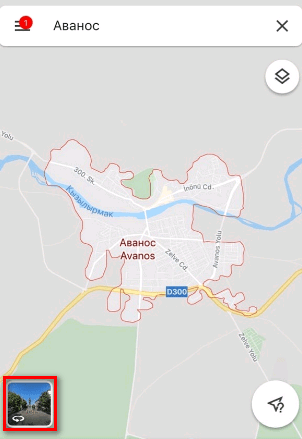
Для поиска других мест, нажмите на стрелочку слева, для
выхода из режима просмотра в реальном времени.
Также пользователи могут просмотреть фотографии, на которых
люди отмечали выбранный город. Для этого на карте появляется значок
фотоаппарата, нажав на который будут показаны все имеющиеся в этом районе
картинки.

Панорама в Google Maps — полезная функция, при помощи которой серферы могут изучать определенные районы, объекты и города, не выходя из дома. Воспользоваться инструментом могут все через приложение на мобильном устройстве или вошедшие в аккаунт в сервисе Гугл на компьютере.
Возможности картографического сервиса Карты Google
«Карты Гугл» — это веб-сервис, предоставляющий детальную визуальную информацию о географических регионах и местах по всему миру. Вдобавок к отображению конвенциональной карты дорог, сервис также предлагает воздушные и спутниковые снимки различных мест, имеются снимки, выполненные с помощью различных транспортных средств.
«Google Карта» включает в себя несколько популярных сервисов:
- Планировщик маршрутов предлагает создание маршрутов для водителей и пешеходов, желающих попасть из точки А в точку Б;
- API «Карты Гугл» делает возможным вставку карт из Google карты на различные сайты;
- Обзор улиц Гугл (Google Street View) позволяет пользователям просматривать улицы различных городов мира, виртуально перемещаясь по ним;
- Карты Гугл для мобильных платформ предлагают задействование GPS навигации мобильных устройств для позиционирования пользователя на карте;
- Вспомогательные сервисы предлагают изображение Луны, Марса, облаков и т.д. для астрономов и просто любителей.
Чтобы начать работать с картами Гугл на весь экран запустите сервис google.ru/maps. Перед вами откроется схематическая карта мира (в зависимости от местоположения пользователя, обычно это карта Европы).